Gestión de Compras > Crear Pedido de Compras
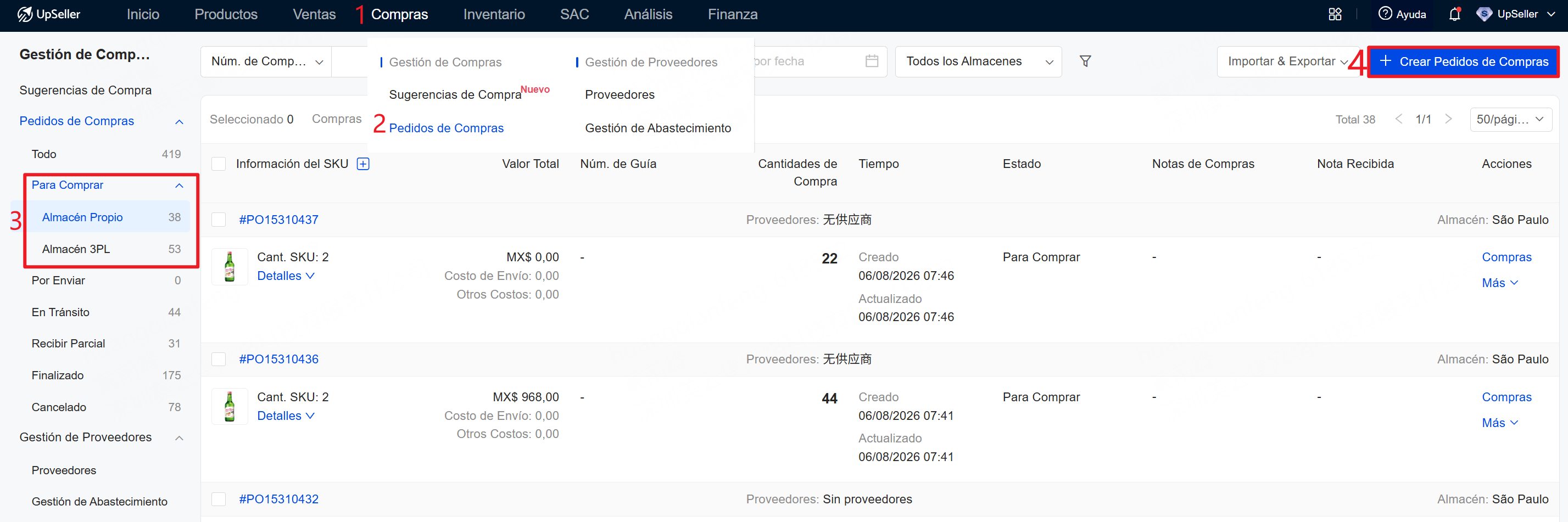
Sigue en siguientes pasos para crear pedido de compra:
1. Haz clic en Compras >> Gestión de Compras >> Pedidos de Compras >> Crear Pedido de Compras
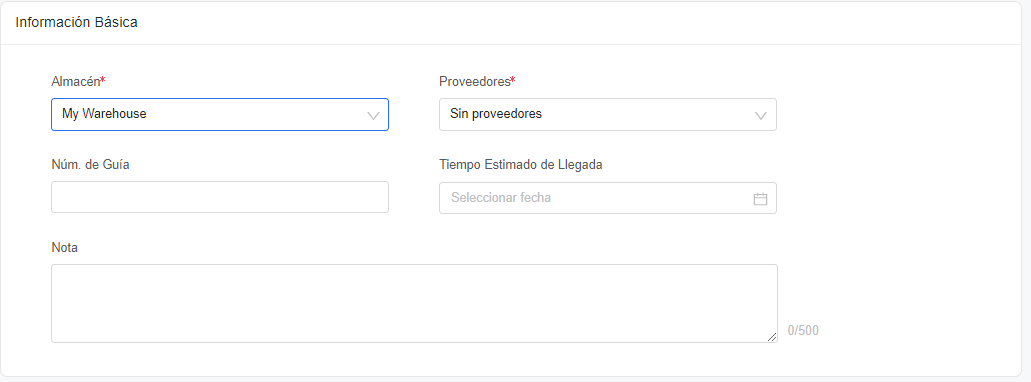
2. Completa las informaciones necesarias, por ejemplo, almacén y proveedor, etc
1) Almacén: Se refiere al almacén de entrada de productos
2) Proveedor: Proveedor de la compra. También permite seleccionar Sin Proveedor si no tienes. Conoce más información sobre cómo agregar proveedor >> https://www.upseller.com/es/doc-article/1100
3) Núm. de Guía: Número de guía ofrecida por el proveedor. Si al crear el pedido de compras aún no tienes el número de guía, puedes editar una vez que lo tengas.
4) Tiempo Estimado de Llegada: Selecciona la fecha estimada de llegada de este envío
5) Nota: Solo para notar a sus compañeros del almacén y no se muestra al proveedor
3. Completa informaciones de tarifas por ejemplo descuento, envío, etc.
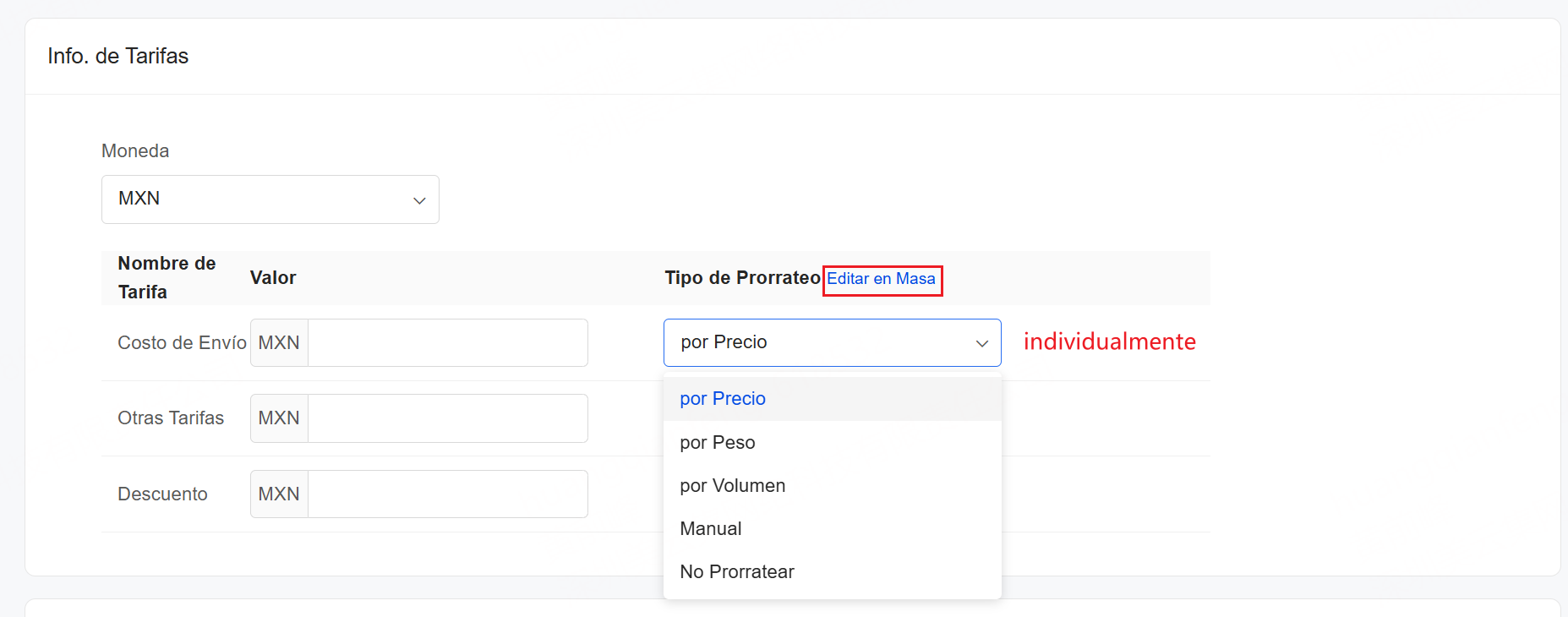
1) Moneda: Moneda utilizada al realizar esta compra
2) Otras Tarifas: Gastos adicionales incurridos en la compra (por ejemplo, gastos de viaje del personal, gastos de almacenamiento de tránsito, etc.)
3) Costo de Envío: El total de los costos de envío incurridos en la compra
4) Descuento: suma total de los descuentos de todos los productos
Nota: Se permite prorratear el costo de envío, otras tarifas y descuentos entre los SKU según diferentes reglas, lo que facilita a los vendedores el cálculo del costo real de compra de cada SKU
4. Añade productos del almacén
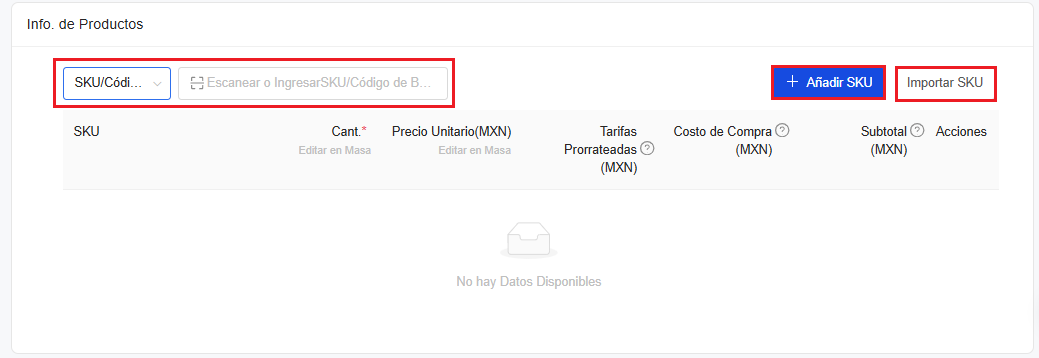
Caso 1: Si los productos ya han sido gestionados en UpSeller, existen tres maneras para agregarlos:
- Escanear o Ingresar SKU/Código de Barras,
- Agregar productos manualmente
- Importar productos mediante Excel
Caso 2: Si los productos no han sido creados en UpSeller, primero será necesario crearlos. Conoce más>> https://www.upseller.com/es/doc-article/1531
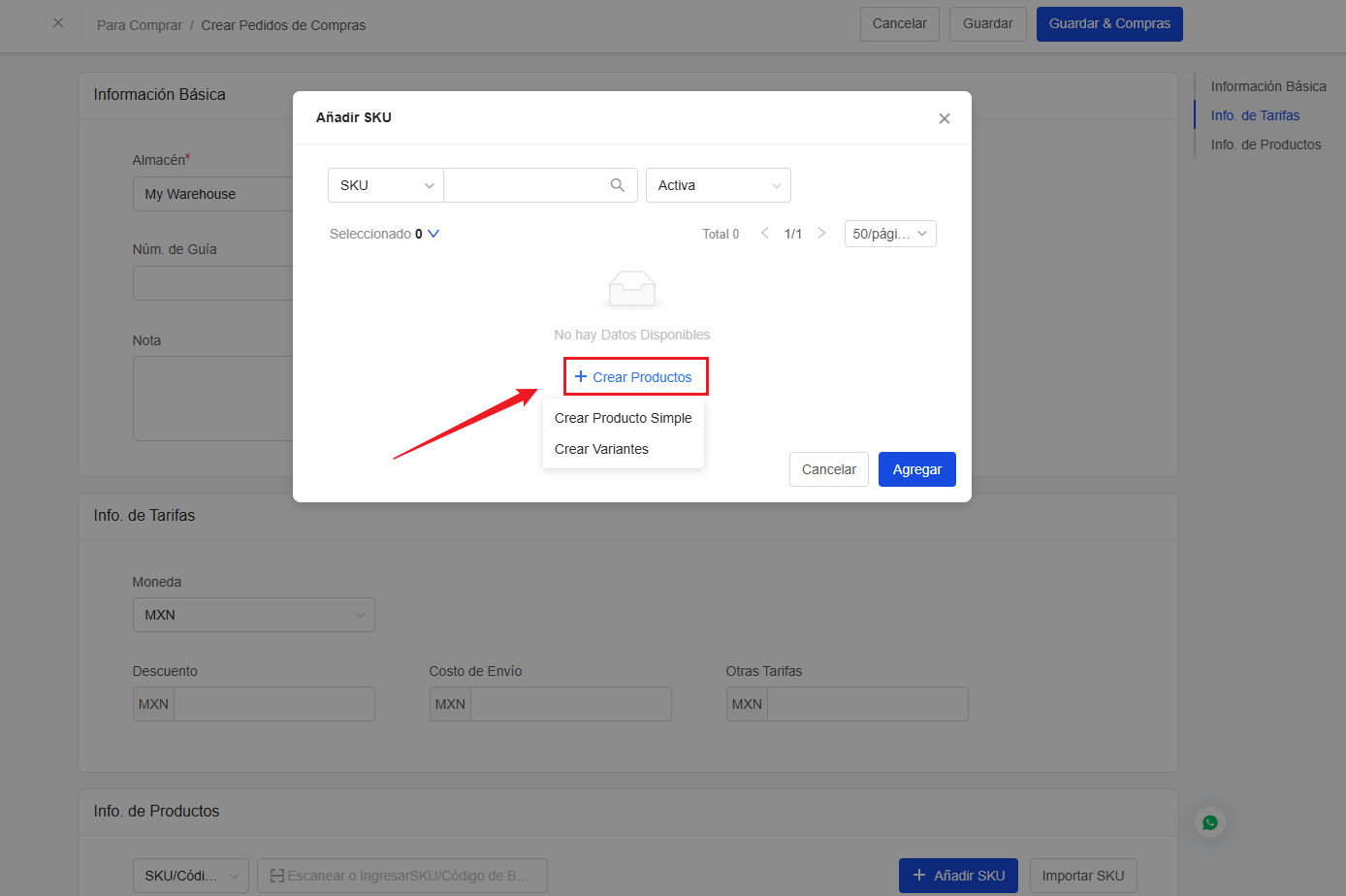
5. Ingresa la cantidad de compras y completa otras informaciones. Podrás guardar el pedido de compra o Guardar & Compras
NOTA:
Guardar: Se moverá a la sección Por Enviar el pedido de compra el pedido de compra
Guardar & Compras: Se moverá a la sección En Tránsito el pedido de compra
Introducción de Info. de Productos
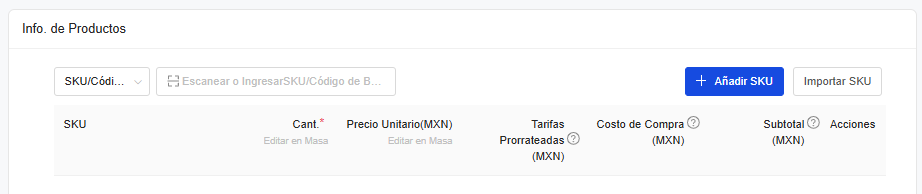
1. Cantidad: Cantidad de productos que compras
2. Precio Unitario: El precio de artículo en esta compra
Nota:
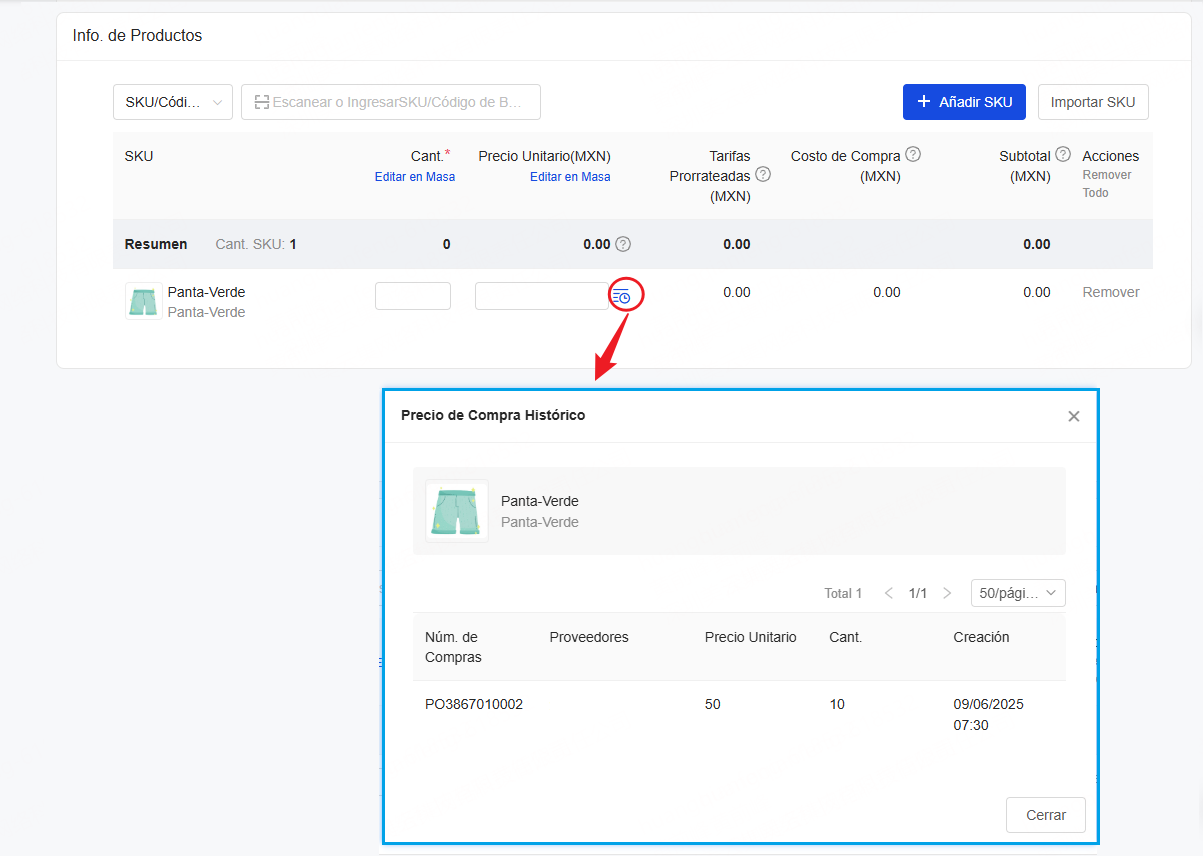
1. Si ingresaste el costo de compra al crear el producto, cuando agregas el producto, el sistema completará automáticamente el costo de compra registrado; además, permite editar el precio de costo de compra.
2. Haz clic en el icono para ver Precio de Compra Histórico, que te facilita hacer la comparación de precio
3. Tarifas Prorrateada: El envío de la compra, descuento y otras tarifas se asignan a cada artículo para garantizar que el costo real de cada artículo sea más preciso
Tarifas Prorrateadas por Unidad = Descuento por Unidad + Costo de Envío por Unidad + Otras Tarifas por Unidad
4. Costo de Compras: Se refiere al costo de compras de un solo SKU
Costo de Compras =Precio Unitario de SKU + Tarifas Prorrateadas
5. Subtotal = (Precio Unitario de SKU + Tarifas Prorrateadas) * Cant.=Costo de Compra* Cant.
Resumen de subtotal = Suma de (Precio Unitario de SKU × Cantidad) - Descuento Total + Costo de Envío + Otras Tarifas
Cómo funciona el prorrateo de tarifas
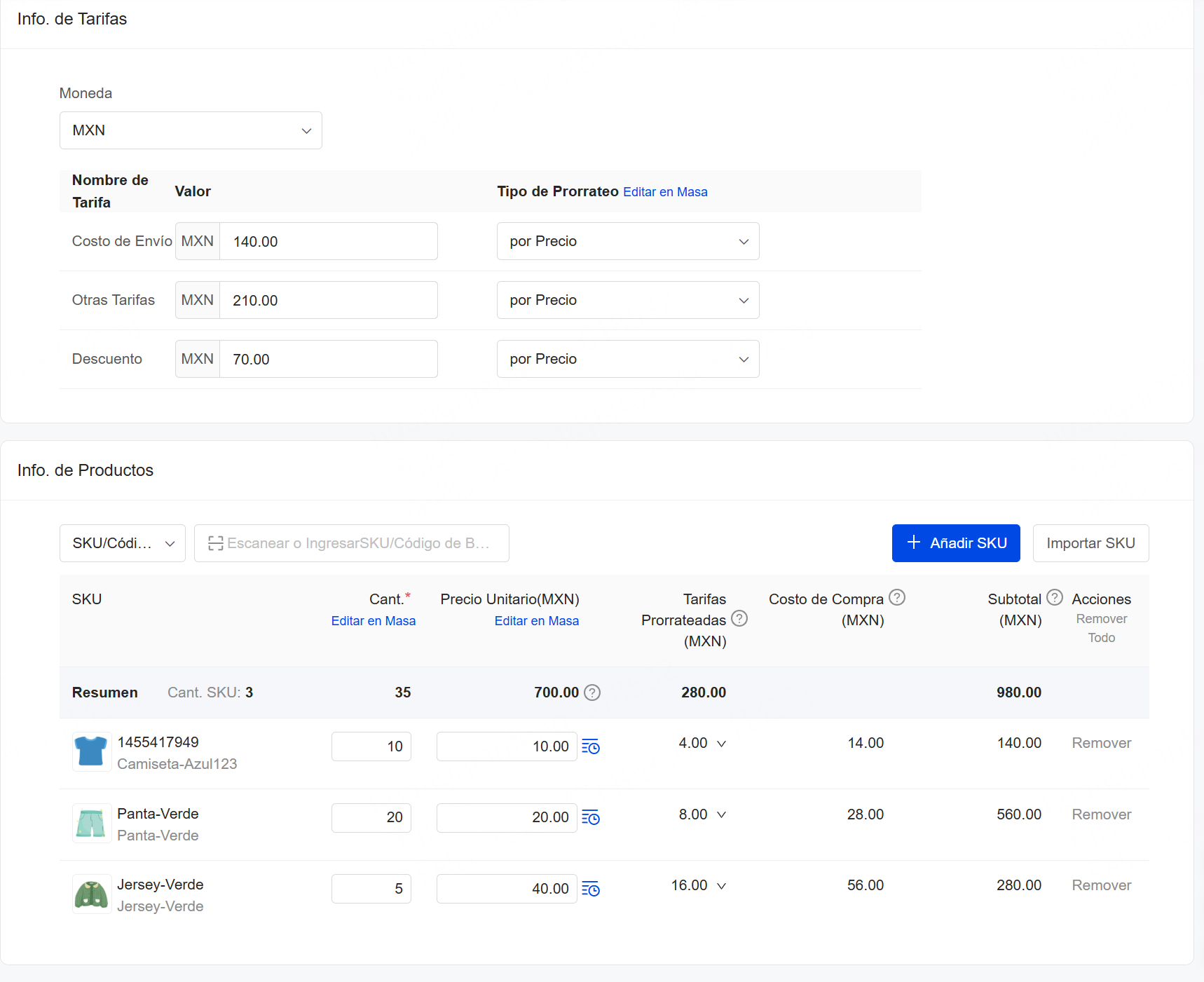
Los costos de envío, descuentos y otras tarifas de una orden de compra se pueden prorratear entre los SKU de los productos adquiridos según diferentes reglas para calcular el costo de compra real de cada SKU.
El sistema permite los siguientes métodos de prorrateo:
1. Por Precio
El prorrateo se realiza según la proporción del importe de compra de cada SKU.
Fórmula de cálculo:
Tarifa prorrateada por unidad de SKU = [(Precio unitario de SKU × Cantidad) ÷ Suma del costo neto de todos los SKU × Tarifa por prorratear] ÷ Cantidad
2. Por Peso
El prorrateo se realiza según la proporción del peso de cada SKU.
Fórmula de cálculo:
Tarifa prorrateada por unidad de SKU = [(Peso unitario de SKU × Cantidad) ÷ Peso total de todos los SKU × Tarifa por prorratear] ÷ Cantidad
3. Por Volumen
El prorrateo se realiza según la proporción del volumen de cada SKU.
Fórmula de cálculo:
Tarifa prorrateada por unidad de SKU = [(Volumen unitario de SKU × Cantidad) ÷ Volumen total de todos los SKU × Tarifa por prorratear] ÷ Cantidad
4. Manual
Puedes definir manualmente el importe de las tarifas prorrateadas para cada SKU según las necesidades reales de tu negocio.
5. No Prorratear
Los descuentos, costos de envío y otras tarifas de la orden de compra no se prorratearán entre los SKU. Las tarifas no prorrateadas no se incluirán en el costo de compra real del producto.
Ejemplo
Las lógicas de cálculo de Por Precio, Por Peso y Por Volumen son similares. A continuación, se utiliza Por Precio como ejemplo.
| Detalle de productos del pedido de compra | |||
| Producto | Cantidad | Precio unitario | Importe del producto |
| SKU A | 10 unidades | 10 MXN | 100 MXN |
| SKU B | 20 unidades | 20 MXN | 400 MXN |
| SKU C | 5 unidades | 40 MXN | 200 MXN |
| Detalle de tarifas de la orden de compra | |
| Tipo de tarifa | Importe |
| Costo de envío | 140 MXN |
| Otras tarifas | 210 MXN |
| Descuento | 70 MXN |
Al seleccionar Por Precio, el sistema calculará automáticamente las tarifas prorrateadas según la proporción del importe de compra de cada producto.
Fórmulas de cálculo:
Proporción de prorrateo del producto = Importe de compra del producto ÷ Importe total de compra de los productos
Tarifa prorrateada del producto = Importe de la tarifa correspondiente × Proporción de prorrateo del producto
| Resultado del prorrateo | ||||
| Producto | Proporción de prorrateo | Costo de envío prorrateado | Otras tarifas prorrateadas | Descuento prorrateado |
| SKU A | 100/(100+400+200) = 1/7 | 20 MXN | 30 MXN | 10 MXN |
| SKU B | 400/(100+400+200) = 4/7 | 80 MXN | 120 MXN | 40 MXN |
| SKU C | 200/(100+400+200) = 2/7 | 40 MXN | 60 MXN | 20 MXN |
Por lo tanto:
SKU A
- Tarifas Prorrateadas por Unidad = (20 + 30 - 10) ÷ 10 unidades = 4 MXN/unidad
- Costo de compra = 10 + 4 = 14 MXN/unidad
- Subtotal = 14 MXN/unidad × 10 unidades = 140 MXN
SKU B
- Tarifas Prorrateadas por Unidad = (80 + 120 - 40) ÷ 20 unidades = 8 MXN/unidad
- Costo de compra = 20 + 8 = 28 MXN/unidad
- Subtotal = 28 MXN/unidad × 20 unidades = 560 MXN
SKU C
- Tarifas Prorrateadas por Unidad = [(140 + 210 - 70) - (20 + 30 - 10) - (80 + 120 - 40)] ÷ 5 unidades = 16 MXN/unidad
- Costo de compra = 40 + 16 = 56 MXN/unidad
- Subtotal = 40 × 5 + [(140 + 210 - 70) - (20 + 30 - 10) - (80 + 120 - 40)] = 280 MXN
Nota
Debido al tratamiento de precisión en los cálculos de importes, el sistema calculará las tarifas prorrateadas siguiendo el orden de los SKU en el detalle del pedido de compra.
La tarifa prorrateada correspondiente al último SKU se ajustará según el importe restante.
Es decir:
Tarifa prorrateada del último SKU = Total de tarifas Prorrateadas - Suma de las tarifas prorrateadas de los demás SKU