Cómo poner tienda Shopify en modo vacaciones
 Por El equipo de UpSeller18 Dec,2025
Planear un cierre por vacaciones es una necesidad real para muchos vendedores en Latinoamérica. Ya sea por descanso, baja temporada o reorganización interna, saber ¿cómo poner Shopify en modo vacaciones? te permite pausar operaciones sin generar problemas con clientes, pedidos o inventario.Aunque Shopify no ofrece un “modo vacaciones” como función directa, existen varias formas efectivas de detener ventas temporalmente, mantener el control del negocio y retomar operaciones sin contratiempos. En esta guía te explicamos cuándo conviene activar el cierre por vacaciones, cómo hacerlo paso a paso, y qué buenas prácticas seguir antes, durante y después del descanso.¿Por qué activar un cierre por vacaciones en Shopify?
Poner tu tienda Shopify en modo vacaciones no significa descuidar tu negocio. Al contrario, bien gestionado puede traer beneficios claros:
- Evitas cancelaciones, retrasos y reclamos por pedidos no atendidos
- Controlas mejor el inventario durante tu ausencia
- Reduces el estrés operativo y el riesgo de errores
- Permites planear con claridad la reactivación del negocio
¿Cómo poner Shopify en modo vacaciones?
3 formas efectivas y cuándo usar cada unaProtección con contraseña
Esta es la forma más rápida de cerrar tu tienda temporalmente.Cómo funciona
Al activar la protección con contraseña, tu tienda queda bloqueada para el público general.Los clientes que no tengan la contraseña no podrán acceder al sitio, ver productos, navegar por páginas ni completar pedidos.Al intentar entrar, verán una página de contraseña con un mensaje personalizable, donde puedes informar claramente el cierre por vacaciones y la fecha de reapertura.Cómo activar protección con contraseña en Shopify
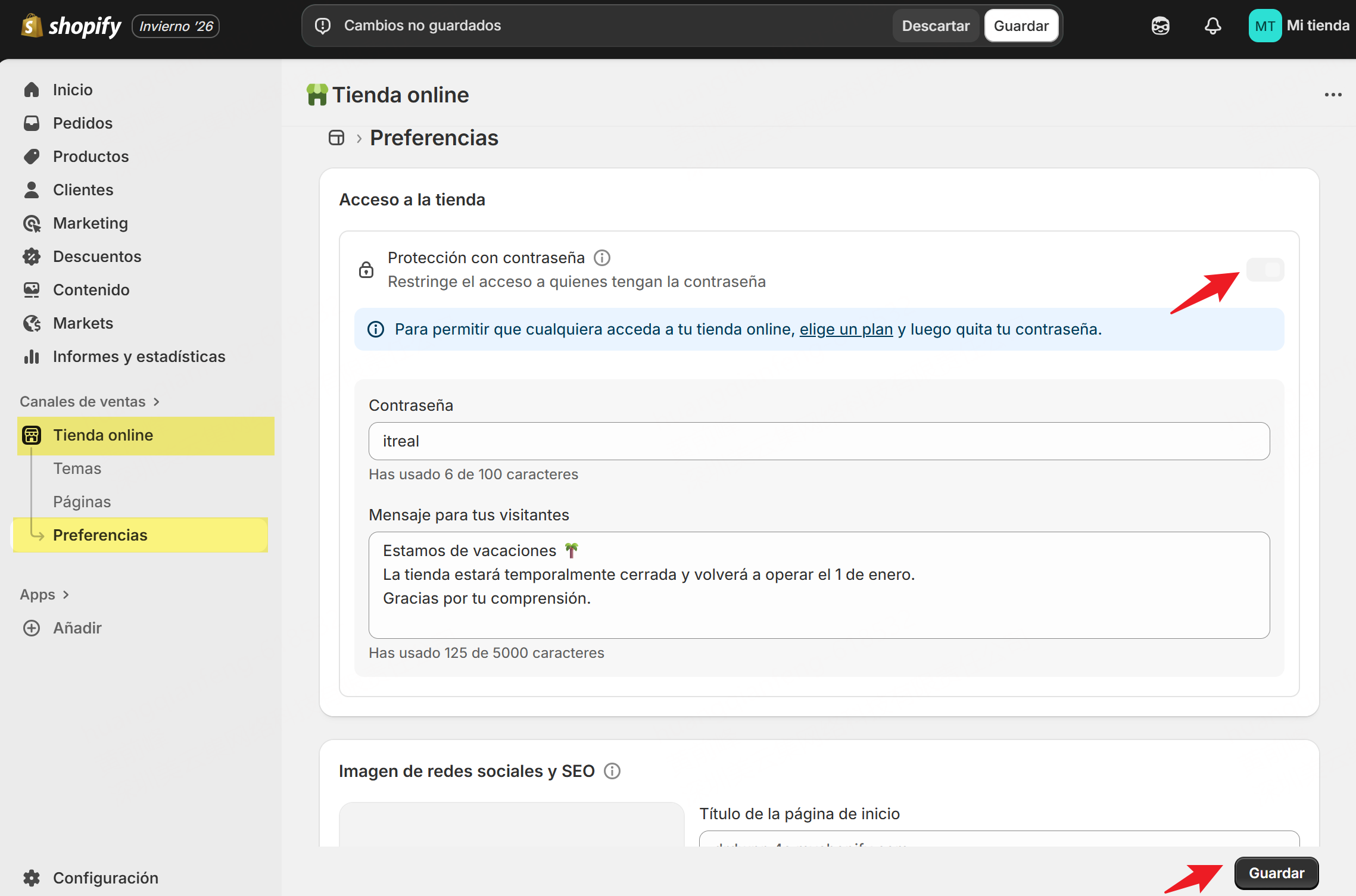
- Entra al panel de administración de Shopify
- Ve a Tienda online > Preferencias
- Habilitar la sección Protección con contraseña
- Define la contraseña y personaliza el mensaje para los visitantes
- Guarda los cambios
Ventajas
- Permite mostrar un mensaje claro sobre el cierre temporal
- Ideal para cierres temporales sin ajustes complejos
Desventajas
- No se generan ventas mientras la contraseña esté activa
- Los clientes no pueden ver productos ni información de la tienda
- La suscripción y cargos recurrentes de Shopify continúan facturándose
Cuándo usarla
Recomendada para vacaciones cortas o cierres totales, cuando necesitas bloquear completamente el acceso a la tienda y evitar visitas o pedidos durante un periodo limitado.Plan Pause and Build (Pausar y construir)
Shopify permite pausar la tienda y seguir trabajando internamente.Cómo funciona
Los clientes pueden ver los productos, pero el checkout queda desactivado. No se pueden completar compras.Cómo activar el Plan Pause and Build
- Inicia sesión como administrador de la tienda
- Ve a Configuración > Plan
- Haz clic en Cancelar plan
- Selecciona el plan Pause and Build
- Revisa las condiciones y confirma el cambio
Ventajas
- La tienda permanece visible
- Puedes seguir editando productos y contenidos
- Costo mensual reducido
- Útil para negocios estacionales
Desventajas
- No se generan ingresos durante la pausa
- Al reactivar, debes elegir un nuevo plan
- Algunas funciones y apps quedan limitadas
Cuándo usarla
Recomendado para cierres por vacaciones más largos o cuando quieres seguir preparando la tienda sin vender.Ocultar o desactivar productos
Una opción más flexible para quienes no quieren cerrar completamente.Cómo funciona
Despublicas productos o colecciones específicas para evitar nuevas ventas.Cómo hacerlo ocultar o desactivar productos de Shopify
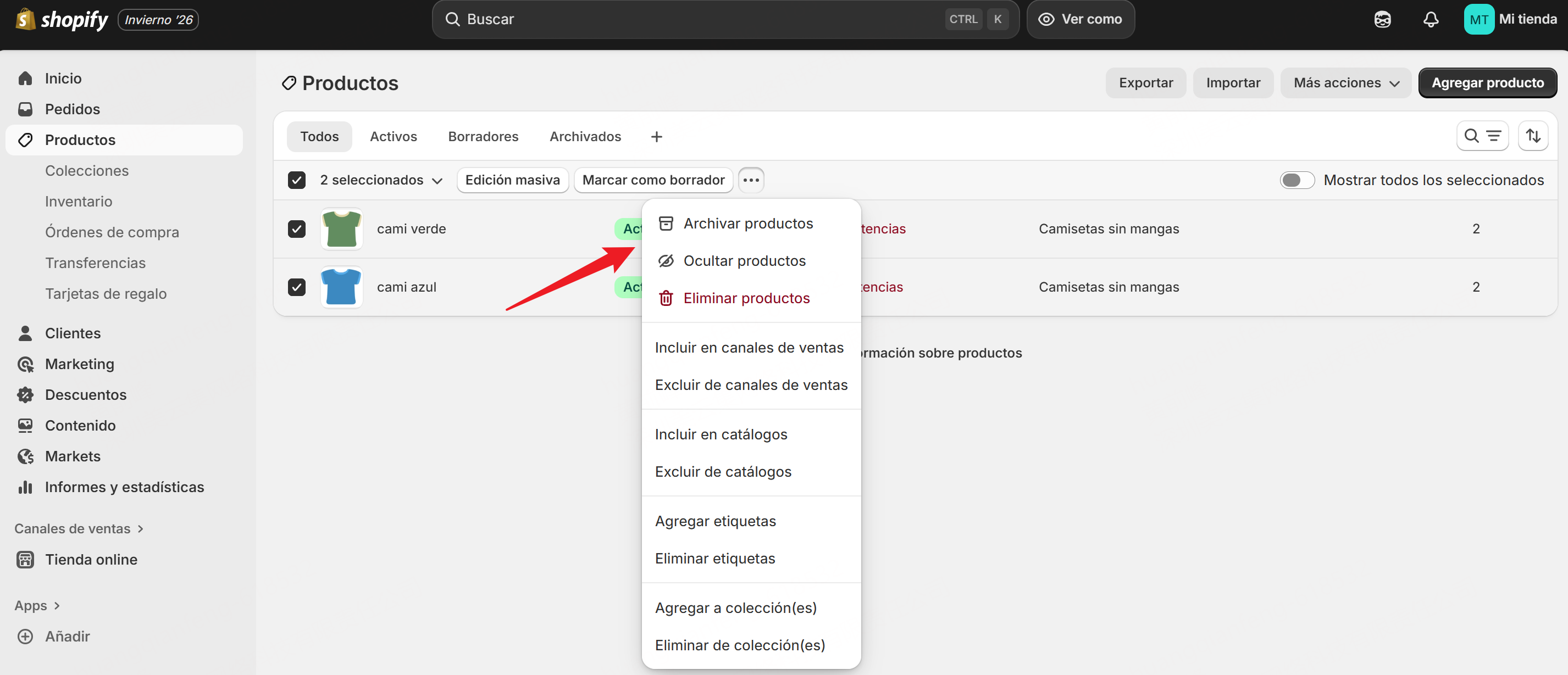
- Ve a Productos en el panel de Shopify
- Selecciona productos que deseas ocultar o pausar
- Haz clic en tres puntitos y selecciona Archivar o Ocultar productos
- Confirma los cambios
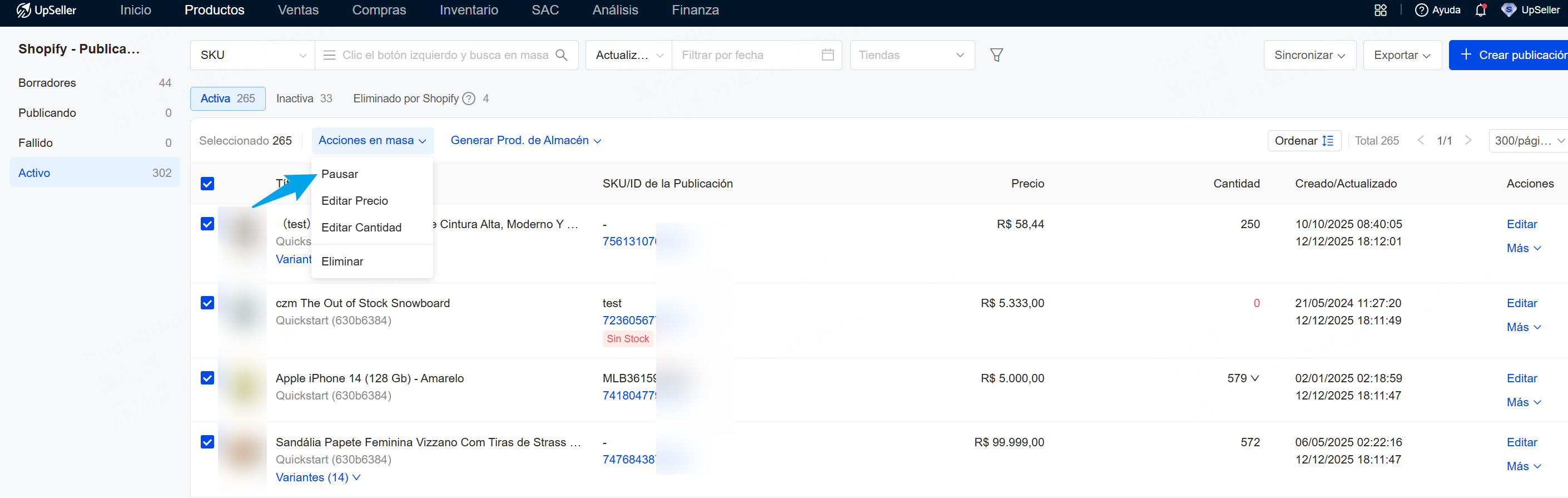
En UpSeller puedes pausar hasta 300 productos con un solo clic.
Ventajas
- No afecta la estructura general de la tienda
- Permite dejar visibles páginas informativas
- Útil si solo pausas parte del catálogo
Desventajas
- Requiere control manual
- Riesgo de olvidar productos activos
- No es ideal para cierres totales
Cuándo usarla
Adecuado si mantienes atención limitada o vendes solo algunos productos durante el periodo vacacional.Recomendaciones clave antes de salir de vacaciones
Comunica claramente a tus clientes
- Anuncia el cierre por vacaciones con anticipación
- Informa fechas de pausa y reactivación
- Usa banners, correos automáticos y redes sociales
Prepara y revisa tu inventario
- Evita vender productos con stock bajo
- Procesa pedidos pendientes de Shopify antes de cerrar
- Ajusta tiempos de procesamiento si es necesario

Actualiza políticas y mensajes
- Aclara posibles retrasos en envíos
- Ajusta políticas de devoluciones si aplica
- Configura respuestas automáticas de atención al cliente
Designa apoyo operativo si es posible
Si no cierras por completo, deja a una persona responsable de:- Revisar mensajes urgentes
- Monitorear pedidos críticos
- Controlar incidencias básicas
Volver del cierre por vacaciones sin problemas
Al regresar:- Desactiva la contraseña o reactiva el plan
- Verifica inventario y precios
- Revisa pedidos, mensajes y métricas
- Comunica oficialmente la reapertura
- Considera una promoción de “bienvenida”
Para Finalizar
Saber cómo poner Shopify en modo vacaciones es parte de una gestión profesional del e-commerce. Un cierre por vacaciones bien planificado protege tu marca, cuida la experiencia del cliente y evita problemas cuando no estás operando.Para muchos vendedores en Latinoamérica, el verdadero reto no es cerrar la tienda, sino mantener el control de inventario, pedidos y operaciones antes y después del descanso. Ahí es donde una herramienta profesional marca la diferencia.
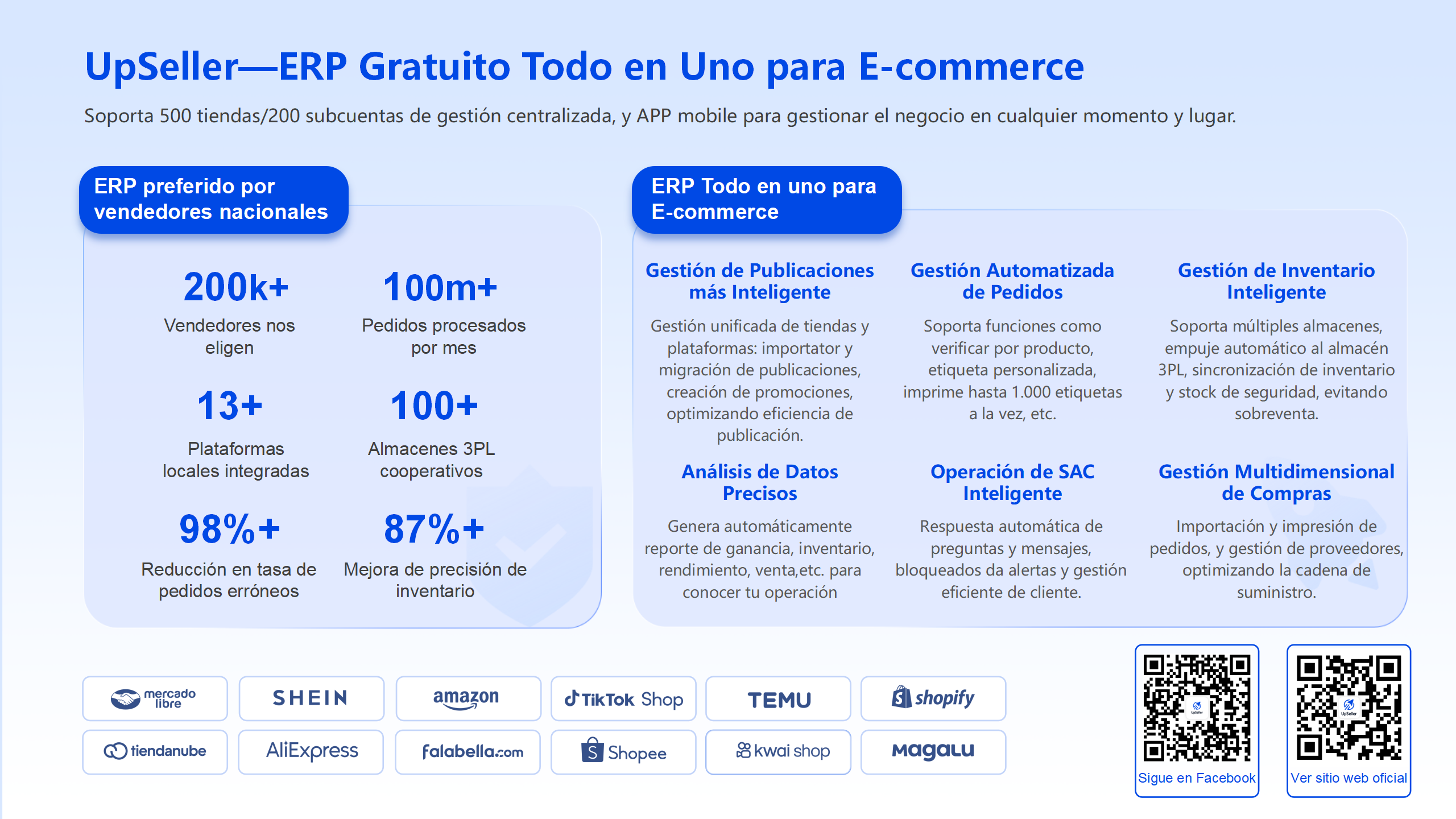
UpSeller ERP, sistema certificado por Shopify y utilizado por más de 200,000 sellers en Latinoamérica, te permite centralizar inventario, pedidos y múltiples tiendas y plataformas desde un solo lugar, reduciendo riesgos antes del cierre y facilitando una reactivación ordenada.
👉 Activa tu plan gratis en UpSeller ERP y gestiona tus vacaciones sin perder el control de tu negocio online.



Más Leídos
Elegido por más de 300.000 vendedores de E-commerce
Volver al inicio