Cómo hacer Factura Global 4.0 a público en general paso a paso
Por 25 Nov,2026
La Factura Global permite a los vendedores de comercio electrónico reunir determinadas operaciones con el público en general en un mismo CFDI. Si vendes en varios marketplaces, organizar los pedidos y revisar su información fiscal antes de emitirla es fundamental para evitar errores y mantener un mejor control de tus ventas.En esta guía te explicamos cómo preparar los pedidos, emitir una Factura Global paso a paso y consultar, imprimir o exportar los comprobantes desde UpSeller.¿Qué debes revisar antes de emitir una Factura Global?
Identifica los pedidos que puedes incluir
Antes de generar una Factura Global, revisa qué pedidos corresponden al periodo que vas a facturar y cuáles pueden incluirse en el comprobante.Es importante comprobar el estado de facturación de cada pedido. Si una venta ya cuenta con un CFDI individual, no debes incluirla nuevamente en la Factura Global. Si necesitas incorporarla, primero tendrás que cancelar la factura original.Comprueba la cuenta de facturación
Si recibes pedidos de varias tiendas o marketplaces, verifica que todas las tiendas cuyos pedidos vas a agrupar estén vinculadas a la misma cuenta de facturación.No mezcles pedidos asociados a diferentes cuentas, ya que no pueden integrarse en una misma Factura Global.Verifica la información fiscal de los productos
Antes de emitir el CFDI, comprueba que los productos tengan completos sus datos fiscales:
- Clave de producto o servicio SAT
- Clave de unidad SAT
- Objeto de impuesto
- Tasa de IVA
¿Cómo emitir una Factura Global paso a paso?
Paso 1. Selecciona los pedidos de tus marketplaces
En UpSeller, puedes consultar los pedidos desde Ventas >> Todos los Pedidos >> Pedidos Recientes o Pedidos Históricos.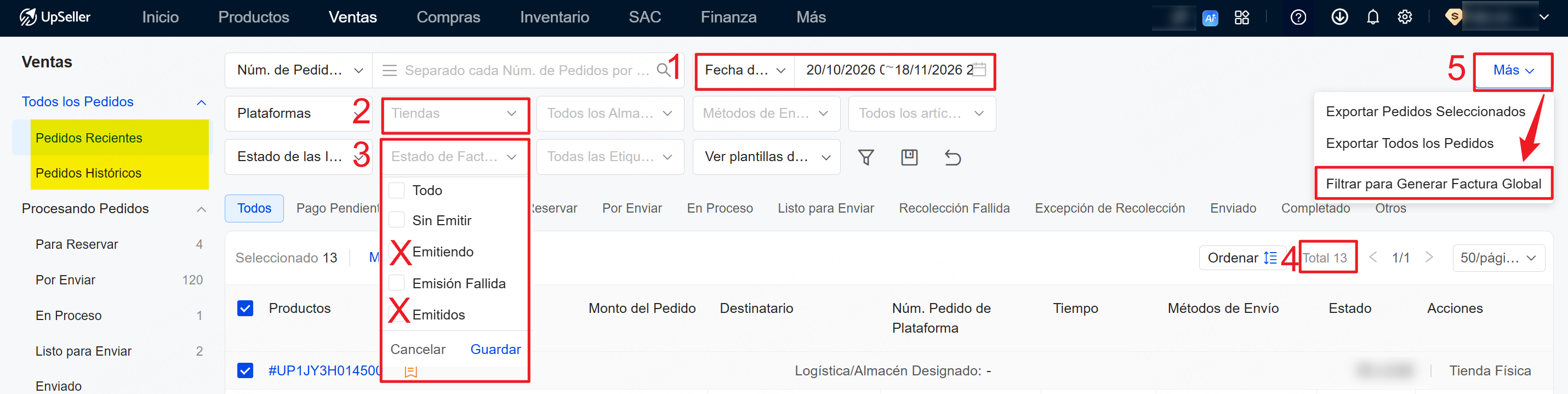
Paso 2. Configura el periodo de agrupación
En el apartado Periodo de Agrupación, completa los campos de periodicidad, mes y año.Paso 3. Completa la información de facturación
En Otra Información de Facturación, selecciona la forma de pago correspondiente. Si necesitas relacionar la Factura Global con un CFDI de sustitución, también puedes introducir la información correspondiente.Paso 4. Revisa los impuestos y el importe de los productos
Comprueba que cada producto tenga correctamente configuradas sus claves SAT, el objeto de impuesto y la tasa de IVA.Paso 5. Emite la Factura Global
Cuando hayas revisado los pedidos, el periodo y los datos fiscales, haz clic en Emitir Factura para generar el CFDI.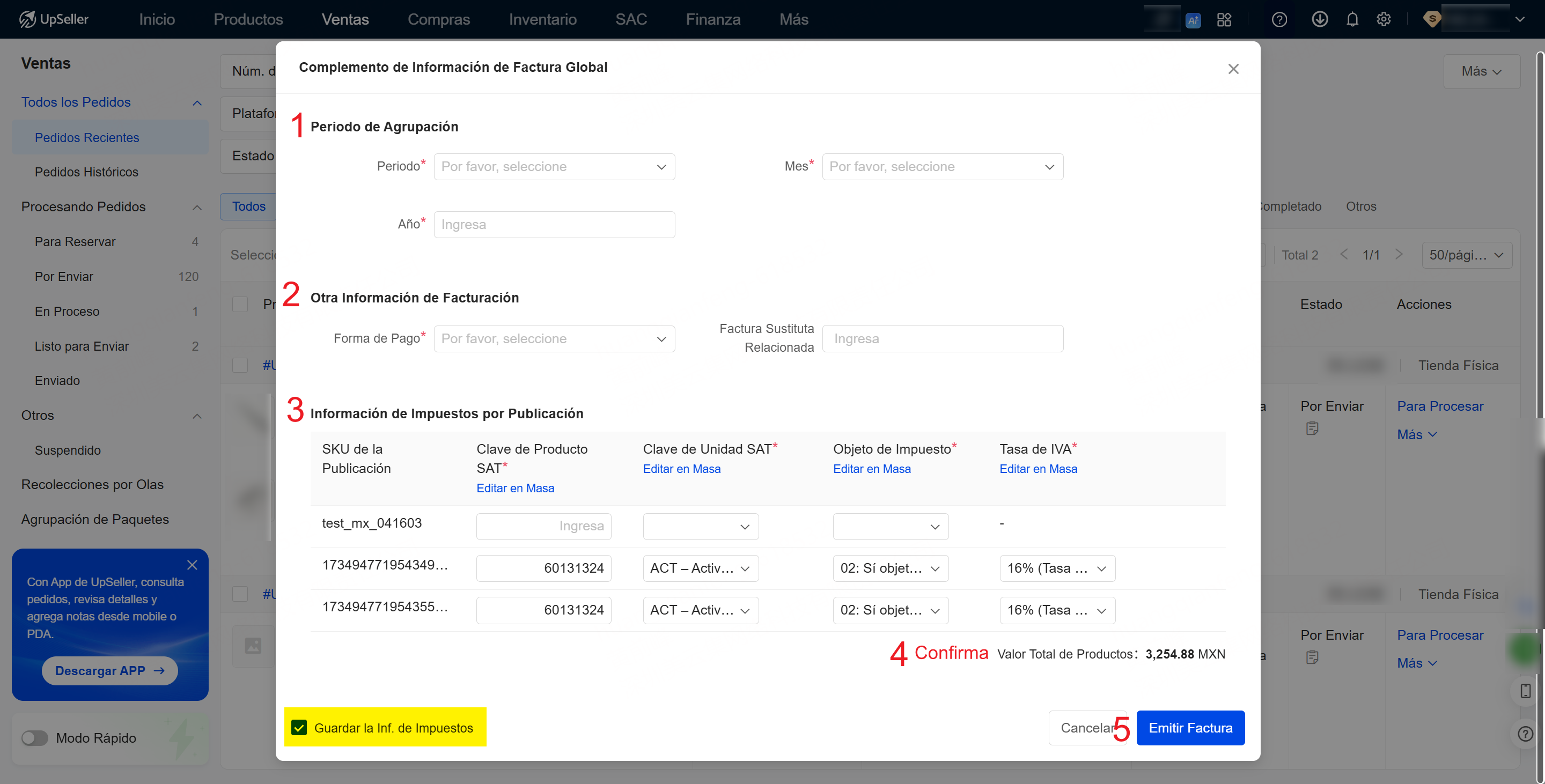
¿Cómo consultar, imprimir y exportar las Facturas Globales?
Después de emitir tus CFDI, es importante conservar los comprobantes y tenerlos organizados para facilitar la conciliación de ventas y la gestión contable.Consulta las facturas por pedido
En la sección CFDI 4.0 México, puedes buscar las facturas correspondientes a tus pedidos y filtrar los registros por categoría de factura para localizar las Facturas Globales emitidas.Exporta los archivos XML de las facturas
El archivo XML es necesario para conservar los datos fiscales del CFDI y compartirlos con tu contador para la gestión contable y las declaraciones de impuestos.Imprime las facturas en PDF
Si necesitas una versión legible de la factura para consultarla o compartirla, puedes imprimirla en PDF.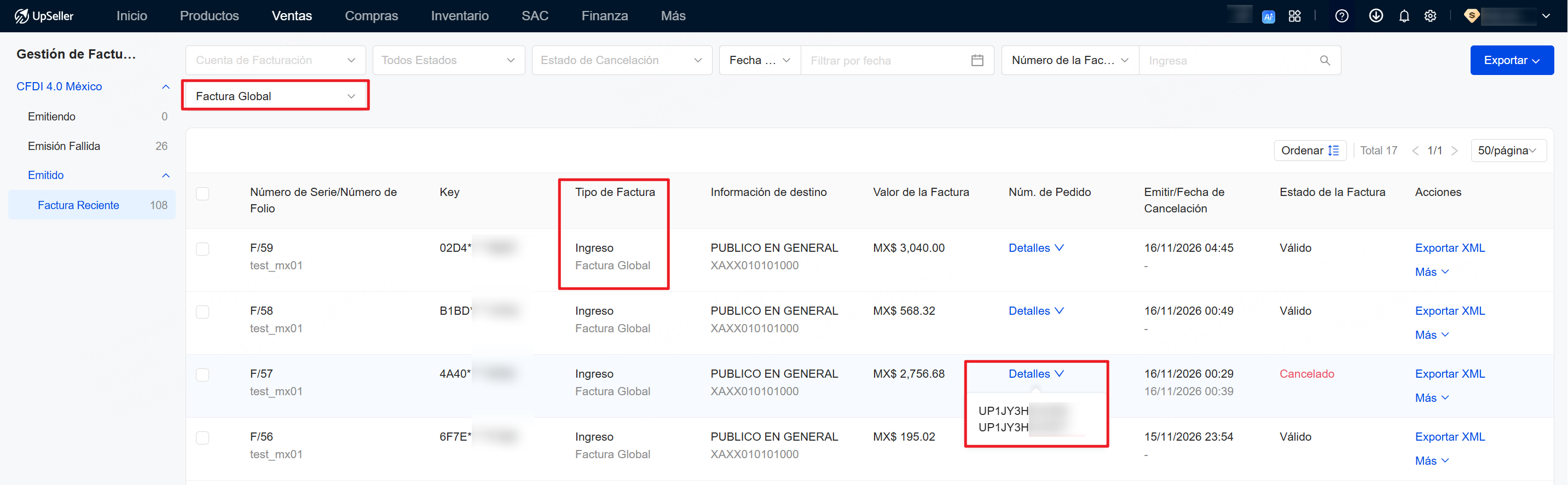
Errores frecuentes al emitir una Factura Global
Incluir pedidos que ya tienen un CFDI emitido
Una misma venta no debe facturarse dos veces. Antes de generar la Factura Global, revisa si los pedidos seleccionados ya cuentan con una factura individual. Si necesitas incluir una venta que ya fue facturada, primero debes cancelar el CFDI original.Mezclar pedidos de distintas cuentas de facturación
Cuando vendes desde varias tiendas, es importante comprobar a qué cuenta de facturación está vinculada cada una. Agrupar pedidos de diferentes cuentas puede impedir que se genere correctamente el comprobante.No completar correctamente los datos fiscales de los productos
Las claves SAT, el objeto de impuesto y la tasa de IVA deben corresponder a cada producto. No des por hecho que el marketplace proporciona estos datos: revísalos y complétalos antes de emitir la factura.No revisar las facturas antes de exportarlas
Exportar los XML sin comprobar primero los registros puede provocar omisiones o confusiones en la documentación contable. Antes de compartirlos, verifica que las facturas correspondan al periodo y a las ventas que necesitas reportar.Preguntas frecuentes sobre cómo emitir una Factura Global
¿Qué hago si un comprador solicita una factura individual después de emitir la Factura Global?
Si un comprador solicita un CFDI individual por una venta que ya está incluida en una Factura Global, primero debes cancelar la Factura Global original. Después, emite la factura individual correspondiente y genera una nueva Factura Global con los pedidos restantes que cumplan las condiciones.¿Puedo modificar una Factura Global después de emitirla?
No puedes modificar directamente un CFDI ya emitido. Si necesitas corregir información, debes revisar si corresponde cancelar el comprobante y emitir uno nuevo, de acuerdo con el motivo de la corrección y las disposiciones fiscales aplicables.¿Cómo puedo entregar las Facturas Globales a mi contador?
Puedes exportar los archivos XML de forma individual o masiva desde Pedidos >> Gestión de Facturas >> CFDI 4.0 México. También puedes imprimir las facturas en PDF si necesitas compartir una versión legible de los comprobantes.Gestiona tus pedidos, inventario y facturación con UpSeller
Cuando vendes en varios marketplaces, centralizar la operación te ayuda a mantener organizados los pedidos, controlar el inventario y simplificar la gestión de tus facturas.Gestión centralizada de pedidos multicanal
Centraliza los pedidos de Mercado Libre, Amazon, Walmart, SHEIN y otros canales. Personaliza tus etiquetas de envío, verifica los productos antes de despacharlos y guarda evidencias con Prueba de Envío.
Gestión de inventario multicanal
Sincroniza inventario en tiempo real entre tus tiendas, recibe alertas de stock y consulta sugerencias de compra para mantener tus productos disponibles en los diferentes canales.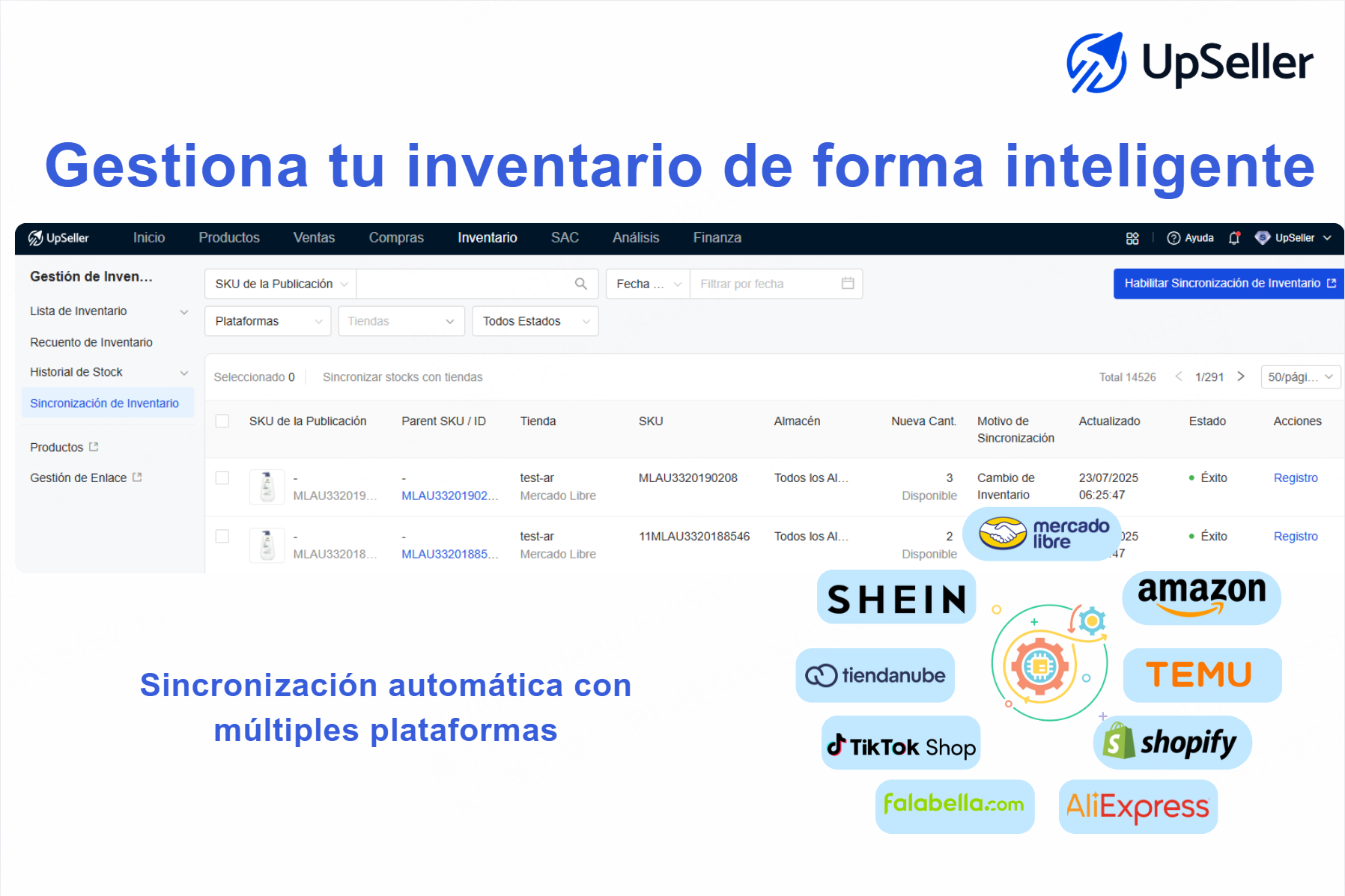
Facturación en México: CFDI individual y Factura Global
Emite facturas individuales y globales desde UpSeller. Selecciona los pedidos para generar una Factura Global, edita en masa la información fiscal de los productos y consulta las facturas emitidas y sus pedidos asociados.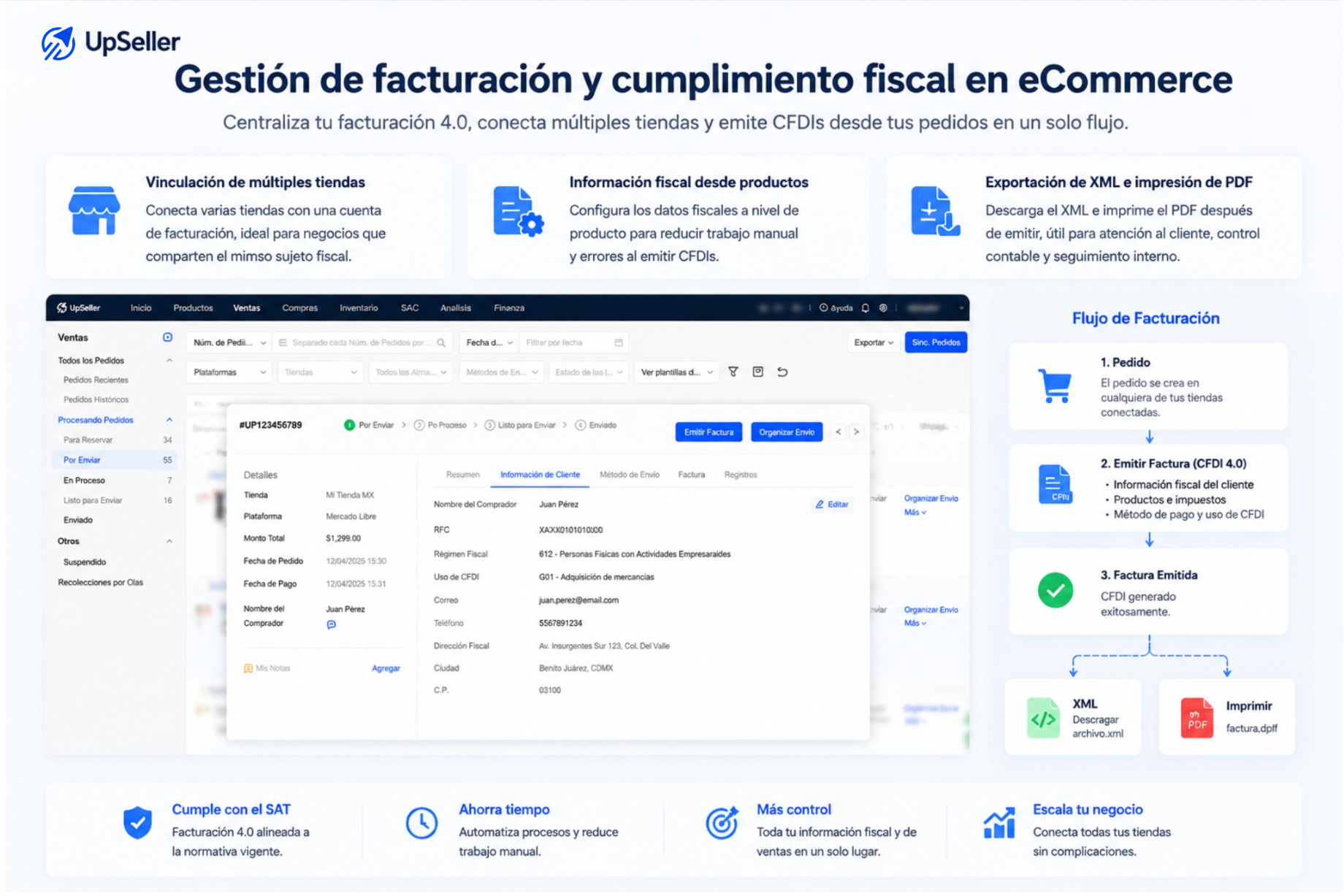
Para Finalizar
Emitir una Factura Global requiere más que seleccionar ventas y generar un CFDI. También es importante revisar los pedidos, verificar los datos fiscales de los productos y conservar los comprobantes para mantener un control adecuado de la facturación.🎁 Beneficio exclusivo para lectores del blog
Regístrate desde este enlace exclusivo y obtén 15 días de Plan Inicial con 100 folios gratis (Guía de canje de beneficios), con acceso a funciones VIP para aumentar tu eficiencia operativa en más de 75%, optimizar tu gestión y vender más sin complicaciones.
Regístrate desde este enlace exclusivo y obtén 15 días de Plan Inicial con 100 folios gratis (Guía de canje de beneficios), con acceso a funciones VIP para aumentar tu eficiencia operativa en más de 75%, optimizar tu gestión y vender más sin complicaciones.

Temas



Más Leídos
Elegido por más de 400.000 vendedores de E-commerce
Volver al inicio