Manual de ayuda para emitir factura electrónica en México
Proceso de facturación:
Crear una cuenta de facturación para México >> Asociar la cuenta de facturación de México con una tienda >> Completar Información de Impuestos de Publicaciones para facturar en México >> Emitir factura electrónica en México en módulo de Ventas
Paso 1: Crear una cuenta de facturación para México
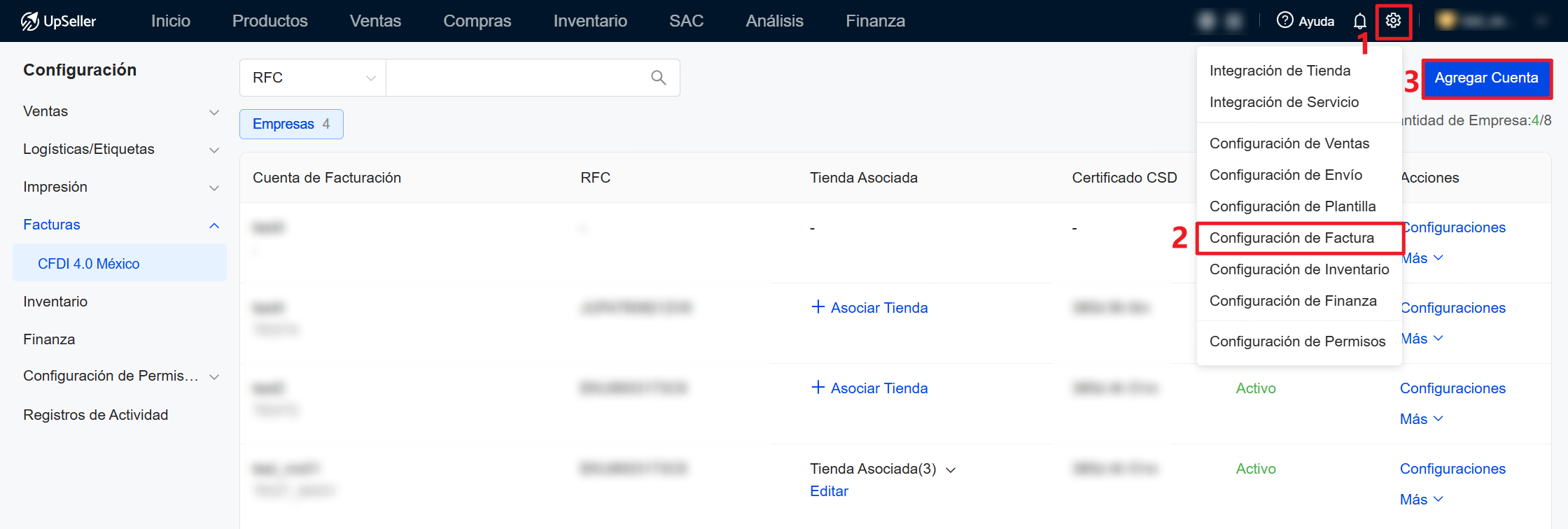
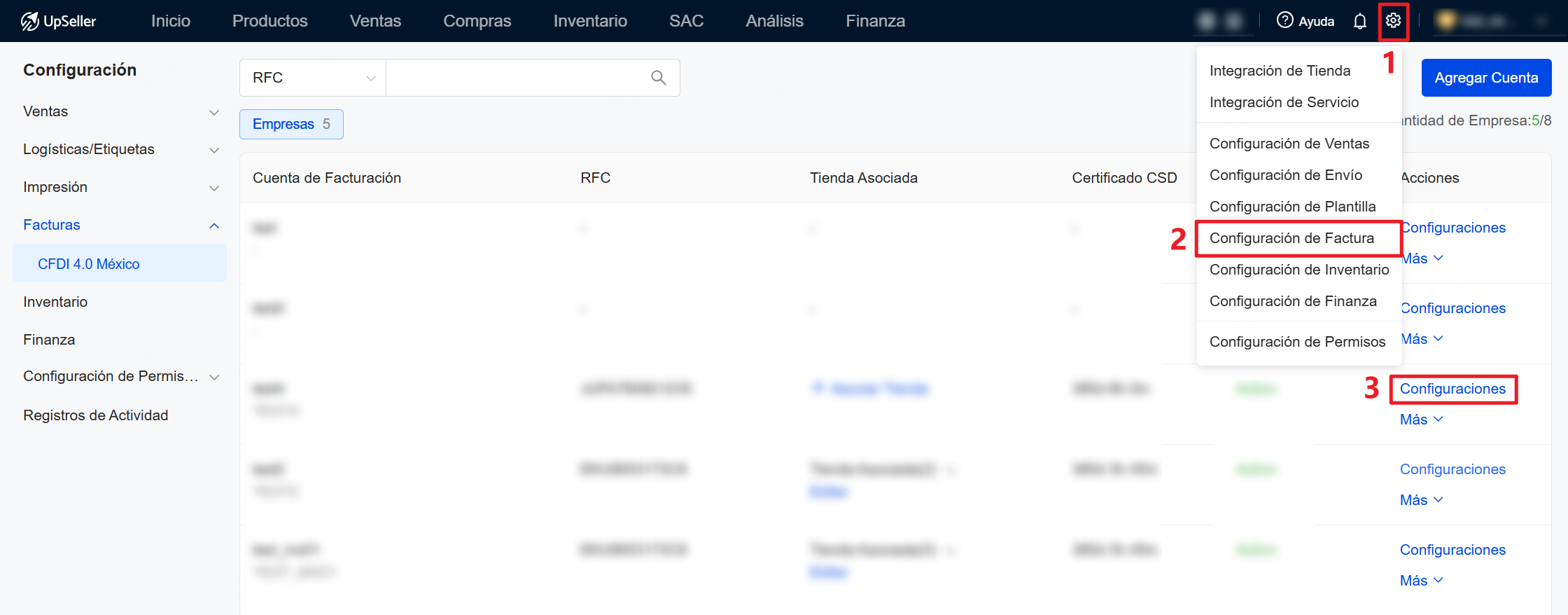
Haz clic en Configuraciones >> Configuración de Factura >> Agregar Cuenta para crear una nueva cuenta de facturación
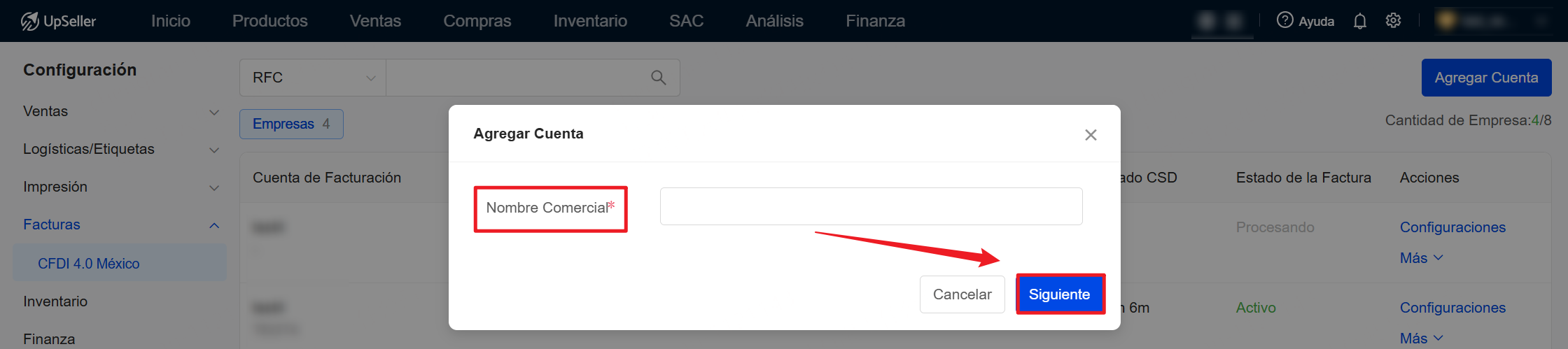
1. Ingresa Nombre Comercial y haz clic en Siguiente
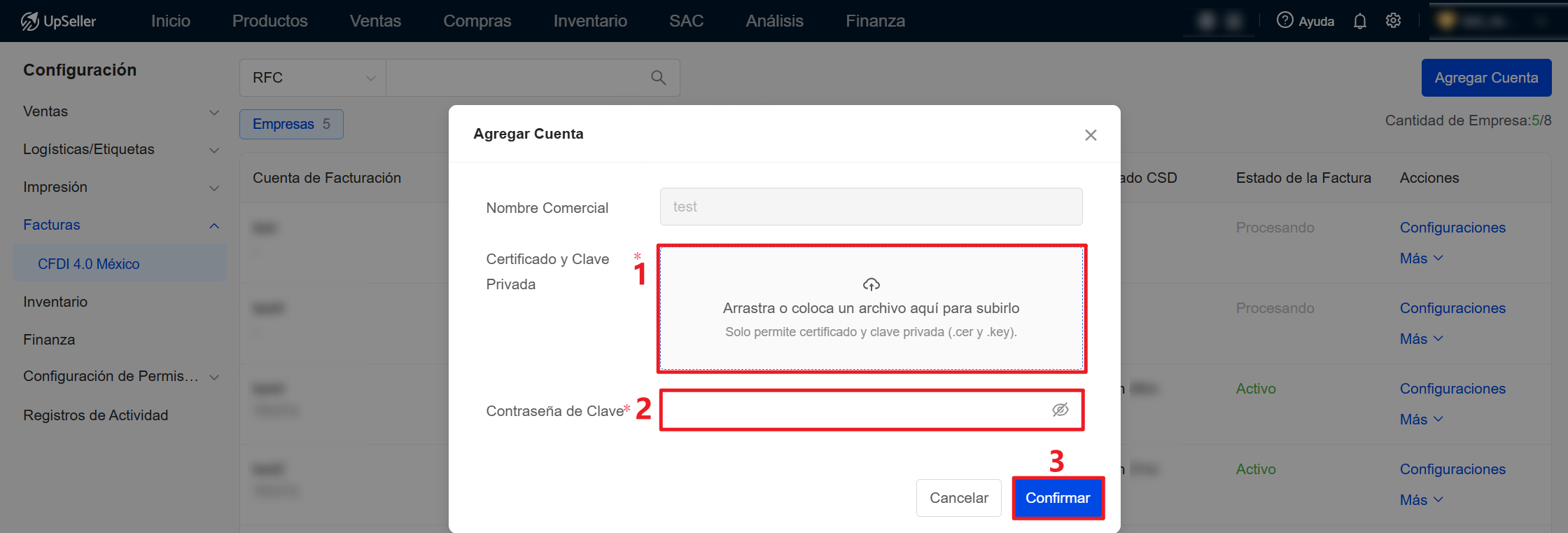
2. Sube tanto el archivo del Certificado (.cer) como el de Clave Privada (.key). Ambos archivos son obligatorios. Ingresa Contraseña de Clave y haz clic en Confirmar
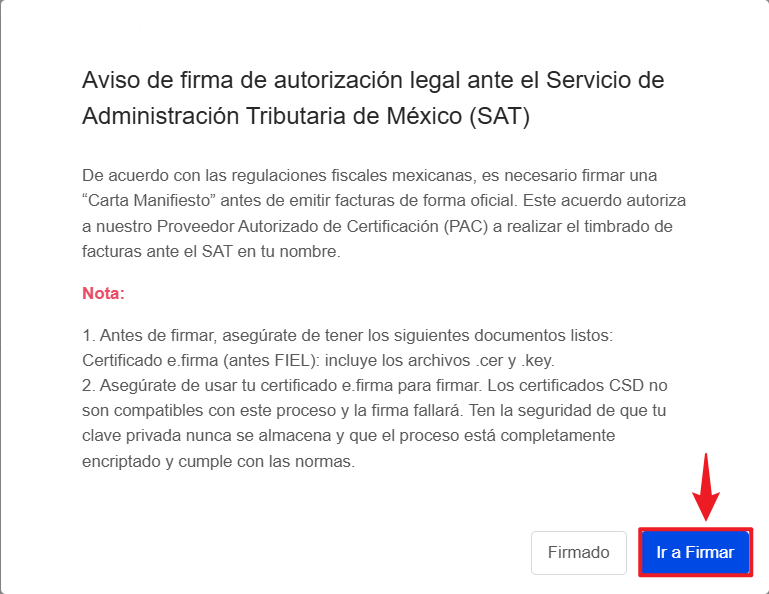
3. Firma la Carta Manifiesto
Para más información, consulta >> Cómo firmar la Carta Manifiesto para facturar en México?
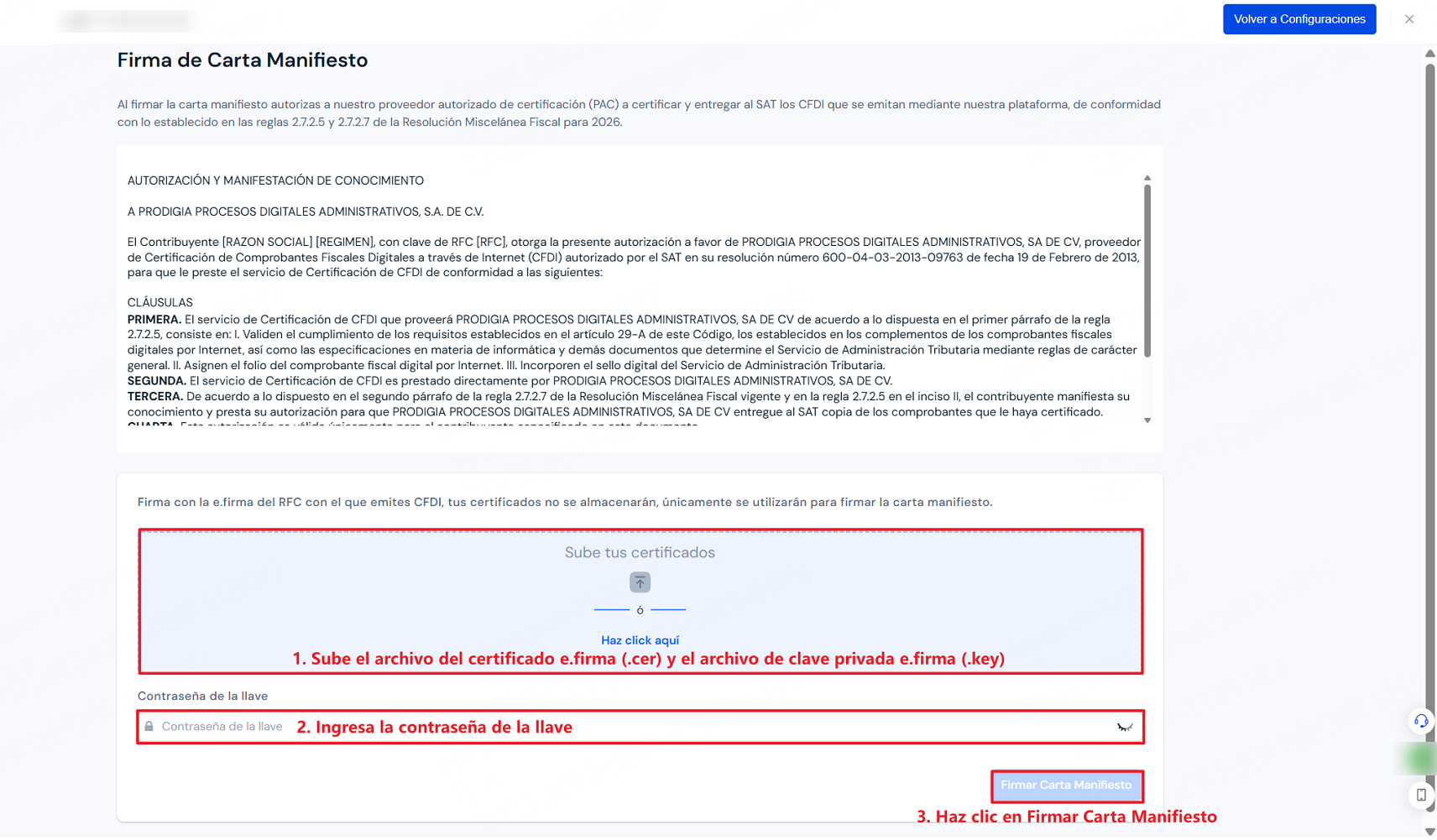
1) Sube el archivo del certificado e.firma (.cer) y el archivo de clave privada e.firma (.key)
2) Ingresa la contraseña de la llave
3) Haz clic en Firmar Carta Manifiesto para realizar la firma
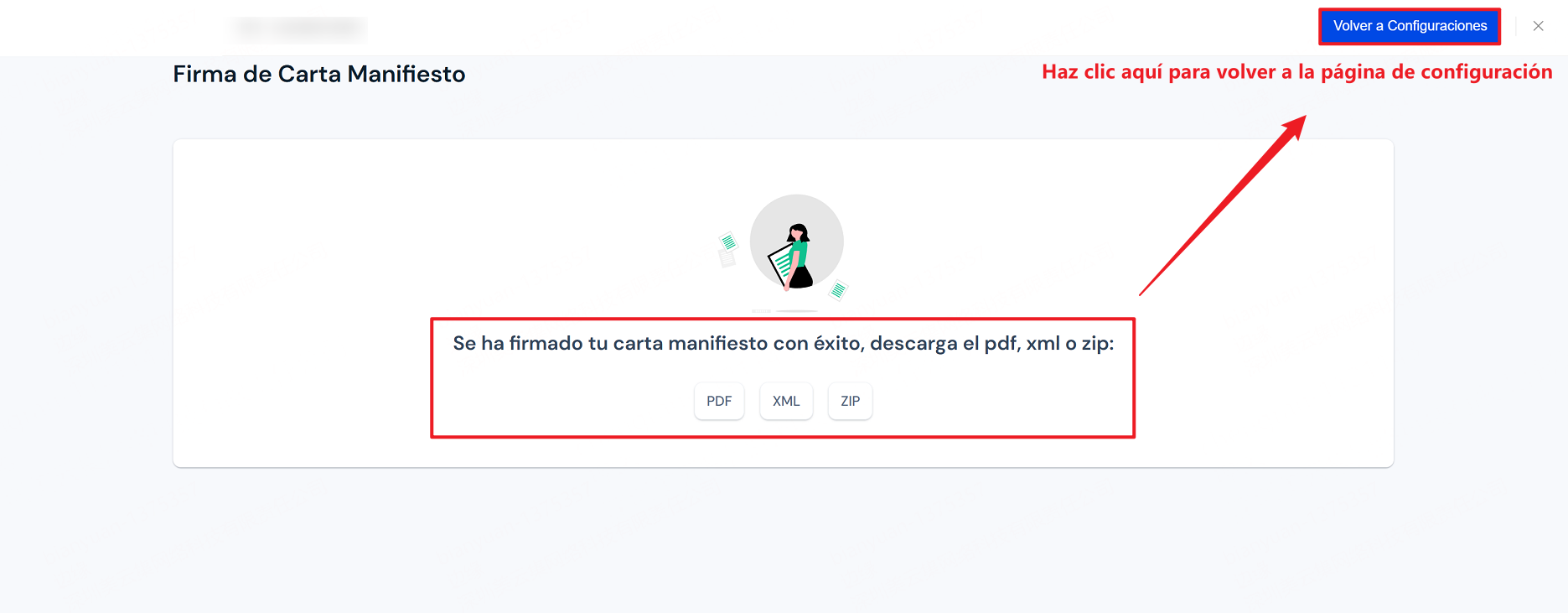
4) Después de firmar correctamente, el sistema redirigirá automáticamente a la página de firma exitosa

- En esta página podrás descargar el archivo firmado
- También puedes hacer clic en Volver a Configuraciones para regresar a la página de configuración de cuentas de facturación y continuar operando
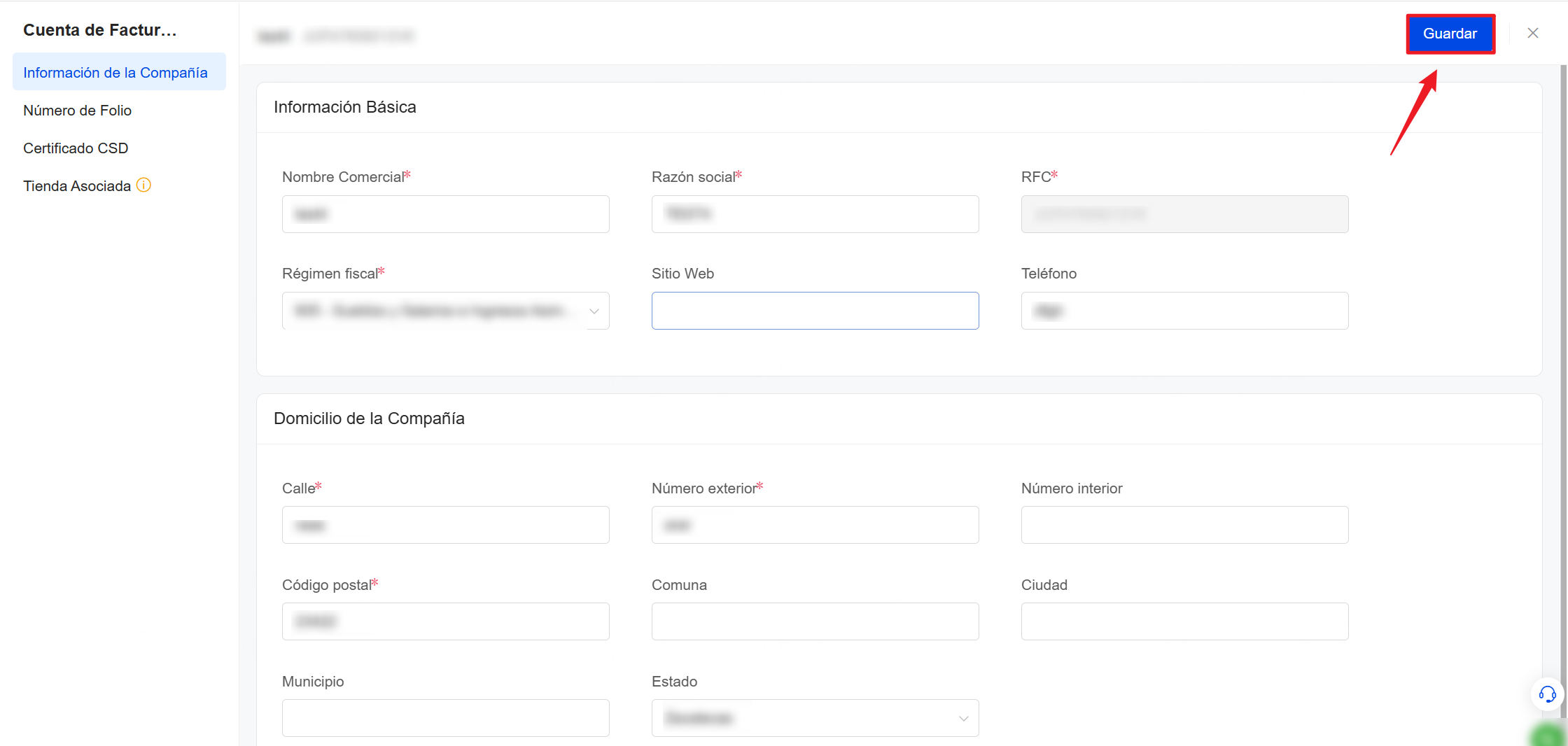
4. Completa la información adicional de empresa
1) Información Básica: Nombre Comercial, Razón social, RFC, Régimen fiscal, Sitio Web, Teléfono
2) Domicilio de la Compañía: Calle, Número exterior, Código postal, etc. (los campos marcados con * son obligatorios)
Una vez completados los datos, haz clic en Guardar
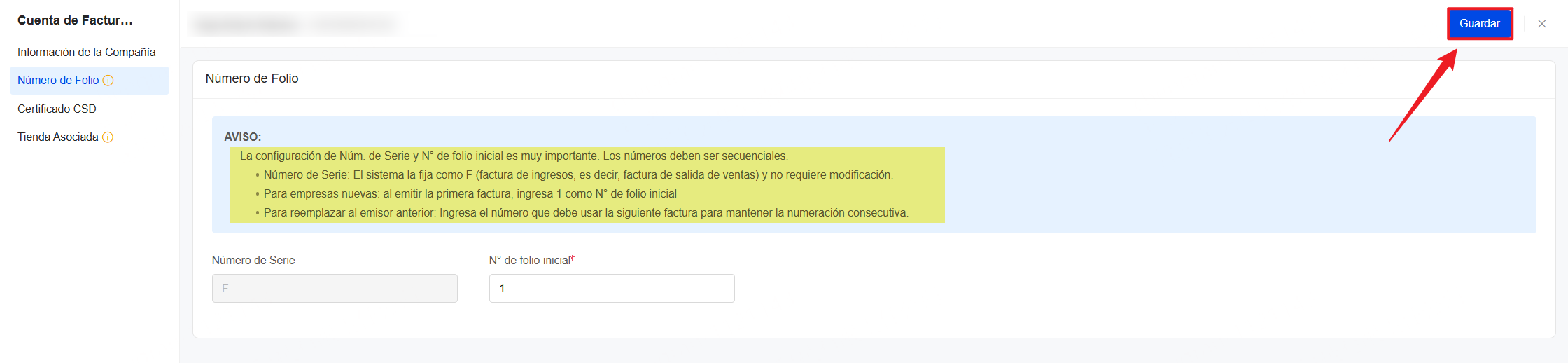
5. Configura Número de Folio, completa Número de Serie y N° de folio inicial
La configuración de Núm. de Serie y N° de folio inicial es muy importante. Los números deben ser secuenciales, si se salta algún número, es necesario deshabilitarlo para evitar las multas impuestas por el fisco.
- Número de Serie: El sistema la fija como F (factura de ingresos, es decir, factura de salida de ventas) y no requiere modificación.
- Para empresas nuevas: al emitir la primera factura, ingresa 1 como N° de folio inicial
- Para reemplazar al emisor anterior: Si el último número de folio emitido en tu sistema anterior fue N, deberás configurar N° de folio inicial como N + 1 para mantener la numeración consecutiva
Una vez completados los datos, haz clic en Guardar. La cuenta de facturación quedará creada
Paso 2: Asociar la cuenta de facturación de México con una tienda
Después de crear la cuenta de facturación, debes asociarla con una tienda1. Ve a Configuración de Factura, selecciona la cuenta de facturación correspondiente y haz clic en Configuraciones
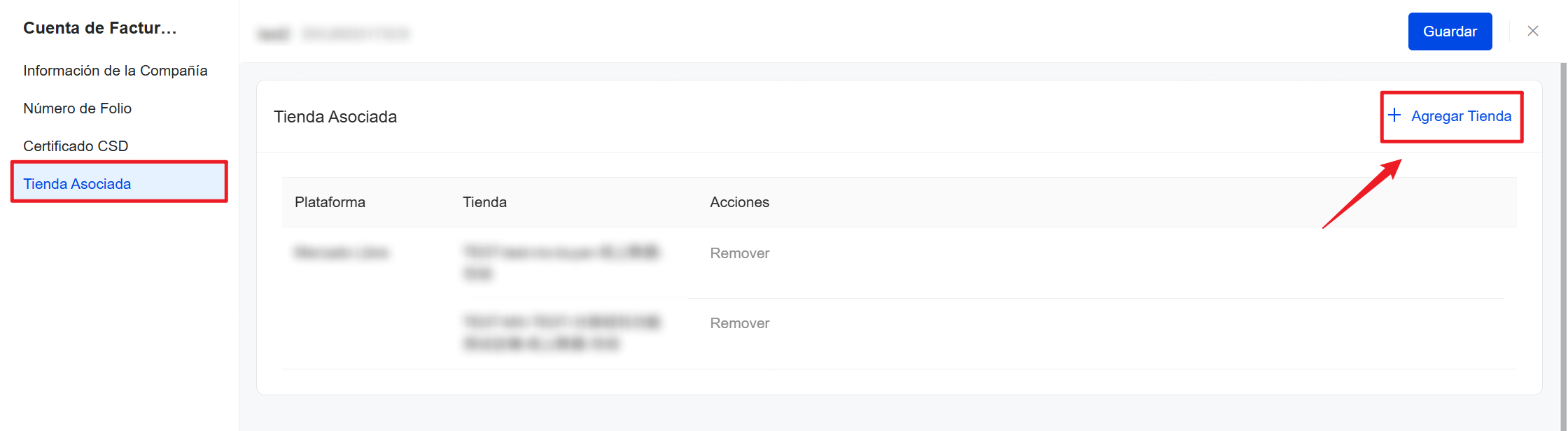
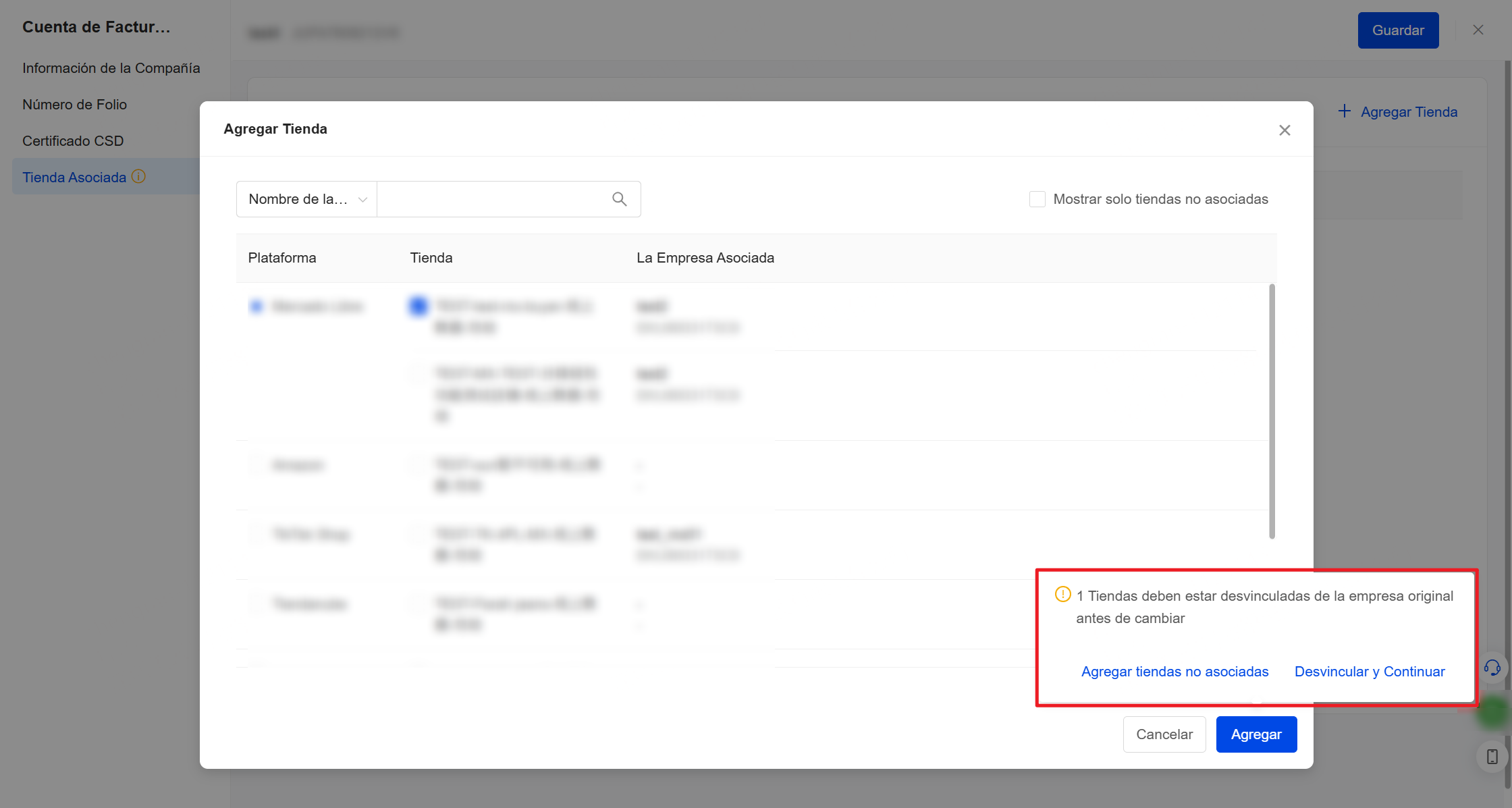
2. Haz clic en Tienda Asociada para ir a la página de Asociación y luego haz clic en Agregar Tienda
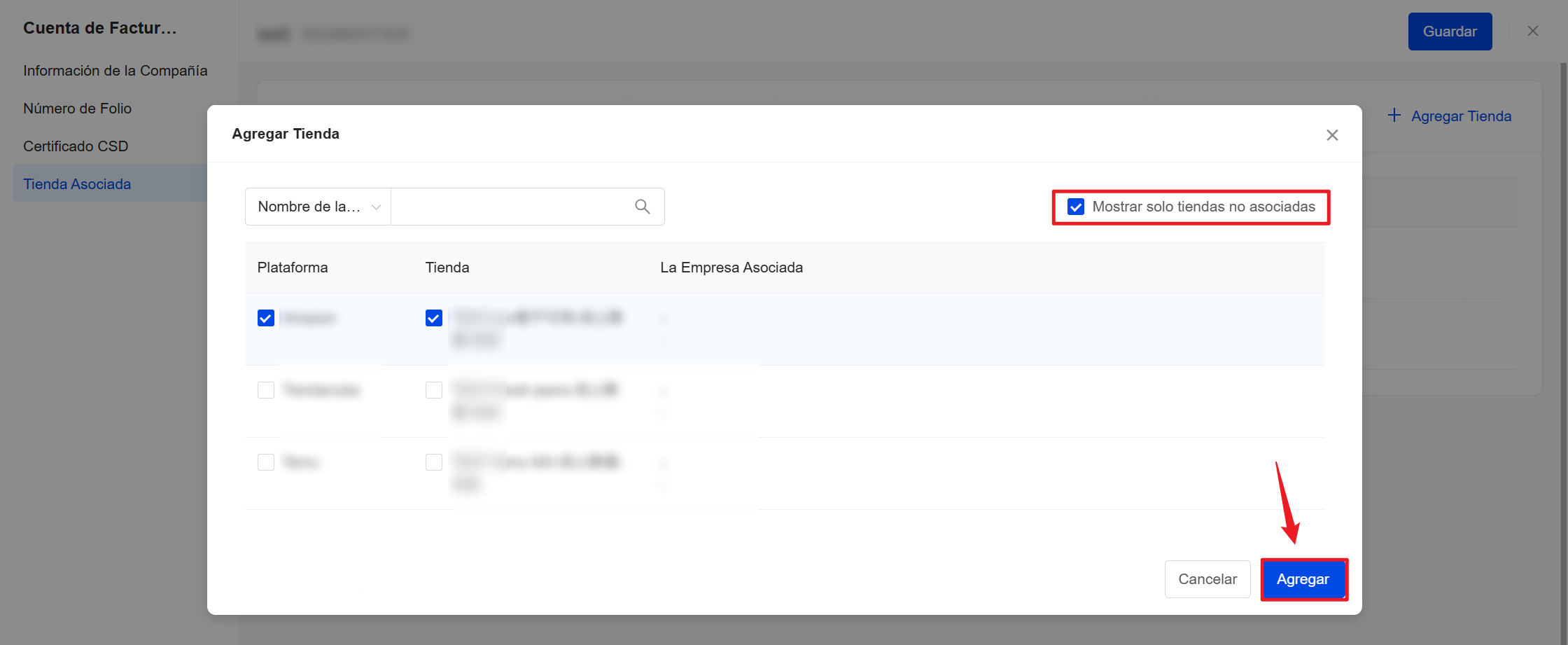
1) Selecciona Plataforma y Tienda. Puedes marcar la opción Mostrar solo tiendas no asociadas
Una vez seleccionadas, haz clic en Agregar
2) Si seleccionas una tienda que ya está asociada, aparecerá una ventana de advertencia.
Si haces clic en Desvincular y Continuar, la tienda se desvinculará de su cuenta de facturación anterior y se vinculará a la cuenta actual
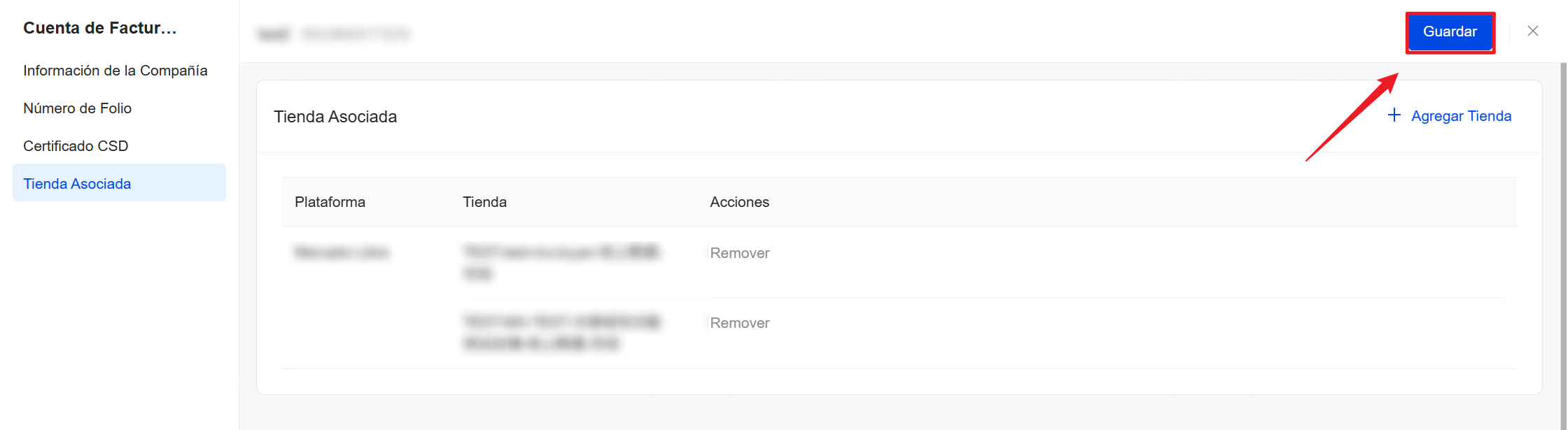
3. Una vez completada la asociación, haz clic en Guardar
Paso 3: Completar Información de Impuestos de Publicaciones para facturar en México
Manera 1: Editar la información de impuestos manualmente en el pedido
En la lista de pedidos, haz clic en Más >> Detalles >> Inf. de Impuesto. Desde allí podrás editar y ajustar la información de impuestos de publicaciones del pedido
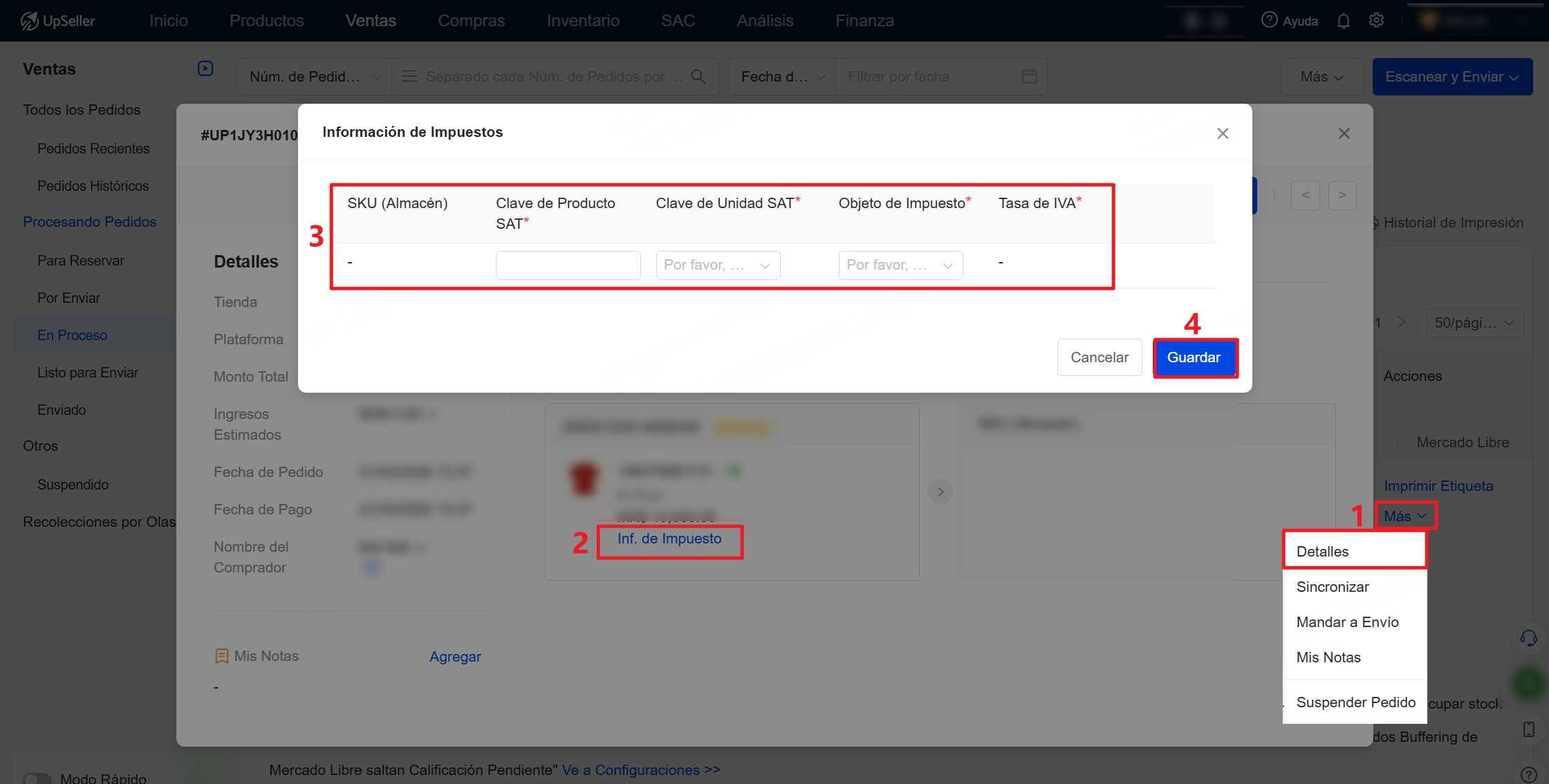
Manera 2: Usar la información de impuestos del producto de almacén enlazado
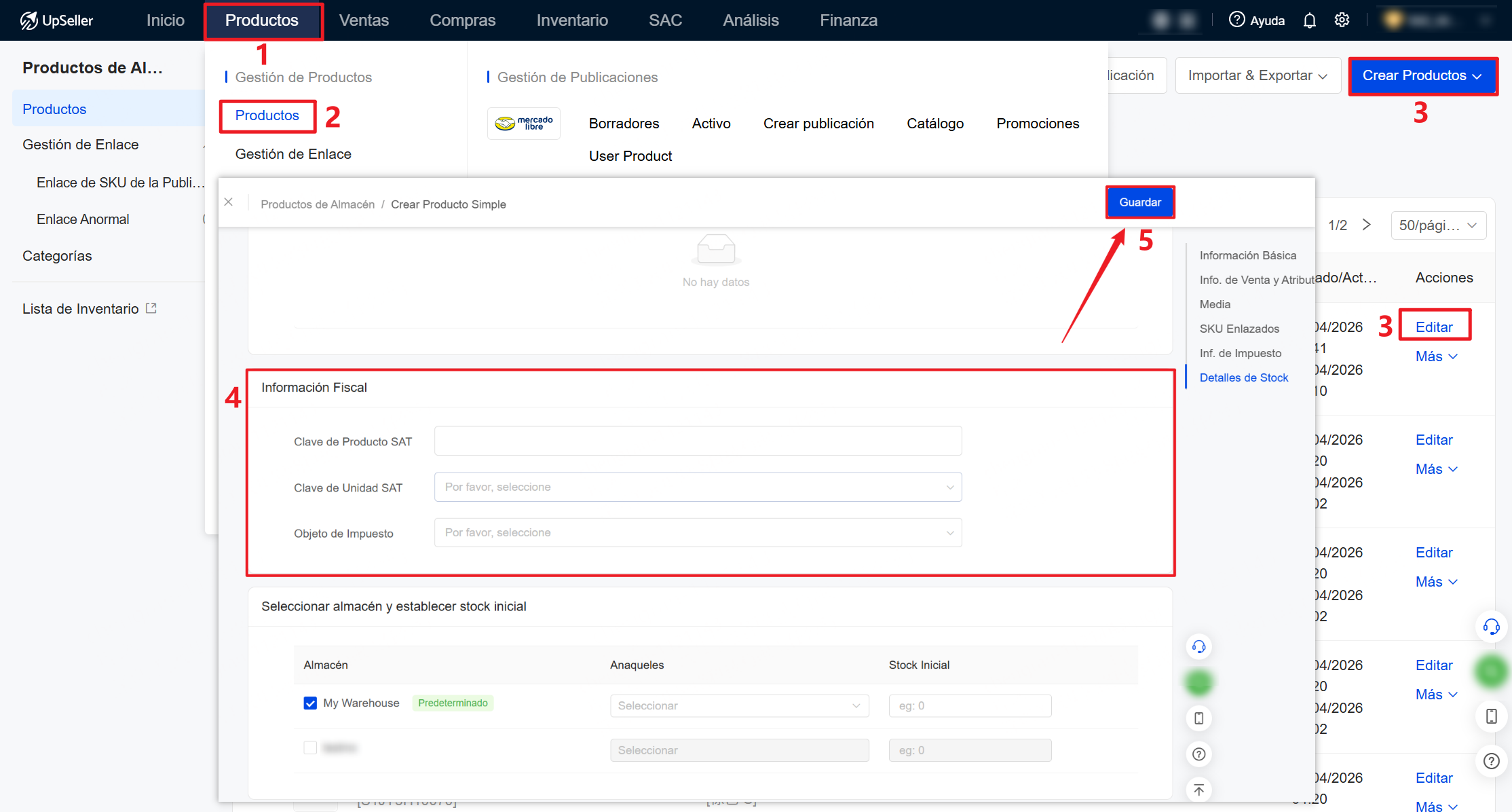
UpSeller permite completar la información de impuestos al crear un producto de almacén y asociarla con la publicación enlazada. Una vez habilitado Reducción de Stock, para las publicaciones de pedidos que ya estén enlazados a productos de inventario (con su información de impuestos correctamente configurada), el sistema tomará automáticamente esa información de impuestos al emitir factura, sin necesidad de volver a ingresarla. Sobre selección de configuración de reducción de stock, consulta: https://www.upseller.com/es/help-doc-article-2925
Haz clic en Productos >> Productos >> Crear Productos / Editar >> Completa la información de impuestos, realiza SKU Enlazados correspondiente y haz clic en Guardar.
Recomendación: Utiliza la función Generar Productos por Publicaciones Activas para crear y enlazar el producto en un solo clic.
Paso 4: Emitir factura electrónica en México
Notas:
Antes de emitir el CFDI, también debes completar la información de cliente
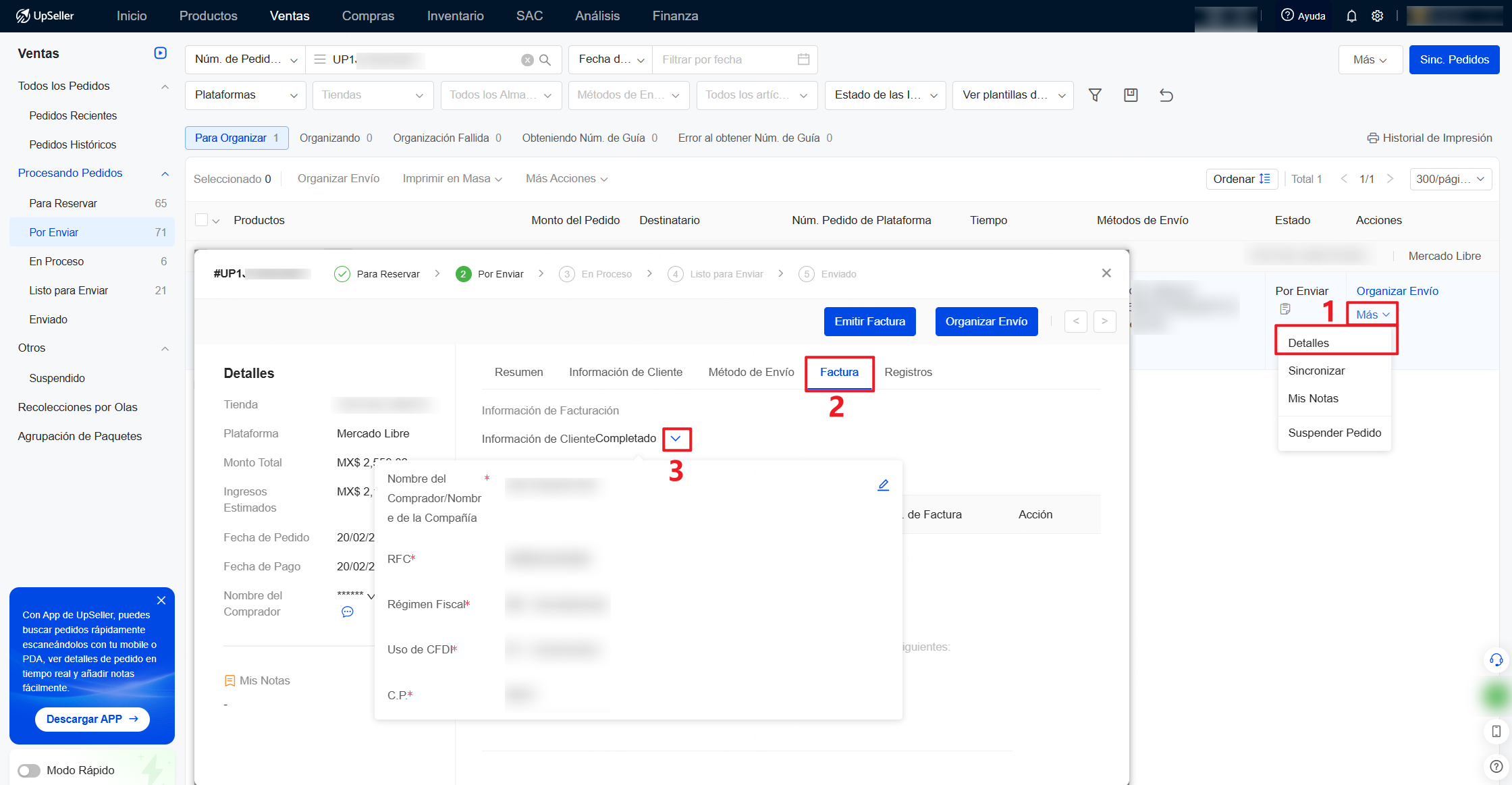
Los pedidos de Mercado Libre pueden sincronizar la información de cliente. Haz clic en Factura y luego en Información de Cliente para consultarla y modificarla
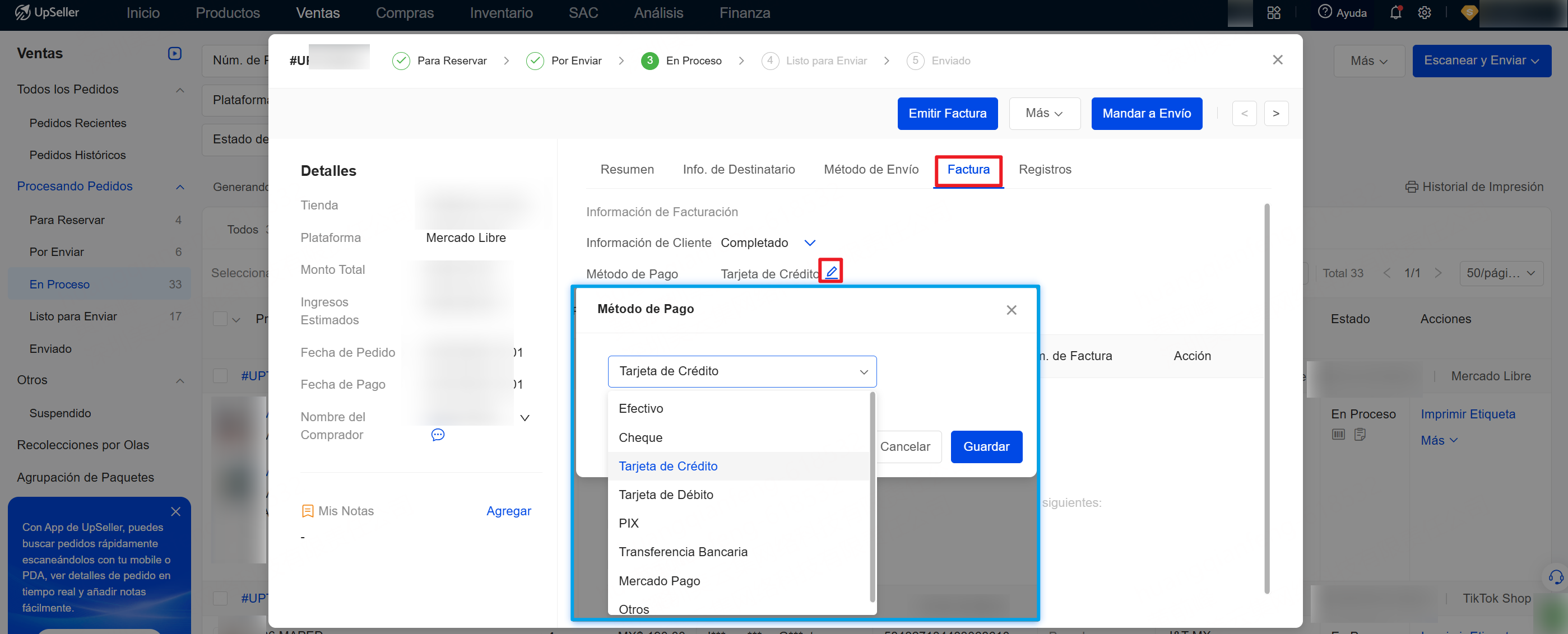
1. Confirmar forma de pago
La forma de pago de los pedidos de plataforma se establece por defecto como tarjeta de crédito. Si necesitas modificarla, en Método de Pago, haz clic en el icono de lápiz para editar
Se admiten las siguientes opciones:
- Efectivo
- Cheque
- Tarjeta de crédito
- Tarjeta de débito
- Transferencia bancaria
- Mercado Pago
- Otros
Después de editarla, esta información se aplicará automáticamente al generar la factura.
2. Completar o confirmar la información de cliente
En Procesando Pedidos, puedes editar información de cliente y emitir facturas electrónicas para pedidos en las secciones: Por Enviar, En Proceso, Listo para Enviar y Enviado.
Manera 1: Ingresar manualmente
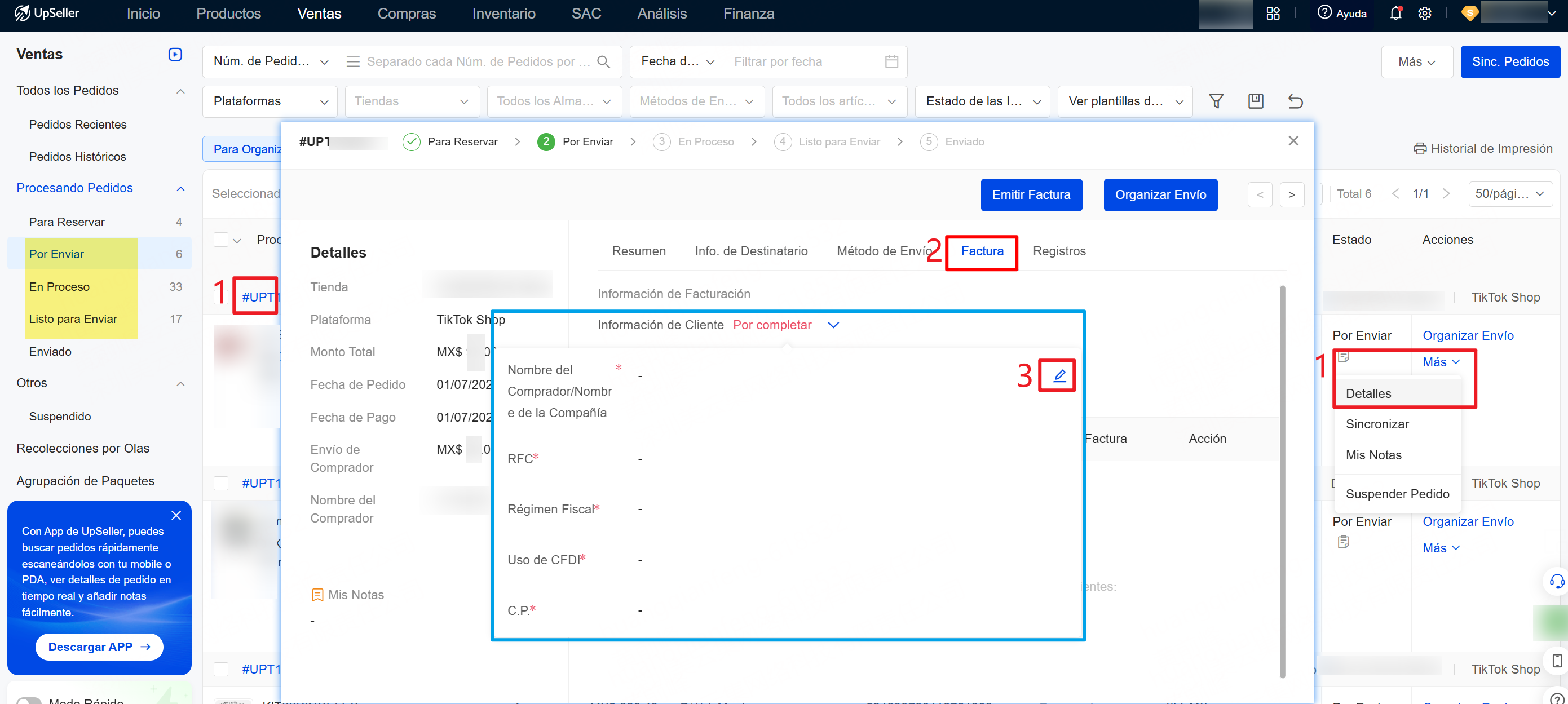
En los pedidos de Mercado Libre, la información de cliente se sincroniza automáticamente. En otras plataformas, es necesario completarla manualmente.
Haz clic en Más >> Detalles del pedido / Núm. de Pedido >> Factura >> Información de Cliente para editar la información del comprador
Manera 2: Compartir enlace con comprador para completar
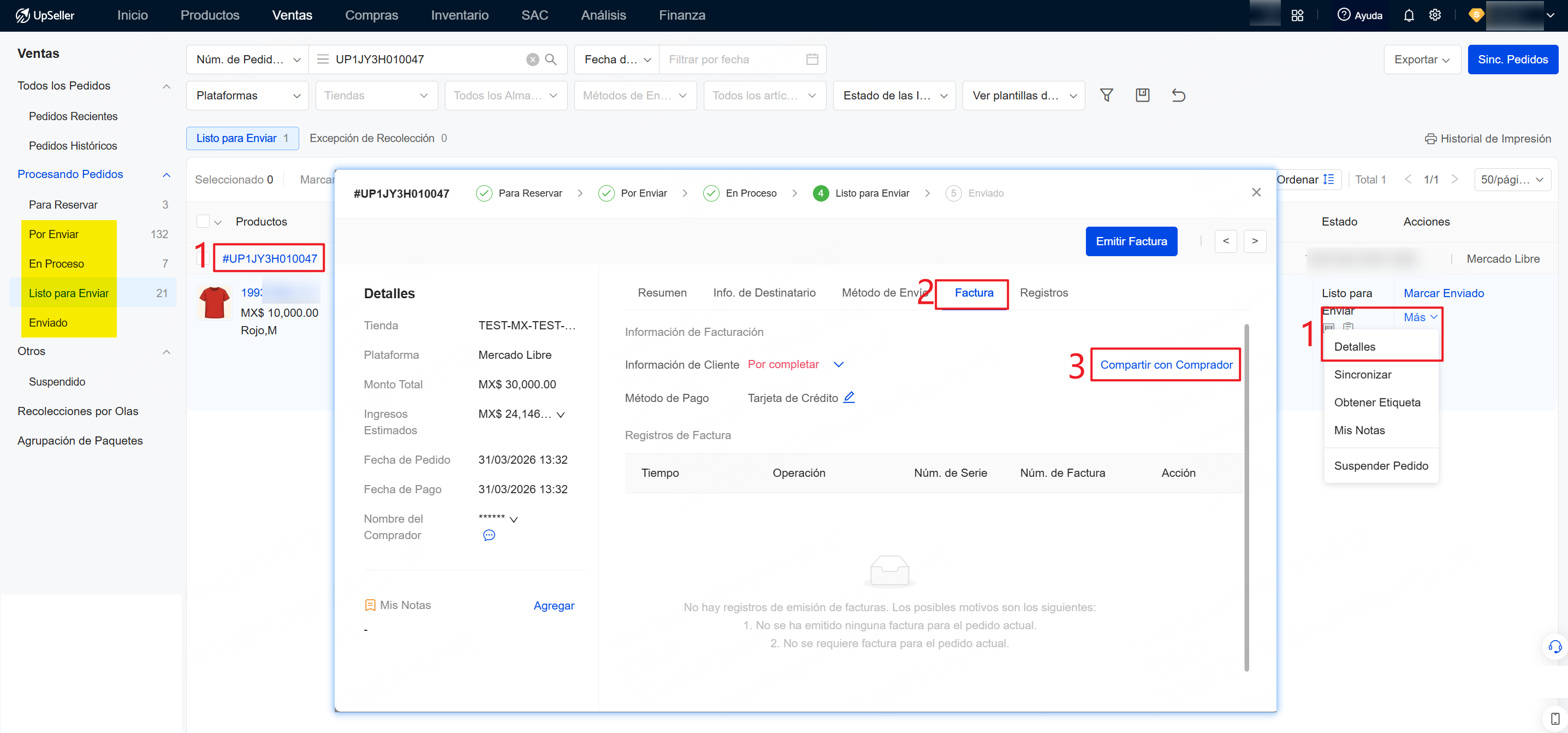
El vendedor puede generar un enlace y enviarlo al comprador para que complete la información necesaria para emitir la factura.
1) Compartir el enlace desde los detalles del pedido
En cualquier sección excepto Para Reservar >> Selecciona el pedido y entra en Más >> Detalles del pedido / Núm. de Pedido >> Factura >> Compartir con Comprador
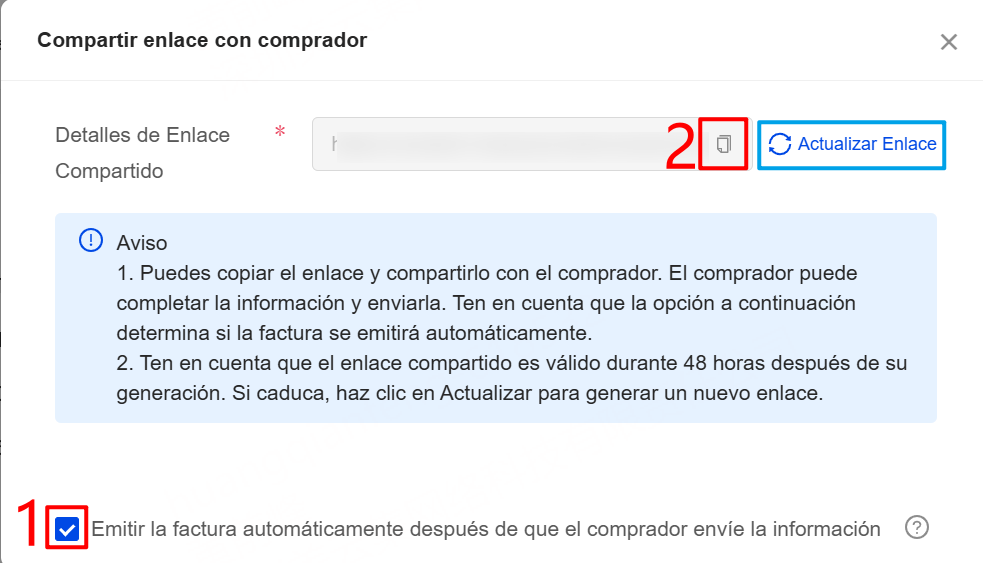
2) Configurar la emisión automática de la factura y compartir el enlace
Puedes decidir si la factura se emitirá automáticamente después de que el comprador envíe la información.
Si se selecciona esta opción, la factura se emitirá automáticamente después de que el comprador envíe la información de la factura. Si no, el vendedor deberá emitir la factura manualmente después de que el comprador la envíe.
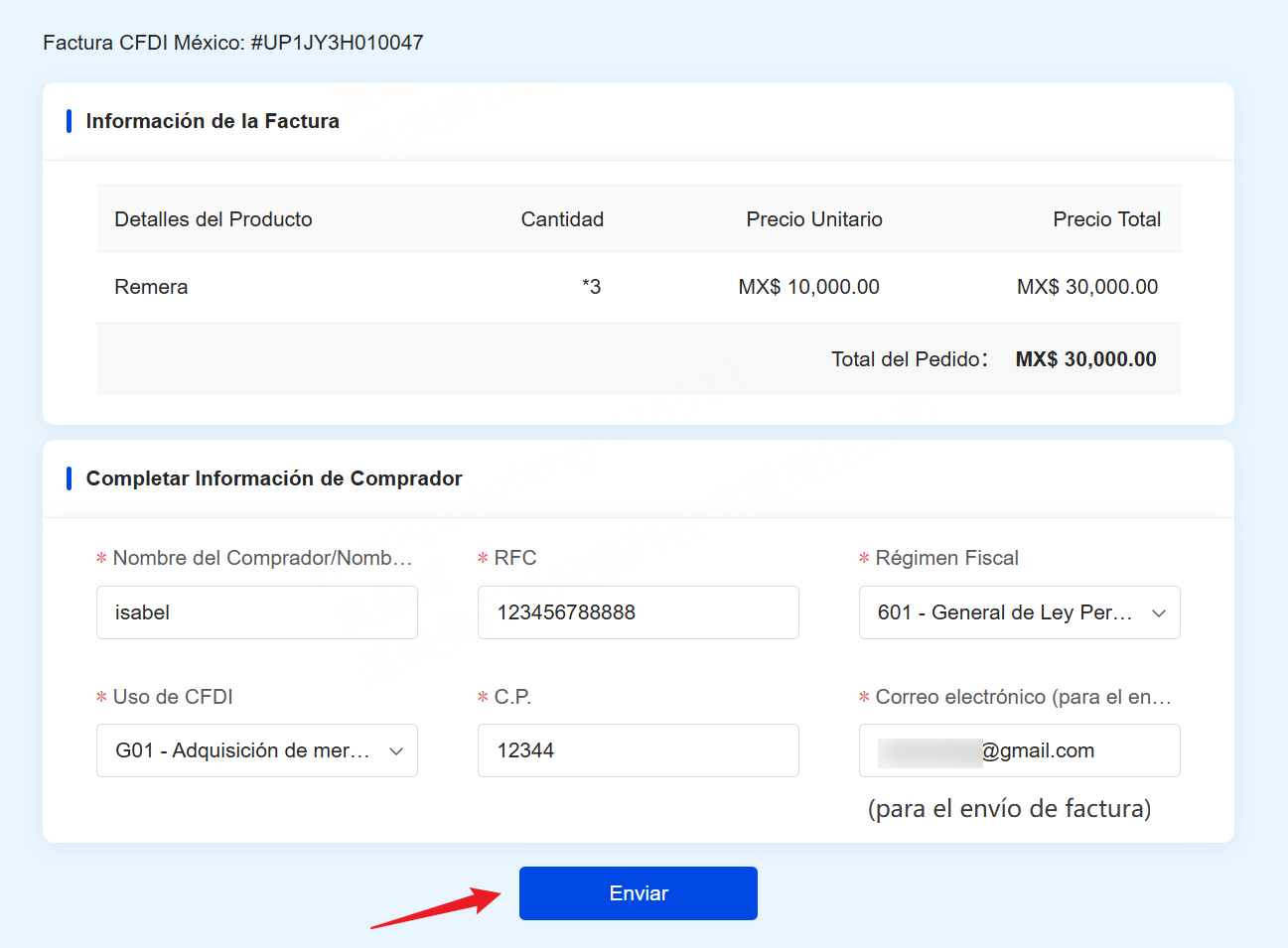
3) Completar Información de Comprador
Después de que el comprador envíe la información, los datos se sincronizarán automáticamente con la información del comprador en los detalles del pedido.
Si no está activada la emisión automática, el vendedor deberá entrar en los detalles del pedido para confirmar la información y emitir la factura manualmente.
Sobre cómo compartir enlace con comprador para emitir CFDI 4.0, consulta >> https://www.upseller.com/es/help-doc-article-3331
3. Emitir factura manualmente
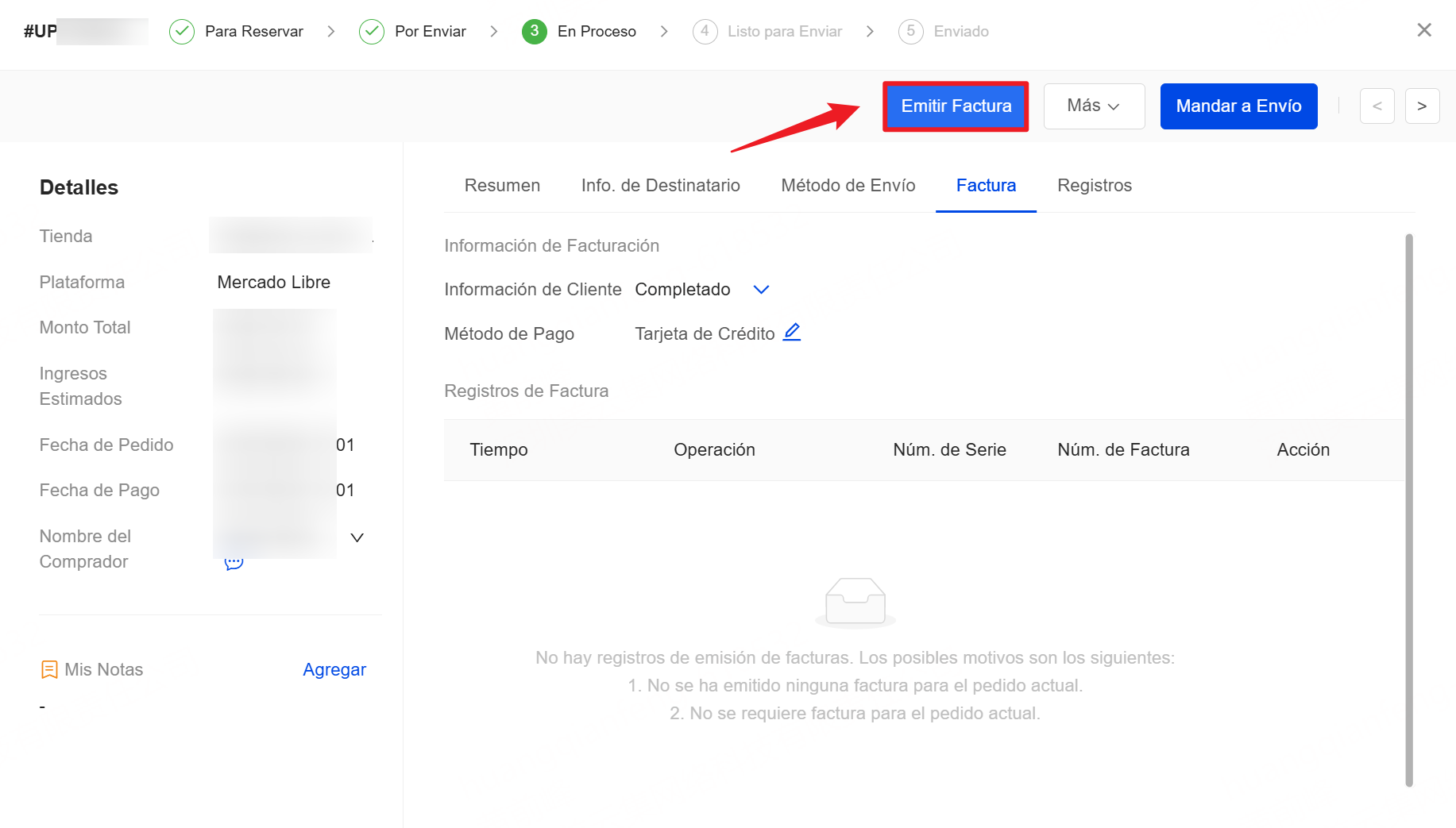
1) Haz clic en Emitir Factura para generar el CFDI.
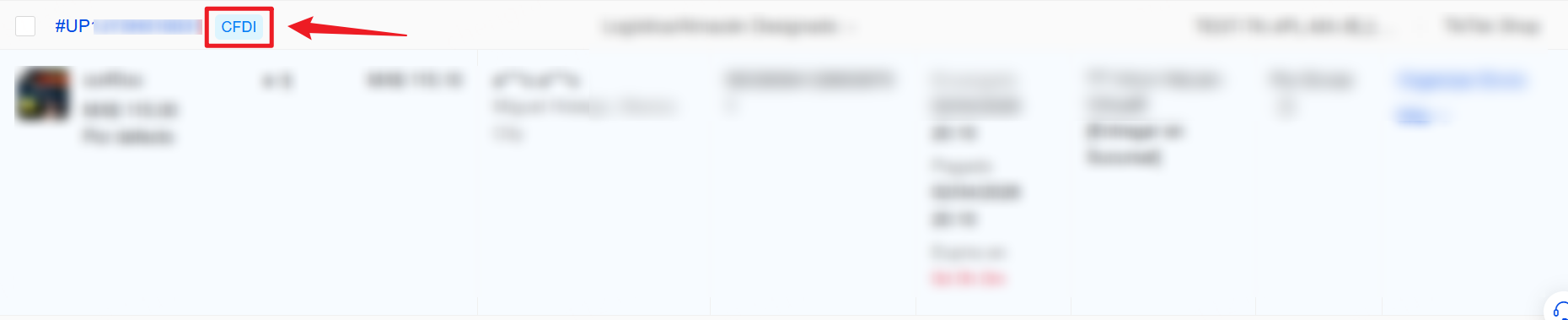
2) CFDI emitido con éxito
Una vez emitido correctamente, se mostrará un icono azul de CFDI
Paso 5: Ver registros de facturación de México
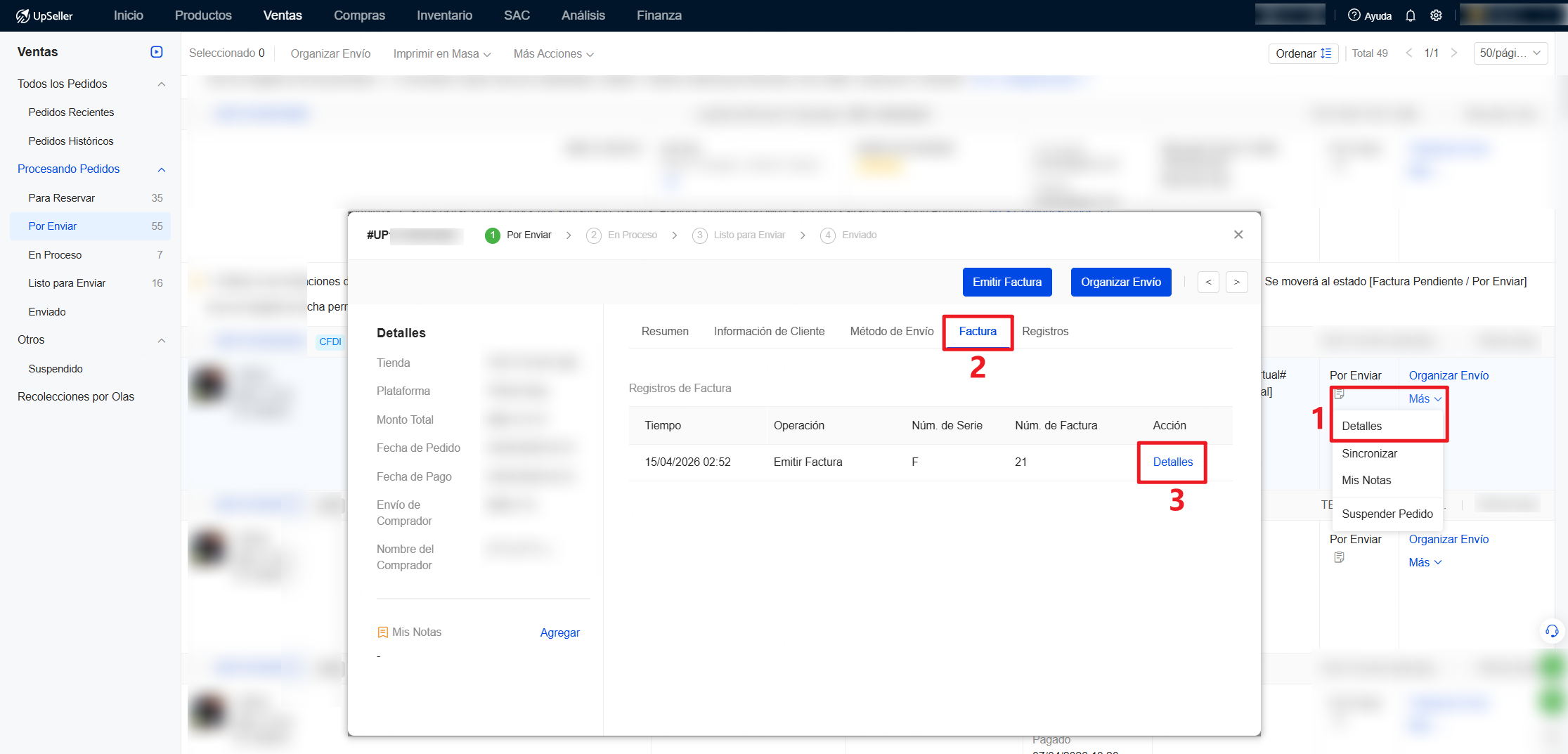
Método 1: Ver desde detalles de pedido
En la lista de pedidos, haz clic en Más >> Detalles >> Factura para consultar el registro de facturación de este pedido
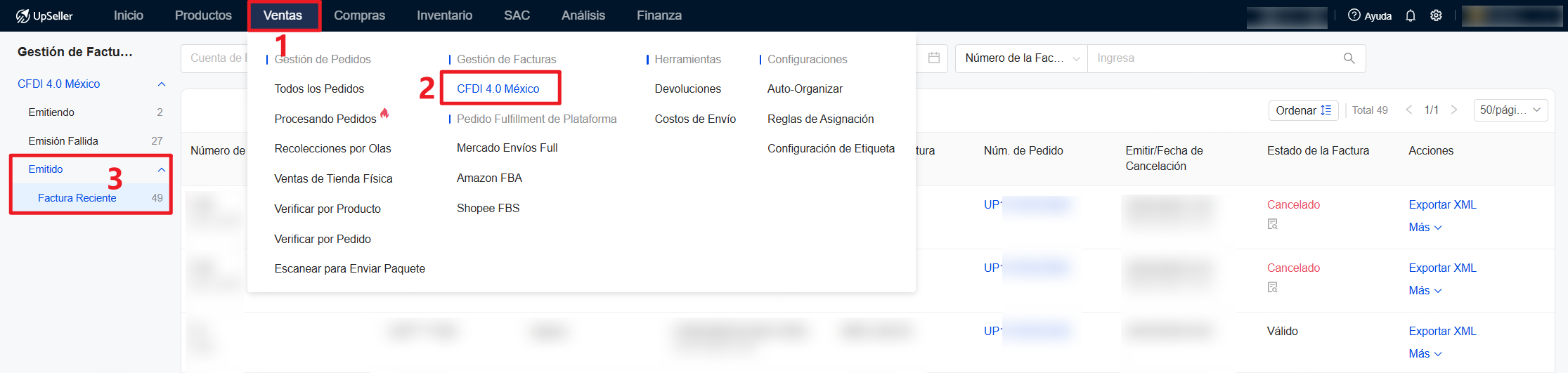
Método 2: Ver desde Gestión de Facturas
En Gestión de Facturas, haz clic en Ventas >> CFDI 4.0 México >> Emitido >> Factura Reciente para consultar todos los registros de facturación de facturas en México