Ventas > Prueba de Envío en UpSeller App
Para qué sirve Prueba de Envío?
La prueba de envío permite al vendedor, durante el proceso de embalaje y envío del producto, tomar fotos o grabar videos como evidencia del estado del producto, embalaje e información del pedido, para hacer frente a disputas posteriores a la venta y mejorar la capacidad de defensa de sus derechos.

En qué escenarios se aplica la prueba de envío?
1. El comprador solicita un reembolso sin devolución alegando que no recibió el producto.
2. Productos frágiles que se dañan durante el transporte; se necesita demostrar que el vendedor los embaló correctamente.
3. Un pedido se envía en múltiples paquetes y se necesita demostrar que todos fueron enviados.Entrada
Workspace >> Ventas >> Prueba de Envío
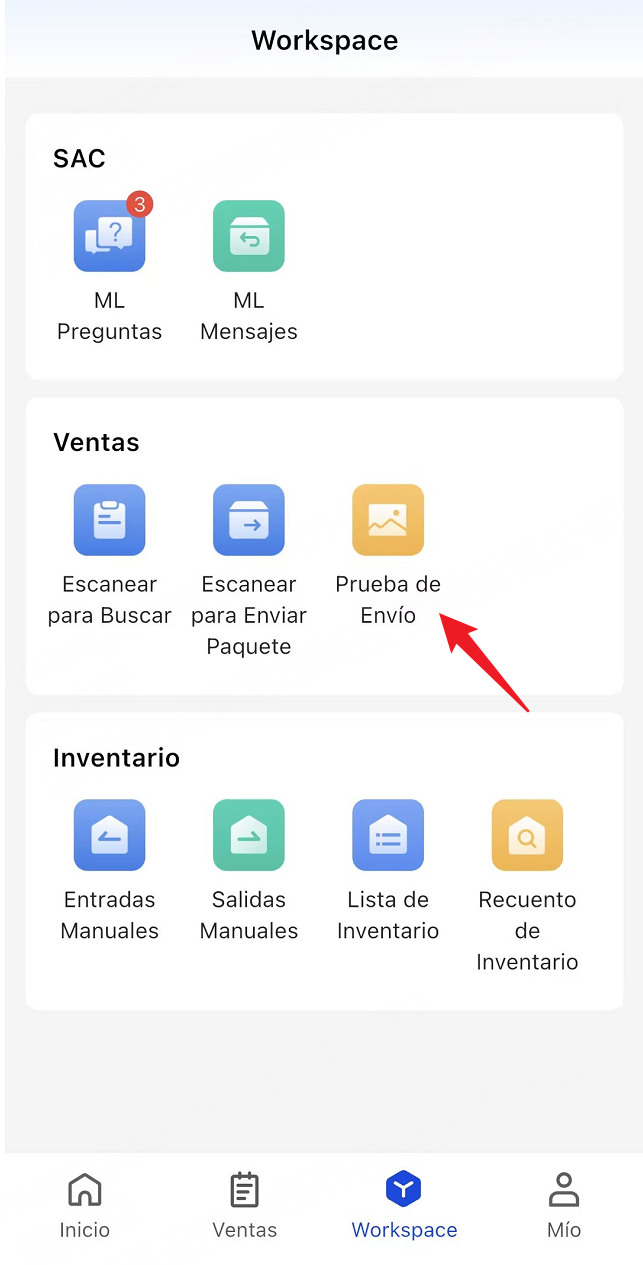
Sigue los pasos siguientes para hacerlo
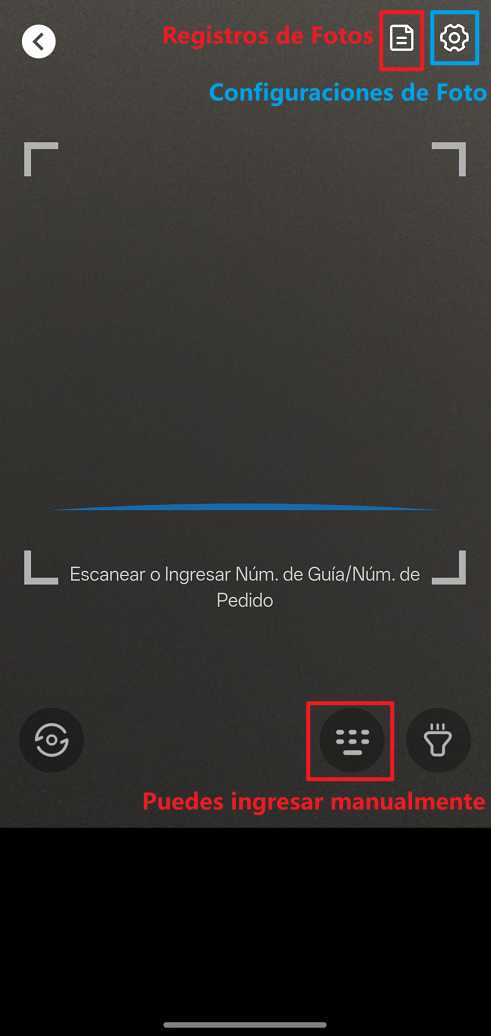
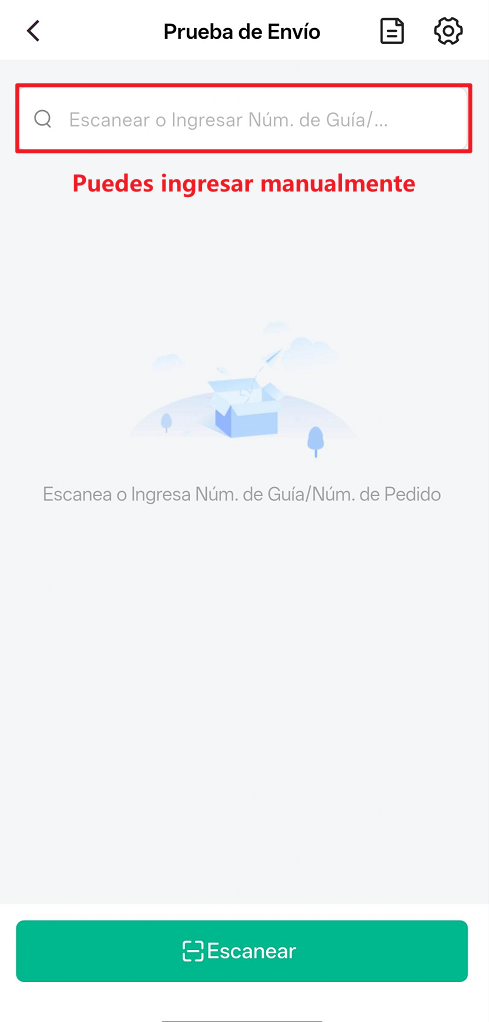
1. Escanear o ingresar el número de guía / número de pedido
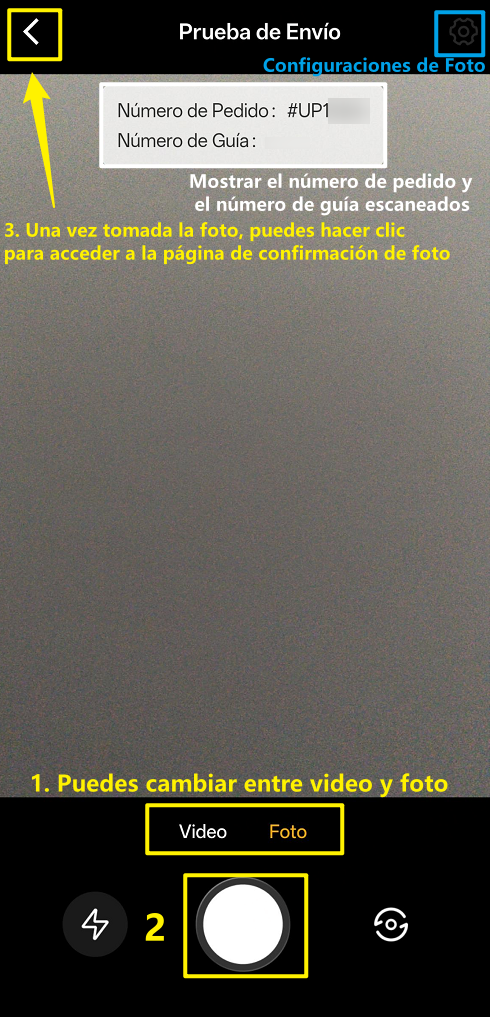
2. Pantalla de cámara
Toma evidencia fotográfica del producto. Por cada pedido se puede subir como máximo 1 video + 3 imágenes, o 4 imágenes
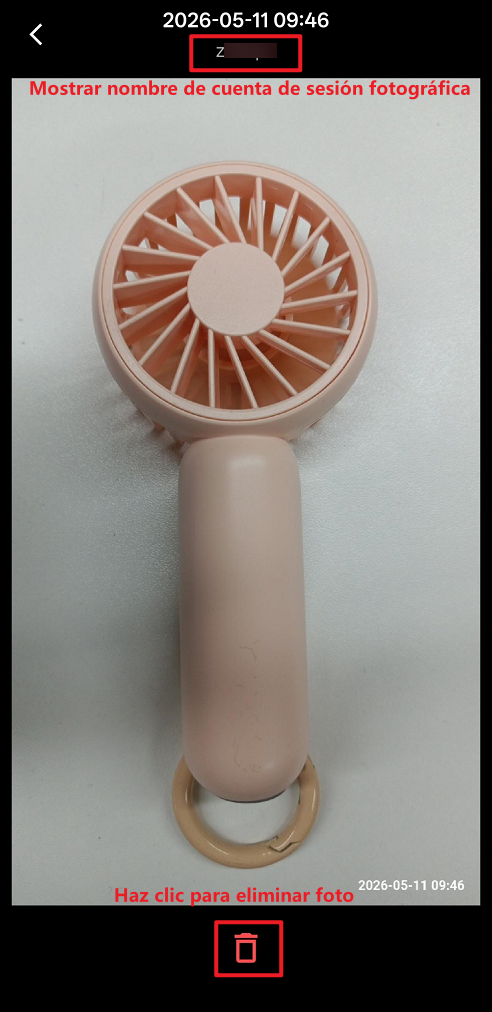
3. Pantalla de confirmación de foto
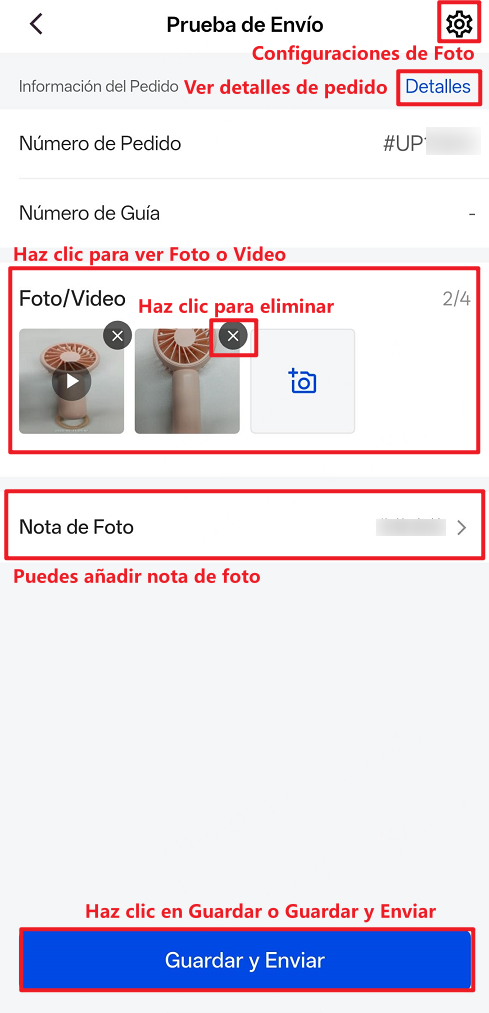
1) Ver foto/video
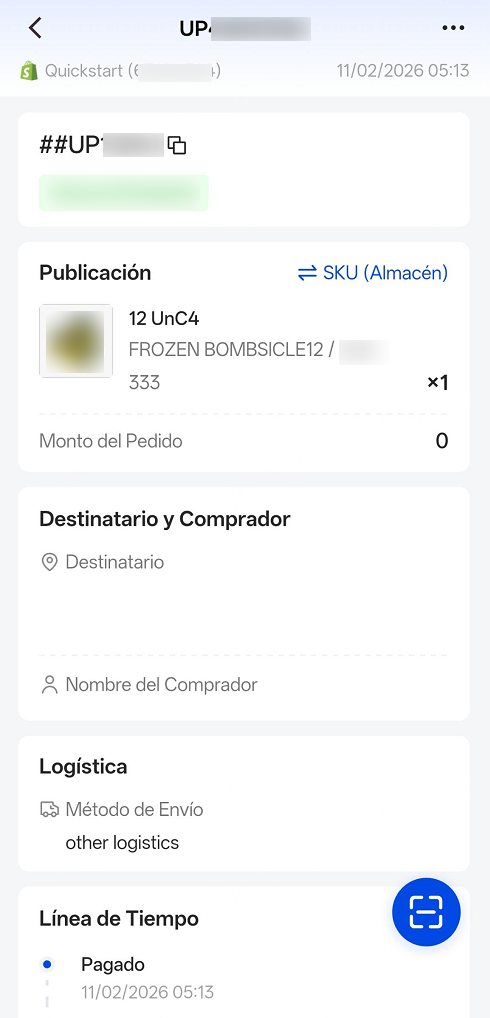
2) Ver detalles del pedido
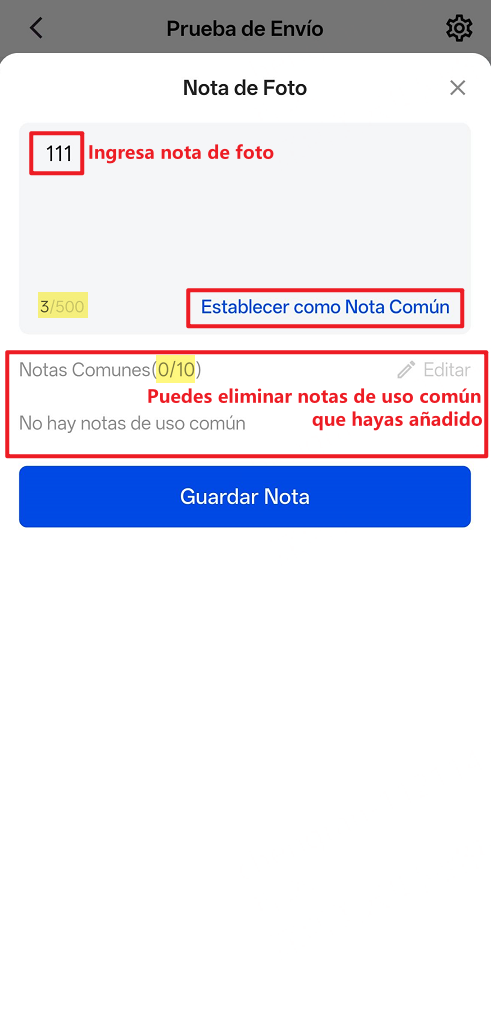
3) Añadir nota de foto
4) Guardar o Guardar y Enviar
Guardar: Guarda foto y nota de foto.
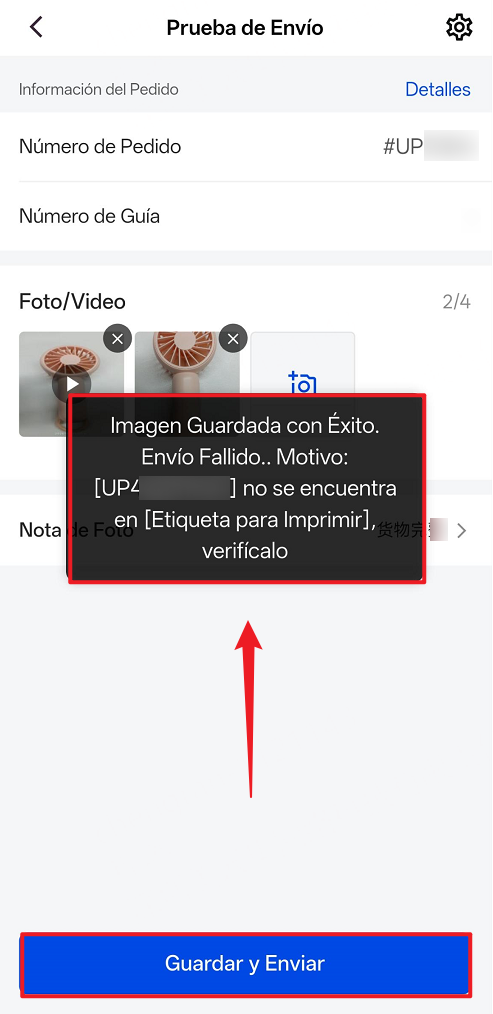
Guardar y Enviar: Cuando la opción Envío Automático Después de Guardar Foto está activada en la configuración, el botón mostrará Guardar y Enviar. Al hacer clic, se guarda foto y nota de foto y se procesa el envío del pedido.
- Si el pedido está en estado En Proceso, pasará a Listo para Enviar
- Si el pedido no está en En Proceso, se mostrará el mensaje: Imagen Guardada con Éxito. Envío Fallido
Introducción de Pantalla de Configuraciones de Foto
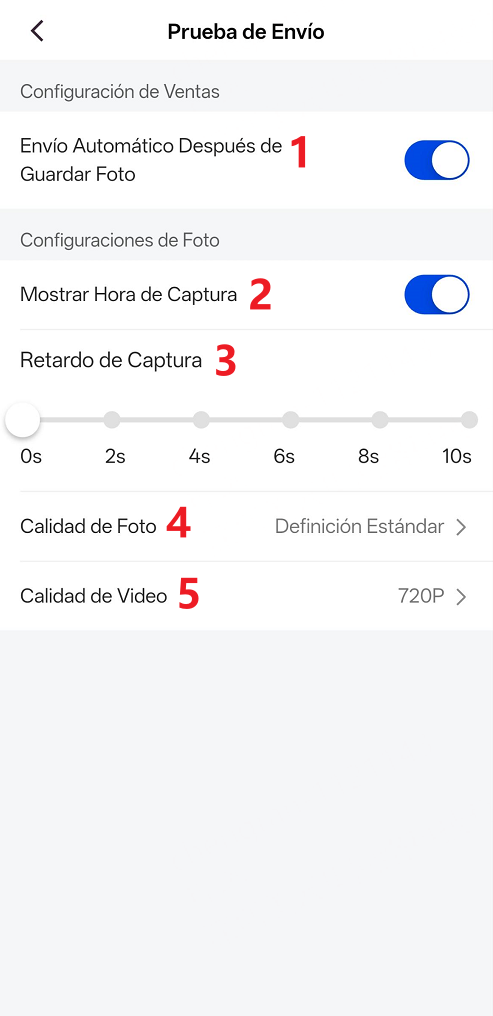
1. Envío Automático Después de Guardar Foto: Al activarlo, guardar la foto procesará automáticamente el envío (el pedido pasa de En Proceso a Listo para Enviar).
2. Mostrar Hora de Captura: Muestra la hora de captura en la esquina inferior izquierda de la foto.
3. Retardo de Captura: Al activarlo, aparece una cuenta regresiva en el centro de la pantalla. Al finalizar, la foto se toma automáticamente.
4. Calidad de Foto: Compatible con definición estándar, alta definición y ultra definición.
5. Calidad de Video: Compatible con 720p y 1080p.
Cómo Consultar Registros de Fotos?
En APP: Solo se pueden consultar las fotos de los últimos 7 días. Las fotos más antiguas se pueden consultar en la versión Web.
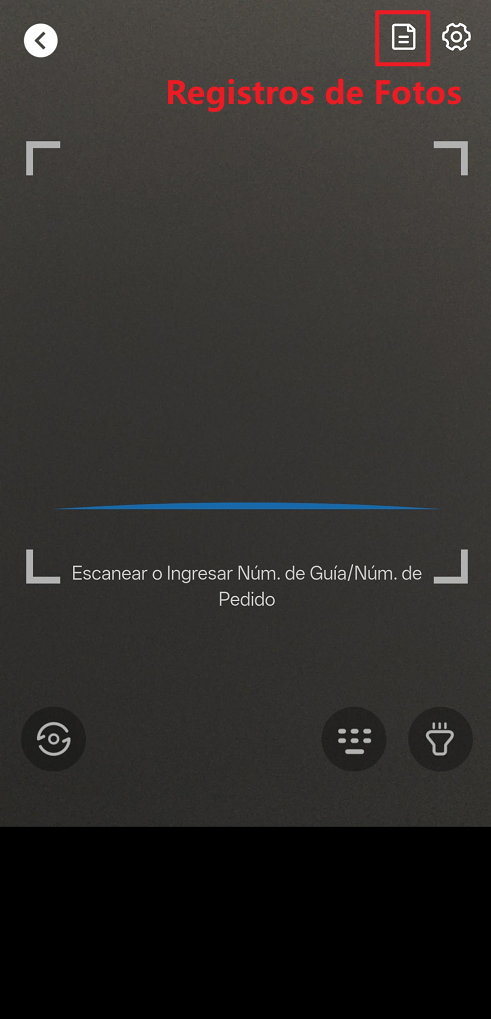
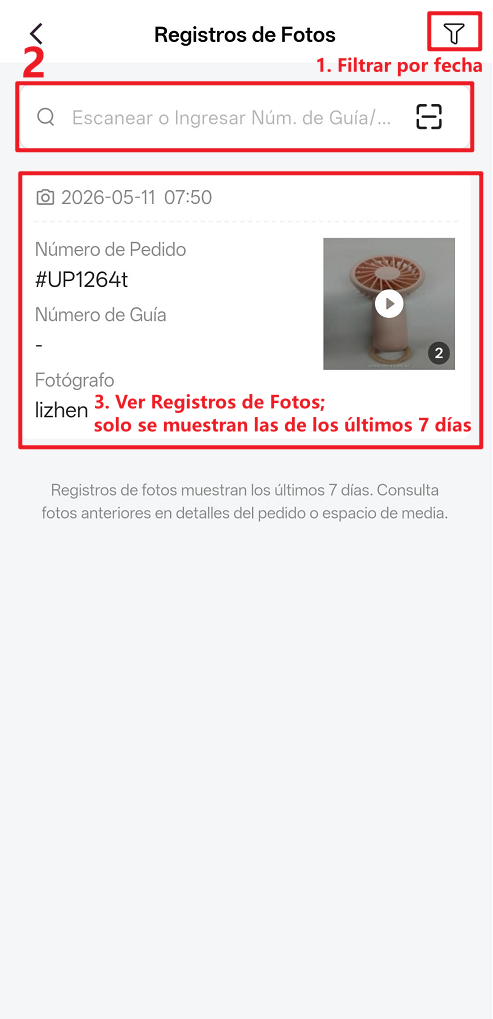
En la versión Web: El tiempo de conservación de Prueba de Envío varía según el plan contratado. Las evidencias que superen el plazo se eliminarán automáticamente.
| Planes | Gratis | Inicial | Avanzado | Pro | Enterprise |
|---|---|---|---|---|---|
| Prueba de Envío | × | Guardar durante 30 días | Guardar durante 30 días | Guardar durante 60 días | Guardar durante 60 días |
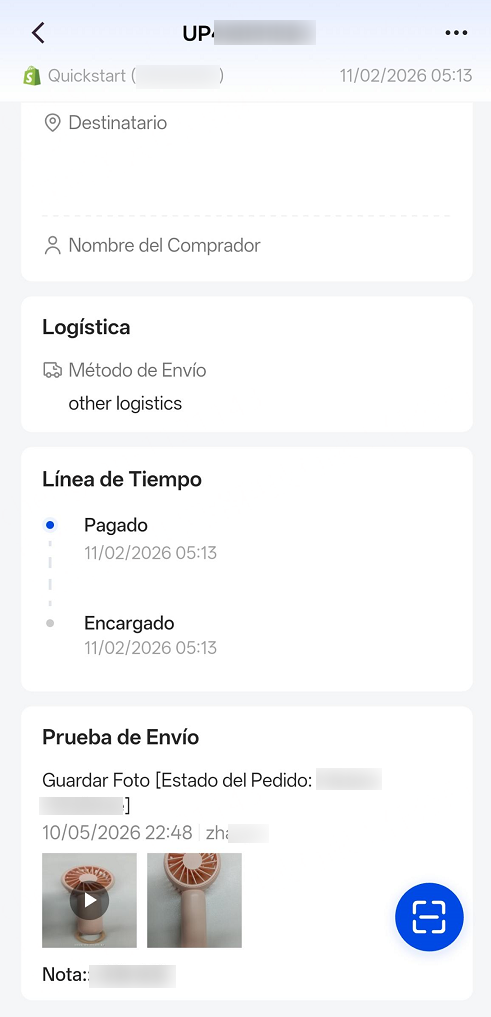
1. Puedes consultarlo en Detalles de pedido >> Registros >> Prueba de Envío.
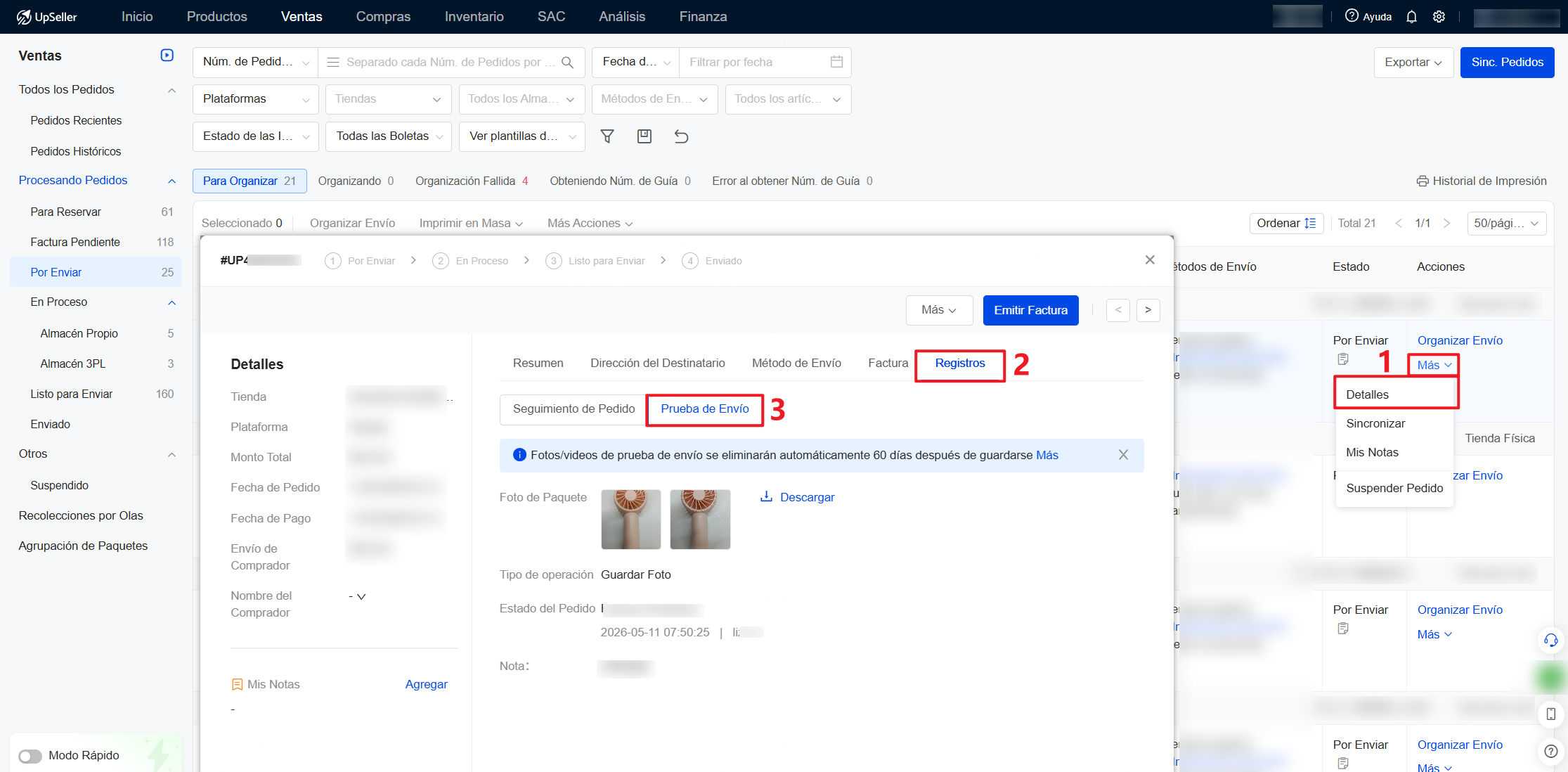
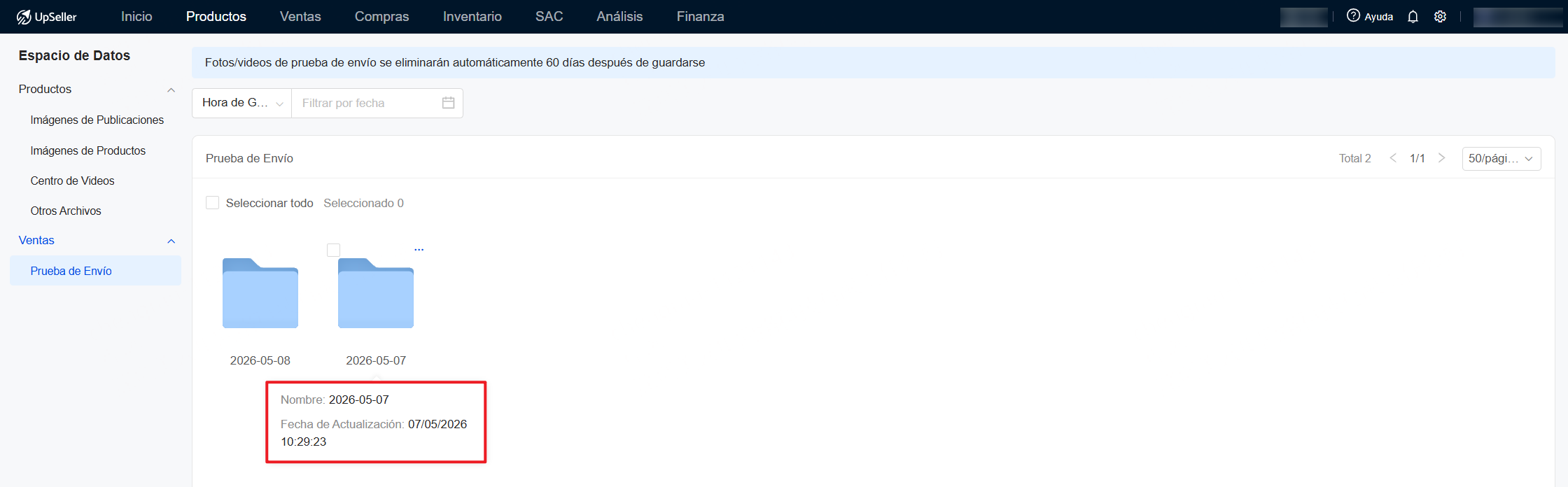
2. Puedes consultarlo en Espacio de Datos
Ve a Productos >> Herramientas >> Espacio de Datos >> Ventas >> Prueba de Envío
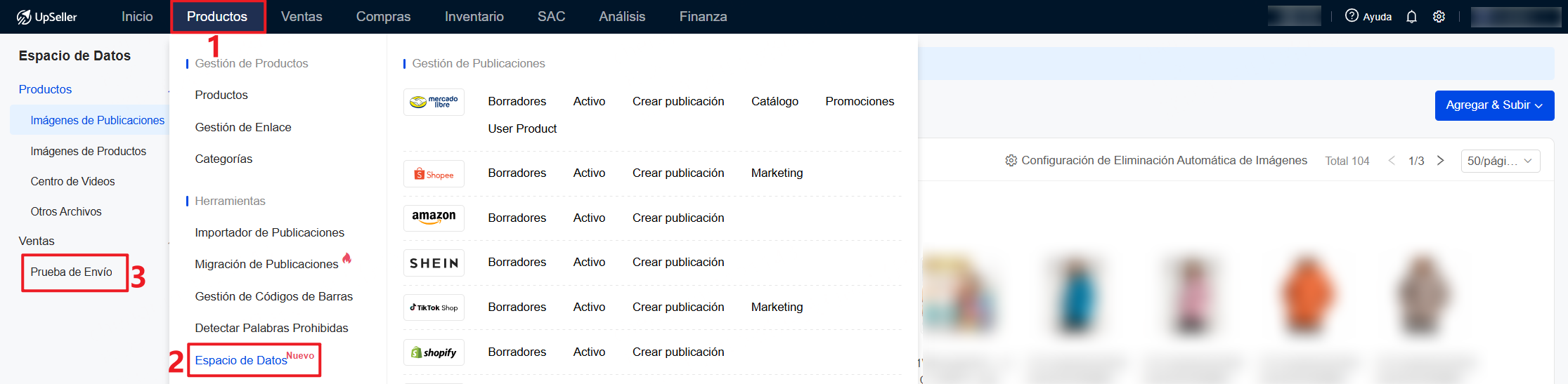
Las fotos guardadas el mismo día se almacenan en una misma carpeta, cuyo nombre corresponde a la fecha (ejemplo: 2026-05-07).
Si un mismo pedido se modifica en días diferentes, solo se conservarán las fotos del último día; las fotos de fechas anteriores se eliminarán automáticamente.