还在苦等电脑前发货?UpSeller APP订单模块升级,随时随地搞定发货!
 小智2026年06月16日
在竞争激烈的巴西本土电商市场中,订单处理的效率和时效性往往直接决定了店铺的评分与买家体验。为了帮助卖家摆脱电脑束缚,实现更灵活的移动化办公,UpSeller APP 现已全面上线【订单】模块!现在,您可以通过手机端轻松完成从开票、安排发货到打印面单的全流程操作,让本土店铺订单管理变得更加灵活高效。
核心功能亮点:一站式移动端订单管理
APP端的【订单】模块专为移动端打单发货场景设计,支持以下核心能力:
- 全流程闭环处理: 涵盖开具发票、安排发货获取单号、打印面单及预约揽收等关键节点。
- 多维度智能筛选: 支持按时间、平台、店铺、物流渠道以及剩余发货时间等维度快速定位目标订单。
- 快捷扫码查单: 除了常规的输入搜索,还支持扫描查单功能 。
使用前必读注意事项
在使用APP处理订单前,请留意以下限制说明,以免操作受阻:- 支持平台范围:目前APP端仅支持处理 Mercado Libre、Shopee 和 Magalu 平台的订单。其他平台订单仍需前往网页端操作。
- 订单状态限制:处于【待分配】状态的订单暂不支持在APP端进行配对或物流分配,请移步网页端处理。
四步搞定APP订单处理
第一步:开具发票并自动上传(仅限巴西站点)
进入【待开票】列表,勾选需要处理的订单并点击【开票】。系统支持在开票前填写或修改产品的税务信息,开票成功后将自动同步至平台,大幅简化巴西本土税务合规流程。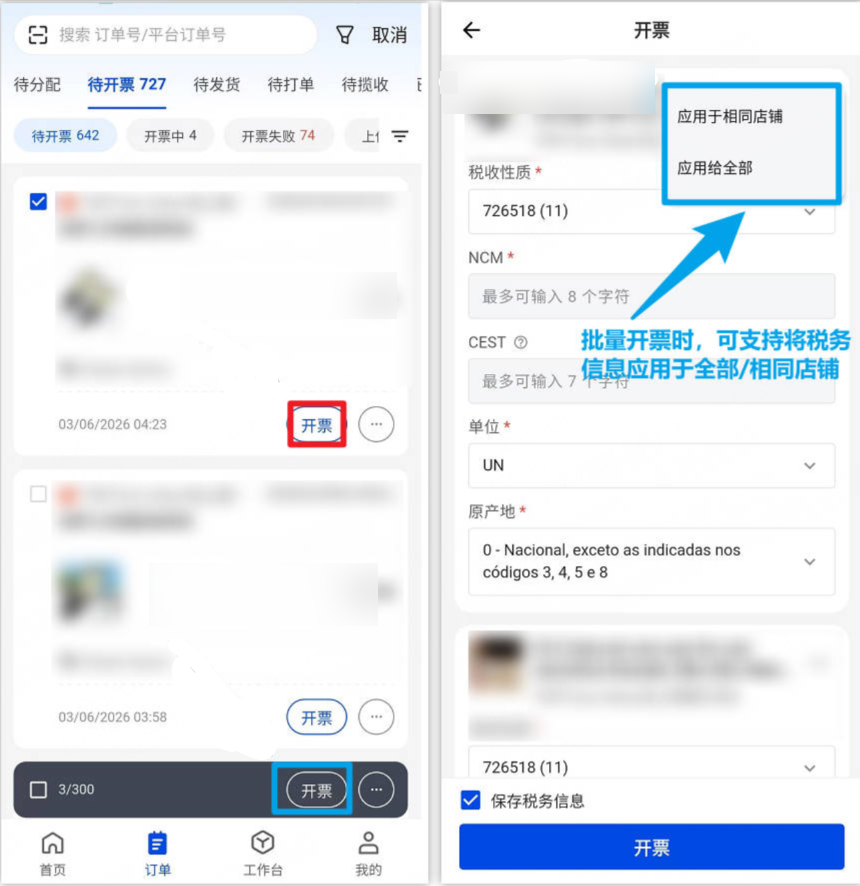
第二步:安排发货并自动获取单号
在【待发货】列表中选中订单(单次最多支持300单),点击“安排发货”。系统将按平台自动分组处理,成功后订单会自动获取物流单号,并流转至【待打单】列表。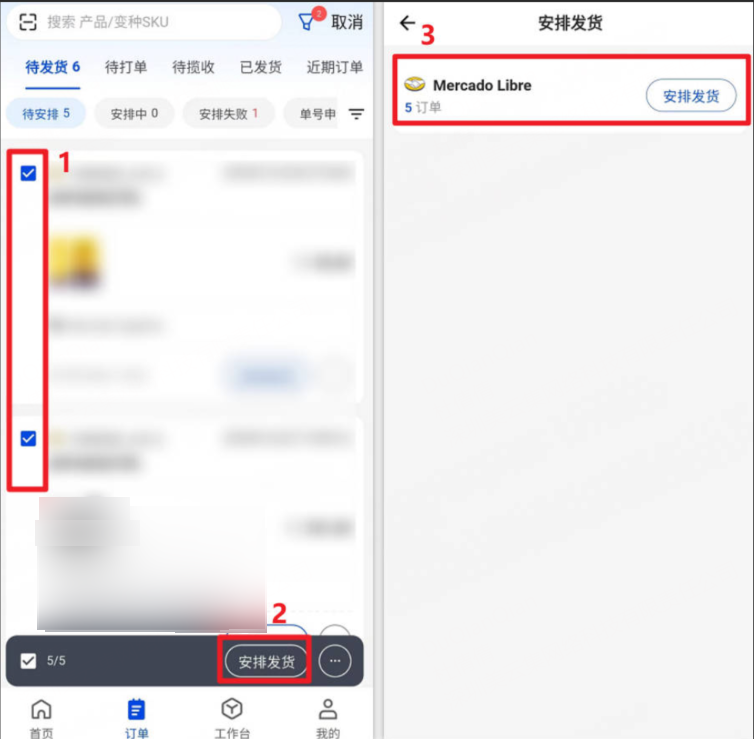
第三步:打印面单与预约揽收
此步骤根据仓库类型有所区分:- 三方仓订单:安排发货后会自动推送至OMS系统,后续的打单与发货由三方仓人员接管,无需您在APP继续操作。
- 自有仓订单:在【待打单】状态下可直接打印面单。打印完成后,支持将订单批量移入“待揽收”状态。
提示:批量打印不同物流面单前,请先在网页端配置统一的自定义面单尺寸
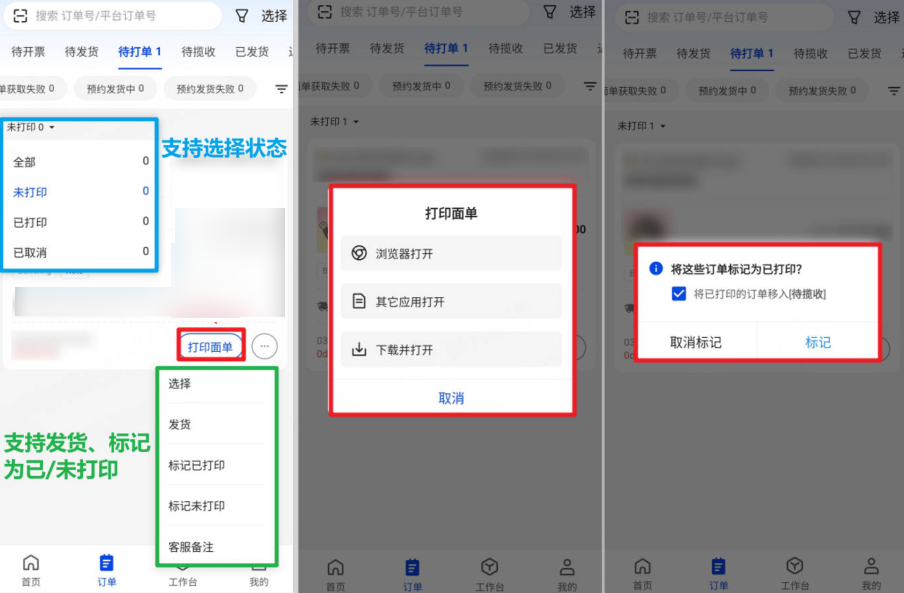
第四步:确认发货成功
当物流商实际揽收包裹后,平台订单状态变更为【已发货】,UpSeller系统会实时同步该状态,标志着整个发货流程圆满完成。💡 常见问题解答 (FAQ)
即刻开启高效办公新体验!
还在为无法随时处理订单而烦恼吗?现在就下载 UpSeller APP,解锁移动端订单处理的新姿势吧!
近期热点

 2026年06月09日
 2024年02月27日
300,000+ 拉美电商卖家的共同选择
微信客服群
回到顶部