Configuración de Ventas > Automatizar organización de pedidos de diferentes cuentas
Actualizado el 18 Aug,2026Copiar Link
Para qué sirve automatizar la organización de pedidos de diferentes cuentas?
Organizar los pedidos de todas las canales de venta desde un solo lugar con un clic. Obtener número de pedidos y solicitar etiquetas automáticamente después de habilitar la configuración, de esta manera te facilitará mucho en procesar pedidos.
NOTA:
● La acción de Auto-Organizar se trabajará cada 5 minutos durante el tiempo de ejecución
● No permite autoorganizar los pedidos enviados por el vendedor que proporciona la logística
● No permite autoorganizar los pedidos de Preventa de Mercado Libre
● Solo autoorganizar los pedidos de la sección “Por Enviar”
● Trabajará automáticamente cuando las condiciones seleccionadas se cumplen al mismo tiempo
● Continúa autoorganizando los pedidos de compradores de bloqueados en la nube
● Para Temu, si hay múltiples métodos de envío, se seleccionará automáticamente el más rentable

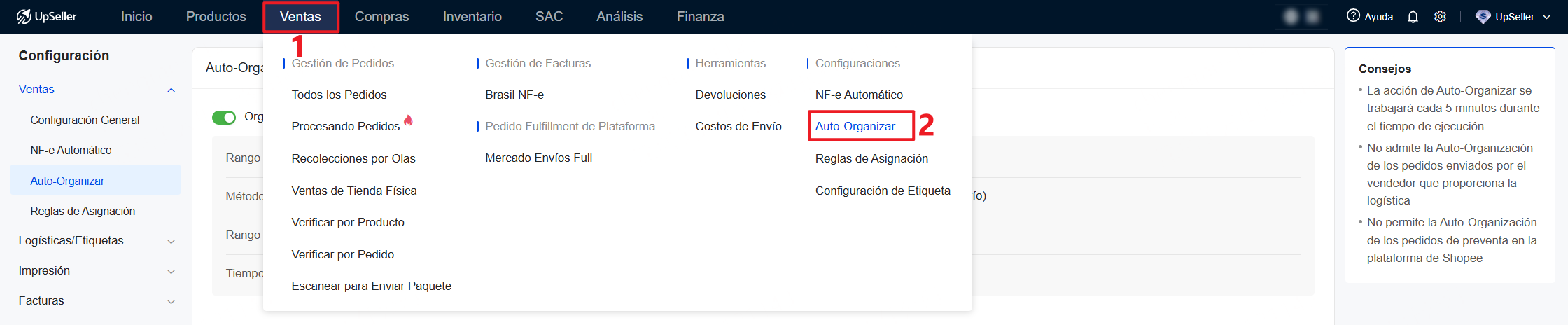
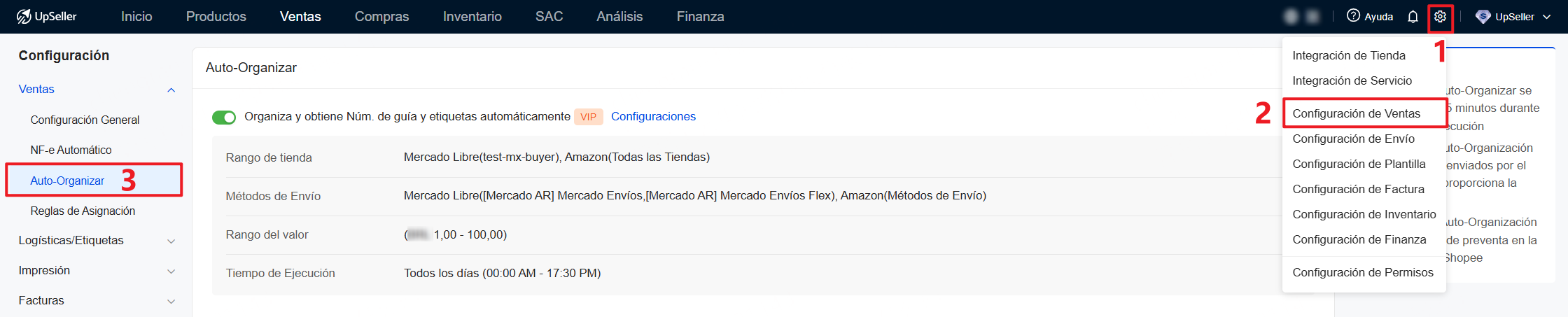
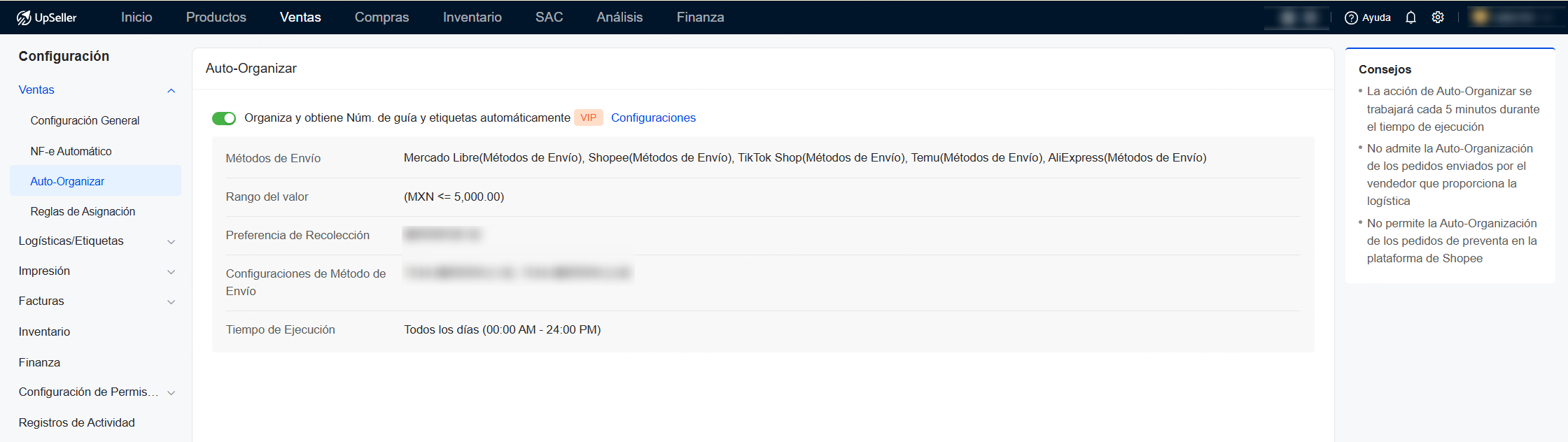
Existe dos entradas para habilitar la auto-organización de pedidos
1. Configuración >> Configuración de Ventas >> Auto-Organizar
2. Ventas >> Configuraciones >> Auto-Organizar
Cómo puedo habilitarlo?
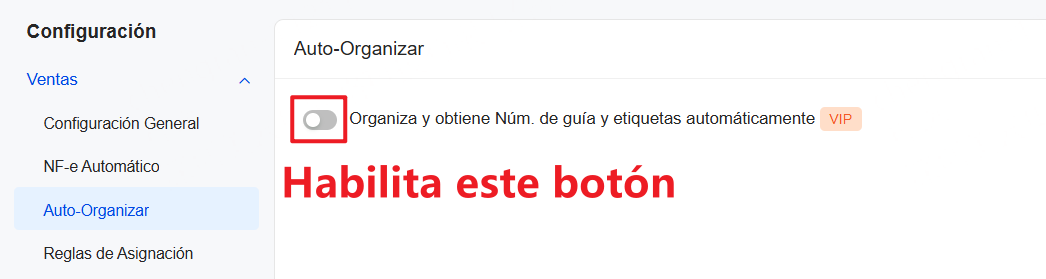
Paso 1: Haz clic en el botón para habilitar la Auto-Organización y la página se redirigirá automáticamente a sus configuraciones
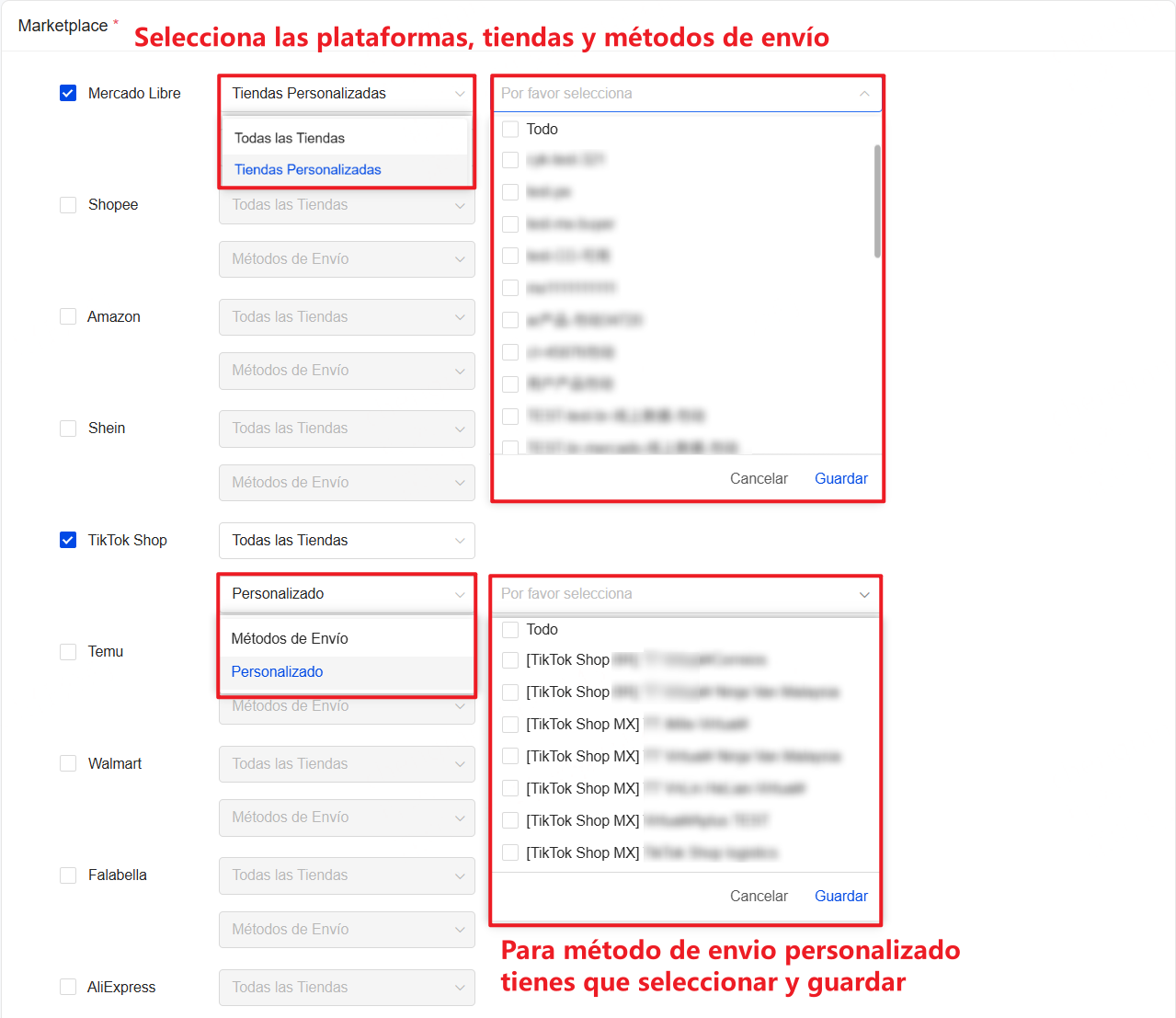
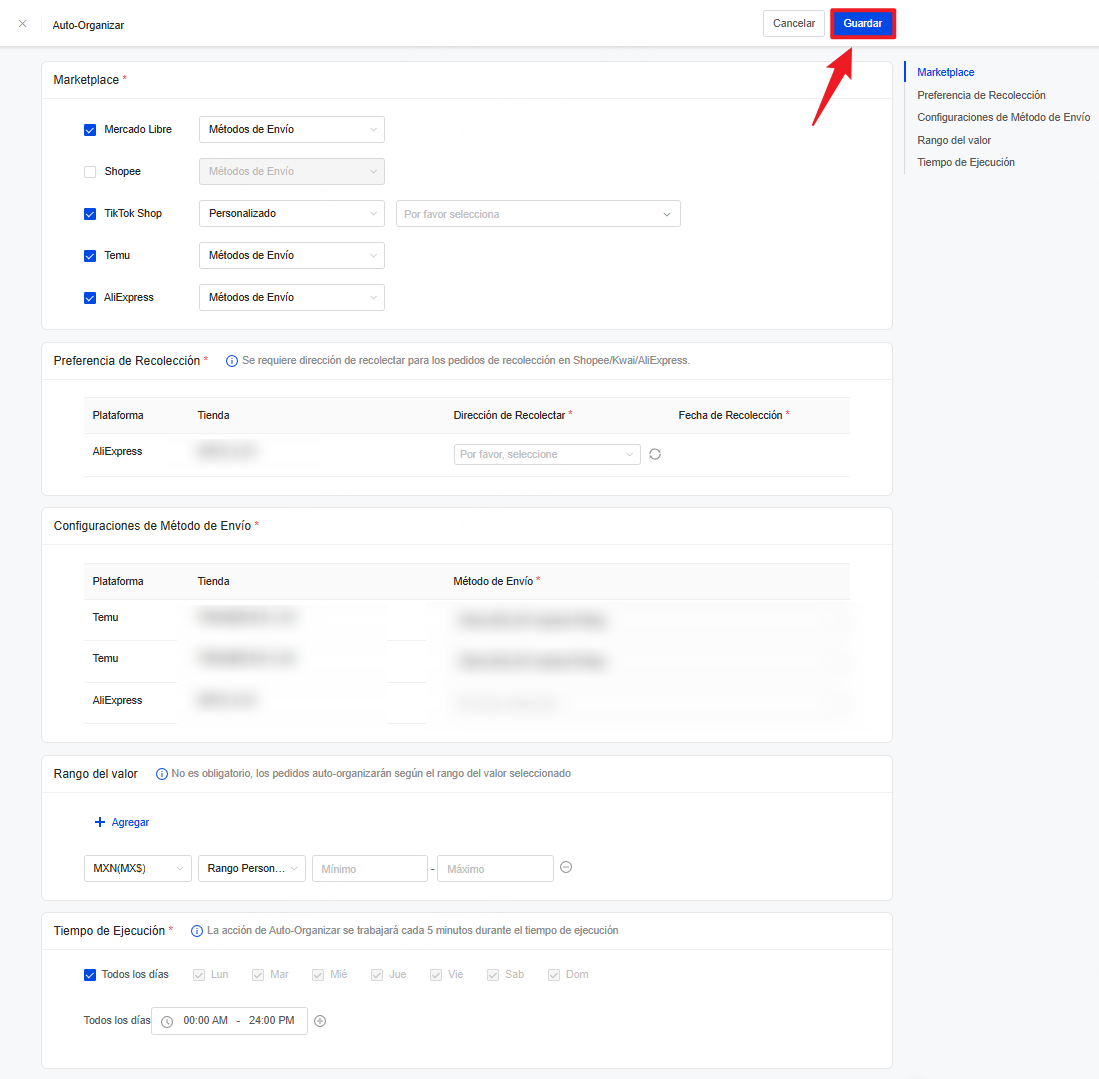
Paso 2: Selecciona las plataformas, tiendas y métodos de envío que quieres organizar automáticamente.
Puedes elegir Todas las Tiendas o Tiendas Personalizadas; y seleccionar Métodos de Envío o Personalizado (Todas las tiendas, esta opción se refiere a todas las tiendas actuales y futuras de la plataforma, mientras que Métodos de Envío se refiere a todos los canales logísticos actuales y nuevos agregados en el futuro)
Nota: Para Walmart, solo está disponible la opción de Métodos de Envío
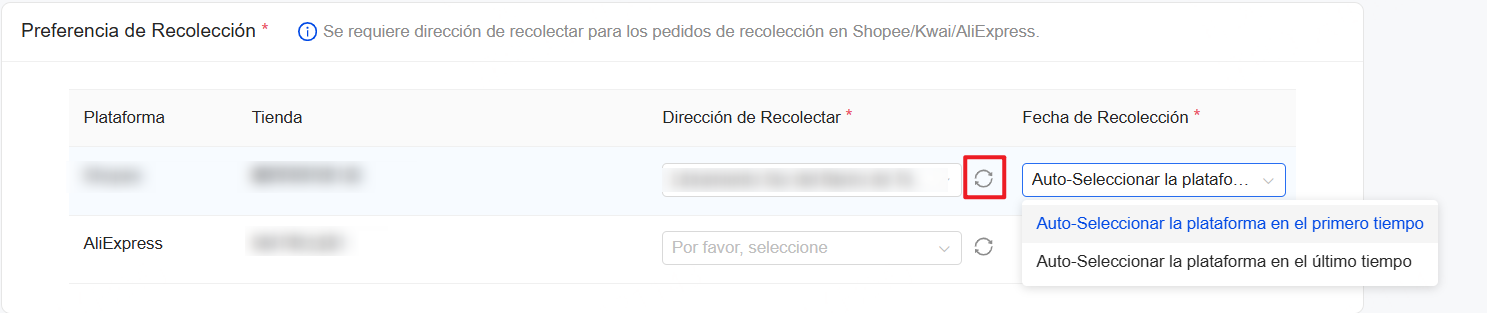
Paso 3: Preferencia de Recolección (se requiere dirección de recolectar para los pedidos de recolección en AliExpress), selecciona Dirección de Recolectar y Fecha de Recolección
-
Dirección de Recolectar: Si no se muestra la dirección de recolectar más reciente, haz clic en el botón "Sincronizar" para sincronizar con la plataforma
-
Fecha de Recolección: Según la fecha de recolección proporcionada por plataforma, puedes configurar Auto-Seleccionar la plataforma en el primero/último tiempo
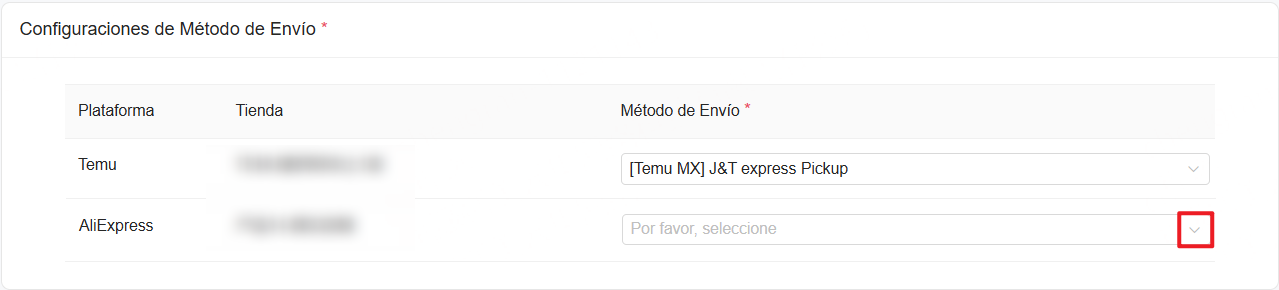
Paso 4: Configuraciones de Método de Envío(solo para AliExpress/Temu, selecciona Método de Envío)
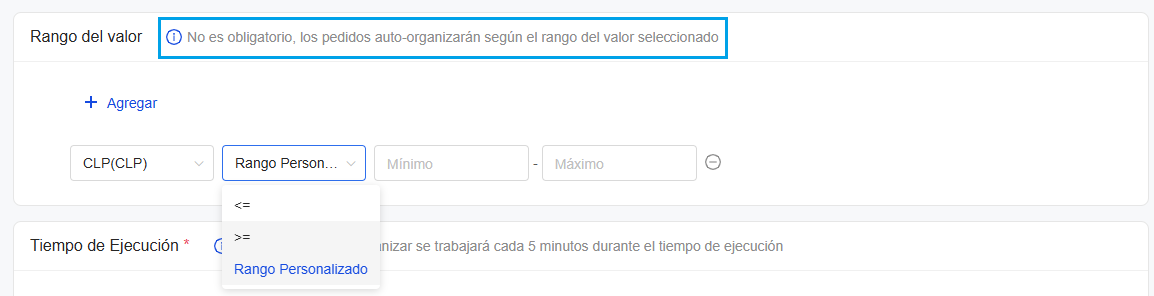
Paso 5: Agrega el rango del valor (Es campo opcional. Los pedidos auto-organizarán según el rango del valor seleccionado)
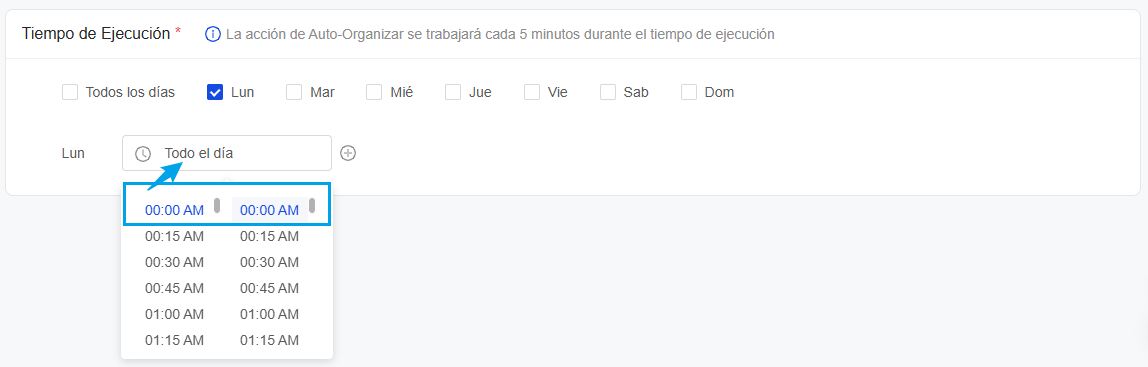
Paso 6: Selecciona el tiempo de ejecución (Debes clic de 0:00 AM a 0:00 AM si quieres autoorganizar todo el día)
Paso 7: Una vez completado, haz clic en "Guardar". Una vez guardado correctamente, la lista de Auto-Organizar mostrará los detalles y el sistema ejecutará automáticamente las tareas de Auto-Organizar según lo establecido
Contáctanos
Volver al inicio