Amazon: Gestión de Ventas
Actualizado el 26 Mar,2026Copiar Link
Por qué utilizar UpSeller para Amazon?
Procesar los pedidos de Amazon en UpSeller es muy sencillo y rápido, procesa hasta mil pedidos en una sola ocasión de múltiples tiendas enlazadas. Experimenta una nueva manera de gestionar los pedidos y optimiza los tiempos utilizando nuestras diferentes herramientas como etiquetas personalizadas, opciones de impresiones entre otras.
- Proceso de gestión de pedidos de EasyShip: Organizar envío y obtener Núm. de Guía >> Imprimir etiqueta y programar el envío >> Mandar con éxito
- Proceso de gestión de pedidos de Self Ship: Subir Núm. de Guía y Organizar envío
Tipos de pedido de Amazon
1. Pedidos disponibles para procesar en UpSeller- Pedidos EasyShip
- Pedidos Self Ship (Pedidos enviados por cuenta propia. Vendedor compra las guías desde lógistica directamente, no en Seller Central)
- Pedidos Self Ship - Buyshipping: Vendedor compra las guías en Seller Central de Amazon. Una vez compradas las guías, Amazon macará a los pedidos enviados automáticamente, sin necesidad de procesarlos en Upseller
- Pedidos FBA: Enviados por el almacén FBA, sin que el vendedor haga envío
- Pedidos FBA Onsite: UpSeller no soporta el procesamiento, ve al centro del vendedor para procesarlos
1. Para pedidos de Self Ship, aprovecha la funcionalidad de logística 3PL, puedes enlazar a tus proveedores logísticos. UpSeller obtenderá automáticamente el número de guía y la etiqueta directamente del proveedor 3PL, sin necesidad de subirlos manualmente, conoce más >> https://www.upseller.com/es/doc-article/1775
2. Debido a los requisitos de Amazon, es necesario rellenar el peso y el tamaño del paquete al organizar envío, UpSeller toma el valor de publicación por defecto, si necesitas modificar, haz clic en Más >> Detalles para modificar
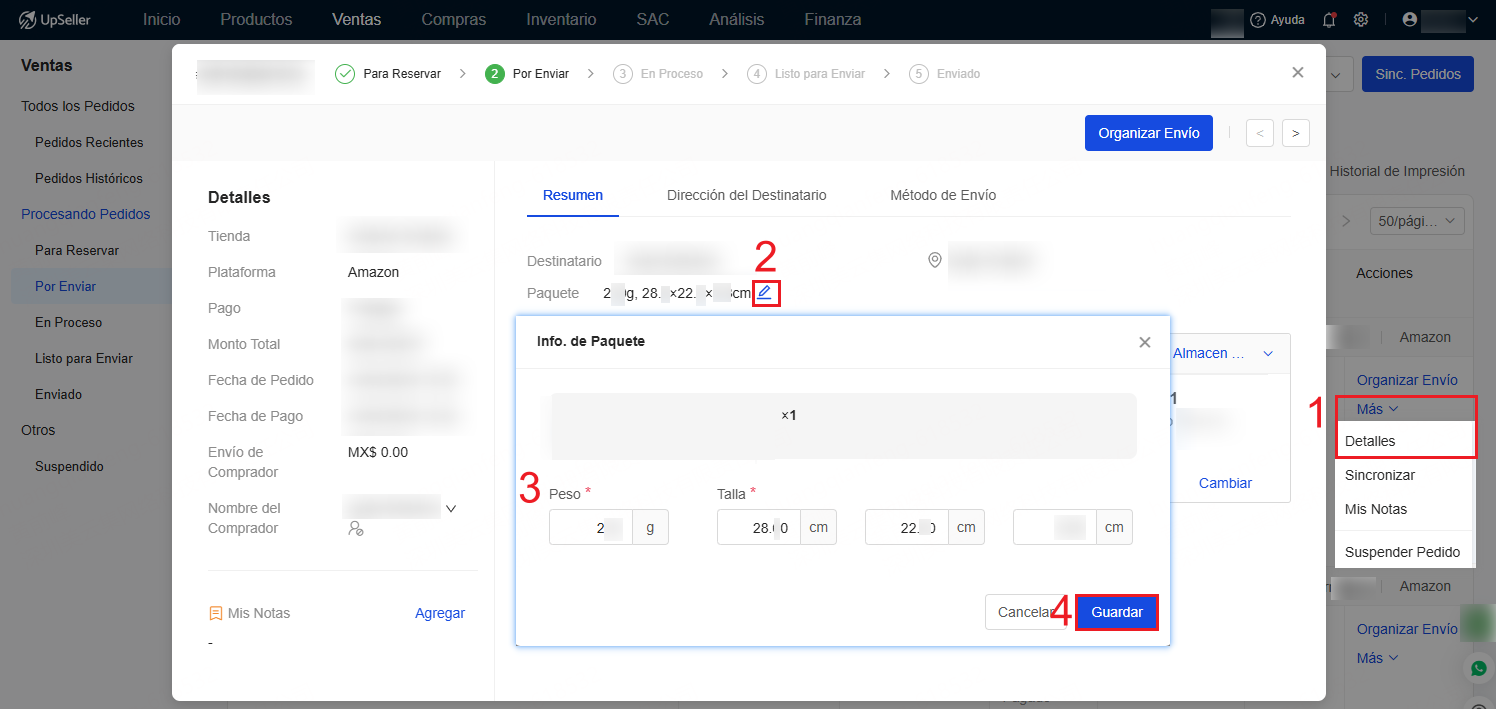
Sigue estos Pasos para procesar los pedidos de Easy Ship
1. Organizar envío y obtener Núm. de GuíaEn la sección de Por Enviar, selecciona el pedido >> Haz clic en Organizar Envío >> Si organiza el pedido con éxito, obtendrá automáticamente el número de guía >>Una vez obtenido con éxito el número de guía, el pedido moverá en la sección de En Proceso
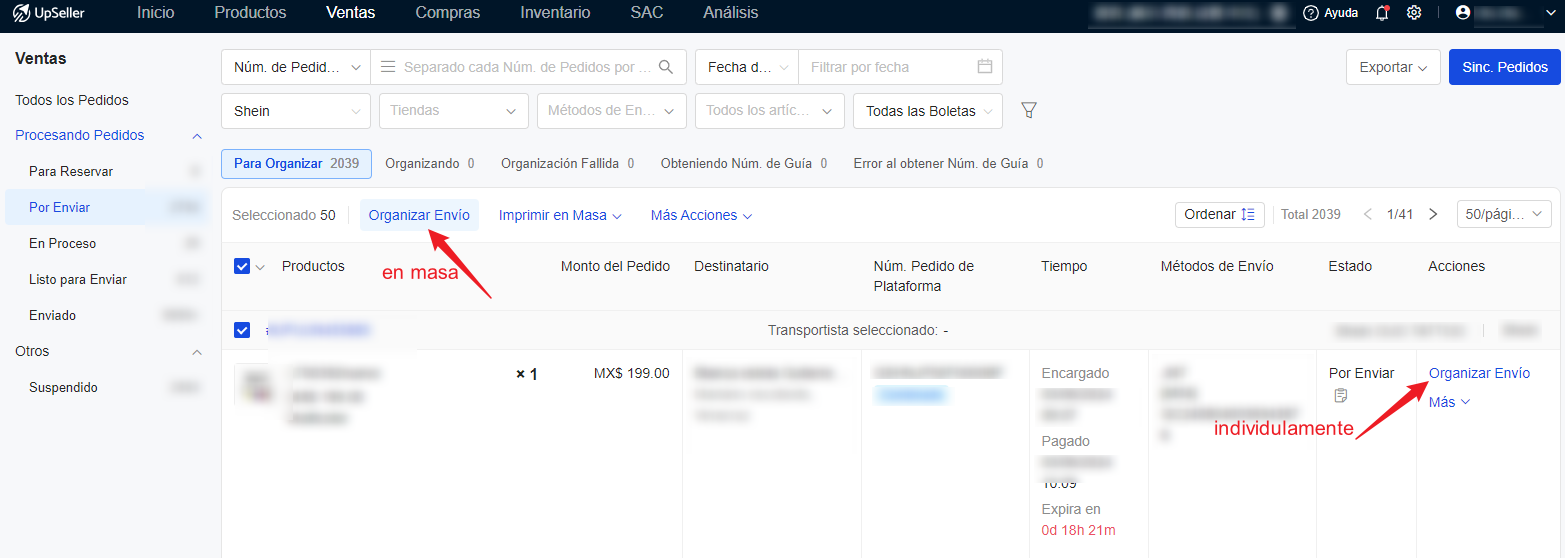
2. Imprimir etiqueta y programar el envío
Selecciona pedido en Etiqueta para Imprimir de En Proceso>> Haz clic en Imprimir etiquetas >> Una vez etiqueta impresa exitosa, programará a enviar automáticamente >> Después de imprimir con éxito
1) Marca la opción de Mover pedidos a Listo para Enviar, el pedido se moverá a Listo para Enviar
Nota: Para evitar imprimir los pedidos por otra vez, recomienda marcar con una palomita la opción de Mover pedidos a Listo para Enviar para avisar a la logística de que los productos ya están listos y a la espera de ser recolectados y marcar las etiquetas como impresas después de imprimir etiquetas.
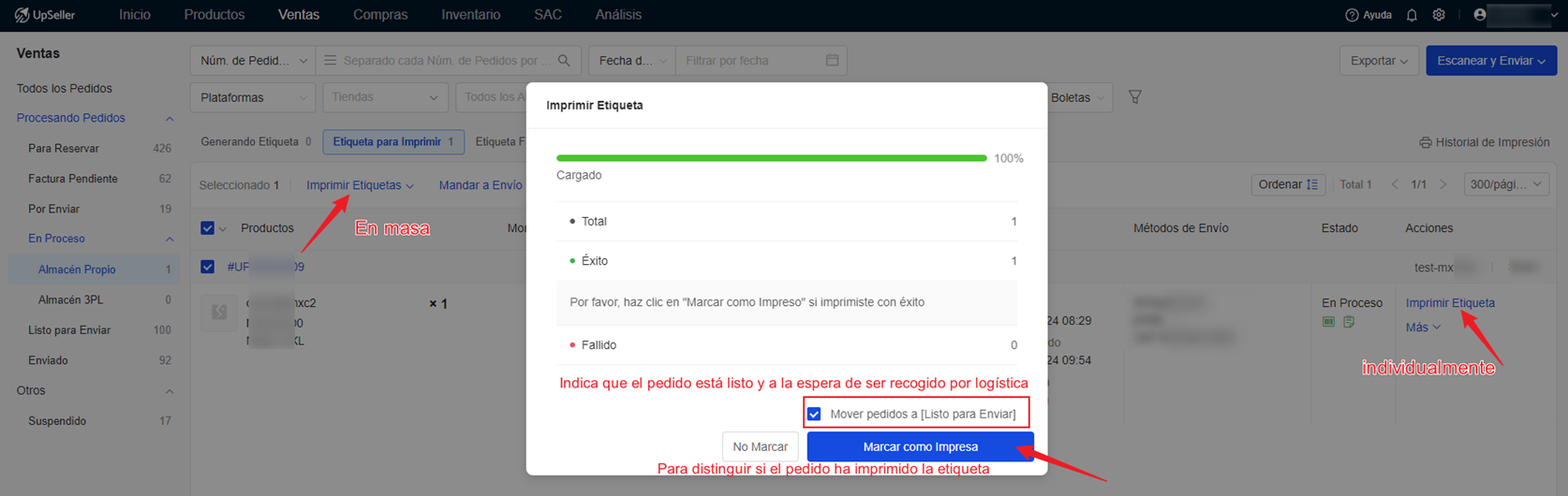
2) Si no has marcado la opción de Mover pedidos a Listo para Enviar, debes hacerlo manualmente, haz clic en Más >> Mandar a Envío para mover el pedido a estado de Programando. Si programa con éxito el envío, se moverá a Listo para Enviar
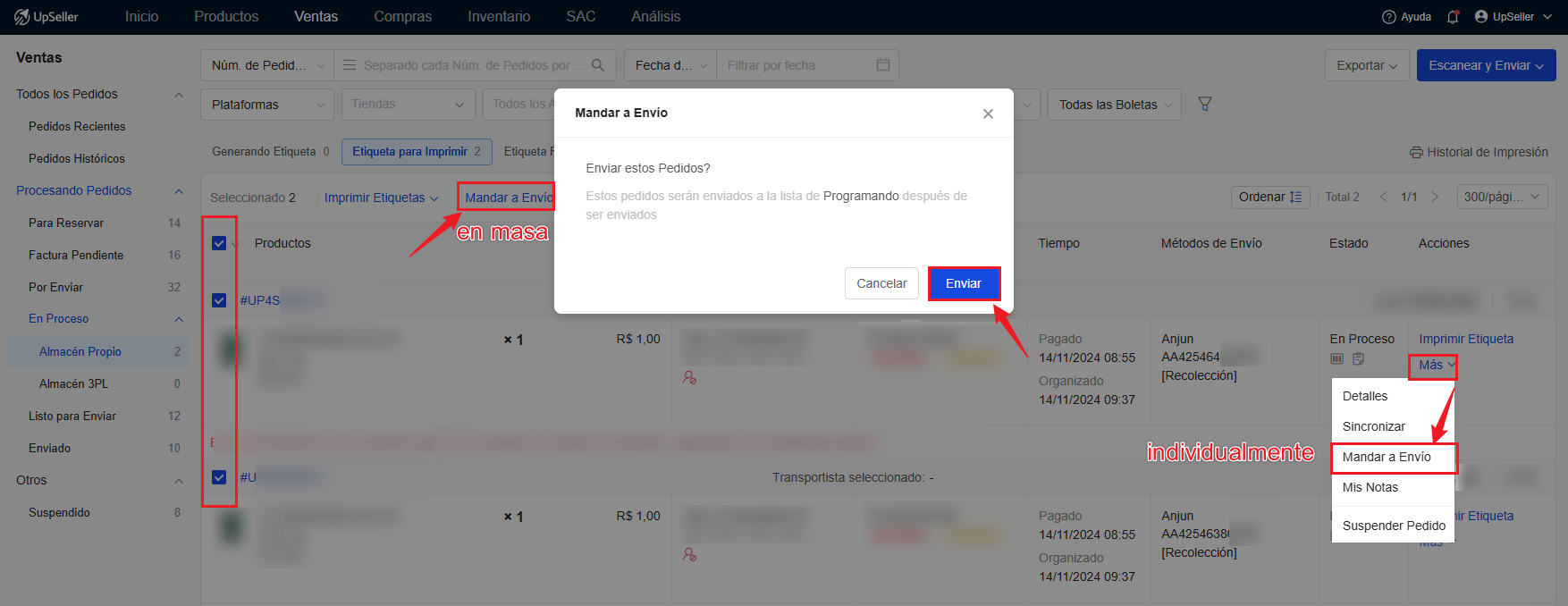
3. Mandar con éxito
En la sección de Listo para Enviar, espera a que en Amazon cambie el estado del paquete a Enviado. Una vez cambiado el estado, UpSeller sincronizará los pedidos automáticamente en la sección de Enviado con Amazon.
Si el pedido fue recogido y no se ha actualizado, podrás hacerlo manualmente haciendo clic en Marcar Enviado. Recomienda esperar a que la plataforma lo haga automáticamente y se sincronice en UpSeller, ya que al marcar como Enviado en UpSeller no modificará el estado del pedido en la plataforma.
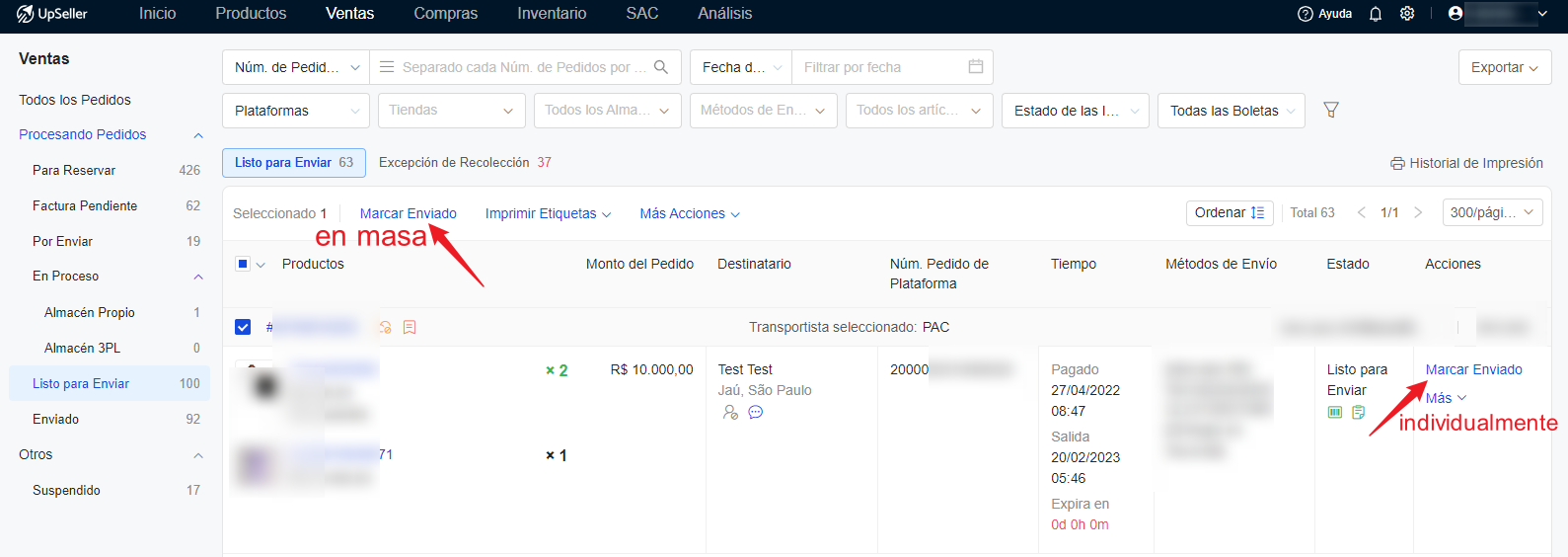
Sigue estos Pasos para procesar los pedidos de Self Ship
Manera 1:Enlaza con logística 3PL para subir el número de guía automáticamente, conoce más >> https://www.upseller.com/es/doc-article/1775
Manera 2: Sube Núm. de Guía manualmente
1. Subir Núm. de Guía y Organizar Envío
En la sección de Por Enviar, selecciona el pedido >> Haz clic en Organizar Envío o + Información del Envío >> Ingresa Fecha de Envío, Logística, Método de Envío, Núm. de Guía >> Permite Guardar o Guardar y Organizar (Si marcas la palomita, el pedido se moverá a Enviado, al contrario, se moverá a Listo para Enviar)

Preguntas Frecuentes
Q1: Puedo agregar el título o SKU de los artículos en las etiquetas?A1: ¡Sí! Tenemos etiqueta personalizada, conoce más >> https://www.upseller.com/es/doc-article/1303
Q2: Por qué faltan algunos pedidos de Amazon al exportarlos?
A2: El sistema no permite organizar envíos para pedidos FBA, por lo que no registra la fecha de envío, conoce más >> https://www.upseller.com/es/help-doc-article-2599
Q3: Los pedidos de Full o FBA pueden ocupar y reducir el stock del inventario automáticamente?
A3: No. UpSeller no soporta el procesamiento de pedidos de Mercado Full. Cuando se genera un pedido de Mercado Full, UpSeller sincronizará el pedido de Full al estado [Todos los Pedidos>>Otros], conoce más >> https://www.upseller.com/es/help-doc-article-1411
Q4: Por qué el monto del pedido es 0 en los pedidos de Amazon sincronizados con UpSeller?
A4: Porque la interfaz de la plataforma no devuelve el monto del pedido, por lo que en UpSeller se muestra como “0”. Si necesitas consultar el monto de este pedido, te recomendamos verificarlo directamente en la plataforma.
Anterior:AliExpress: Gestión de Ventas
Próximo:SHEIN: Gestión de Ventas
Contáctanos
Volver al inicio