Fondo Blanco
Actualizado el 09 Mar,2026Copiar Link
Para qué sirve Fondo Blanco?
La función de fondo blanco se utiliza para procesar inteligentemente las imágenes de productos, eliminando el fondo original y reemplazándolo por un fondo blanco puro. Esto permite resaltar mejor el producto, facilitando su uso en exhibiciones de comercio electrónico, páginas de detalle de productos. Al mismo tiempo, las imágenes generadas cumplen con los requisitos de fondo blanco para la imagen principal en la mayoría de las plataformas de E-commerce, lo que ayuda a mejorar la profesionalidad y estandarización de presentación del producto.


NOTA:

1. El número de uso gratuito para fondo blanco por día varía según el plan de UpSeller. Cuando se agoten los usos gratuitos, puedes seguir utilizando la función comprando UpCoins (cada generación de título consume 2 UpCoins).
| Plan | Gratis | Inicial | Avanzado | Pro | Enterprise |
| Fondo Blanco por IA (veces/día) | 5 | 20 | 50 | 200 | 500 |
Conoce más sobre Compra UpCoins para utilizar funciones adicionales de UpSeller, consulta >> https://help.upseller.com/es/doc-article/1097
2. El consumo de cuota se realizará solo cuando el procesamiento de fondo blanco se complete con éxito. Si el procesamiento falla, no se descontará la cuota correspondiente.
Sigue estos pasos para hacerlo:
1. Para usarlo, ingresa a la página de edición de cualquier producto, que podrás encontrar en los borradores o publicaciones de cada plataforma, o bien al crear un producto manualmente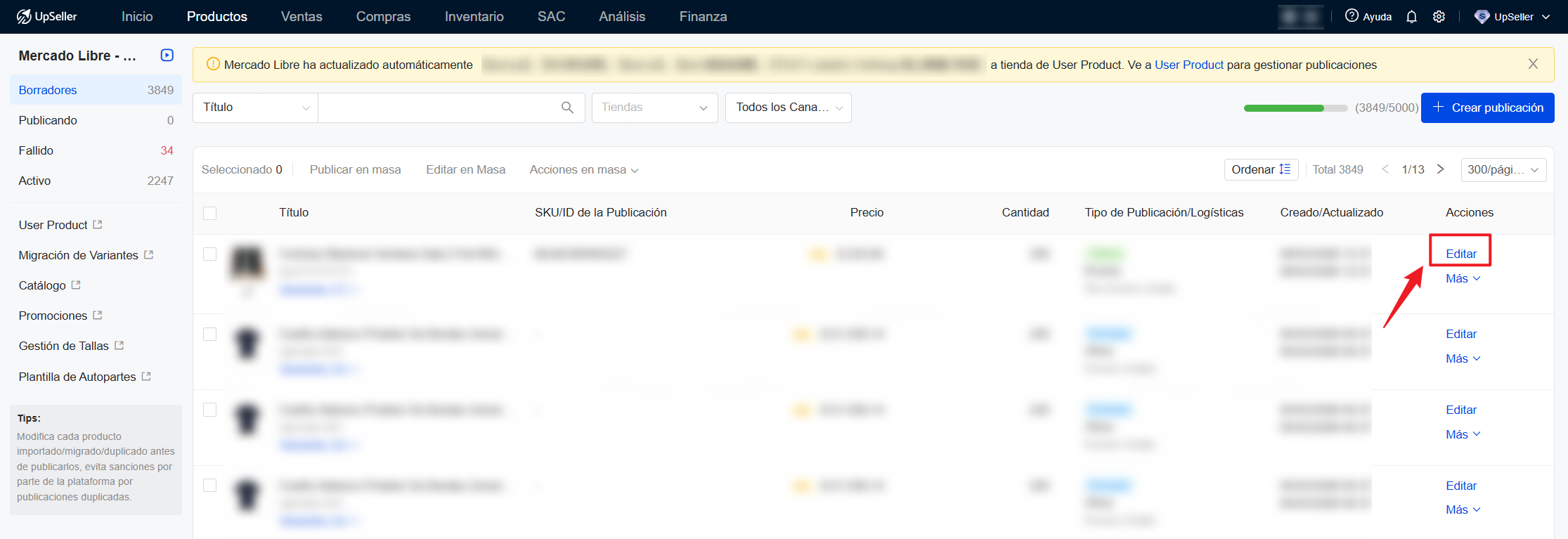
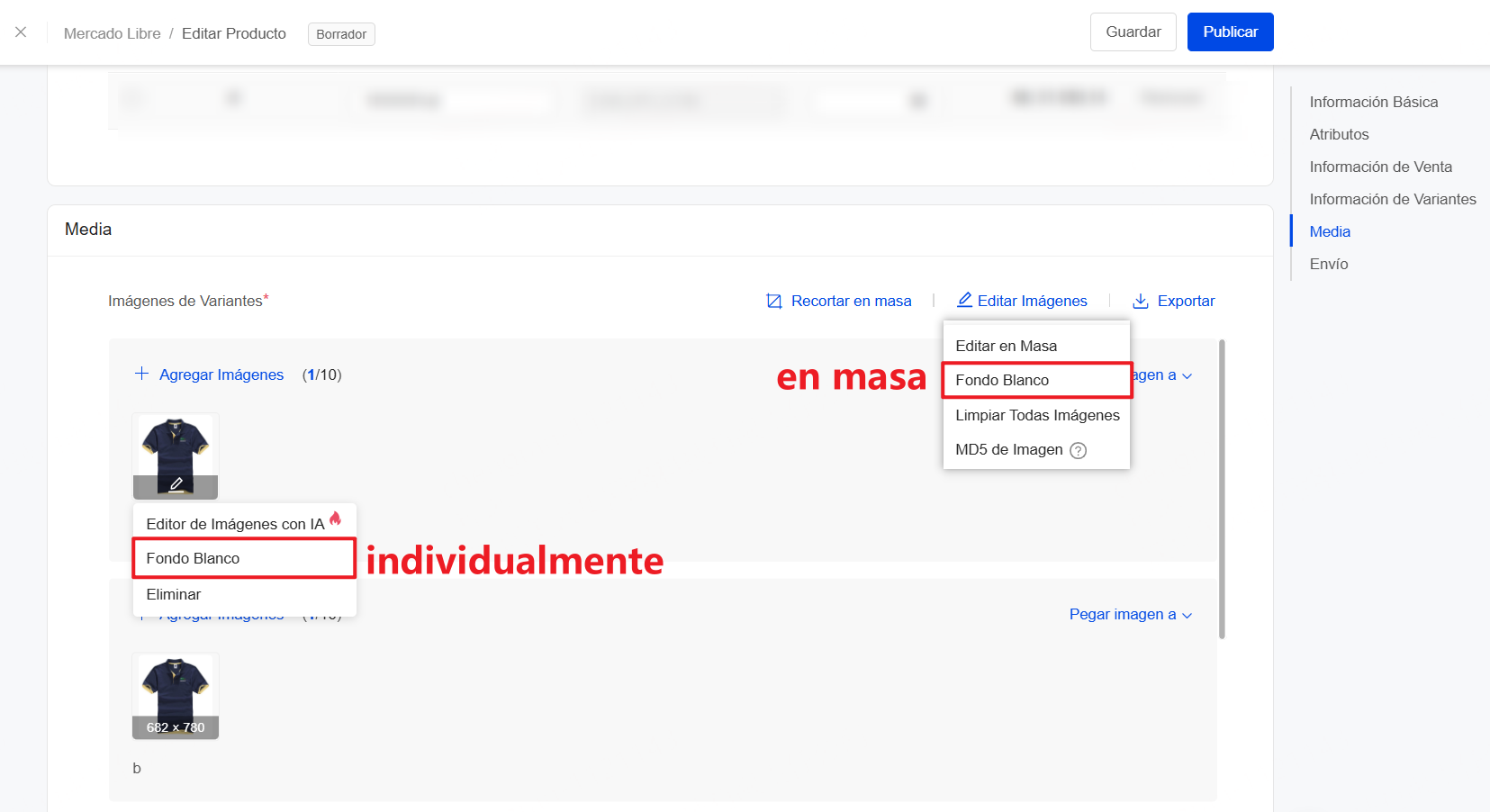
2. Seleciona Media >> Seleciona imagen >> Haz clic en Fondo Blanco para limpiar el fondo individualmente o en masa
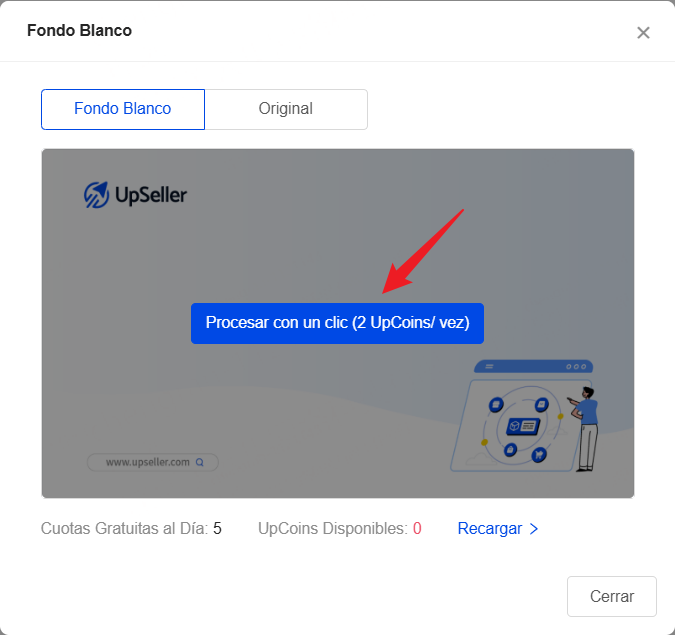
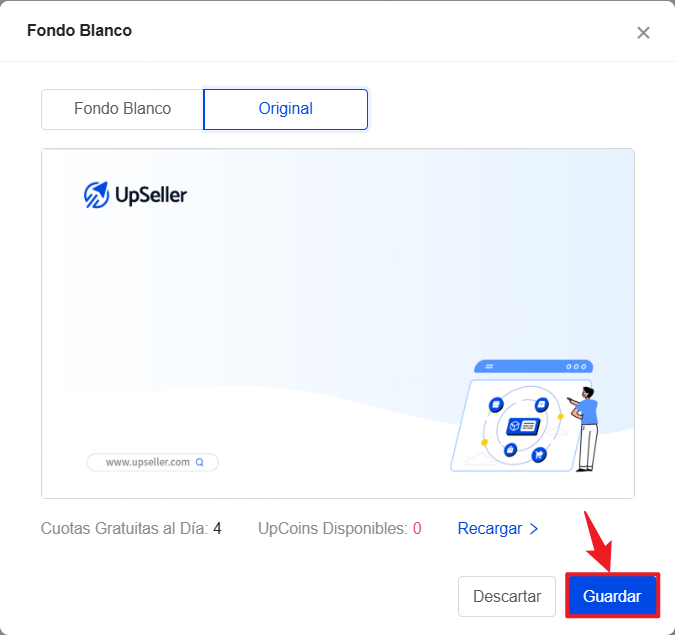
3. Una vez completado el procesamiento de imagen, puedes cambiar a la vista de imagen original para compararlas. Haz clic en Guardar para aplicar
Recortar en masa:
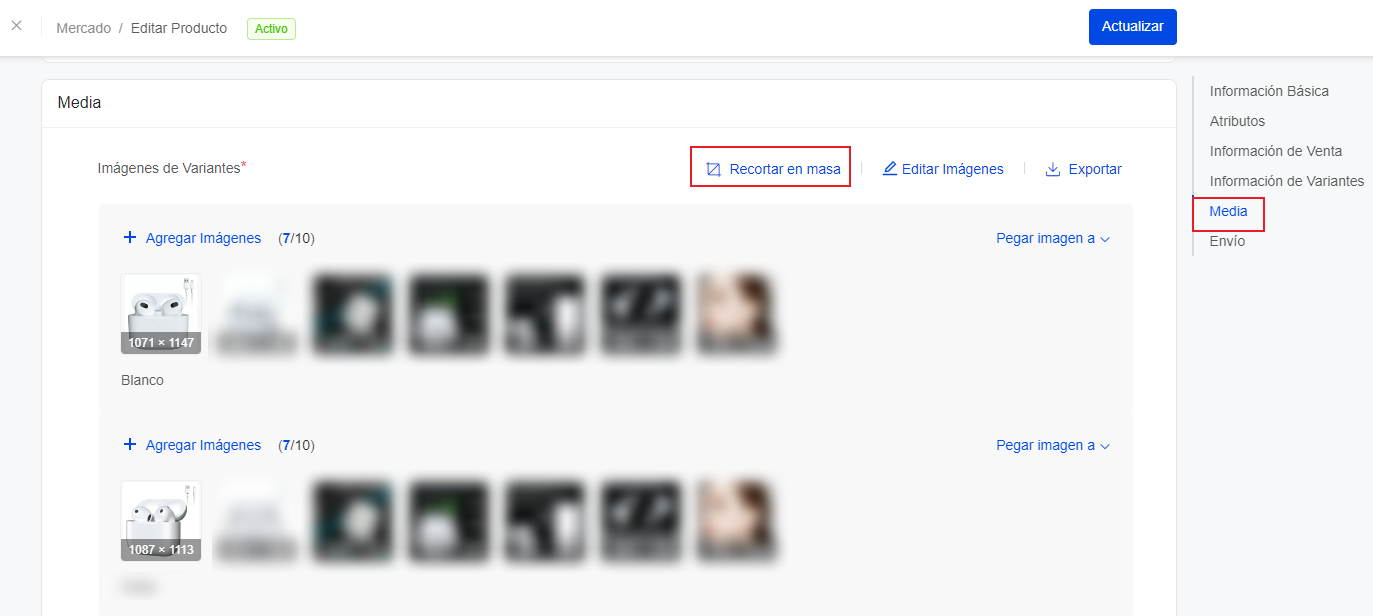
Seleciona Media >> Haz clic en Recortar en masa >> Seleciona Recorte por ratio/tamaño personlalizado o Ajustar tamaño de imagen
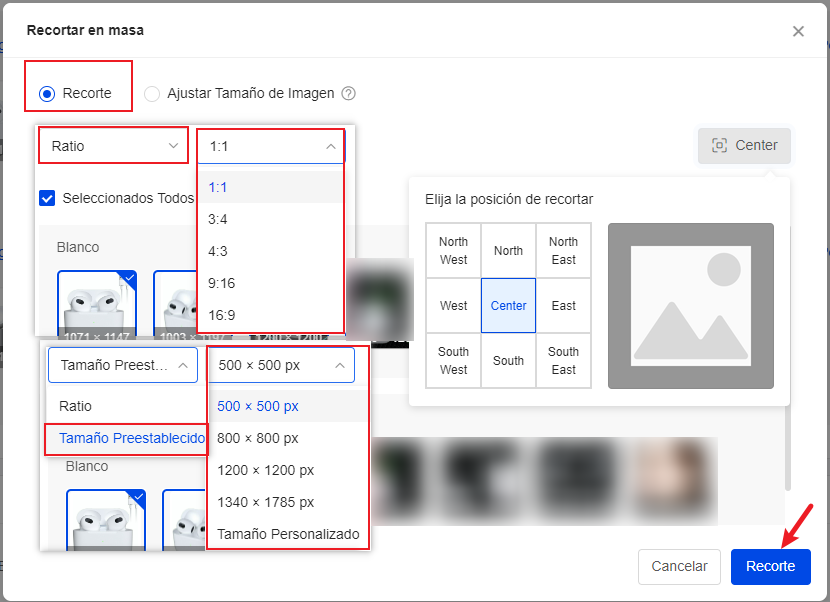

Con esta funcionalidad te facilitará mucho al transferir publicaciones entre diferentes marketplace y modificar las fotos más rápida ya que son diferentes requesitos de imágenes para cada plataforma.
Anterior:Editor Masivo de Productos
Próximo:Simulador de Costos
Contáctanos
Volver al inicio