Paso 3: Empujar SKU a almacén 3PL
Actualizado el 06 Mar,2026Copiar Link
Empujar los datos de productos en UpSeller a almacén 3PL para mantener que los datos son iguales entre los dos lados.
NOTA:
1. Primero, crea el producto en UpSeller y luego empújalo al almacén 3PL
2. Solo permite productos simples. Y se dividen en varios productos si es un producto con variaciones
3. El SKU de paquete no necesita ser empujado por separado. Solo crea el paquete, enlázalo con las publicaciones correspondientes y empuja el SKU hijo de paquete al almacén 3PL. Una vez generado el pedido, el sistema lo procesará automáticamente.
4. Creará un nuevo producto si el SKU del producto empujado no existe en el almacén 3PLSigue estos pasos para empujar SKU
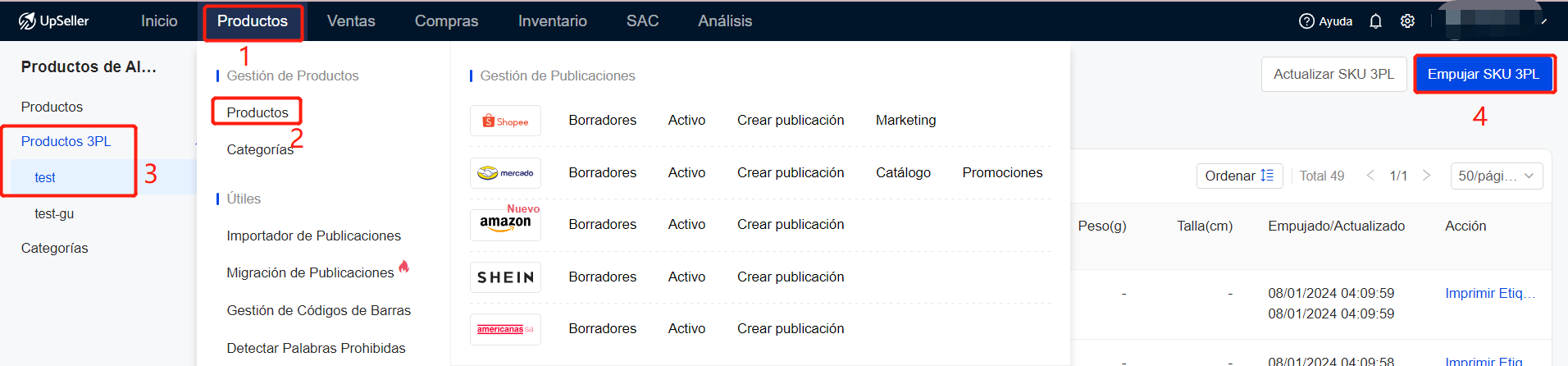
Entrada: Módulo Producto >> Lista de productos >> Productos 3PL
1. Haz clic en No Empujado y busca SKU >> Selecciona SKU que quieres empujar >> Haz clic en Empujar SKU a 3PL y Aceptar
2. Podrás ver si se empuja con éxito los SKU
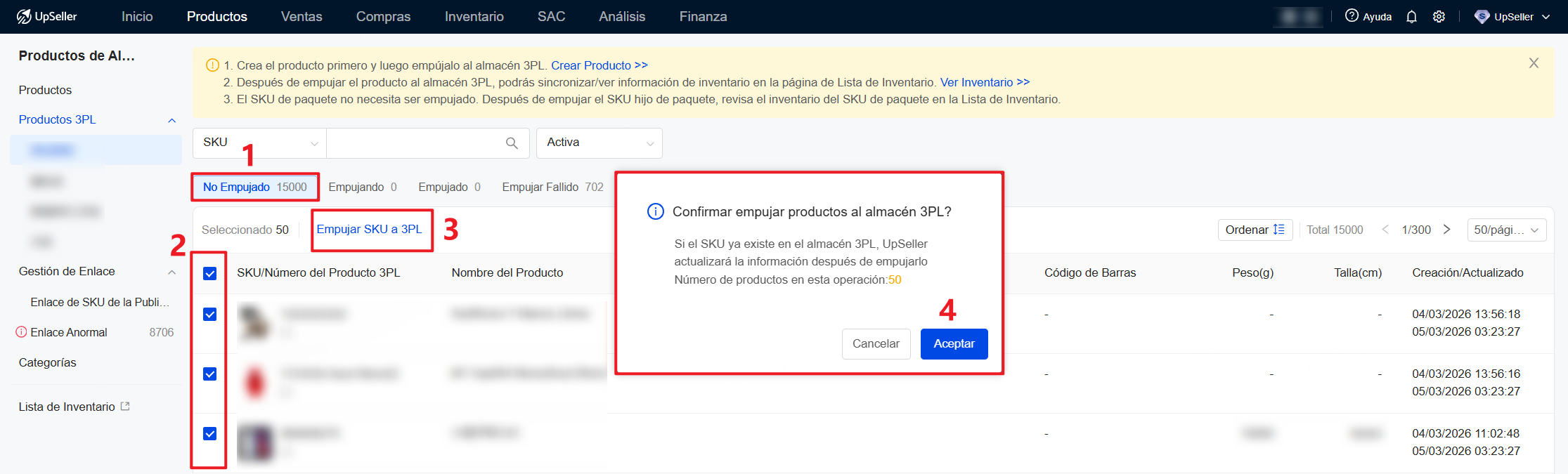
- Si empuja con éxito el producto, entrará en "Empujado"
- Si falla el empuje, entrará en "Empujar Fallido", permitiendo volver a empujar el producto al almacén 3PL
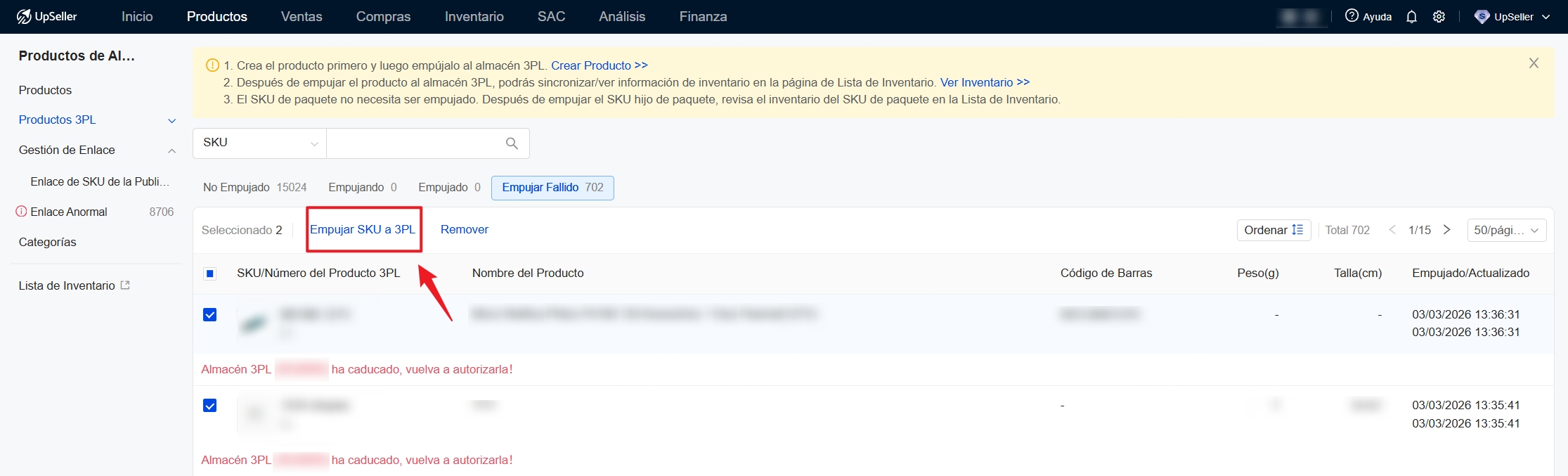
Estados de empuje de SKU a 3PL
| Estado | Definición |
| No Empujado | SKU que aún no ha sido empujado al almacén 3PL |
| Empujando | SKU que está siendo empujado al almacén 3PL |
| Empujado | SKU que se ha empujado correctamente al almacén 3PL |
| Empujar Fallido | SKU cuyo empuje al almacén 3PL ha fallado (se puede ver el motivo del error |
Problemas Frecuentes:
Q1: Por qué algunos productos no aparecen en No Empujado?A1: Existen siguentes motivos que resultan eso
Motivo 1: El SKU se ha empujado antes, puedes buscar el SKU en Empujado/ Empujar Fallido
Motivo 2: El producto que no existe en la lista de productos, necesitas crear producto. Conoce Cómo Crear Productos de Almacén en UpSeller >> https://www.upseller.com/es/doc-article/1531-Introduccion-a-las-Maneras-de-Crear-Productos-de-Almacen-en-UpSeller
Q2: Por qué el SKU empuja fallidamente?
A2: Existen siguentes motivos que resultan eso
Motivo 1: Este SKU ya existe en el almacén 3PL
Solución: Si deseas crear y sobrescribir el SKU, empújalo nuevamente al almacén 3PL
Motivo 2: Puede ser error de API
Solución: Inténtalo más tarde o contacta con nosotros
Motivo 3: El SKU fue usado por otros en el almacén 3PL
Solución: Tienes que eliminar el SKU, y crear un nuevo para empujar
Q3: Cómo empujar El SKU de paquete (kit) al almacén 3PL?
A3: No es necesario empujar el SKU de paquete. Solo debes enviar los SKU hijos que componen el kit. Siempre que el kit esté correctamente enlazado con publicaciones activas, el sistema lo identificará y procesará automáticamente cuando llegue un nuevo pedido.
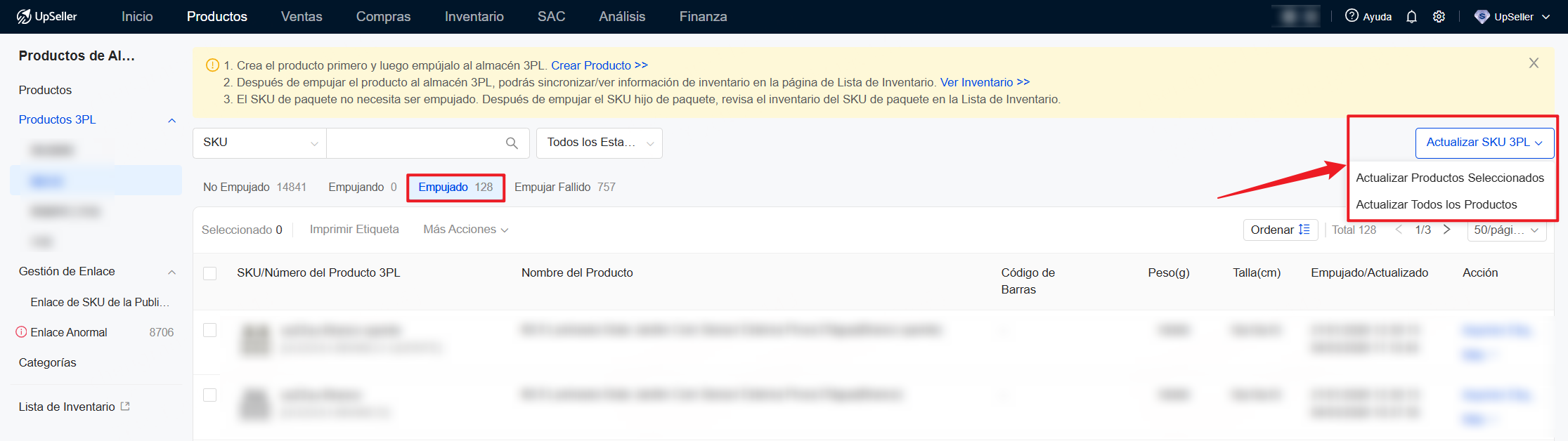
Q4: Si modifico producto en UpSeller, cómo actualizo la información en almacén 3PL?
A4: En Empujado, puedes seleccionar Actualizar Productos Seleccionados o Actualizar Todos los Productos
Una vez completado Paso 3: Empujar SKU a almacén 3PL, puedes continuar con los siguientes pasos:
Sincroniza inventario de productos del almacén 3PL a UpSeller, conoce más >> https://www.upseller.com/es/help-doc-article-1364
Gestión de ventas del almacén 3PL, conoce más >> https://www.upseller.com/es/help-doc-article-1363
Crea pedido de compras para almacén 3PL, conoce más >> https://www.upseller.com/es/help-doc-article-1349
Contáctanos
Volver al inicio