Productos de Almacén - Gestión de Enlace
Actualizado el 15 Sep,2026Copiar Link
Para qué sirve gestión de enlace?
La gestión de enlace de UpSeller permite ver cuáles son las publicaciones sin enlazar o está enlazada anormal, lo que es conveniente para tratar la relación enlazada a tiempo para mejorar la eficiencia, y al mismo tiempo para no afectar la reducción de inventario.
NOTA: Es necesario autorizar la tienda para ver la lista de gestión de enlace.Entrada
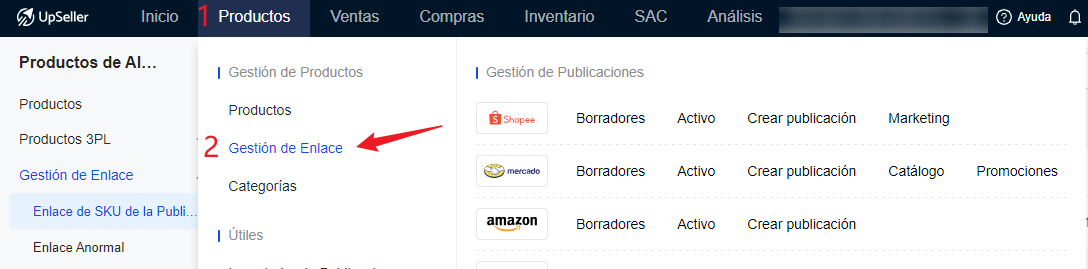
Productos >> Gestión de Enlace
Introducción de Enlace de SKU de la Publicación
Puedes sincronizar los datos de las publicaciones, y distinguir si los SKU de las publicaciones están enlazados o no
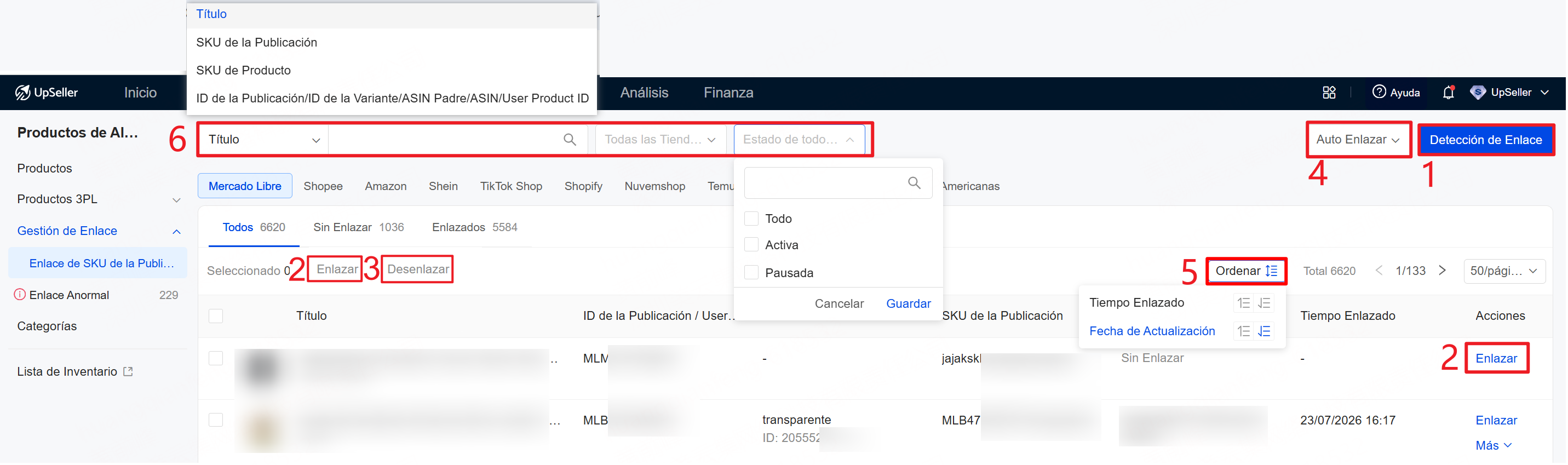
1. Explicación de los campos de operación
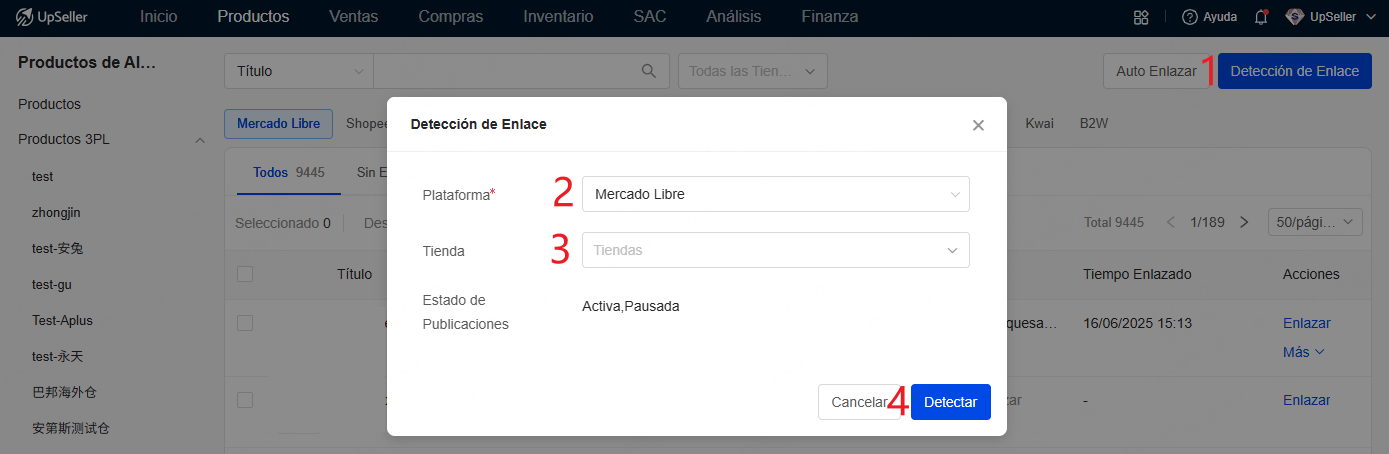
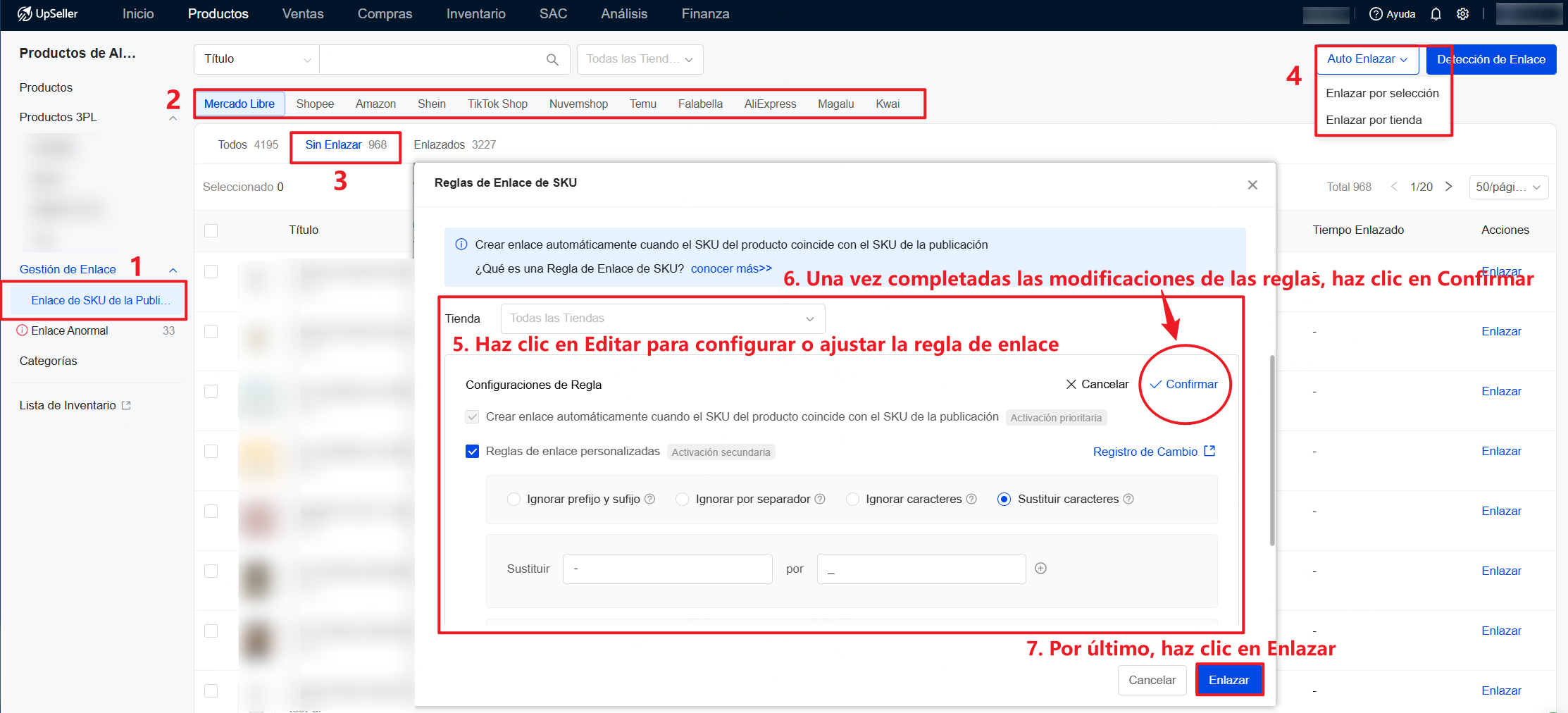
1) Detección de Enlace: Si esta página está vacía o algunas publicaciones no están sincronizadas, haz clic en Detección de Enlace, y selecciona la plataforma y tienda(todas las tiendas o tienda específica) para sincronizar SKU de publicación
NOTA:
A. No todas las publicaciones de cada plataforma puede ser sincronizadas. Solo sincroniza las publicaciones en determinados estados, tal y como se muestra en la siguiente tabla:
Plataforma Estado de Publicaciones Permitido para Sincronizar Mercado Libre Activa, Pausada Amazon Activa, Inactiva, Incompleta Shein, AliExpress Activa, Pausada TikTok Shop, Temu, Shopify, Tiendanube Activa, Inactiva Walmart Activa, Retirado Falabella Activa, Agotada, Pausada
B. Solo la primera detección de enlace sincronizará todos los SKU de publicaciones en estados permitidos. Para detecciones posteriores, solo sincroniza los SKU de publicaciones recién creados desde la última detección hasta esta detección
C. Si la sincronización falla, es posible que la tienda haya caducado o que la tienda no exista. Necesita reconectar la tienda para sincronizar otra vez
2) Enlazar: En estado de Todos/Sin Enlazar/Enlazados, haz clic en Enlazar para enlazar publicación con SKU de almacén de manera individual o masiva
Tambien permite crear y enlazar paquete con publicación de KIT desde Gestión de Enlace, conoce más >> https://www.upseller.com/es/help-doc-article-3161
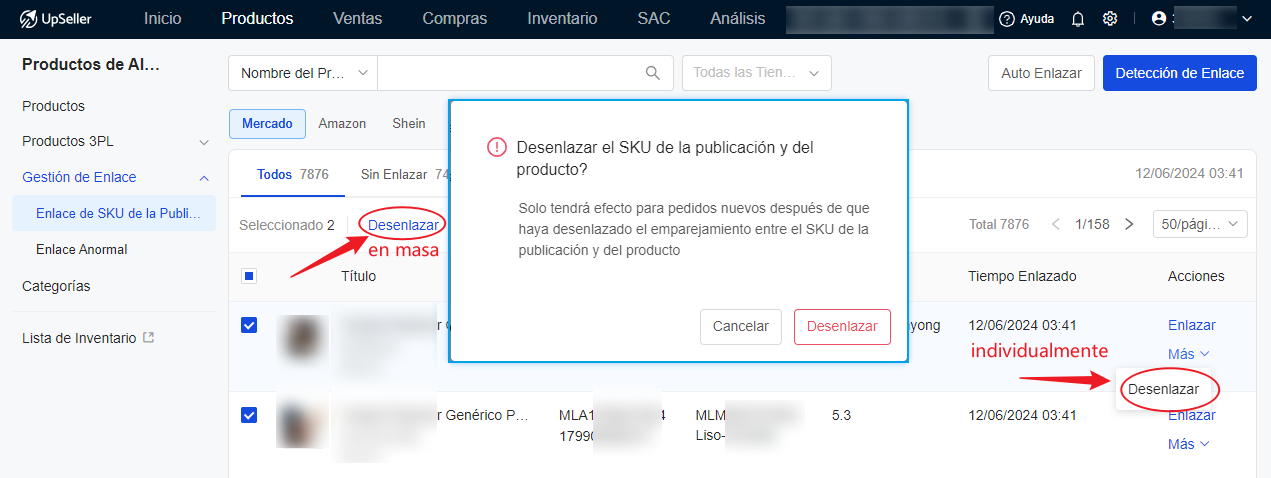
3) Desenlazar: En estado de Todos/Enlazados, haz clic en desenlazar para desenlazar de manera individual o masiva. Solo tendrá efecto para pedidos nuevos después de que haya desenlazado el enlace entre el SKU de la publicación y del producto
4) Auto Enlazar: Solo para los SKU de tienda en estado de Sin Enlazar, con la siguiente regla de enlace:
Si el SKU de la publicación coincide con el SKU de almacén o alias de SKU, UpSeller priorizará automáticamente el enlace entre ambos. (Los caracteres ingleses del SKU de la publicación no distinguen entre mayúsculas y minúsculas)
Si no se cumple la condición anterior, se activará una regla de enlace personalizada de SKU
Nota: Si no se ha configurado una regla de enlace personalizada de SKU o es necesario ajustar la regla existente, se puede editar aquí. Si tienes habilitada la configuración de inventario de auto-enlace para los nuevos pedidos [sin enlazar], los ajustes de reglas aquí se aplicarán de manera sincronizada
5) Ordenar: Permite ordenar y mostrar por Tiempo Enlazado y Fecha de Actualización
6) Filitros para buscar publicaciones
A. Permite buscar por títulos, SKU de la Publicación, SKU de Producto, ID de la Publicación/lD de la Variante/ASIN Padre/ASIN/User Product ID
B. Premite seleccionar tiendas
C. Premite flitrar los estados de las publicaciones
2. Explicación de los campos de la lista
1) Título: Para publicación de simple/variante, toma el título de la publicación
2) Valor de Variante: si la publicación es variante, se mostrará el valor de la variante; si es simple, no se muestra
3) Nombre de tienda personalizado
4) ID de la publicación/ID de la variante: Si la publicación es simple, se muestra el ID de la variante como -
5) SKU de la Publicación: Si la publicación es simple, se mostrará SKU de la publicación. Si es variante, se muestra el SKU de la variante; si no tiene, se mostrará como -
6) SKU: Si está enlazado, se muestra el SKU de la publicación; si no, se muestra como sin enlazar
7) Tiempo Enlazado: si no hay este tiempo, se muestra como -Introducción de Enlace Anormal
Detectará la relación enlazada anormal entre producto y publicación, fácil para tratar la relación enlazada sin afectar la reducción y sincronización de inventario.
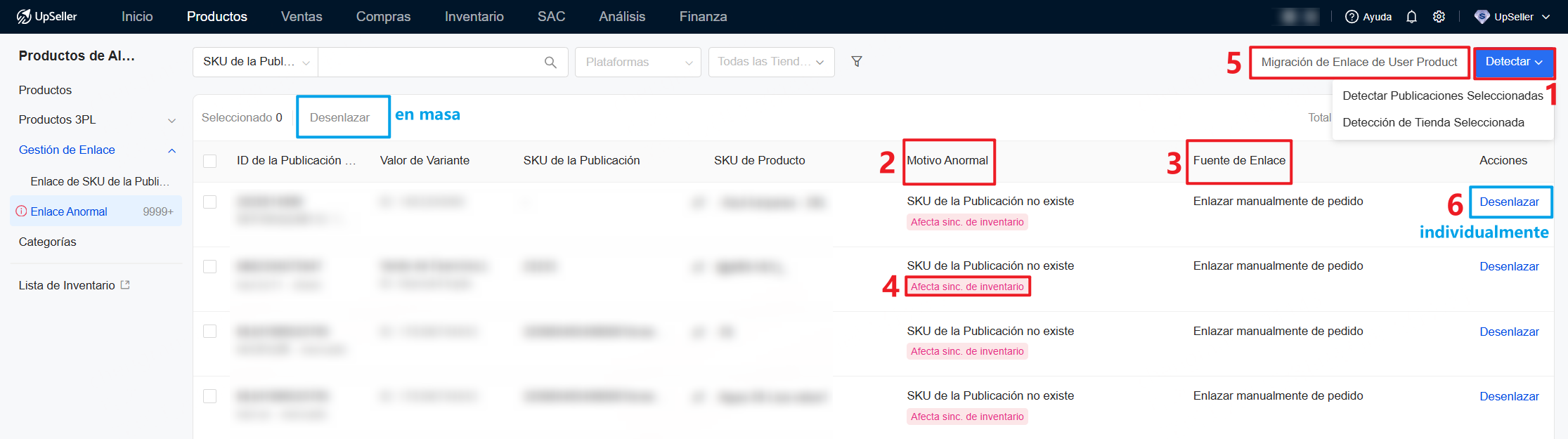
1. Detección: Haz clic en Detectar >> Permite Detectar Publicaciones Seleccionadas o Detección de Tienda Seleccionada para sincronizar SKU de la Publicación enlazado anormal
2. Motivo Anormal
Existen tres tipos de enlace anormal:
1) SKU de la publicación no existe: No se pueden encontrar SKU de la Publicación por la relación enlazada.
2) Se cambió el tipo de publicación, es decir, cambia de simple a variante o de variante a simple. Por ejemplo, detecta un producto variante, pero SKU de la publicación con el que está enlazado es simple en lugar de variante, lo que resultará anormal
3) Se cambió el valor de la variante: El valor de variante de la SKU de la publicación de la relación enlazada fue modificado y no se conincide con el valor de variante de la SKU de la publicación original.
Caso 1: Si el producto no ha cambiado, esta excepción puede ignorarse y no es necesario gestionarla. Por ejemplo: la palabra de variante original estaba mal escrita, pero ahora se ha cambiado por la correcta, o agregar un sufijo etc.
Caso 2: Si el producto ha cambiado, debes comprobar y considerar la posibilidad de cambiar el enlace. Por ejemplo: Mi producto es de talla L, pero ahora el SKU de la publicación es de talla S, etc.
3. Fuente de Enlace
Las siguientes siete fuentes demuestran cómo surgió relación de enlace:
| 1. Enlazar manualmente en [Productos] |
| 2. Generar productos por publicaciones activas |
| 3. Enlazar manualmente de pedido |
| 4. Auto enlazar de pedido |
| 5. Enlazar manualmente en [Gestión de Enlace] |
| 6. Auto enlazar en [Gestión de Enlace] |
| 7. Generar productos por publicaciones de pedido |
4. Afecta sinc. de inventario: Si la sinc. de inventario está habilitada, este enlace anormal causará excepción de sincronización o fallo. Resuélvelo a tiempo.
Haz clic en Más Filtros >> Selecciona Sí para filtrar los que afectan a sincronización de inventario

5. Migración de Enlace de User Product: haz clic en Migración de Enlace de User Product, puedes transferir rápidamente la relación de enlace de publicaciones originales a publicaciones de User Product correspondientes y desenlazar la relación de enlace de publicación original, conoce más >> https://www.upseller.com/es/help-doc-article-2689
6. Desenlazar: Haz clic en desenlazar para desenlazar de manera individual o masiva el enlace para los SKU de publicaciones seleccionados.
Preguntas Frecuentes
Q1: Por qué los datos de la sección de Enlace de SKU de la Publicación son inferiores a los de las publicaciones de mi tienda?A1:
Movito1: Solo sincroniza las publicaciones en determinados estados, ya mencionado en la tabla arriba
Movito2: Para las publicaciones recién creadas, no se sincronizarán automáticamente en la sección de Enlace de SKU de la Publicación. Haz clic en Detección de Enlace para sincronizar
Contáctanos
Volver al inicio