Cómo cambiar/crear enlace de SKU en masa en la lista de pedidos?
Para qué sirve cambiar/crear enlace de SKU en masa en la lista de pedidos?

Para productos del mismo modelo que estén sin stock (envío aleatorio o producto de regalo), y debido a que se venden en diferentes plataformas y tiendas, es necesario cambiarlos rápidamente por productos con inventario disponible. La lista de pedidos de UpSeller permite cambiar o crear en masa enlaces de productos entre diferentes tiendas, lo que mejora eficiencia en procesamiento de pedidos.

Sigue los pasos siguientes para hacerlo

1. Ve al estado actual de pedido (Sin Enlazar/Agotados/Suspendido) >> Selecciona el pedido >> Haz clic en Enlazar SKU (Almacén)


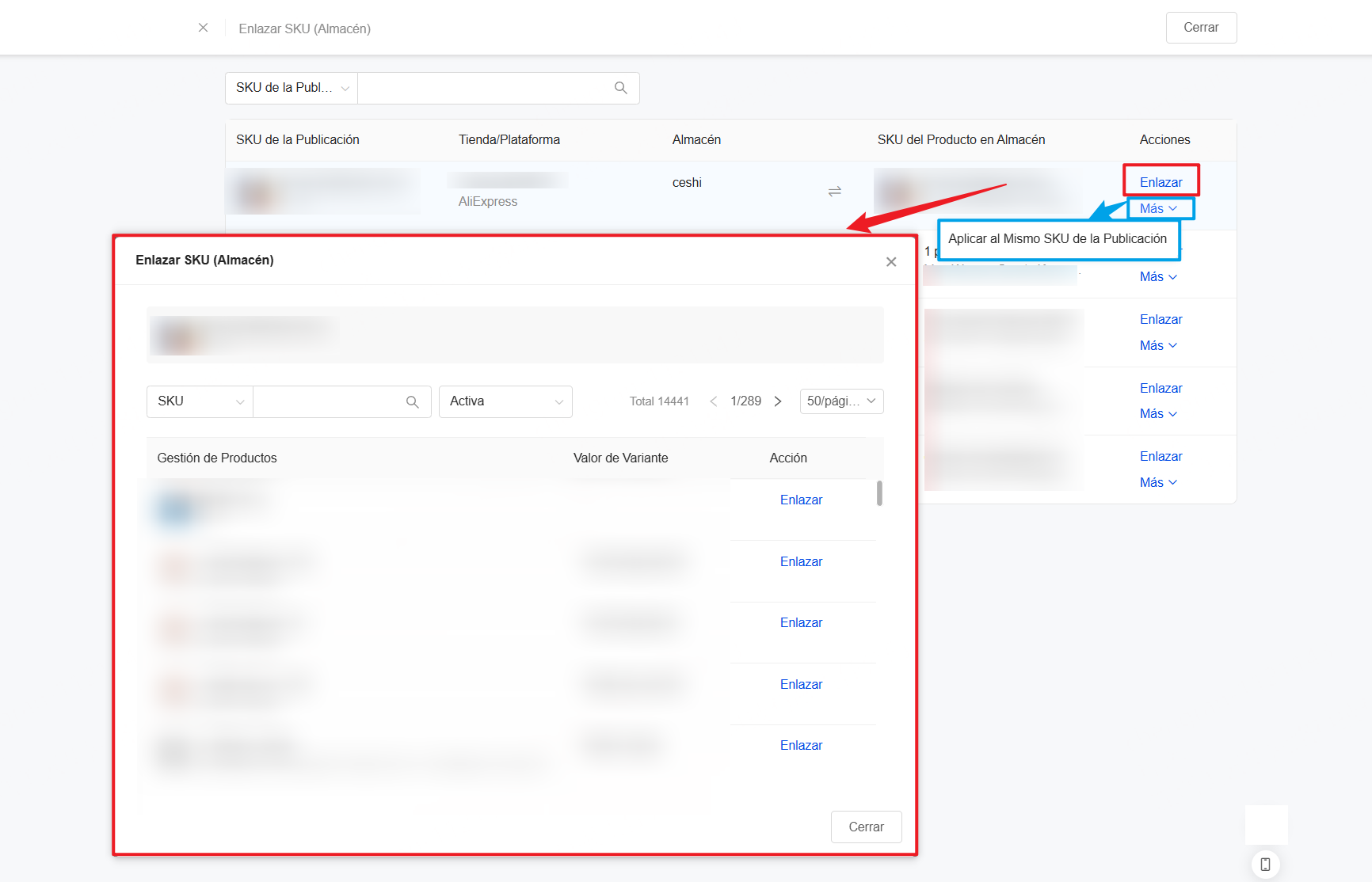
2. Haz clic en Enlazar >> selecciona SKU (Almacén) y vuelve a hacer clic en Enlazar


Nota: Después de enlazar con éxito, haz clic en "Más >> Aplicar al Mismo SKU de la Publicación", para aplicar la configuración de enlace a los pedidos seleccionados, sobrescribiendo los mismos SKU de la Publicación en diferentes tiendas, lo que mejora significativamente eficiencia de enlace


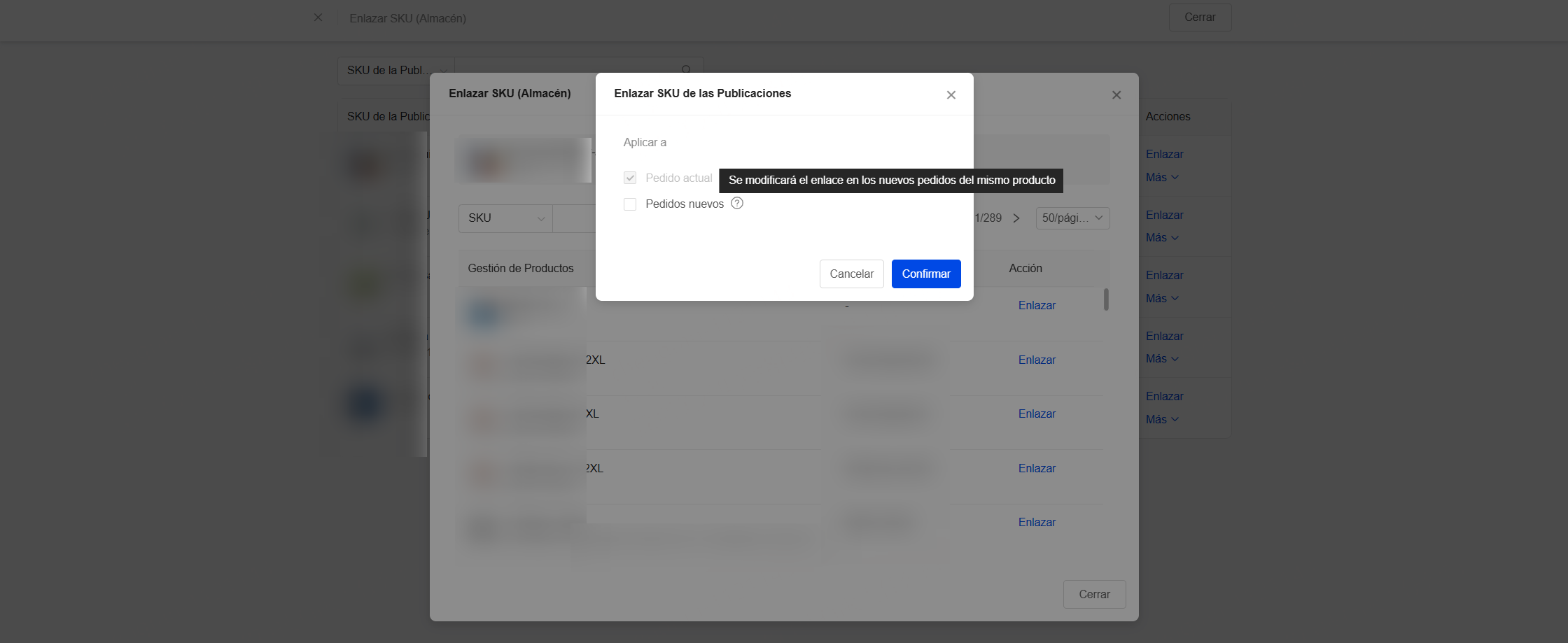
Al realizar el enlace, si se marca la opción "Pedidos nuevos", se modificará el enlace para los nuevos pedidos del mismo producto