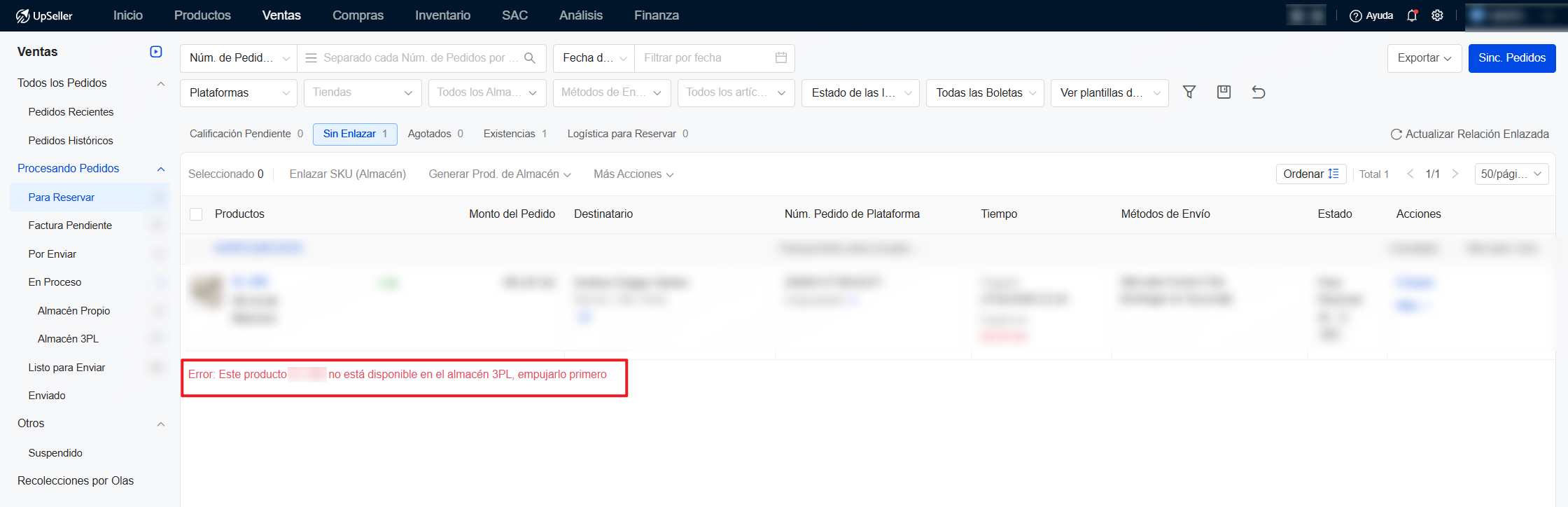
Este producto XXX no está disponible en el almacén 3PL, empujarlo primero
Error del pedido:
Este producto XXX no está disponible en el almacén 3PL, empujarlo primero
Solución:
Si el pedido muestra un error en la sección "Por Enviar", consulta tutorial para solucionarlo >>
https://www.upseller.com/es/help-doc-article-2754Paso 1: Primero, debes empujar el producto al almacén 3PL correspondiente
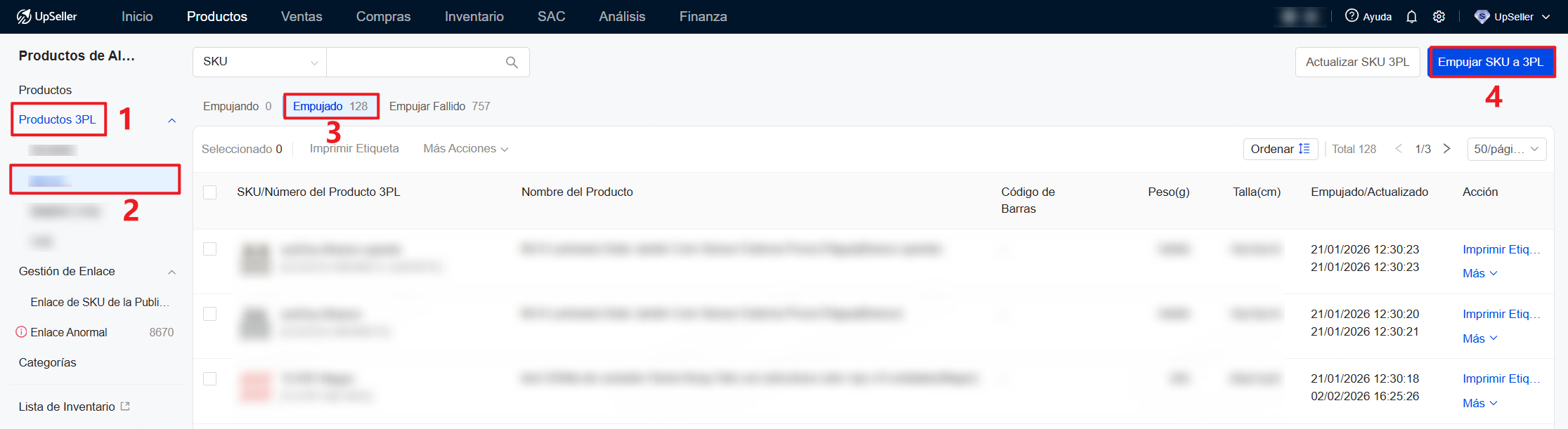
1. Haz clic en Productos >> Gestión de Productos >> Productos
2. Productos 3PL >> Haz clic en el almacén 3PL correspondiente >> Empujado >> Empujar SKU a 3PL
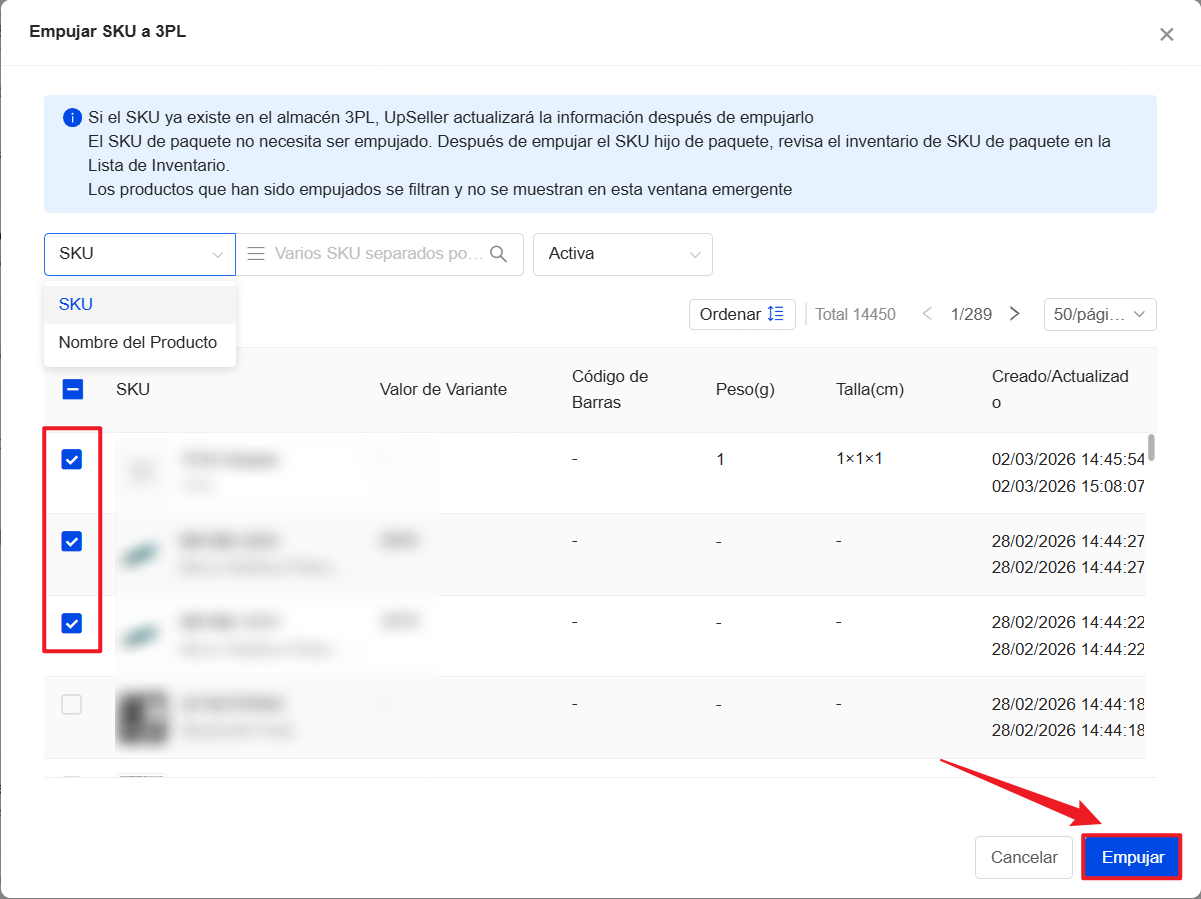
3. Puedes buscar el producto XXX utilizando Nombre del Producto/SKU, seleccionar el producto XXX y hacer clic en Empujar
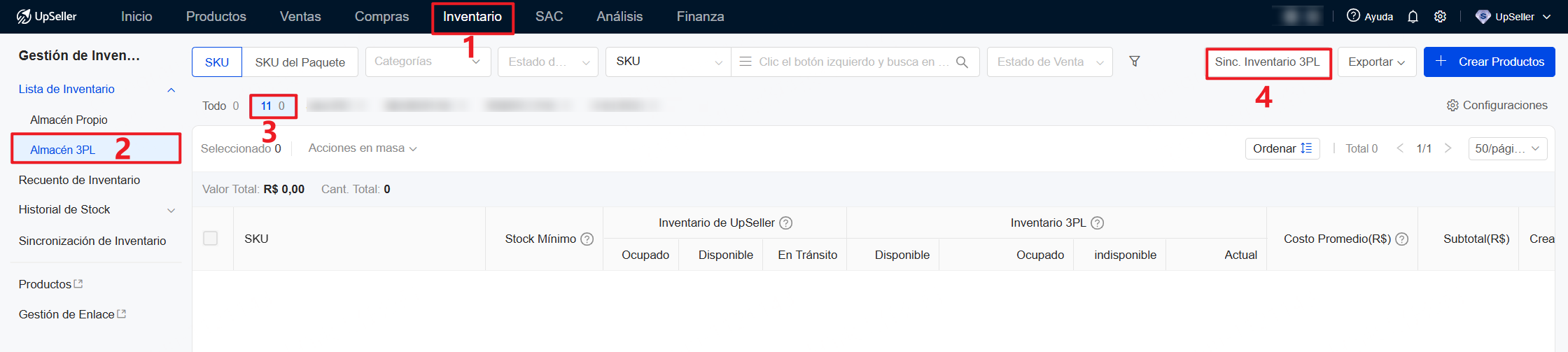
Paso 2: Después de que el producto se haya empujado correctamente, sincroniza el inventario del almacén 3PL en la lista de inventario
Haz clic en Inventario >> Lista de Inventario >> Almacén 3PL >> Seleccionar almacén 3PL correspondiente >> Haz clic en Sinc. Inventario 3PL
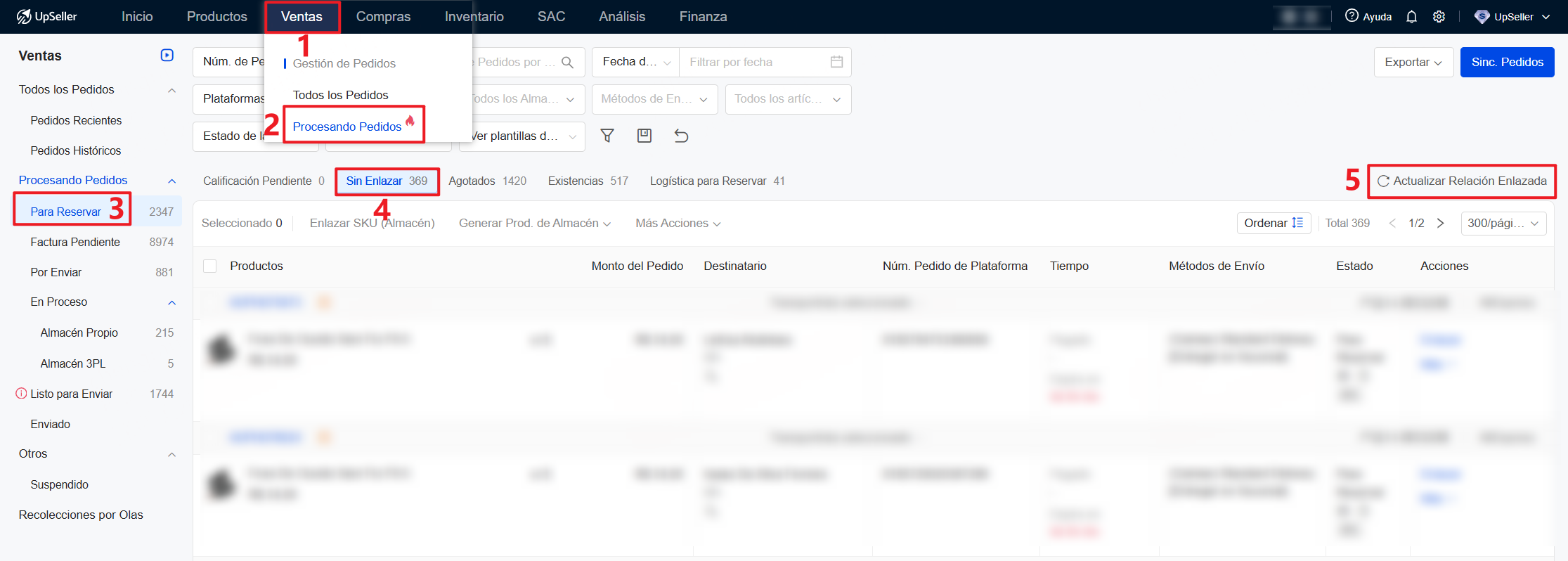
Paso 3: Regresa a la lista de pedidos, busca el pedido correspondiente y actualiza enlaceHaz clic en Ventas >> Procesando Pedidos >> Para Reservar >> Sin Enlazar >> Actualizar Relación Enlazada