Cómo configurar reglas avanzadas de sincronización de inventario
Actualizado el 02 Apr,2026Copiar Link
¿Para qué sirven las reglas avanzadas?
Las Reglas Avanzadas de Sincronización de Inventario permiten definir estrategias por tienda y SKU, una configuración más detallada basada en las reglas básicas.
Puedes establecer diferentes estrategias de sincronización y stock de seguridad para diferentes producto (por ejemplo, productos más vendidos o de baja rotación), lo que permite adaptarse a escenarios complejos, evitar sobreventa y mejorar la rotación del inventario.

¿Cuándo usar las reglas avanzadas?
- Configurar estrategias distintas para productos más vendidos y mercancía muerta
- Sincronización diferenciada para múltiples tiendas o almacenes
- Excluir ciertos productos de la sincronización de inventario
- Controlar de forma flexible la cantidad de stock a sincronizar según rangos de inventario
- Solo los planes Avanzado y superiores pueden configurar Reglas Avanzadas
- Las reglas avanzadas solo entran en vigor si la sincronización de inventario básica está habilitada. Configura primero las reglas básicas >> ¿Cómo habilitar la sincronización de inventario?
- Se pueden crear hasta 20 reglas avanzadas (sin importar si están activadas o desactivadas)
- Para evitar conflictos, se recomienda planificar correctamente el alcance de reglas (tienda/SKU)
Estrategias disponibles en reglas avanzadas para sincronizar cantidad de inventario
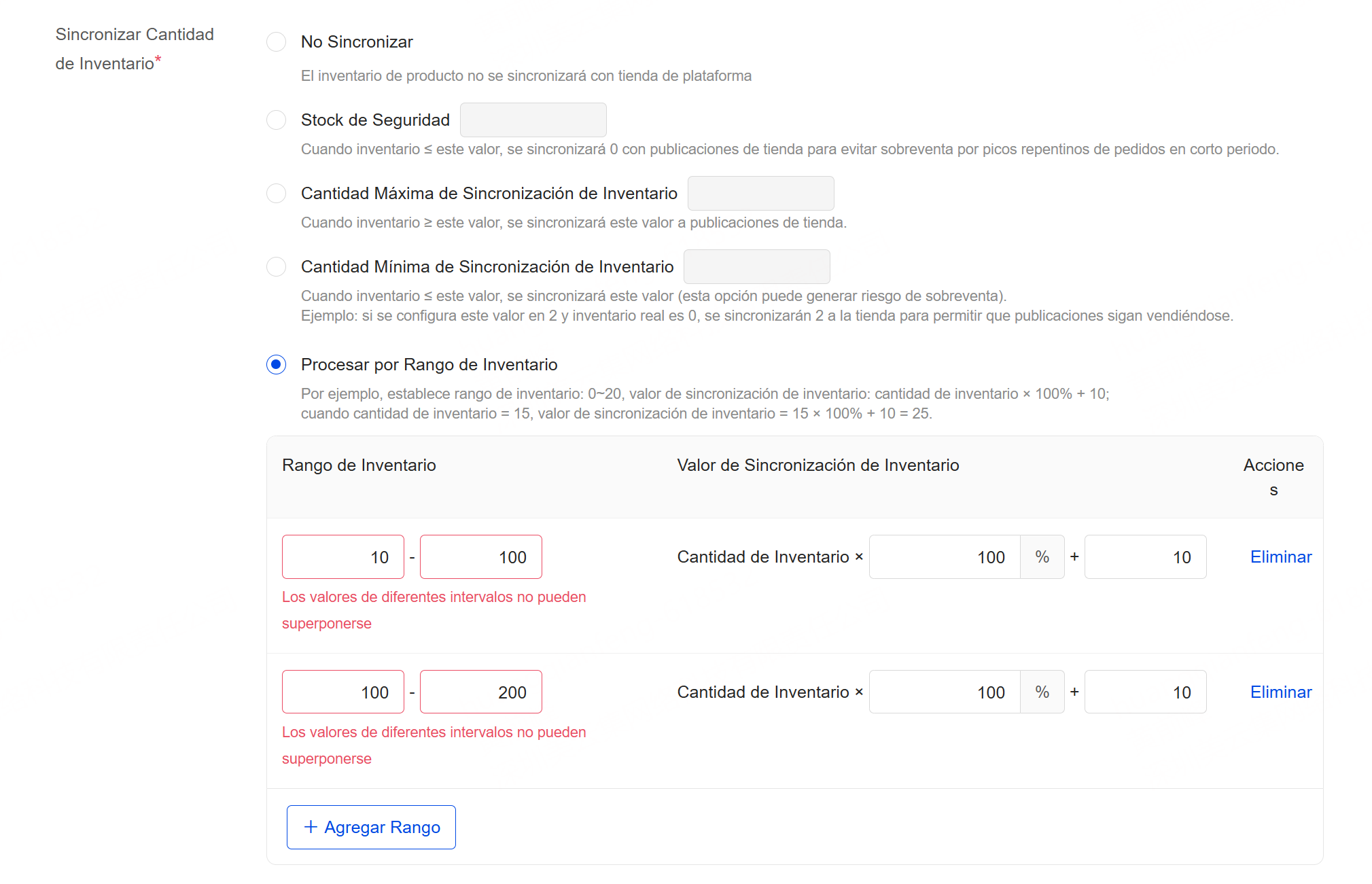
1. No Sincronizar
El inventario del producto no se sincronizará con tienda de plataforma
2. Stock de Seguridad
Cuando inventario ≤ este valor, se sincronizará 0 con publicaciones de tienda para evitar sobreventa por picos repentinos de pedidos en corto periodo.
Nota: El stock de seguridad de reglas avanzadas tiene prioridad sobre la básica. Si no se cumplen las condiciones de regla avanzada, se sincronizará según el stock configurado en Sinc. Stock de regla básica, y no se volverá a sincronizar el stock de seguridad de regla básica.
3. Cantidad Máxima de Sincronización de Inventario
Cuando inventario ≥ este valor, se sincronizará este valor a publicaciones de tienda.
4. Cantidad Mínima de Sincronización de Inventario
Cuando inventario ≤ este valor, se sincronizará este valor (esta opción puede generar riesgo de sobreventa, usa con precaución).
Ejemplo: si se configura este valor en 2 y inventario real es 0, se sincronizarán 2 a la tienda para permitir que publicaciones sigan vendiéndose.
5. Procesar por Rango de Inventario
Permite definir reglas por rangos (hasta 10 rangos).
Nota:
1. Los valores de diferentes intervalos no pueden superponerse
2. El cálculo por porcentaje se redondea hacia abajo.
Ejemplo:
Rango 0~20 → sincronización = inventario × 100% + 10
Si inventario = 15 → resultado = 25
3. Si coincide con una regla de prioridad 1, pero la cantidad de inventario no está dentro del Rango de Inventario configurado, entonces no se cumplen las condiciones de la regla avanzada; se sincronizará según el stock configurado en la sincronización de inventario de la regla básica, y no se volverán a aplicar otras reglas avanzadas.
Ejemplo:
Producto A tiene configuradas 2 reglas:
Regla 1: Procesar por rango de inventario → rango 6–10, sincronización = inventario × 100% + 10
Regla 2: Stock de seguridad = 5
Cuando el inventario del producto A es 4:
Se aplica la Regla 1 (por prioridad), pero como el inventario no está dentro del rango 6–10, el inventario sincronizado será 4
No se sincronizará: ni como 14 (según la Regla 1), ni como 0 (según la Regla 2)
Cómo habilitar reglas avanzadas de sincronización de inventario
Paso 1: Habilita la sincronización de inventario y haz clic en Agregar Regla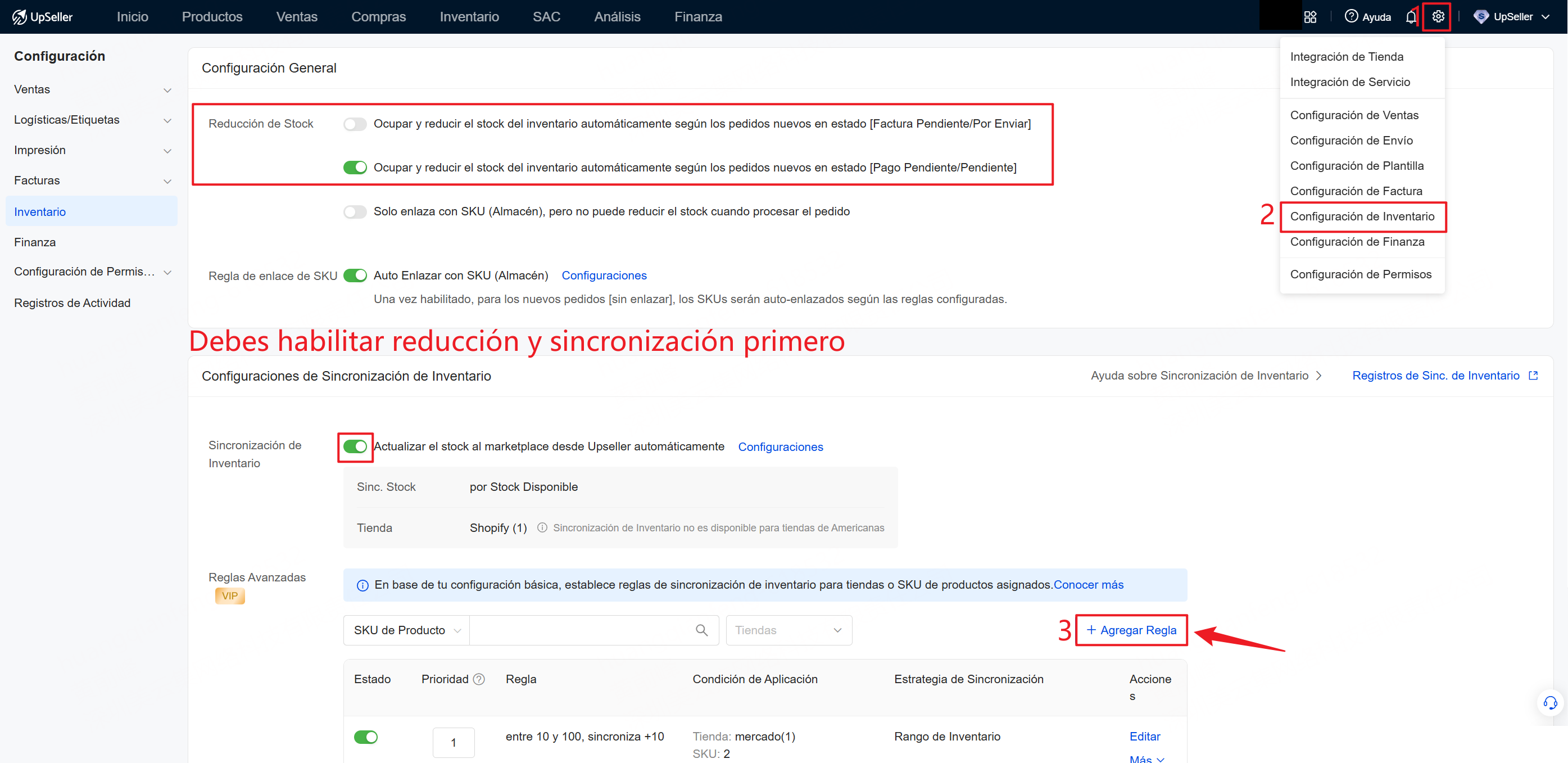
Paso 2: Configurar Regla Avanzada
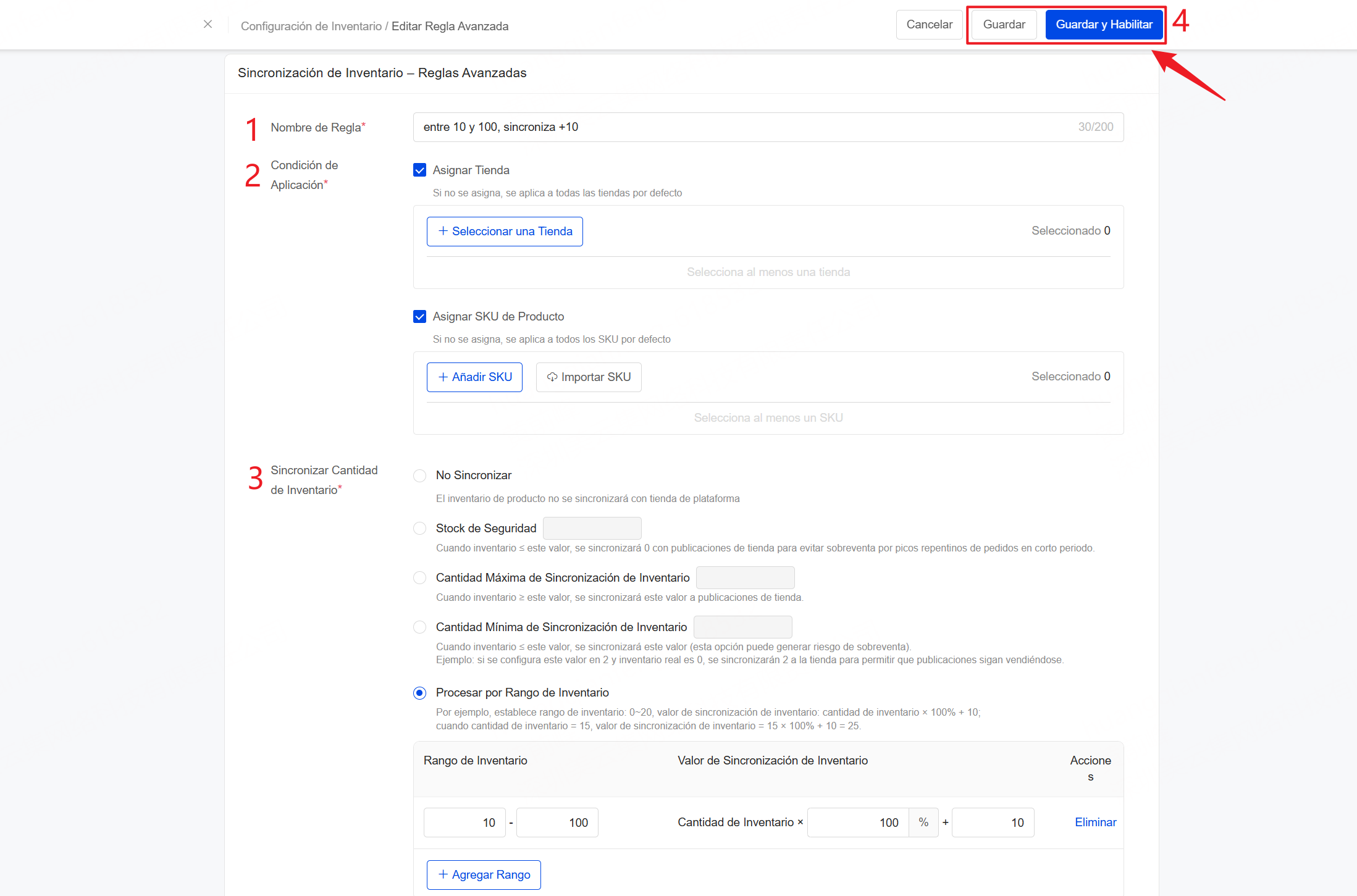
1. Nombre de Regla
Hasta 200 caracteres
2. Condición de Aplicación
Debes seleccionar al menos una: tienda o SKU
- Asignar Tienda
Nota:
- Si seleccionas todas las tiendas, para tiendas de un solo almacén en plataforma, no es necesario configurar enlace de sincronización de inventario entre los almacenes de UpSeller y los almacenes de plataforma
- Las tiendas no habilitadas en regla básica no aplicarán la regla avanzada
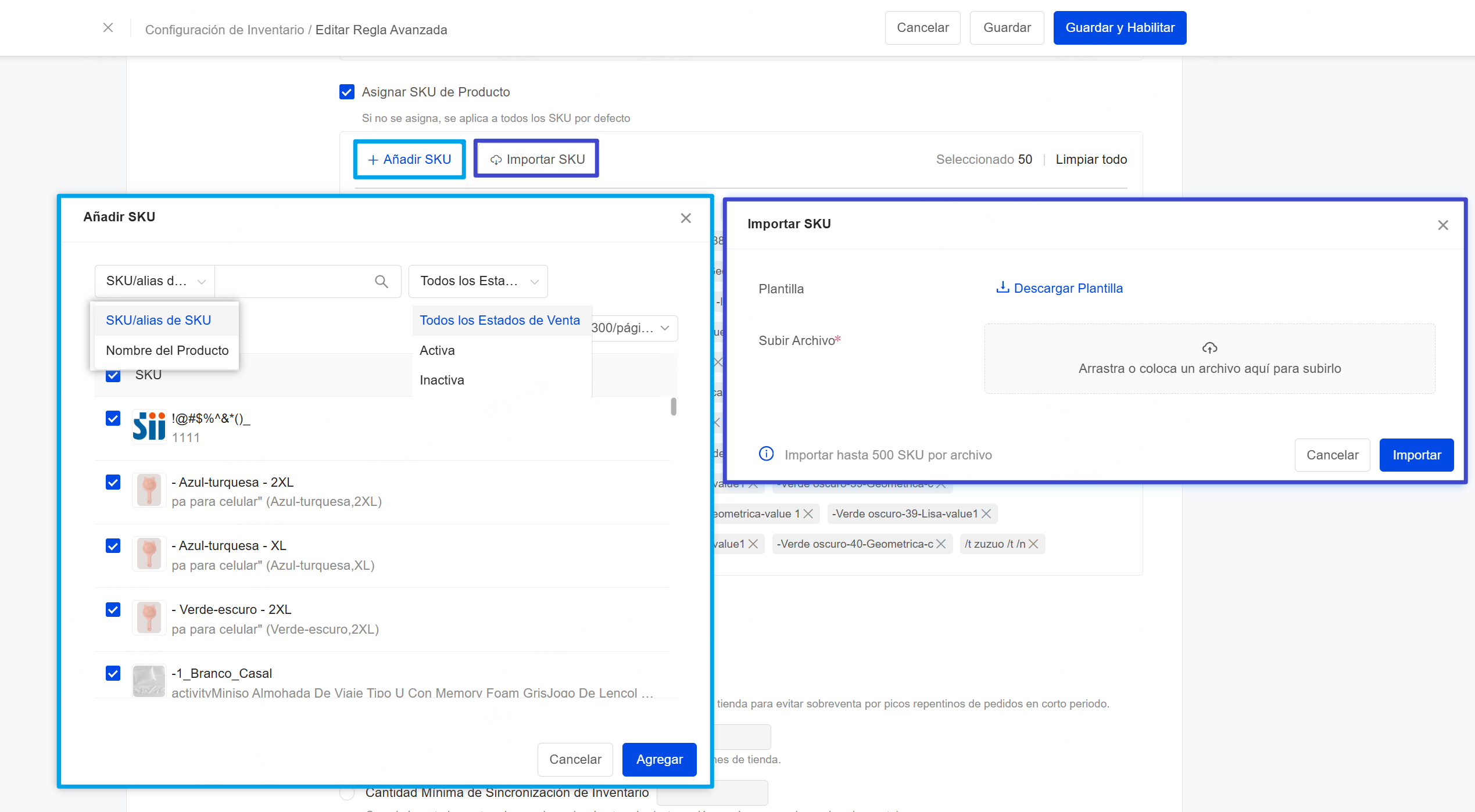
- Asignar SKU de Producto
Máximo 500 SKU
Métodos para agregar SKU de Producto:
A. Agregar manualmente
B. Importar (sobrescribe los SKU existentes)
3. Sincronizar Cantidad de Inventario
Selecciona una de las estrategia anteriores
4. Guardar o Guardar y Habilitar
Guardar: la regla se crea desactivada
Guardar y Habilitar: activa la regla y permite sincronizar inmediatamente
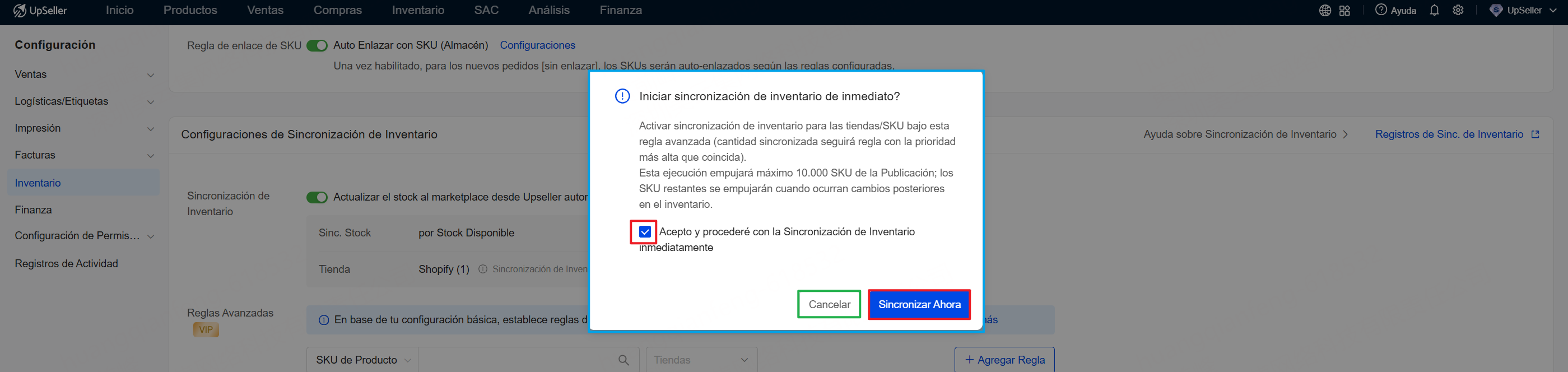
5. Sincronizar ahora
Elige si deseas sincronizar inmediatamente
Nota:
Activar sincronización de inventario para las tiendas/SKU bajo esta regla avanzada (cantidad sincronizada seguirá regla con la prioridad más alta que coincida).
Esta ejecución empujará máximo 10.000 SKU de la Publicación; los SKU restantes se empujarán cuando ocurran cambios posteriores en el inventario.
Paso 3: Gestión de Reglas Avanzadas
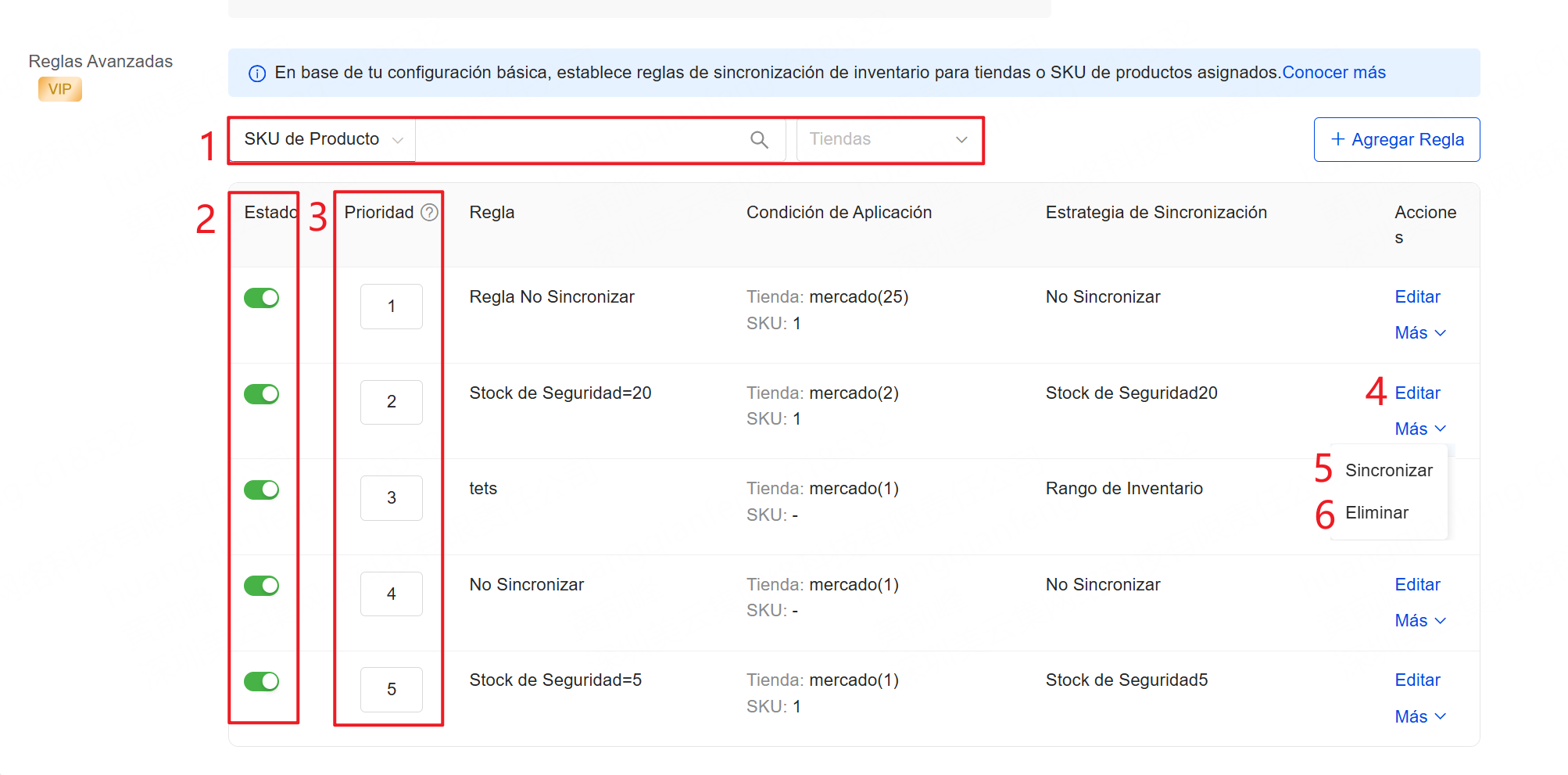
Después de crear reglas, puedes:
1. Filtrar por SKU o tienda
2. Estado: activar o desactivar reglas
3. Prioridad: Cuanto menor sea valor, mayor será prioridad
4. Editar: modificar configuración de reglas
5. Sincronizar: sincronizar inventario a tiendas
6. Eliminar: desactivar regla primero, luego eliminar
Preguntas Frecuentes
Q1: ¿Por qué al sincronizar una regla de prioridad 2 se aplica la de prioridad 1?A1: La sincronización ejecuta el stock según el SKU, pero la regla aplicada depende de la prioridad más alta coincidente
Q2: ¿Debo hacer clic en “Sincronizar ahora” al desactivar una regla?
A2: Se recomienda sincronizar antes de desactivar o eliminar, para asegurar la precisión del inventario
Q3: ¿Se eliminan las reglas si expira el plan?
A3: No se eliminan, pero dejan de tener efecto
Contáctanos
Volver al inicio