¿Cómo descontar el inventario de pedidos POS/PDV de Tiendanube en UpSeller?
Actualizado el 09 Apr,2026Copiar Link
UpSeller solo realiza la ocupación y el descuento de inventario para pedidos en estado pendiente (Por Enviar/En Proceso).
Si el pedido ya está organizado o enviado al momento de sincronizarse con el sistema, no será posible descontar el inventario de los productos incluidos en ese pedido.
Por ello, al crear pedidos POS/PDV en Tiendanube, es necesario realizar una configuración específica para asegurar que el pedido se sincronice como pendiente, garantizando así la correcta ocupación y descuento de inventario.
Sigue los pasos siguientes para hacerlo
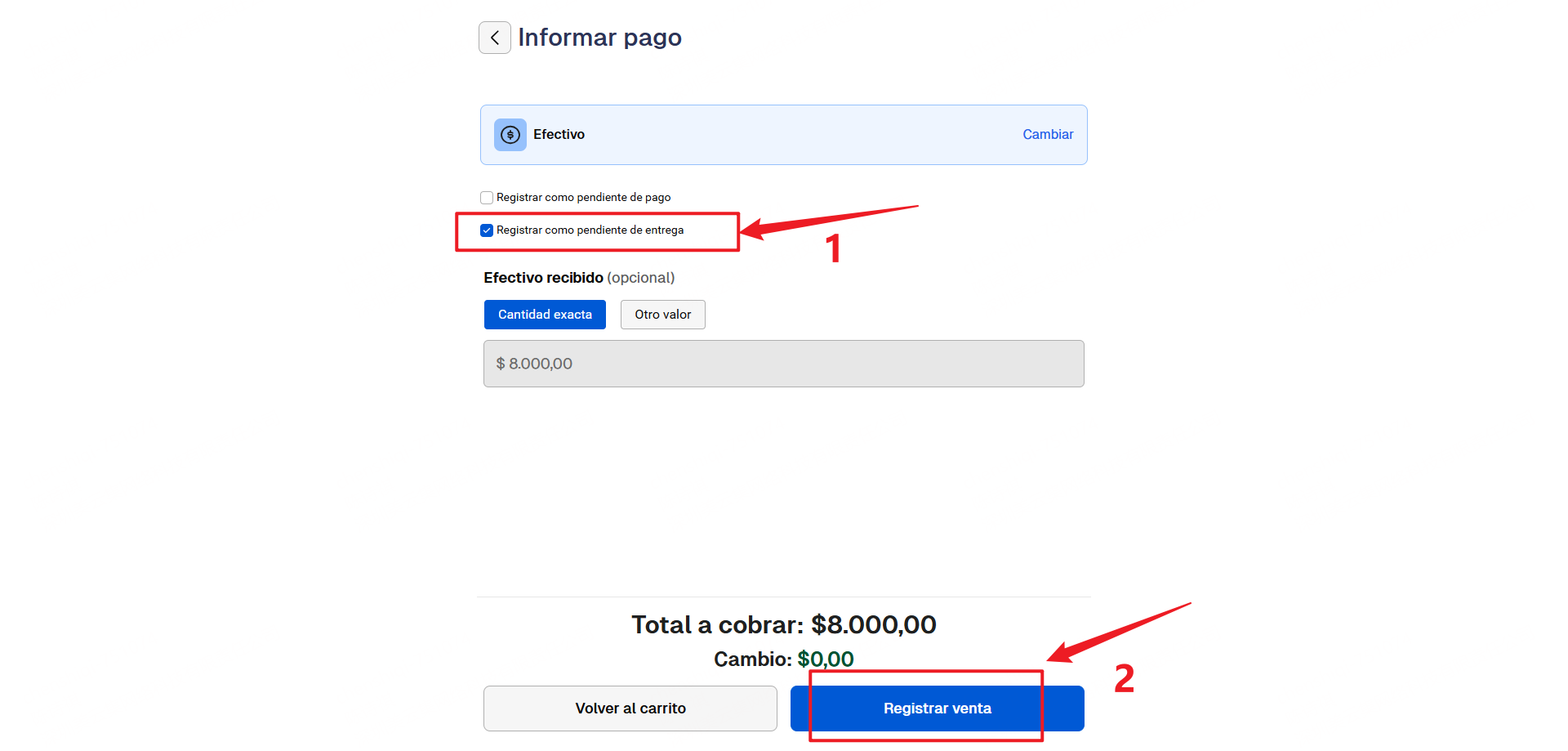
1️⃣ Configuración al crear pedidos POS/PDV
Al crear un pedido PDV/POS en Tiendanube, debes marcar la opción: “Registrar como pendiente de entrega”
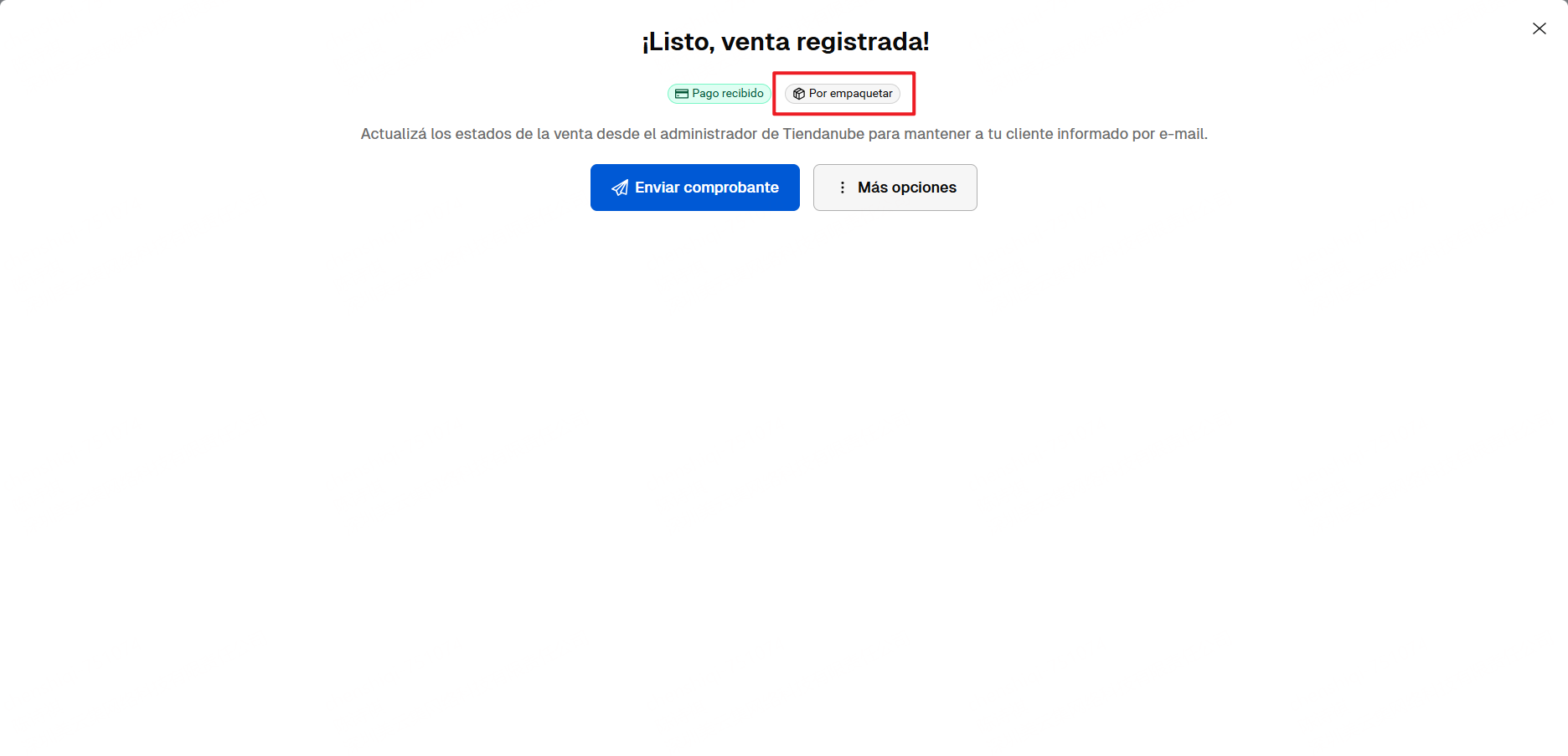
👉 Esta configuración asegura que el pedido se sincronice en UpSeller con estado pendiente de envío, lo que permite activar la ocupación y el descuento de inventario.
2️⃣ Dos formas de completar el pedido
Una vez creado el pedido, puedes finalizarlo de cualquiera de las siguientes maneras:
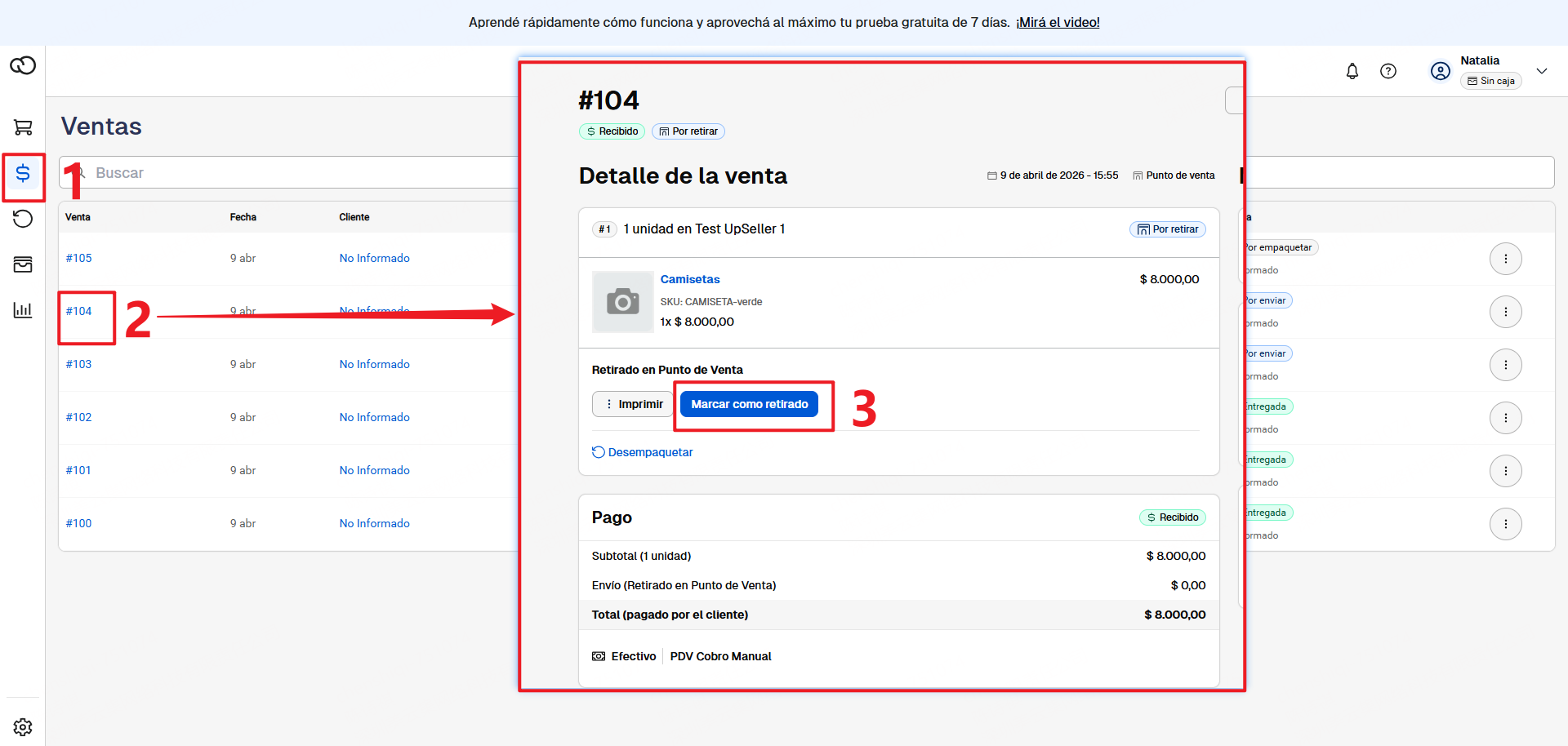
Método 1: Completar en Tiendanube
Ruta:
Tiendanube → Lista de pedidos → Haz click en el número de pedido y ver el detalle → Haz clic en “Marcar como retirado”
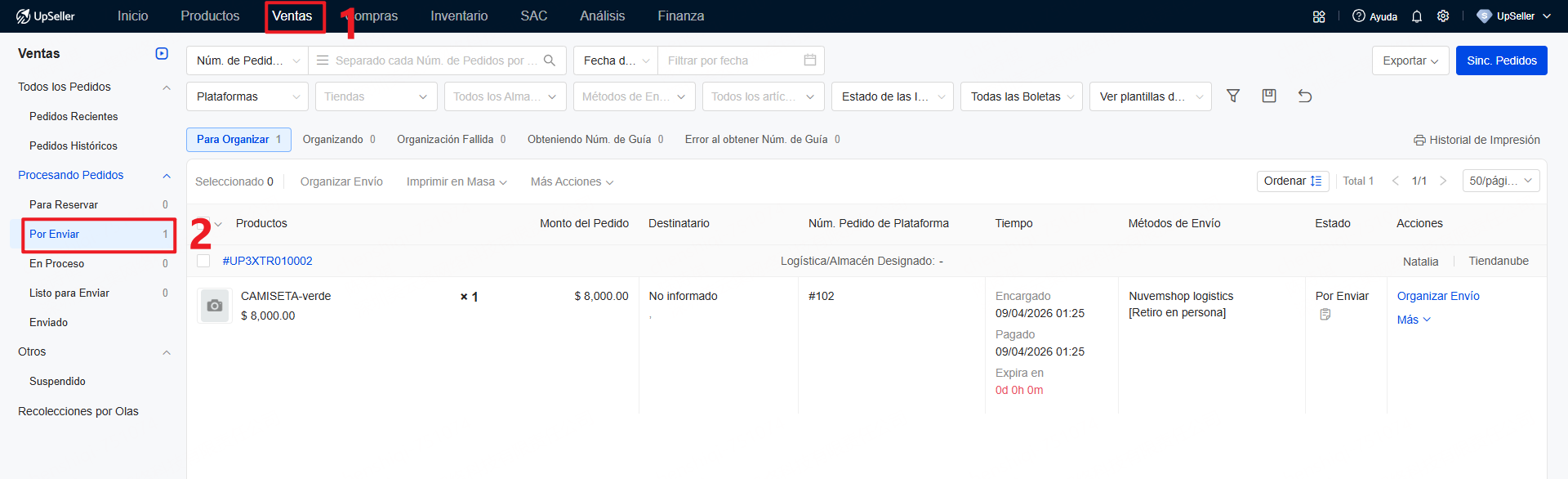
Método 2: Completar en UpSeller
Ruta:
UpSeller → Módulo de Ventas → Entra a la lista de "Por Enviar" → Buscar el pedido → Haz click en “Organizar envío”
Q: ¿Por qué después de seguir estos pasos aún no se descuenta el inventario?
Pregunta Frecuente
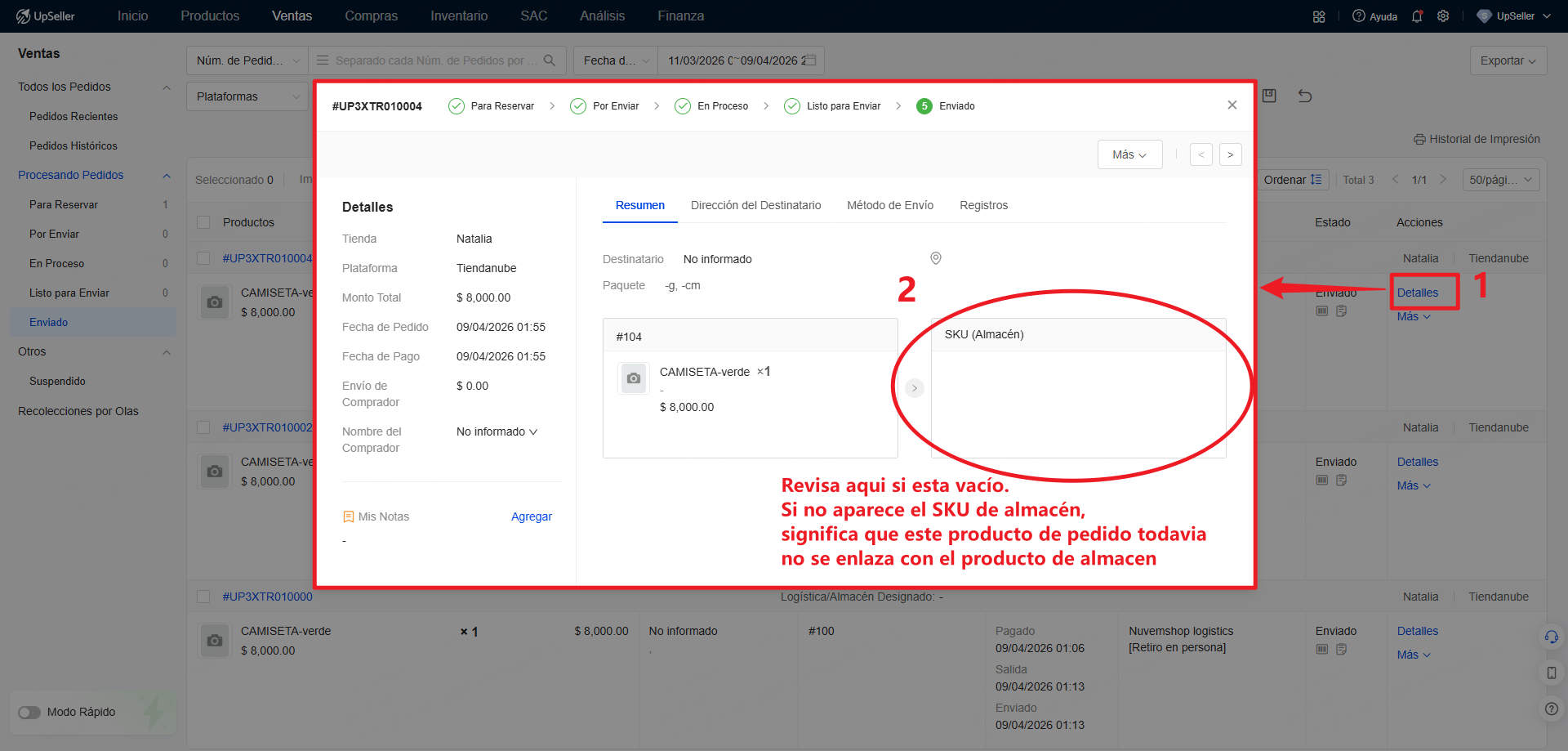
A: Verifica si los productos del pedido están correctamente vinculados con productos de almacén en UpSeller.
Si el producto no está vinculado, no será posible realizar la ocupación ni el descuento de inventario.
👉 Consulta aquí cómo realizar la vinculación de SKUs: https://www.upseller.com/es/help-doc-article-1237
Contáctanos
Volver al inicio