Paso 2: Asociar la cuenta de facturación de México con una tienda
Después de crear la cuenta de facturación, debes asociarla con una tienda

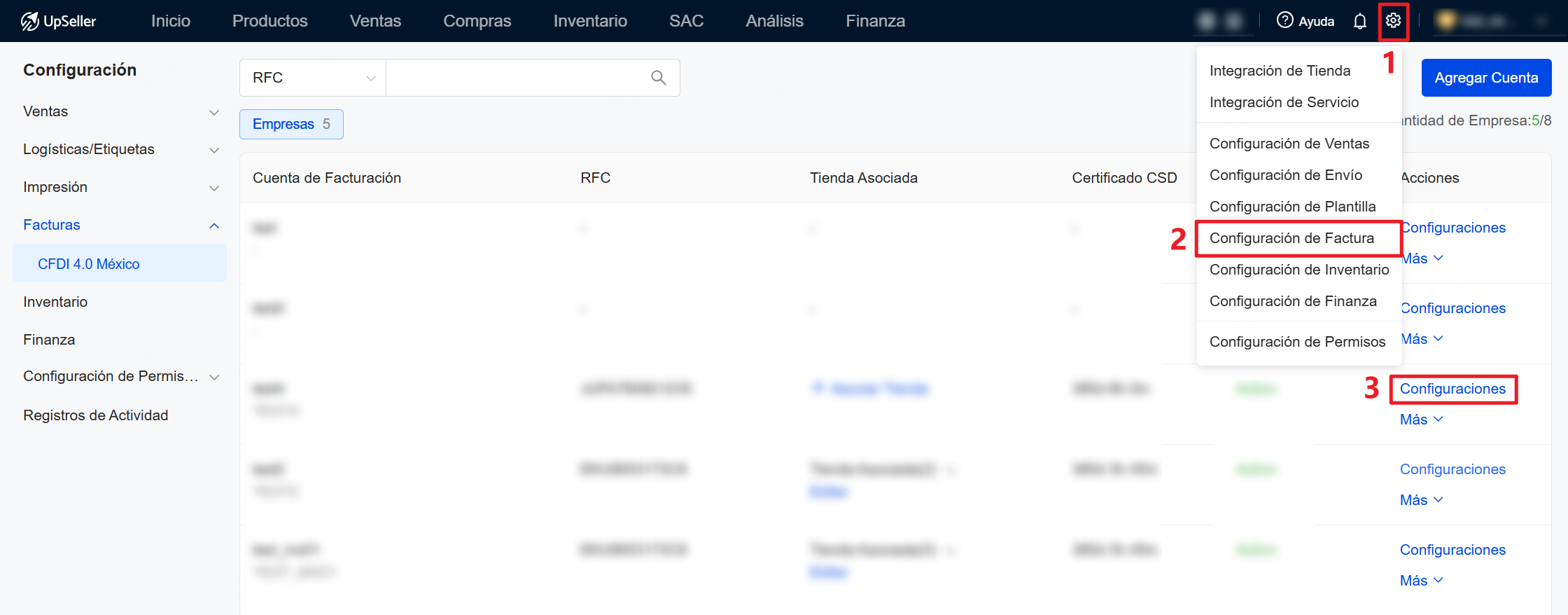
Entrada

Ve a Configuración de Factura, selecciona la cuenta de facturación correspondiente y haz clic en Configuraciones


Sigue los pasos siguientes para hacerlo

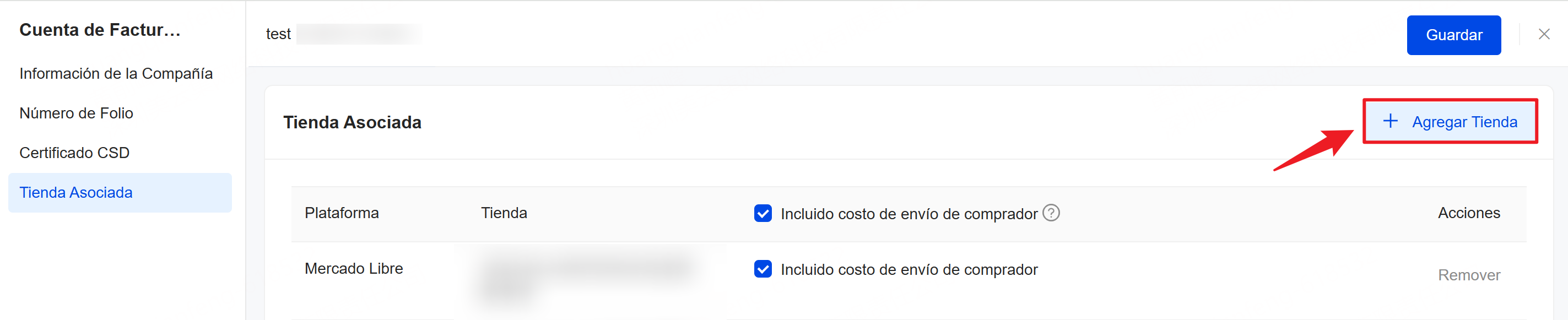
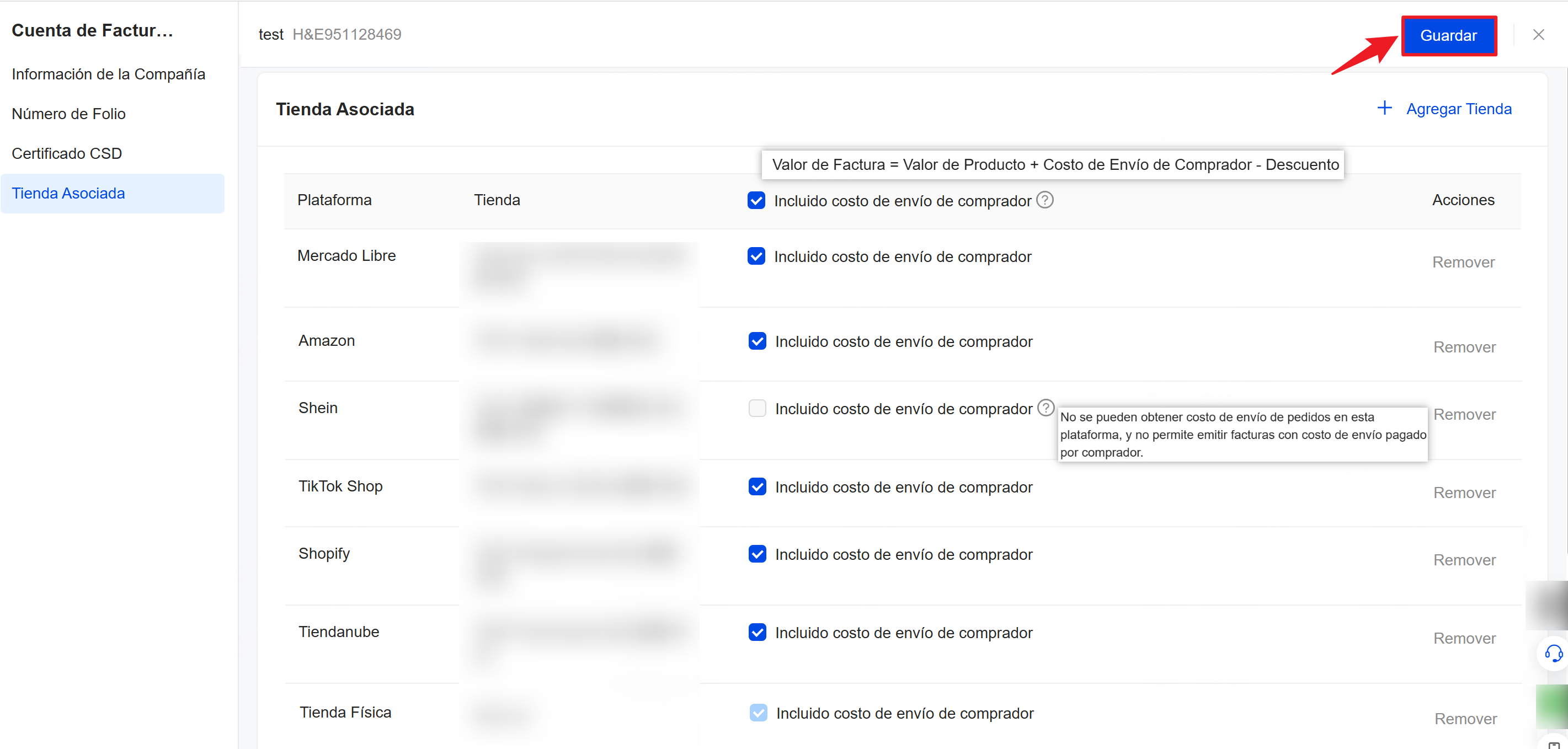
1. Haz clic en Tienda Asociada para ir a la página de Asociación y luego haz clic en Agregar Tienda


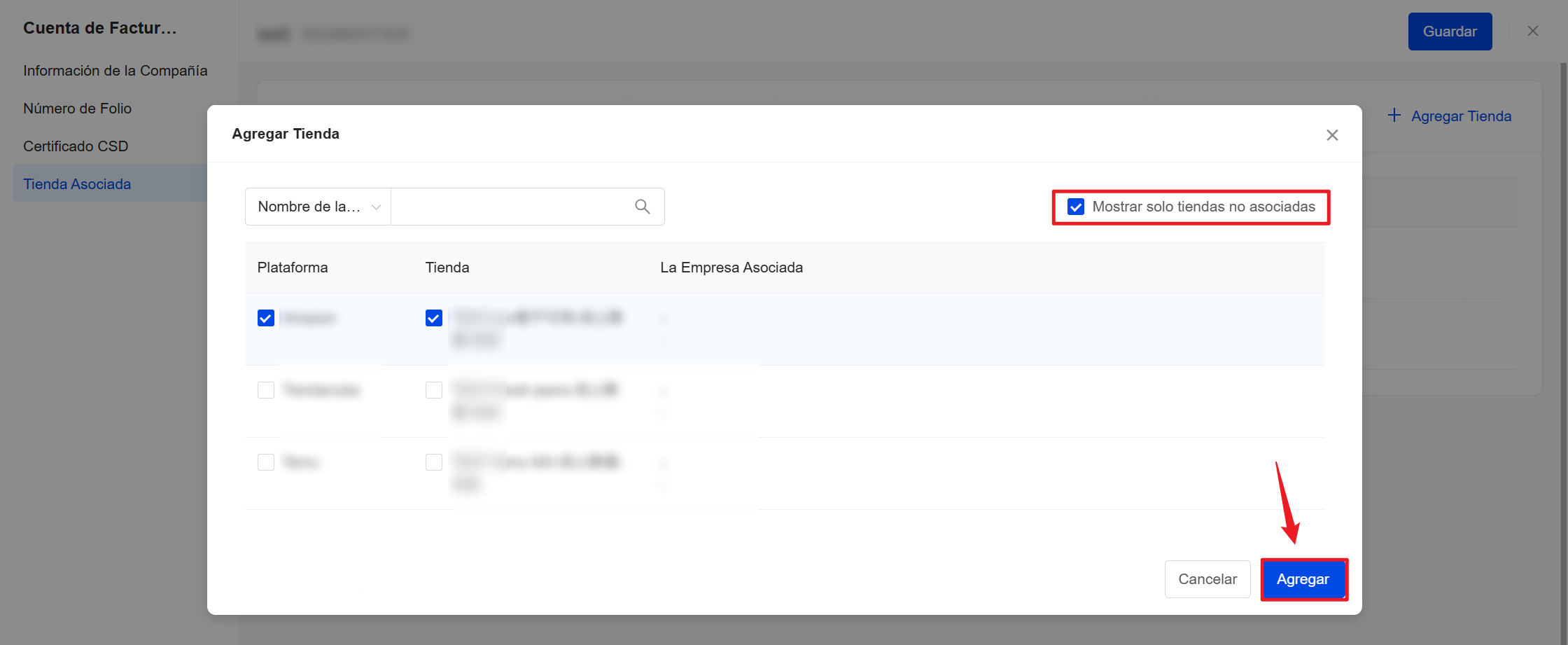
1) Selecciona Plataforma y Tienda. Puedes marcar la opción Mostrar solo tiendas no asociadas

Una vez seleccionadas, haz clic en Agregar


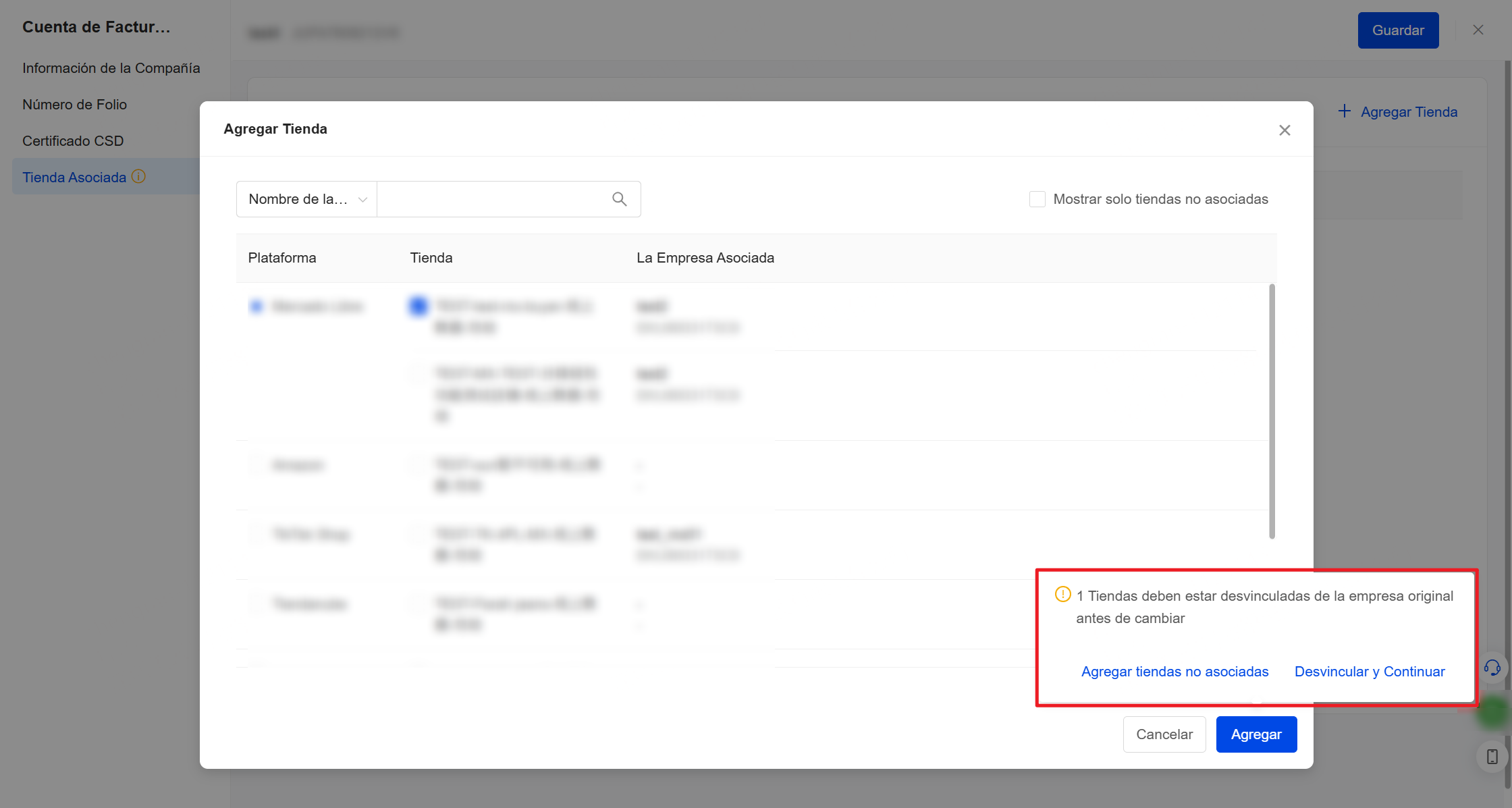
2) Si seleccionas una tienda que ya está asociada, aparecerá una ventana de advertencia.

Si haces clic en Desvincular y Continuar, la tienda se desvinculará de su cuenta de facturación anterior y se vinculará a la cuenta actual


2. Una vez completada la asociación, puedes configurar si deseas incluir el costo de envío pagado por el comprador en la factura. Una vez configurado, haz clic en Guardar.


Nota:

1. Valor de Factura = Valor de Producto + Costo de Envío del Comprador - Descuento

2. Las plataformas SHEIN y AliExpress no devuelven el costo de envío pagado por el comprador, por lo que actualmente no es posible seleccionar Incluido costo de envío de comprador. Las tiendas físicas incluyen por defecto el costo de envío del comprador en la factura.