Cómo compartir enlace con comprador para emitir CFDI 4.0
Actualizado el 11 Aug,2026Copiar Link
¿Qué es Compartir con Comprador?
Para facilitar la recopilación de la información fiscal del comprador, UpSeller permite compartir enlace con comprador. El vendedor puede generar un enlace y enviarlo al comprador para que complete la información necesaria para emitir la factura. Una vez enviada, la información se sincronizará automáticamente con el pedido, lo que permite emitir la factura de forma más rápida.
Nota:
Compartir con Comprador solo está disponible en detalles del pedido cuando el pedido no ha sido facturado o está en emisión fallida, y el pedido se encuentra en alguna de las siguientes secciones: Por Enviar, En Proceso, Listo para Enviar o Enviado.Tutorial para compartir enlace con comprador para emitir CFDI 4.0
Invitar al comprador a completar la información >> Completar Información de Comprador >> Consultar el resultado de la facturaciónInvitar al comprador a completar la información
1. Compartir el enlace desde los detalles del pedido
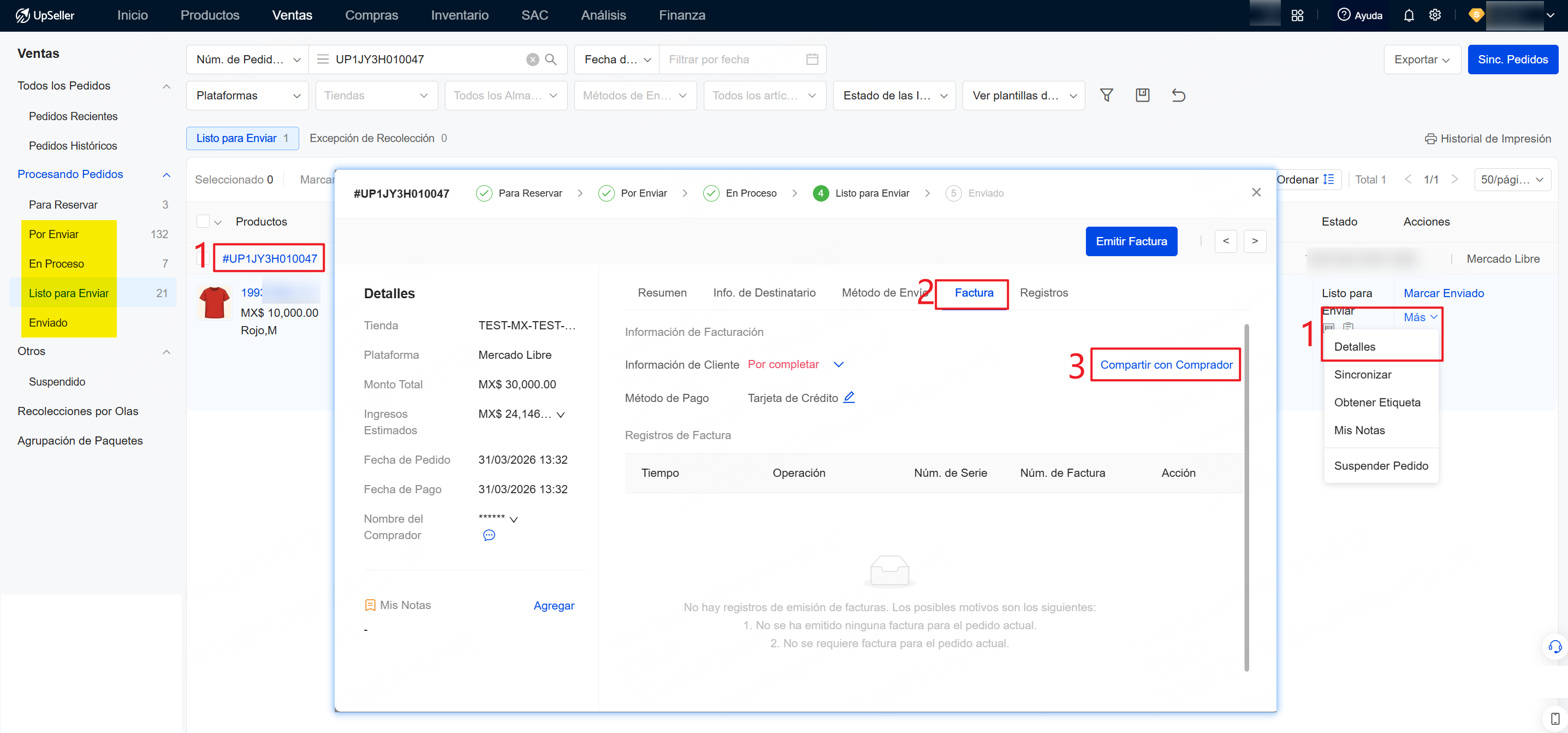
En cualquier sección excepto Para Reservar >> Selecciona el pedido y entra en Más >> Detalles del pedido / Núm. de Pedido >> Factura >> Compartir con Comprador
2. Generar el enlace
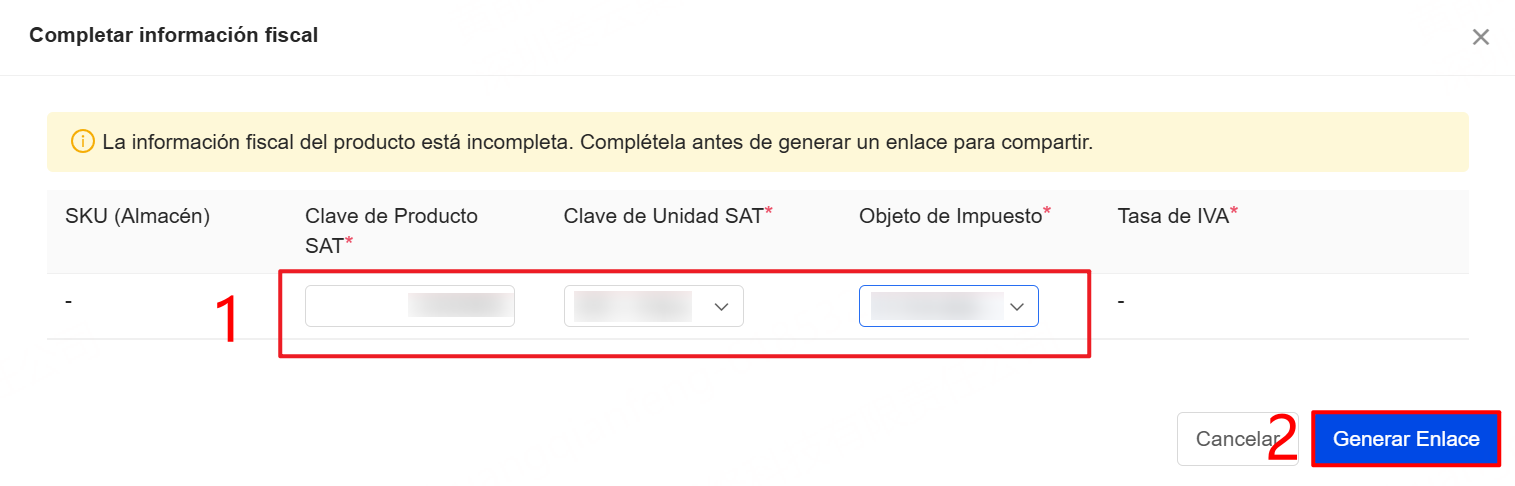
Al hacer clic en Compartir con Comprador, el sistema verificará si la información fiscal de los productos está completa. Si está completa, se generará el enlace para el comprador. Si falta información, complétala y haz clic en Generar Enlace
3. Configurar la emisión automática de la factura
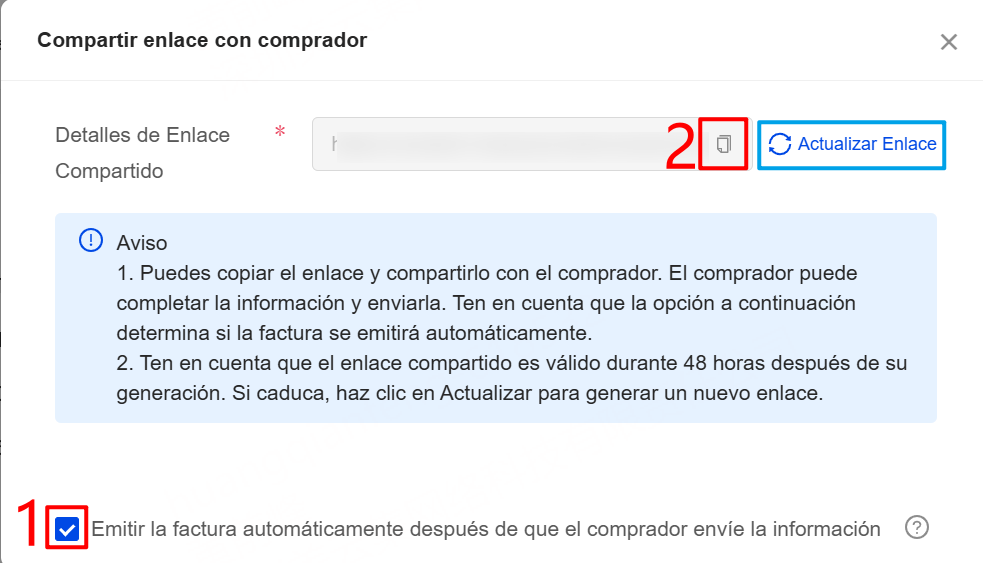
Puedes decidir si la factura se emitirá automáticamente después de que el comprador envíe la información.
Si se selecciona esta opción, la factura se emitirá automáticamente después de que el comprador envíe la información de la factura. Si no, el vendedor deberá emitir la factura manualmente después de que el comprador la envíe.
4. Compartir el enlace
Haz clic en icono de Copiar y envía el enlace al comprador para que complete la información de la factura.
Nota: El enlace compartido es válido durante 48 horas después de su generación. Si caduca, haz clic en Actualizar para generar un nuevo enlace.Completar Información de Comprador
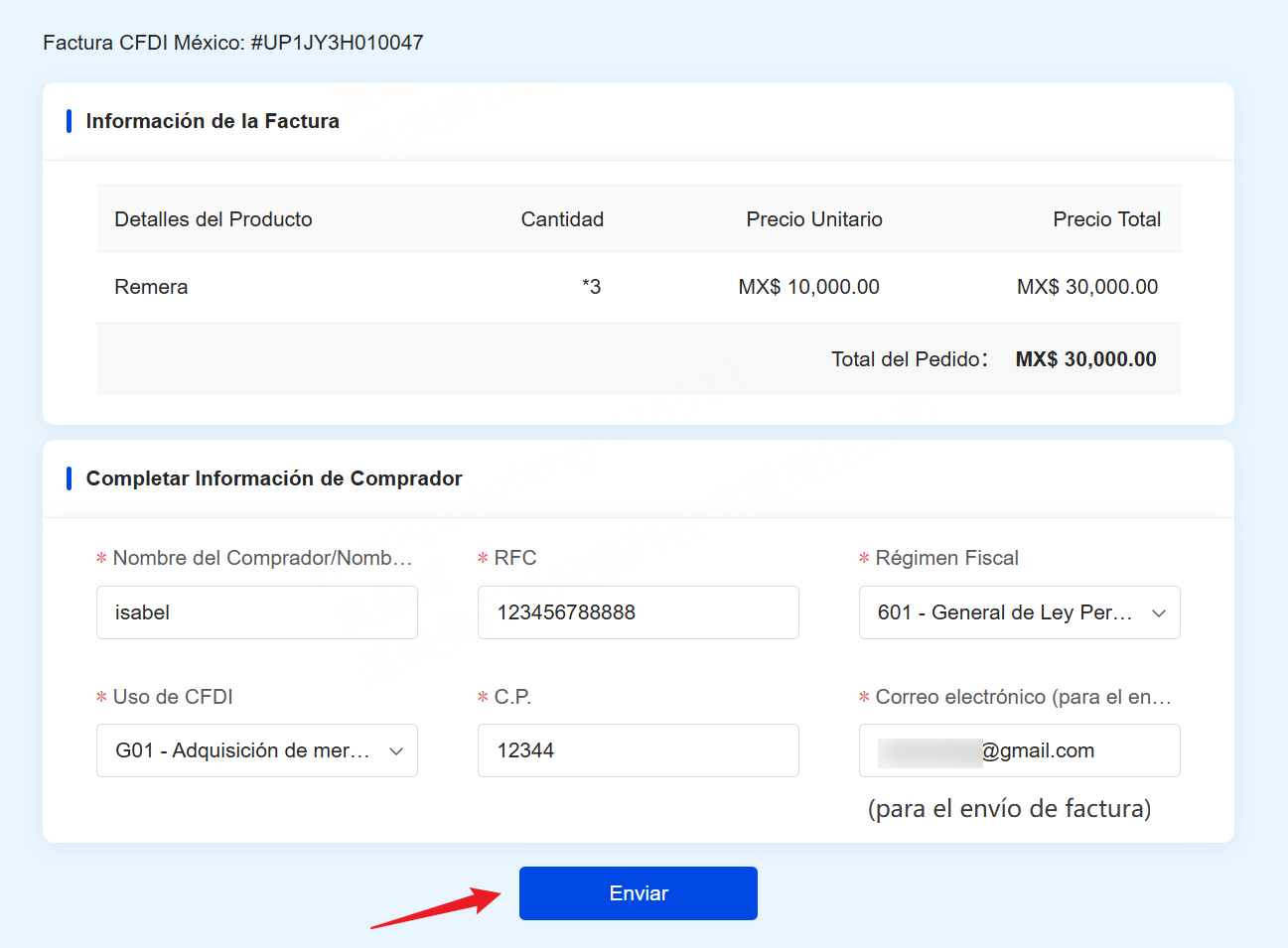
Después de abrir el enlace, el comprador podrá revisar la información de la factura, completar los datos solicitados (Nombre del Comprador/Nombre de la Compañía, RFC, Régimen Fiscal, Uso de CFDI, C.P. y Correo electrónico para el envío de la factura), hacer clic en Enviar y Confirmar en la ventana emergente.
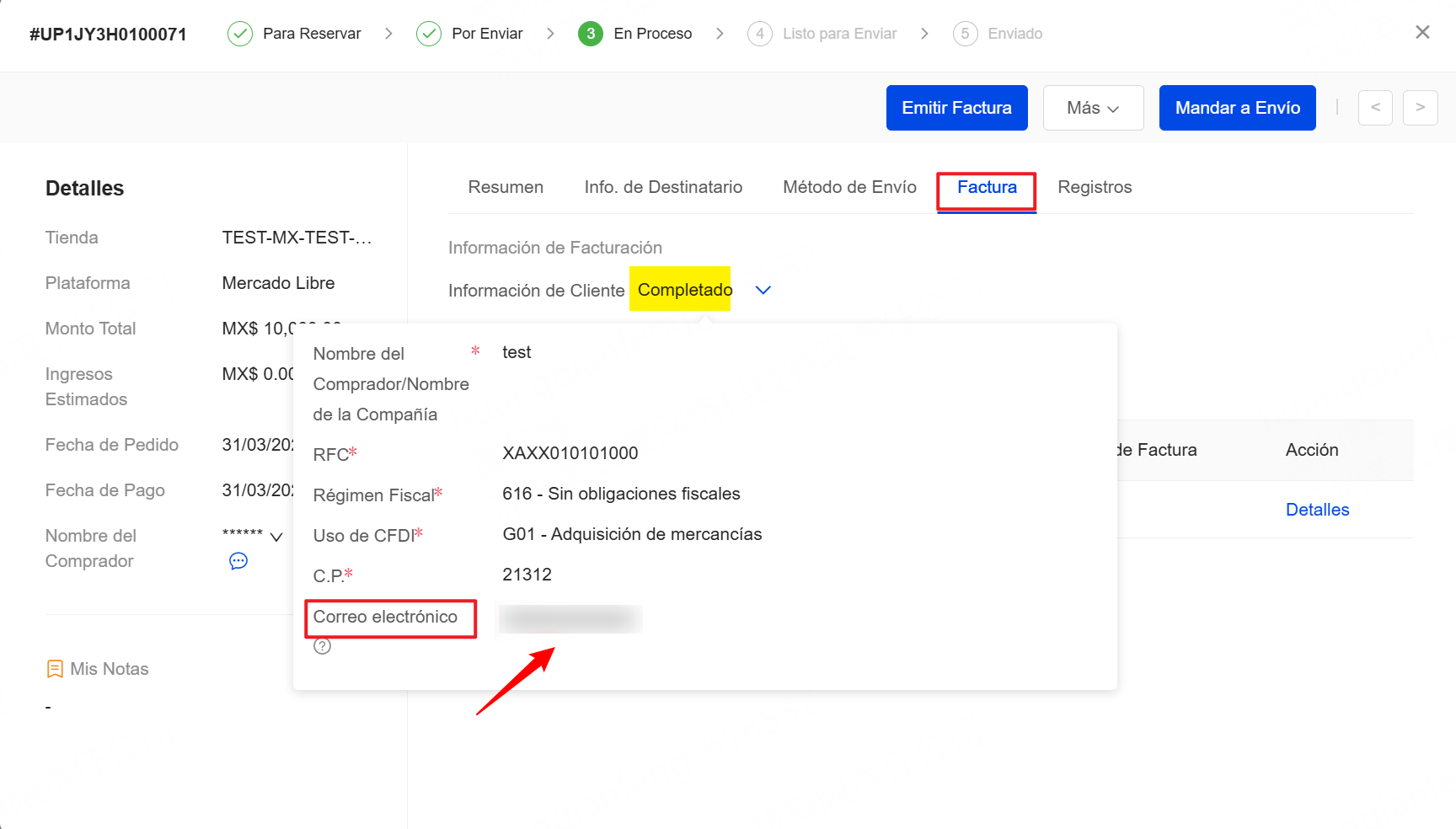
Una vez enviada la información, los datos se sincronizarán automáticamente con la información del comprador en los detalles del pedido.
Si está activada la emisión automática, el sistema emitirá la factura automáticamente. Si no, el vendedor deberá entrar en los detalles del pedido para confirmar la información y emitir la factura manualmente.
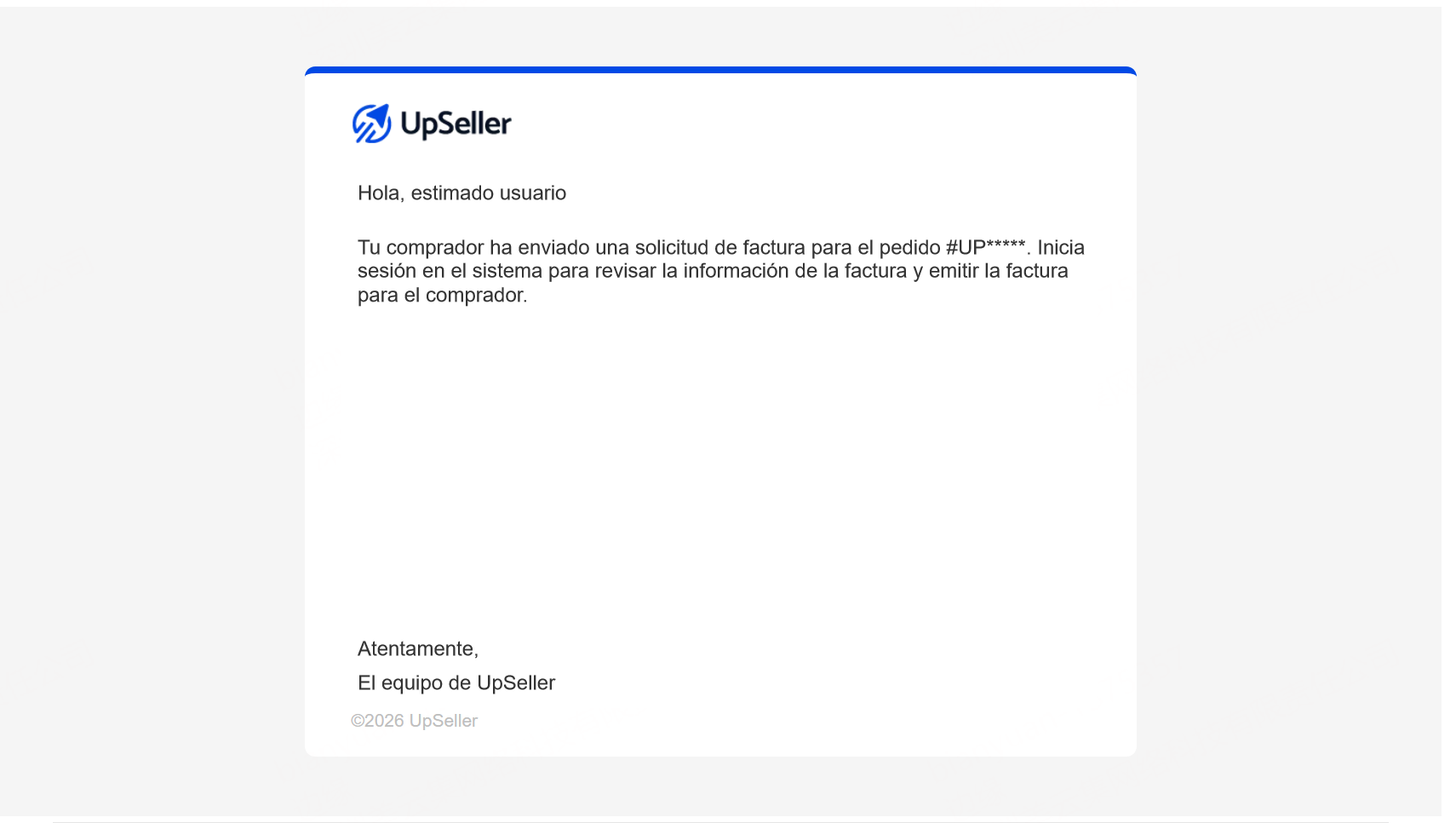
Nota: Cuando el comprador envía correctamente la información y la emisión automática no está activada, el sistema enviará un correo electrónico al vendedor para recordarle que debe emitir la factura.Consultar el resultado de la facturación
1. Emisión con Éxito
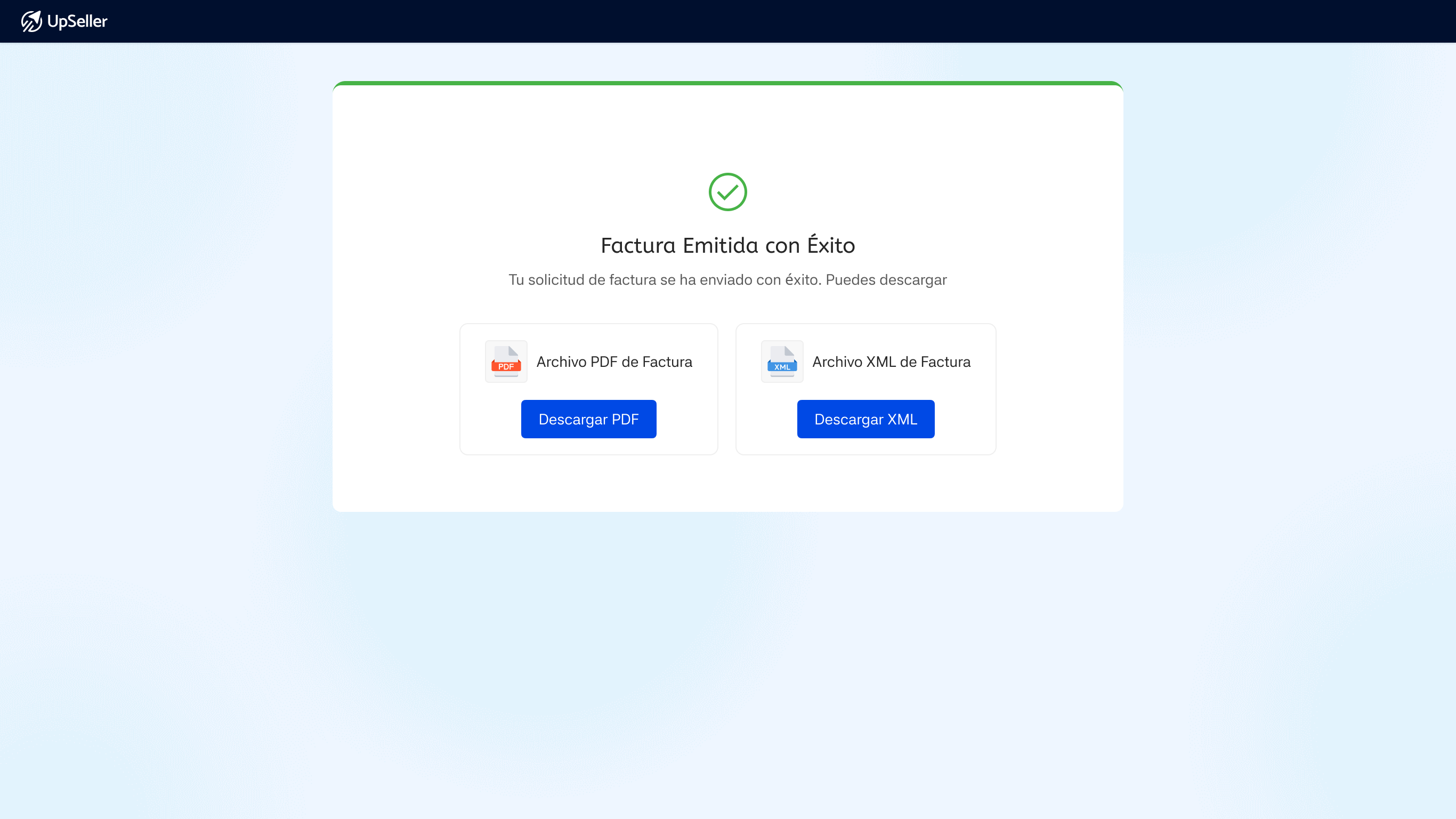
Cuando el comprador vuelva a abrir el enlace, podrá consultar el resultado y descargar Archivo PDF y XML de Factura
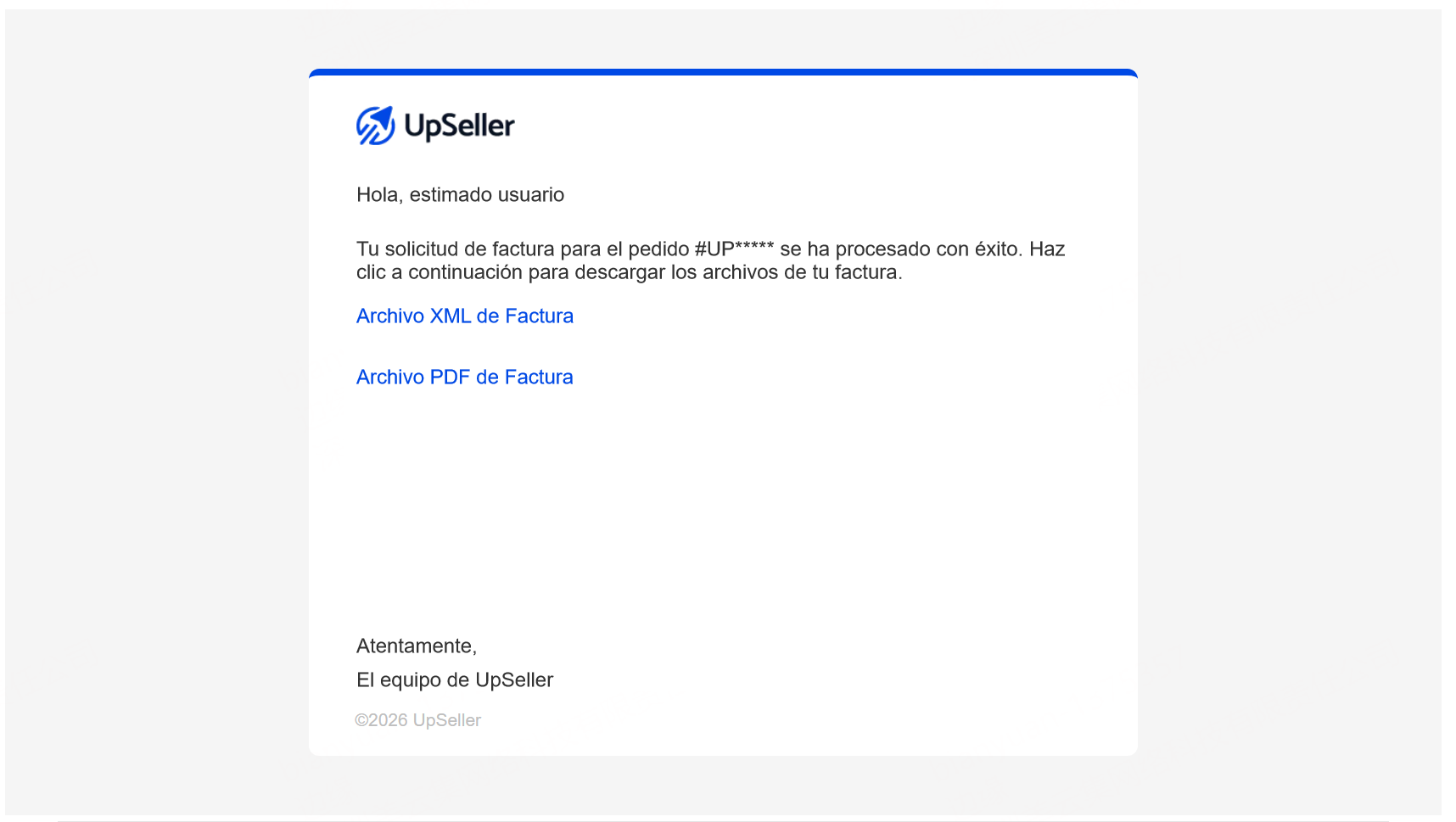
Si en Factura > Información de Cliente de detalles del pedido ya se registró el correo electrónico del comprador, una vez emitida la factura el sistema enviará automáticamente los archivos PDF y XML a esa dirección de correo.
2. Emisión Fallida
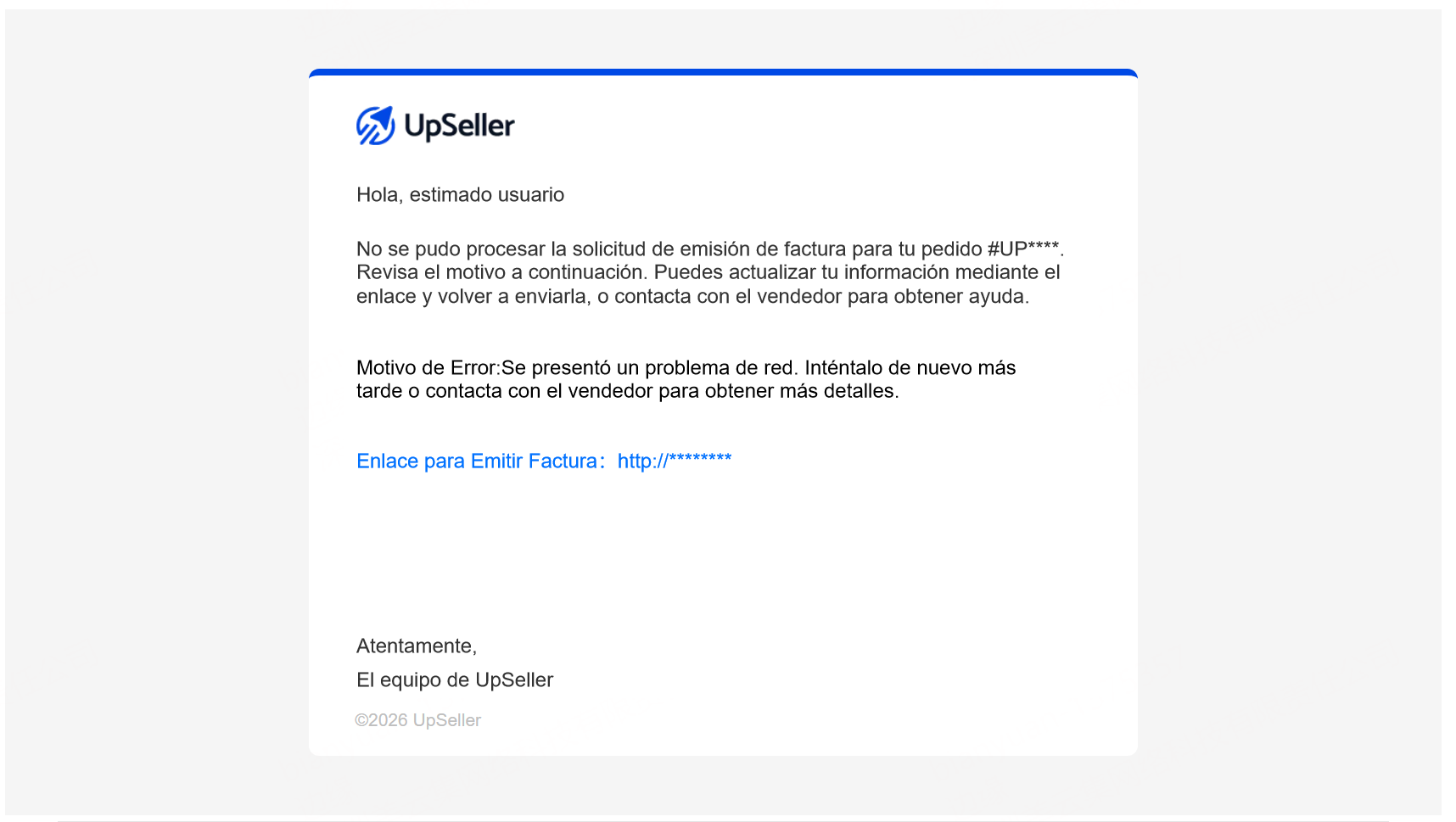
Si la emisión de la factura falla y el comprador había enviado la información mediante Compartir con Comprador, el sistema enviará automáticamente un correo electrónico a la dirección proporcionada por el comprador indicando el motivo del error.
Nota: El correo de error solo se enviará cuando el comprador haya enviado la información mediante Compartir con Comprador y la emisión esté fallida.
Contáctanos
Volver al inicio