Configuración de Ventas > Etiquetas de Pedido
Actualizado el 23 Sep,2026Copiar Link
Para qué sirven las Etiquetas de Pedido
Las Etiquetas de Pedido permiten crear y gestionar etiquetas personalizadas según las necesidades de tu negocio para clasificar y administrar pedidos de forma personalizada. Puedes crear diferentes etiquetas según distintos escenarios, como envío prioritario o regiones específicas, y editar, habilitar, deshabilitar o eliminar las etiquetas creadas para gestionar tus pedidos de forma flexible.Entrada
Configuraciones >> Configuración de Ventas >> Etiquetas de Pedido
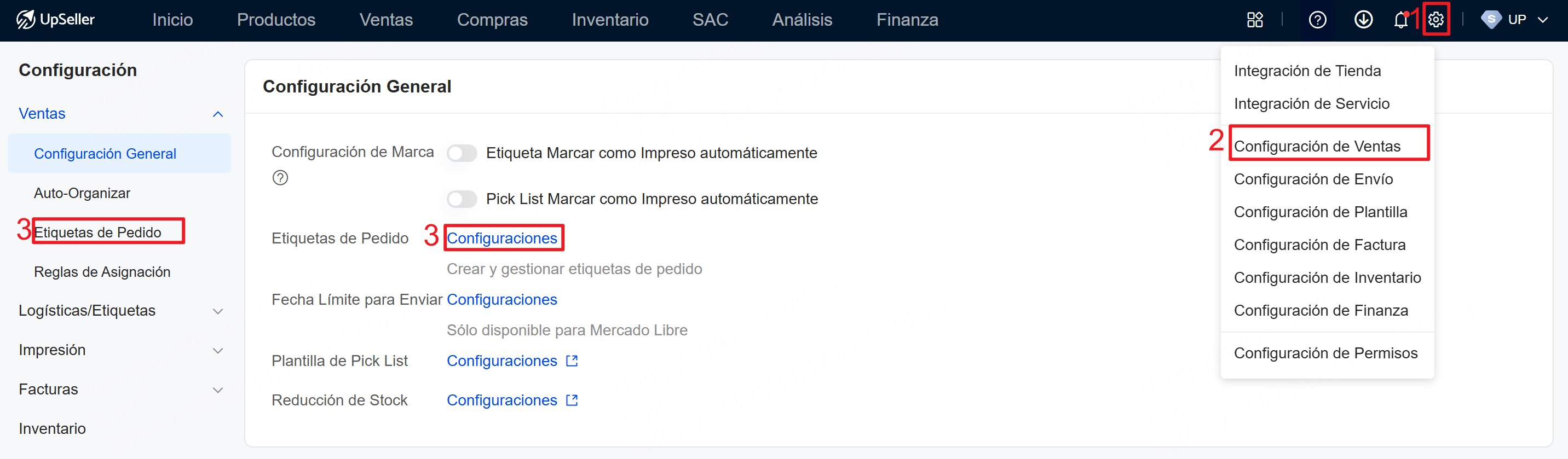
Cómo crear Etiquetas de Pedido
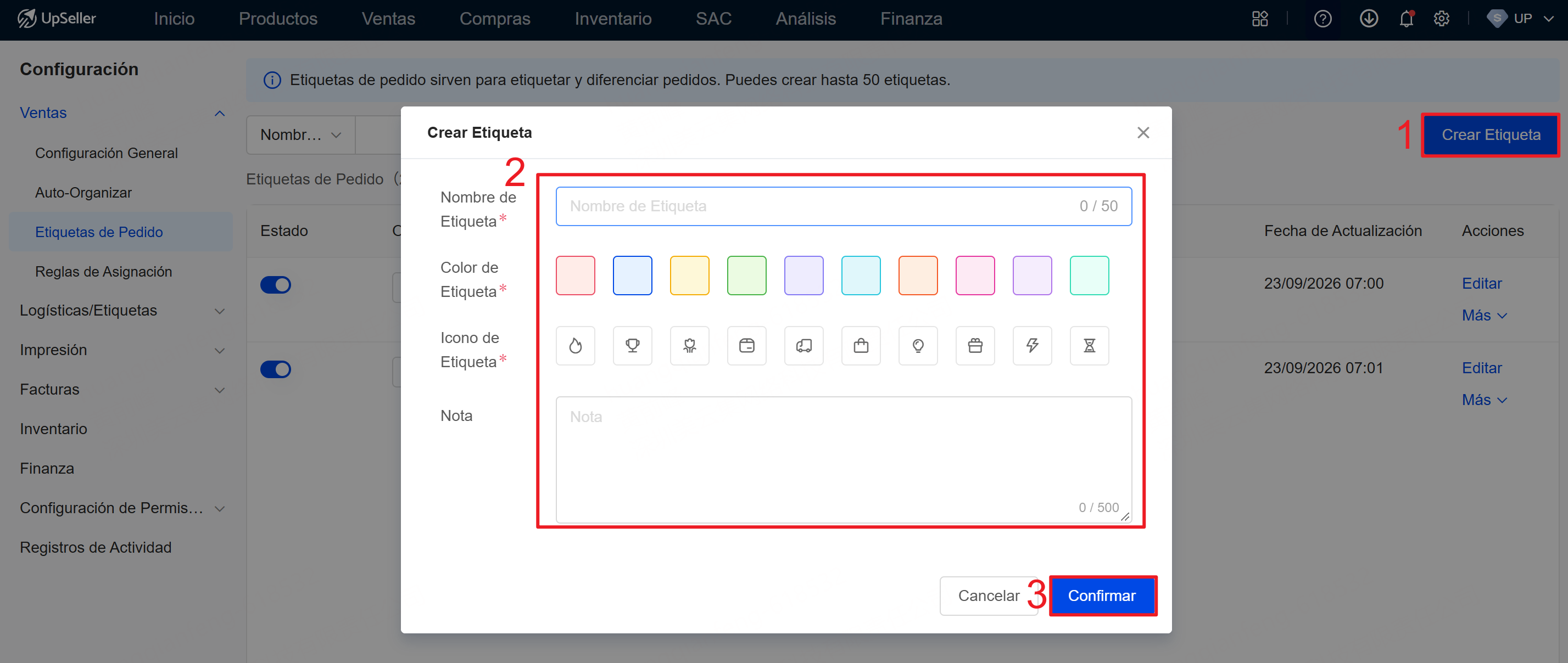
Haz clic en Crear Etiqueta, ingresa el nombre de la etiqueta, selecciona el color y el icono, agrega una nota y haz clic en Confirmar para crearla.
Nota: Puedes crear hasta 50 etiquetas
Cómo gestionar las Etiquetas de Pedido
1. Editar etiquetas
Puedes editar las etiquetas creadas y actualizar su nombre, color, icono y nota. Después de actualizar una etiqueta, los pedidos que la tienen mostrarán automáticamente la información actualizada.
2. Eliminar etiquetas
Puedes eliminar las etiquetas que ya no utilices.
Nota: Después de eliminar una etiqueta, los pedidos que la tenían ya no mostrarán dicha etiqueta
3. Habilitar/Deshabilitar etiquetas
Puedes habilitar o deshabilitar las etiquetas según tus necesidades
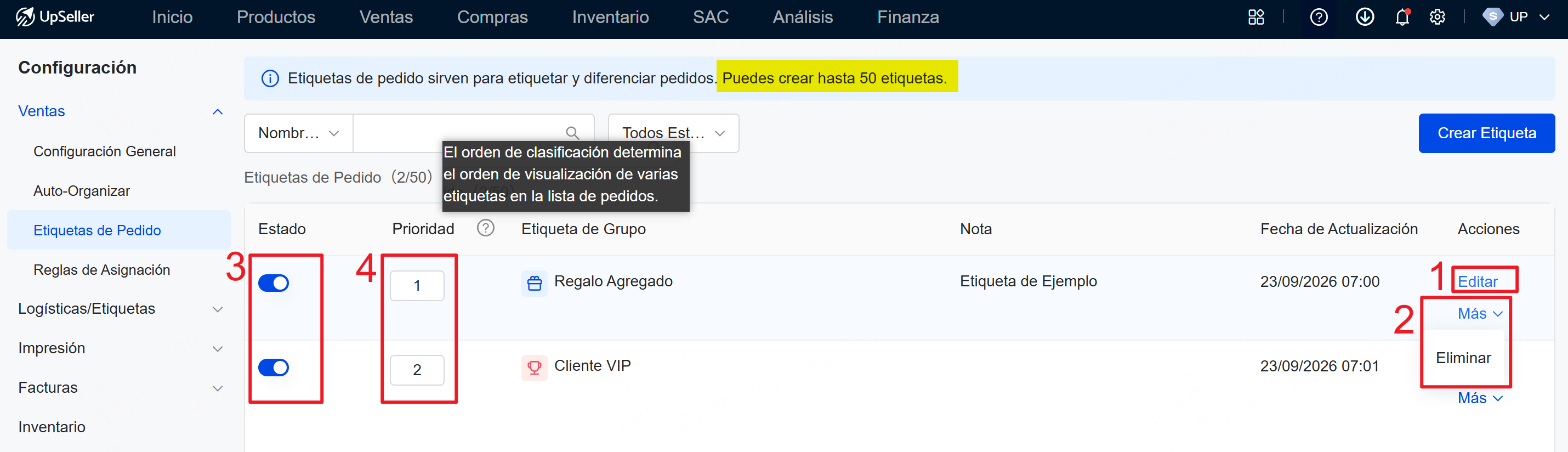
- Habilitar: Una vez habilitada, puedes agregar esta etiqueta a los pedidos seleccionados
- Deshabilitar: Una vez deshabilitada, ya no puedes agregar esta etiqueta a los pedidos, pero los pedidos que ya la tienen seguirán mostrando la etiqueta
4. Ordenar etiquetas
Puedes ajustar el orden de las etiquetas modificando el número de la prioridad
Cuanto menor sea el número, mayor será la prioridad
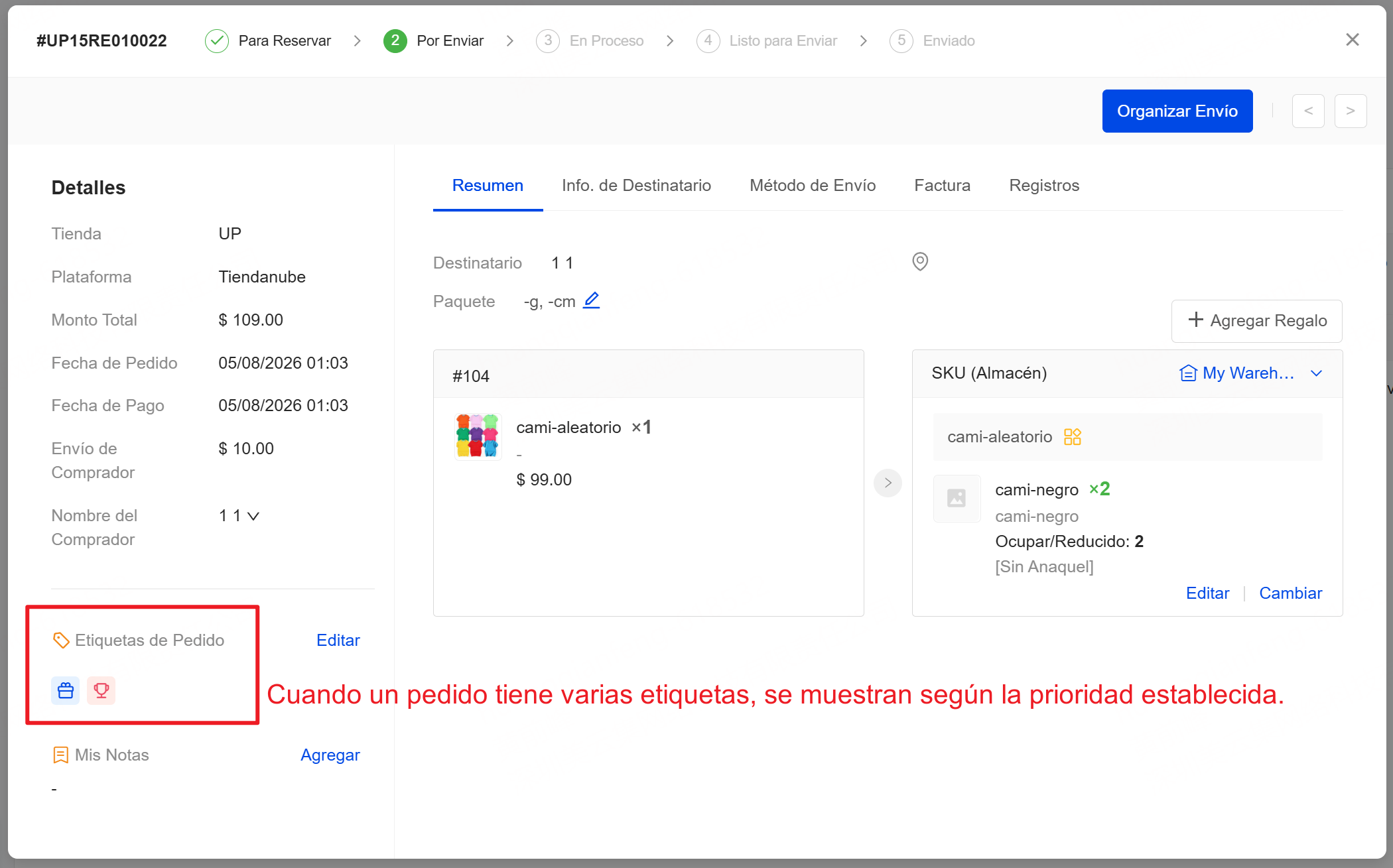
Nota: Cuando un pedido tiene varias etiquetas, se muestran según la prioridad establecida.
Anterior:Módulo de Ventas (Explicación)
Próximo:MELI: Gestión de Preventa
Contáctanos
Volver al inicio