Cómo mantener rápidamente SKU de la publicación?
Actualizado el 19 Oct,2026Copiar Link
¿Para qué sirve mantener SKU de la publicación?
La edición de SKU te permite generar y modificar SKU de forma rápida para mejorar la eficiencia de su gestión.

Según tus necesidades, puedes acceder a la edición de SKU desde la página de edición de la publicación, la página de edición en masa o la lista de publicaciones para mantener los SKU de forma rápida.

Existen tres métodos de edición:
- Generar: genera SKU rápidamente según la información de la publicación
- Modificar SKU: ajusta los SKU existentes mediante la adición de prefijos o sufijos, o la sustitución de caracteres
- Reglas Avanzadas: permite personalizar las reglas para generar y modificar SKU, ofreciendo mayor flexibilidad en su gestión
Nota
1. Al editar SKU en masa, el sistema actualizará los SKU de los productos incluidos en el rango seleccionado. Revisa los cambios antes de guardar.2. El campo SKU no puede estar vacío; de lo contrario, no podrás guardar los cambios.
3. Antes de modificar los SKU, verifica las reglas para evitar duplicados.
¿Cómo mantener el SKU de la publicación?
Actualmente, puedes editar los SKU desde las siguientes entradas:- Página de edición de la publicación
- Página de editar en masa
- Lista de publicaciones activas
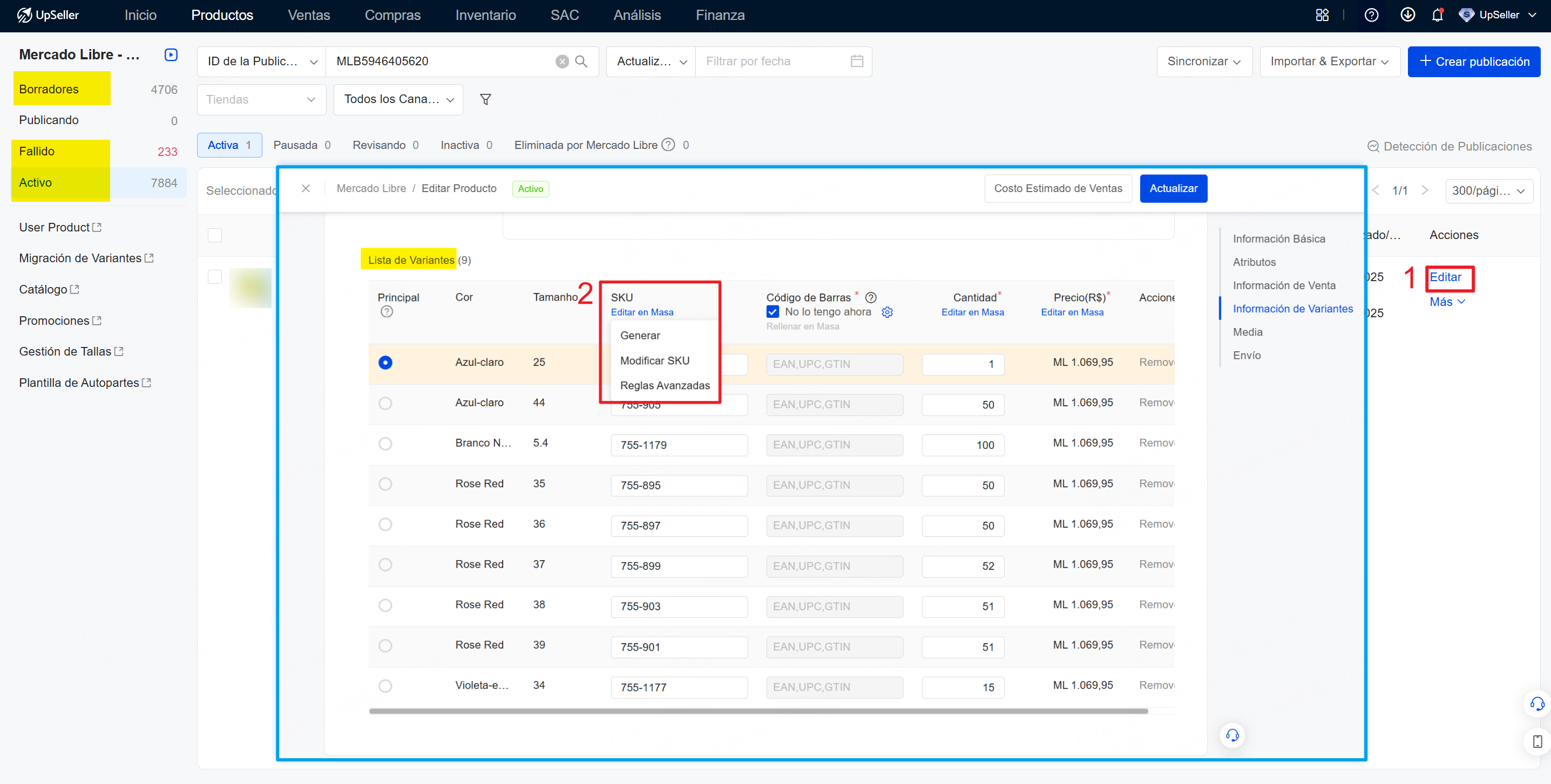
Si necesitas editar los SKU de una publicación con variantes, puedes hacerlo desde la página de edición de la publicación en las secciones de Borradores, Fallidas y Activo. Tomaremos Mercado Libre como ejemplo.
Pasos:
1. Haz clic en editar para la publicación que deseas modificar.
2. En el campo SKU, haz clic en Edición en masa y selecciona Generar, Modificar SKU o Reglas Avanzadas, según tus necesidades.
B. Página de Editar en Masa
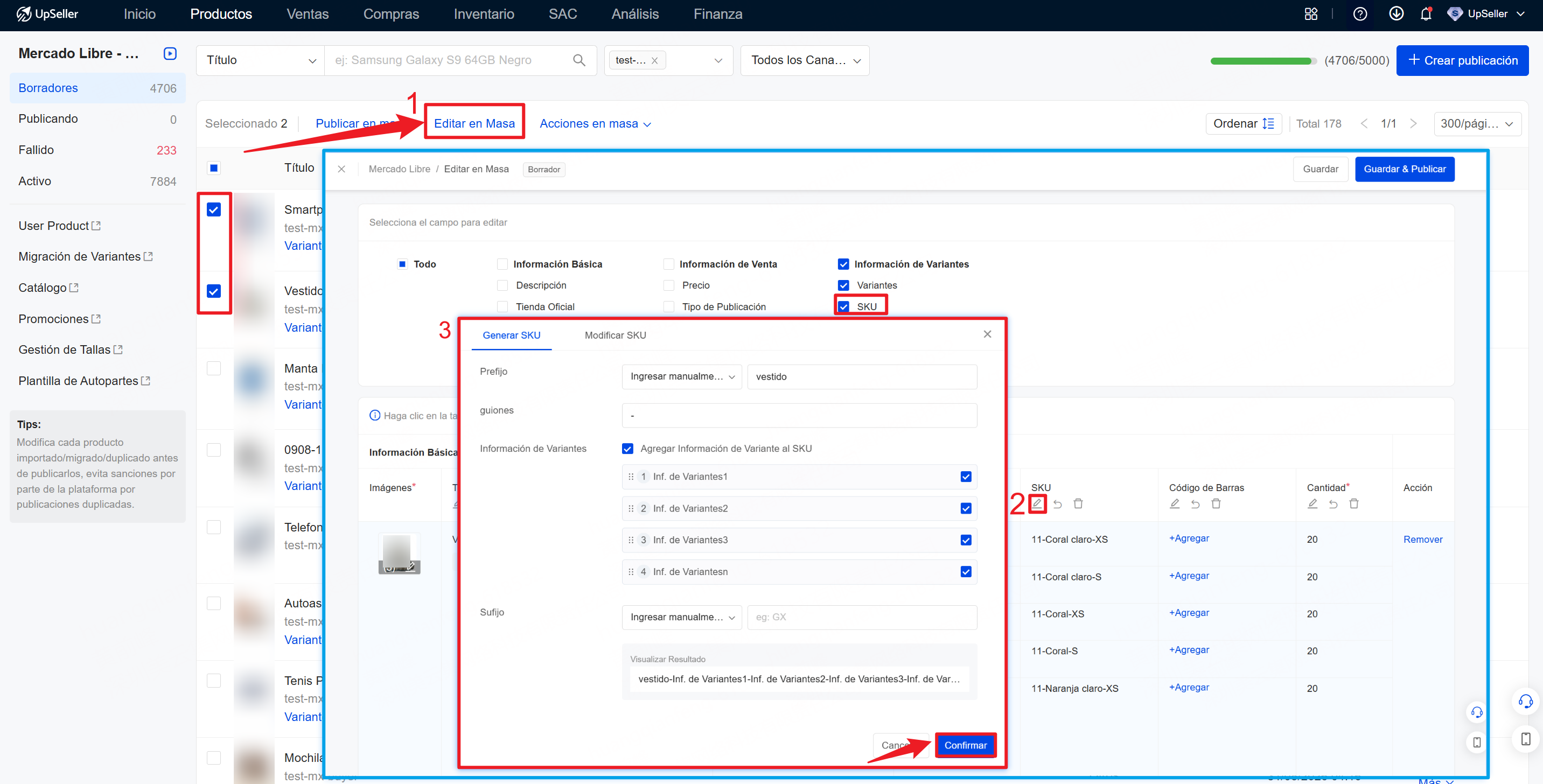
Si necesitas mantener los SKU de varias publicaciones, haz clic en Editar en Masa en las secciones de Borradores, Fallidas y Activo.
Pasos:
1. Selecciona las publicaciones que deseas editar y haz clic en Editar en Masa
2. Selecciona la casilla SKU y haz clic en el botón de editar del campo SKU.
3. En la ventana emergente de Reglas Avanzadas, edita los SKU y haz clic en Confirmar.
C. Lista de publicaciones activas
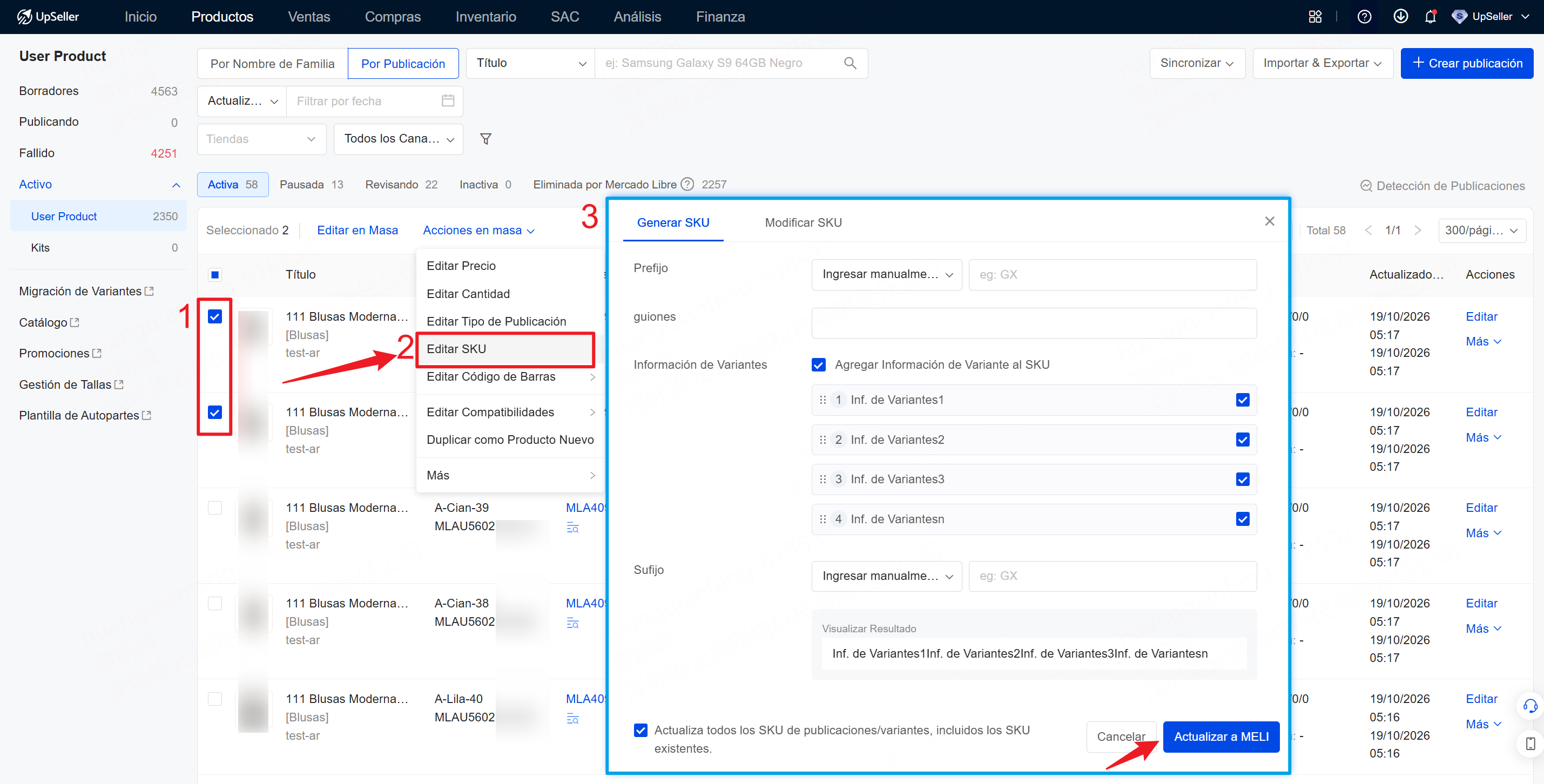
También puedes editar los SKU de varias publicaciones desde la lista de publicaciones activas
Pasos:
1. Selecciona las publicaciones que deseas editar y haz clic en Acciones en masa > Editar SKU.
2. En la ventana emergente de Reglas Avanzadas, edita los SKU y haz clic en Actualiar a MELI.
Introducción de los métodos de edición de SKU
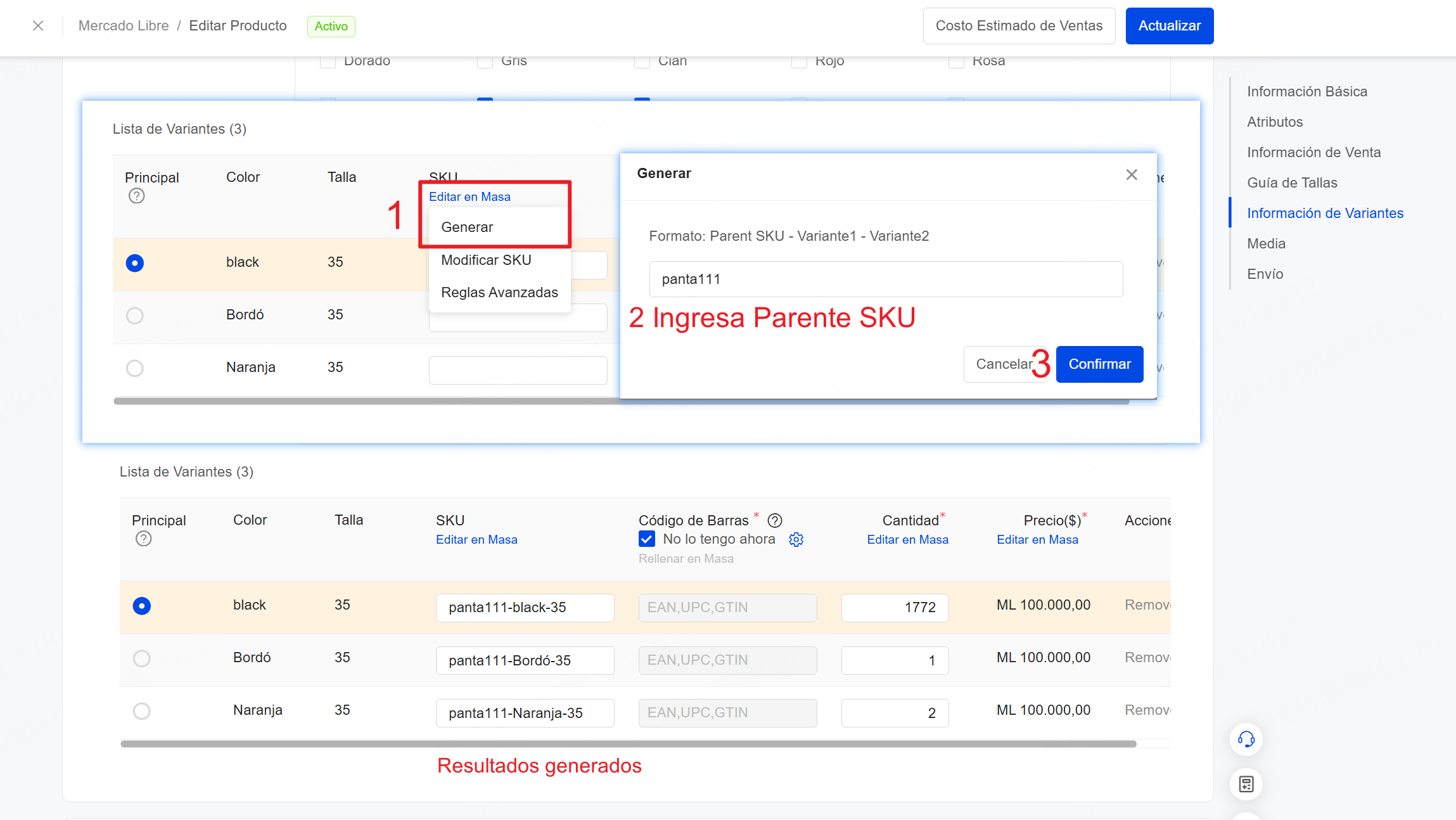
1. Generar SKUSelecciona Generar, ingresa Parent SKU, confirma, y el sistema creará los SKU según la información de la publicación.
Formato: Parent SKU - Variante1 - Variante2
Ejemplo:
Parent SKU: panta111
Variantes: color naranja, talla 35
Resultado generado: panta111-Naranja-35
2. Modificar SKU
Al seleccionar Modificar SKU, puedes ajustar los SKU existentes de las siguientes maneras:
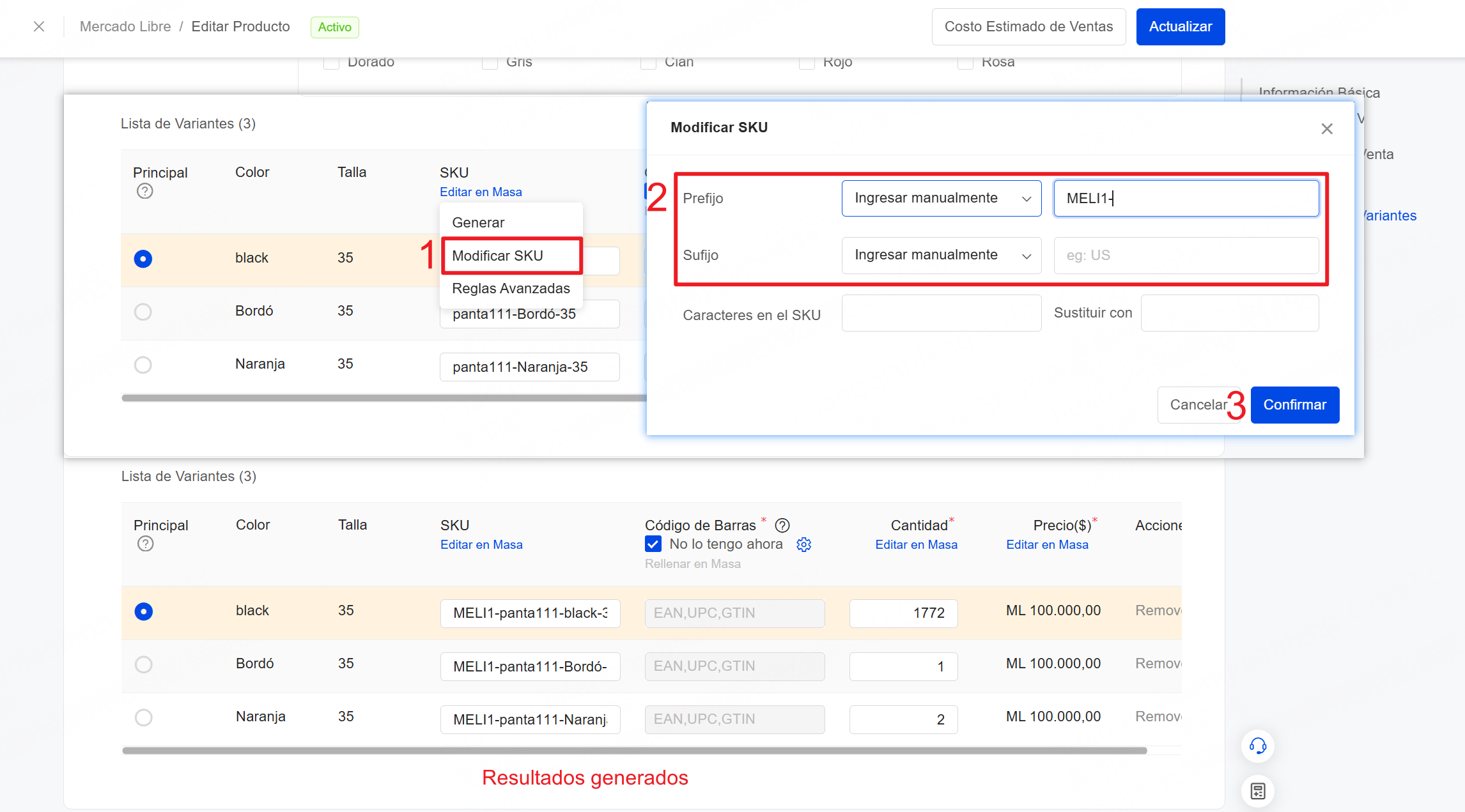
1) Agregar prefijo o sufijo
Puedes agregar un texto específico al principio o al final de los SKU existentes.
Ejemplo:
SKU original: panta111-Naranja-35
Prefijo agregado: MELI1-
Resultado modificado: MELI1-panta111-Naranja-35
2) Sustituir caracteres
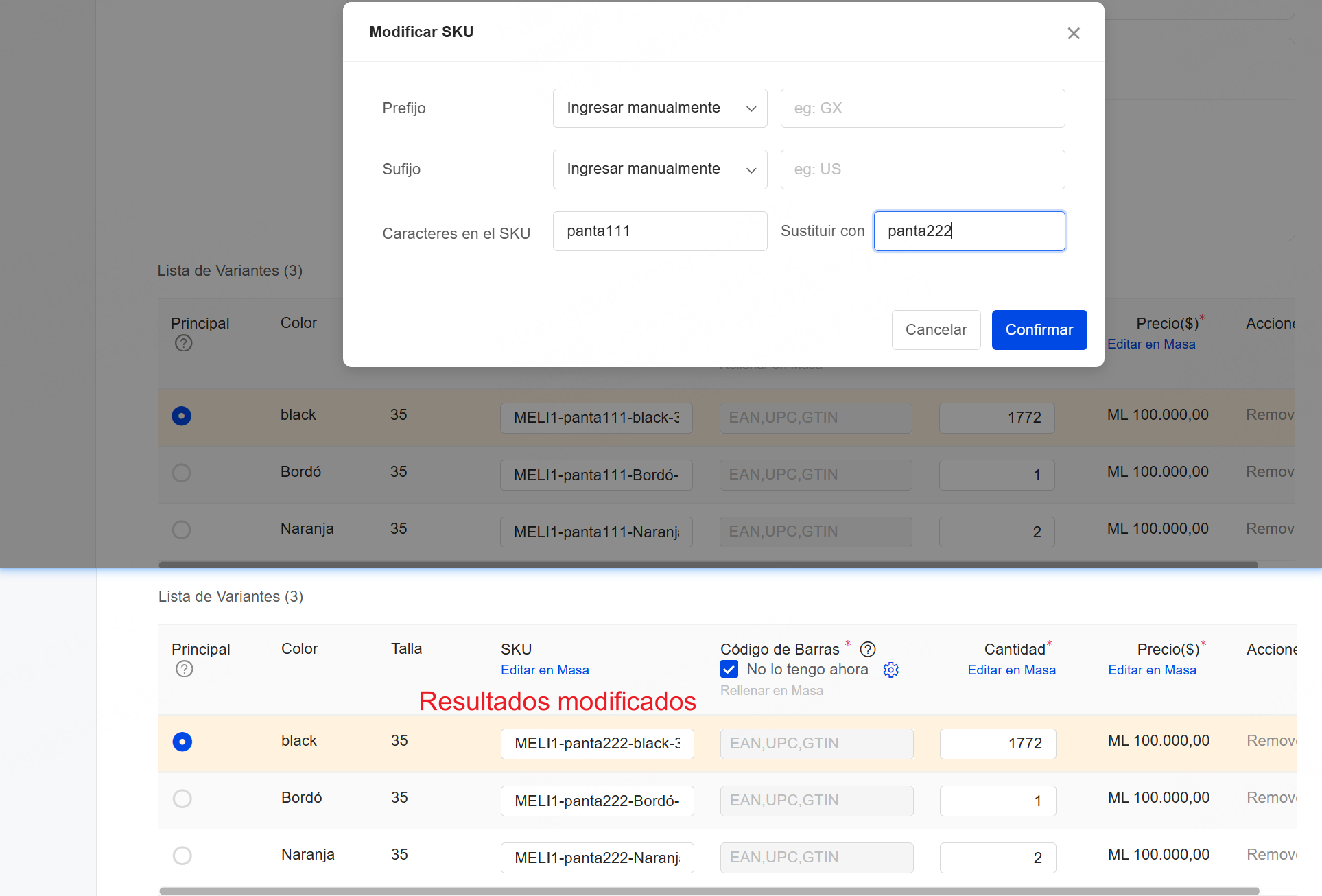
Puedes especificar los caracteres que deseas sustituir y el contenido por el que se reemplazarán.
Ejemplo:
SKU original: MELI1-panta111-Naranja-35
Caracteres que se sustituirán: panta111
Reemplazar por: panta222
Resultado modificado: MELI1-panta222-Naranja-35
Nota: Si dejas vacío el campo de reemplazo, se eliminarán los caracteres que coincidan con los especificados.
3. Reglas Avanzadas
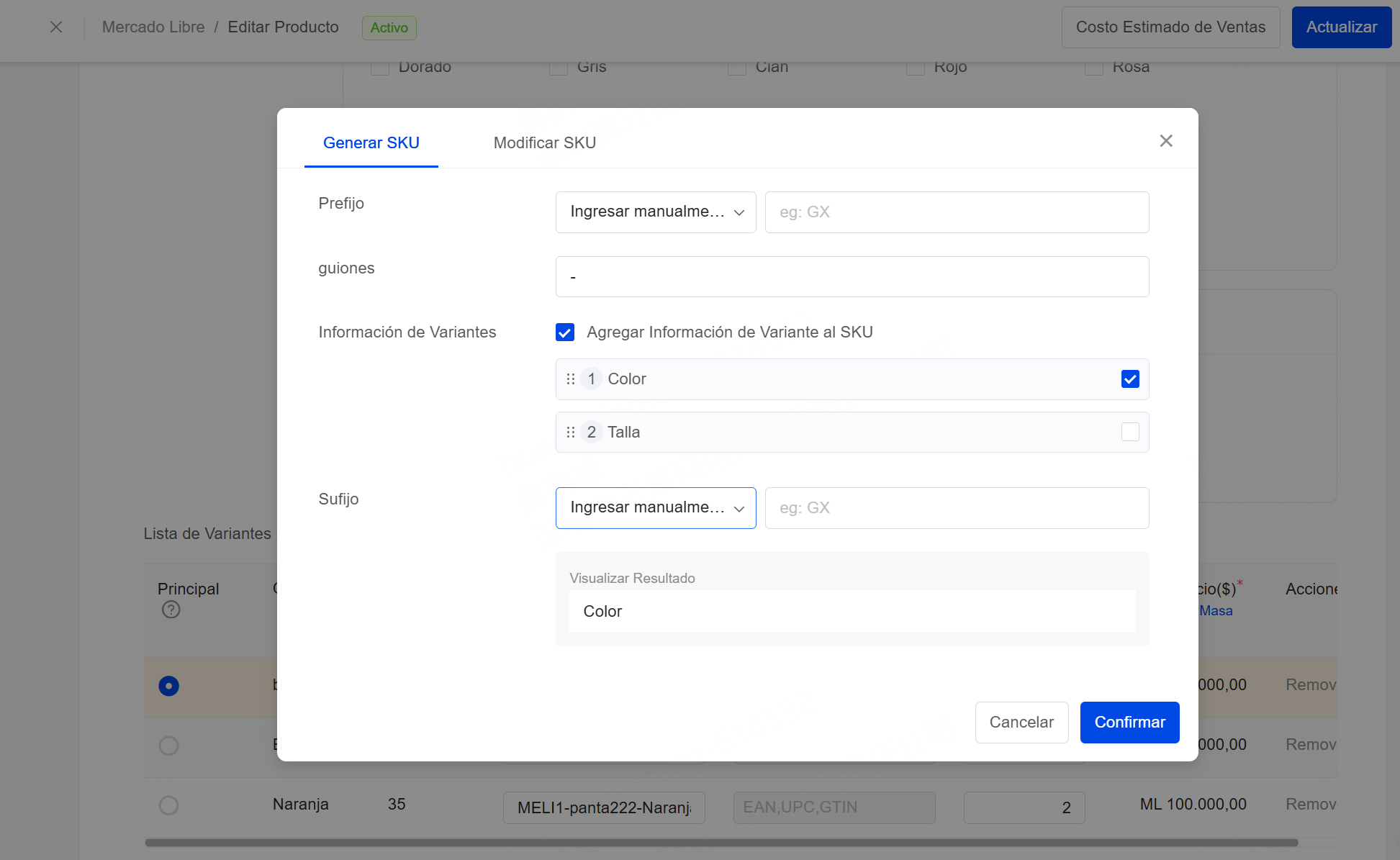
Al seleccionar Reglas Avanzadas, puedes personalizar las reglas para generar y modificar SKU según las necesidades de tu negocio.
1) Reglas de generación
Se pueden configurar los siguientes elementos: Prefijo, guiones, Información de variantes y Sufijo
Para el prefijo y el sufijo, se admiten los siguientes métodos de generación:
- Ingresar manualmente
- Incremento automático por SKU
- Incremento automático por publicación
- Valor generado aleatoriamente
Al activar esta opción, el sistema incorporará la información de las variantes de la publicación al SKU. Puedes cambiar el orden de la información de las variantes o desactivar su inclusión.
El sistema mostrará una vista previa del SKU en tiempo real según la configuración establecida.
2) Reglas de modificación
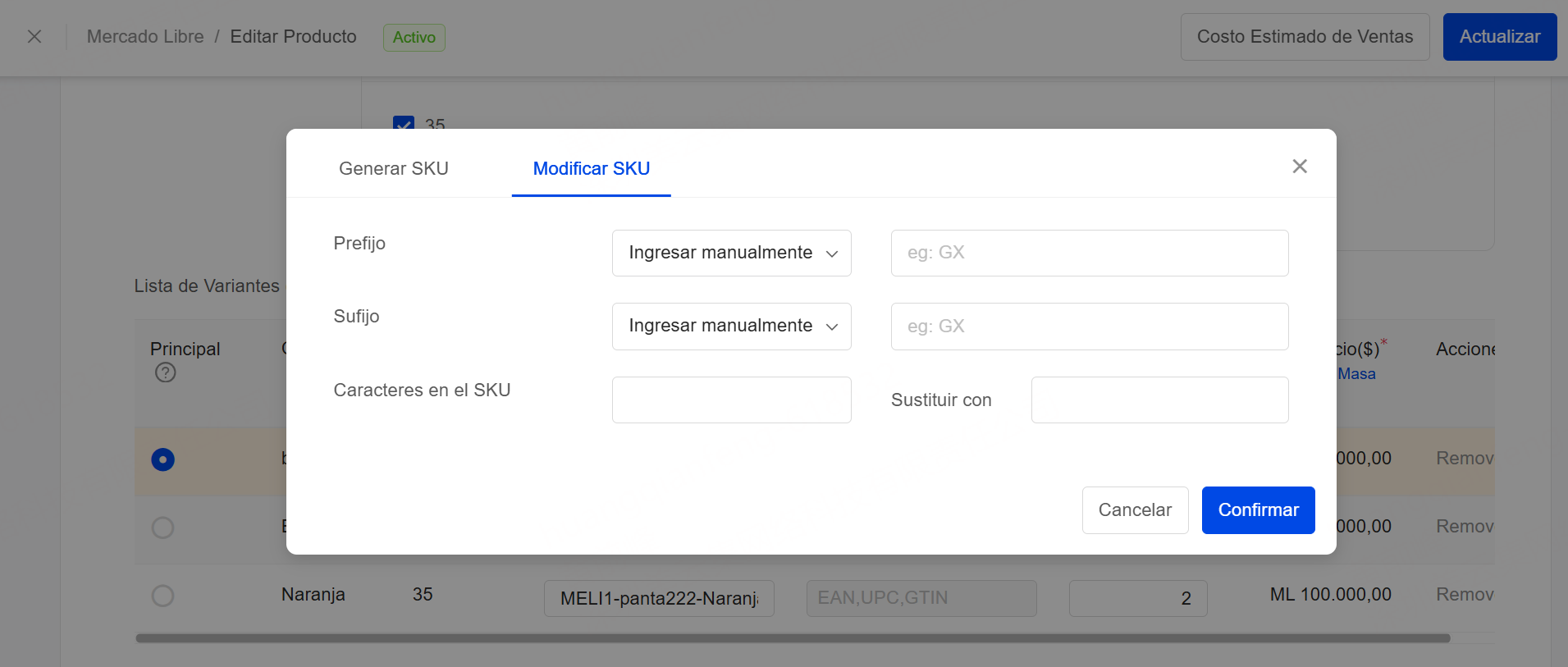
Puedes modificar varios SKU mediante las siguientes opciones:Agregar prefijo, Agregar sufijo y Sustituir caracteres
Puedes introducir los caracteres que deseas sustituir y el contenido por el que se reemplazarán.
Tutoriales Relacionados
Cómo rellenar SKU de Publicación de la plataforma o Editar SKU en masahttps://www.upseller.com/es/help-doc-article-2147
Contáctanos
Volver al inicio