WooCommerce: Gestión de Ventas
Actualizado el 28 Oct,2026Copiar Link
Por qué utilizar UpSeller para WooCommerce
Procesar los pedidos de WooCommerce en UpSeller es muy sencillo y rápido. Permite gestionar pedidos de varias plataformas desde solo un lugar

Si ya has enlazado Logística 3PL como Envia, J&T o iMile en UpSeller, puedes gestionar pedidos con logística 3PL. UpSeller obtendrá automáticamente el número de guía y la etiqueta directamente de logística 3PL, sin cargar el número de guía manualmente

Si utilizas un Almacén 3PL para realizar los envíos y este tiene habilitada la logística fuera de línea, también puedes gestionar los pedidos de esta manera

Si no enlazas logística 3PL, o tienes pocos pedidos, puedes ingresar manualmente el número de guía para completar el envío
- Proceso de gestión de pedidos con logística 3PL: Asignar logística 3PL >> Editar info. de paquete y Organizar Envío >> Imprimir etiqueta y mover a Listo para Enviar >> Esperar recolección de logística >> Mandar con éxito
- Proceso de gestión de pedidos con logística fuera de línea del almacén 3PL: Asignar logística 3PL >> Organizar Envío
- Proceso de gestión manual de pedidos de Logística Fuera de Línea: Subir Núm. de Guía y Organizar Envío >> Mandar con éxito
Cómo procesar los pedidos de WooCommerce con logística 3PL
1. Asignar logística 3PL para los pedidos1) Los nuevos pedidos de logística fuera de línea sincronizados con el sistema aparecerán en la sección de Para Reservar >> Logística para Reservar
2) Asignar el Método de Envío de forma individual o masiva para los pedidos
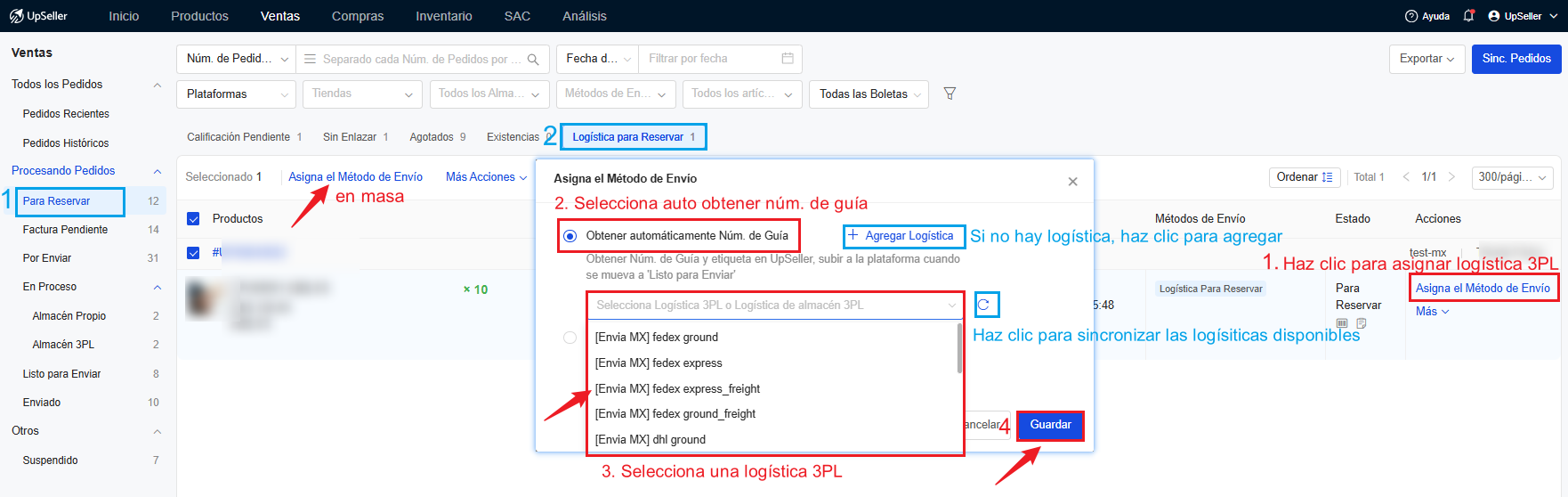
2. Editar info. de paquete y Organizar Envío
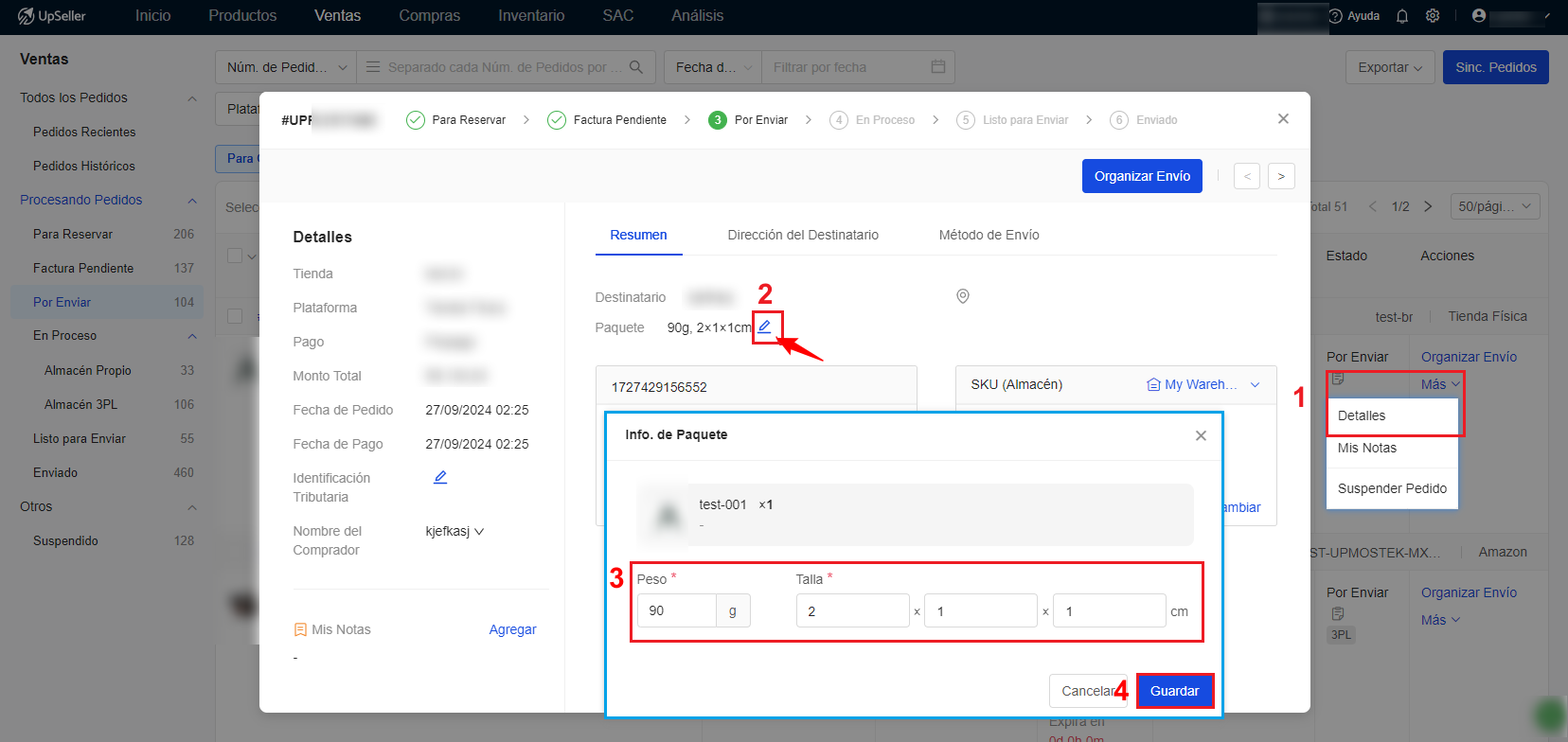
1) En Por Enviar >> Para Organizar, selecciona el pedido >> Haz clic en Más >> Detalles para ingresar o editar el peso y las dimensiones del paquete.
Nota: Si la publicación ya está enlazada con un SKU de almacén, el sistema utilizará automáticamente la información de peso y dimensiones del producto.
2) Haz clic en Organizar Envío >> Confirma el Método de Envío >> Haz clic nuevamente en Organizar Envío. Cuando la operación se complete correctamente, el sistema solicitará automáticamente el número de guía.
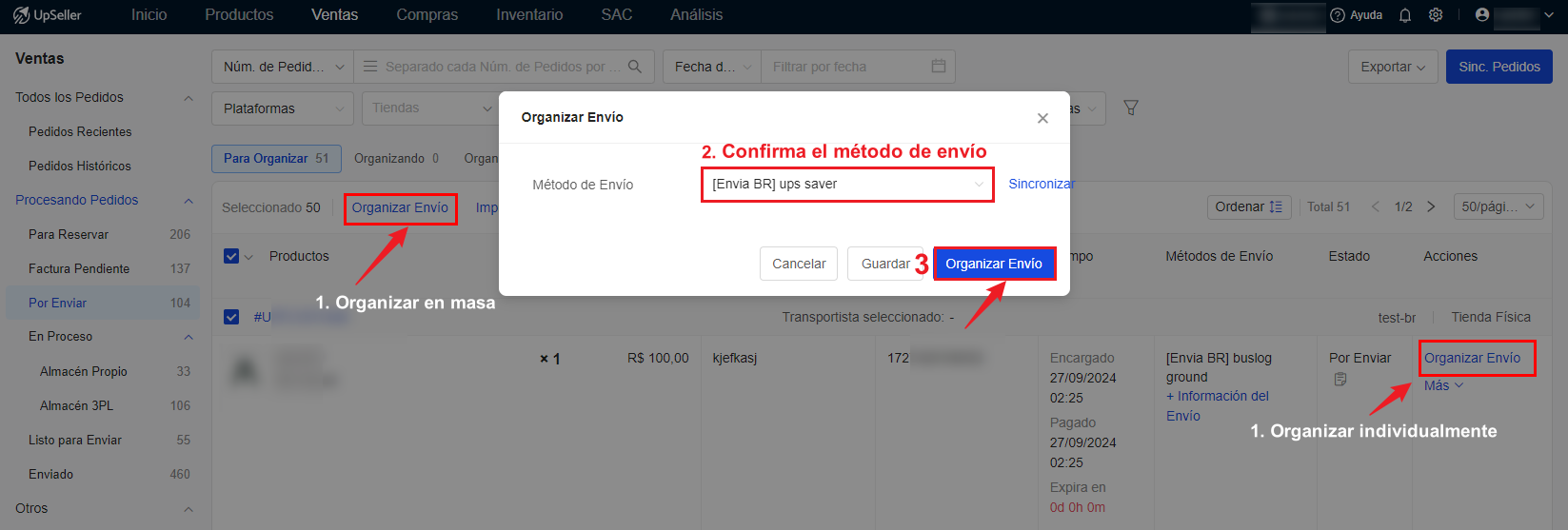
3. Imprimir etiqueta y mover a Listo para Enviar
En la sección de En Proceso, selecciona el pedido >> Haz clic en "Imprimir Etiqueta" >> Marca con una palomita la opción de Mover pedidos a Listo para Enviar. Una vez que el pedido esté en Listo para Enviar, subirá automáticamente el número de guía a WooCommerce.
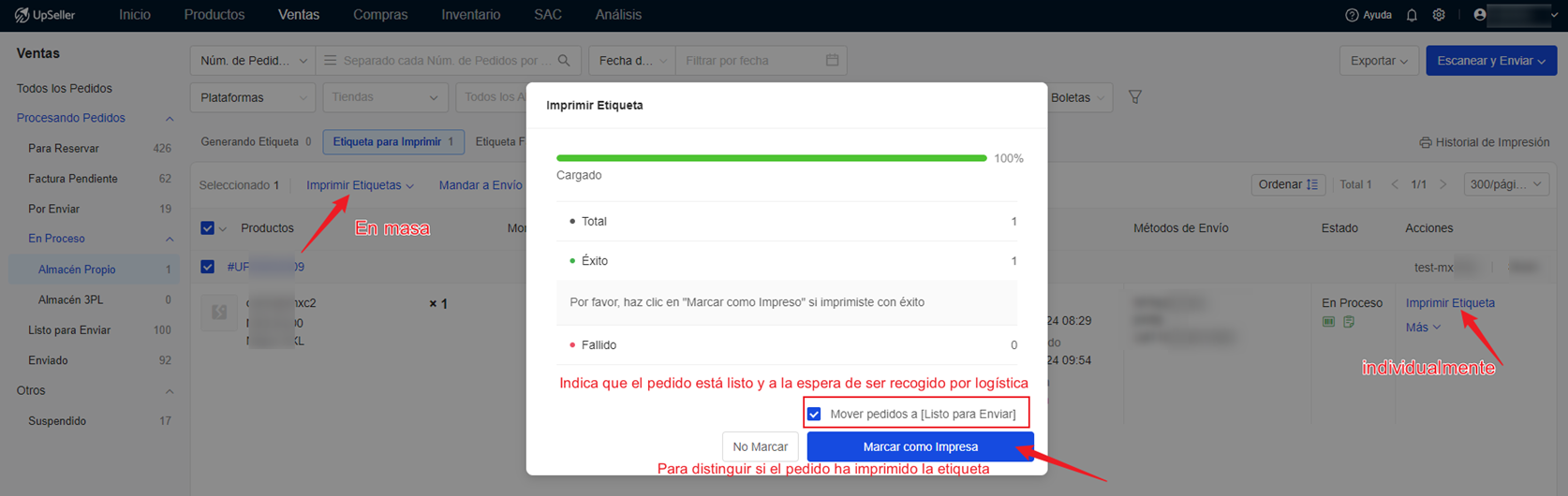
Nota: Si no marcas la opción Mover pedidos a Listo para Enviar, deberás hacerlo manualmente desde Más >> Mandar a Envío.
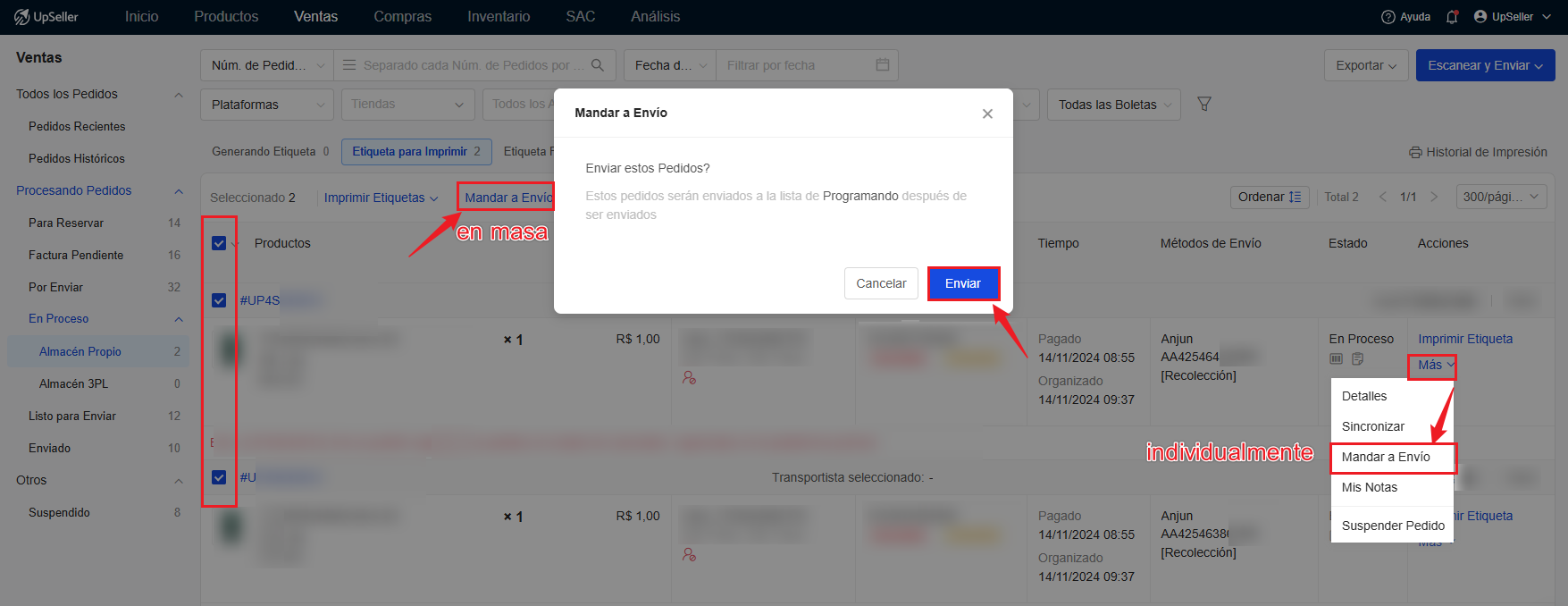
4. Esperar recolección de logística
Una vez que el pedido esté en Listo para Enviar, subirá automáticamente el número de guía y quedará a la espera de la recolección por paquetería.
5. Mandar con éxito
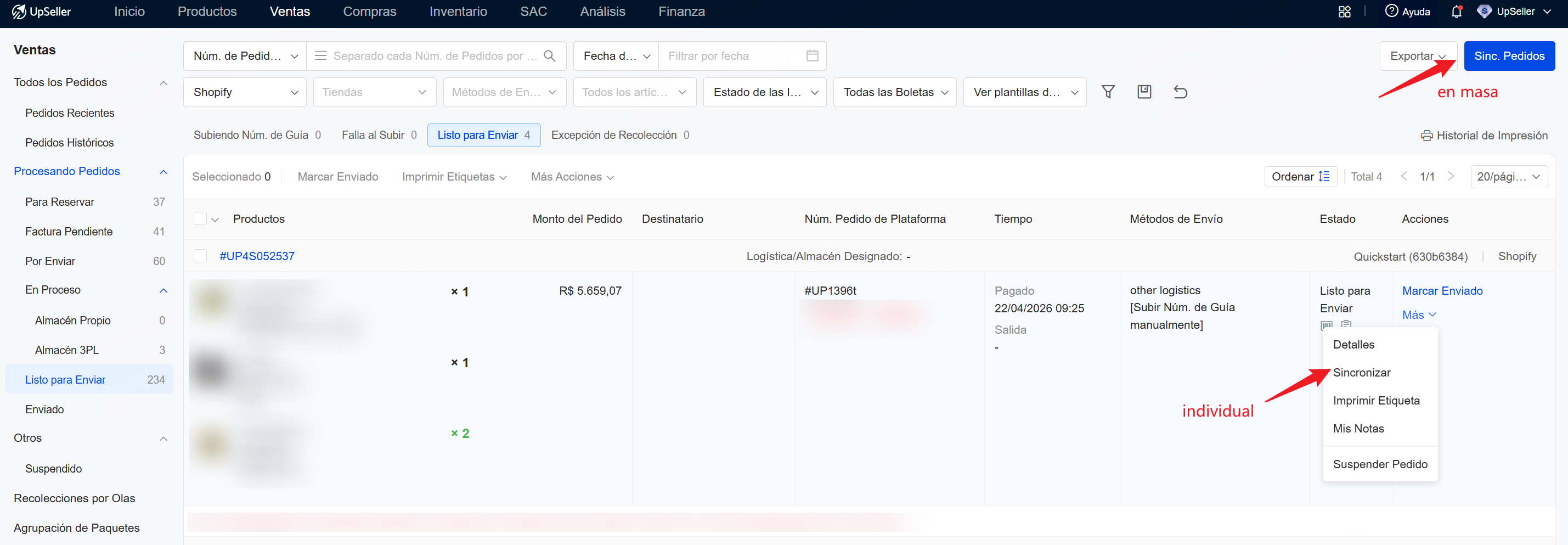
Si el pedido es recogido, se moverá automáticamente a Enviado.
Si aún aparece en Listo para Enviar, puedes hacer clic en Sincronizar para actualizar el estado del pedido
Cómo procesar pedidos con logística fuera de línea del almacén 3PL
Para realizar envíos con logística fuera de línea del Almacén 3PL, el proveedor debe habilitar previamente el canal logístico correspondiente, conoce más >> https://www.upseller.com/es/help-doc-article-1596Cómo procesar manualmente los pedidos de Logística Fuera de Línea
1. En la sección de Para Reservar >> Logística para Reservar >> Haz clic en Asignar el Método de Envío de forma individual o masiva para los pedidos, selecciona Subir Núm. de Guía manualmente y haz clic en Guardar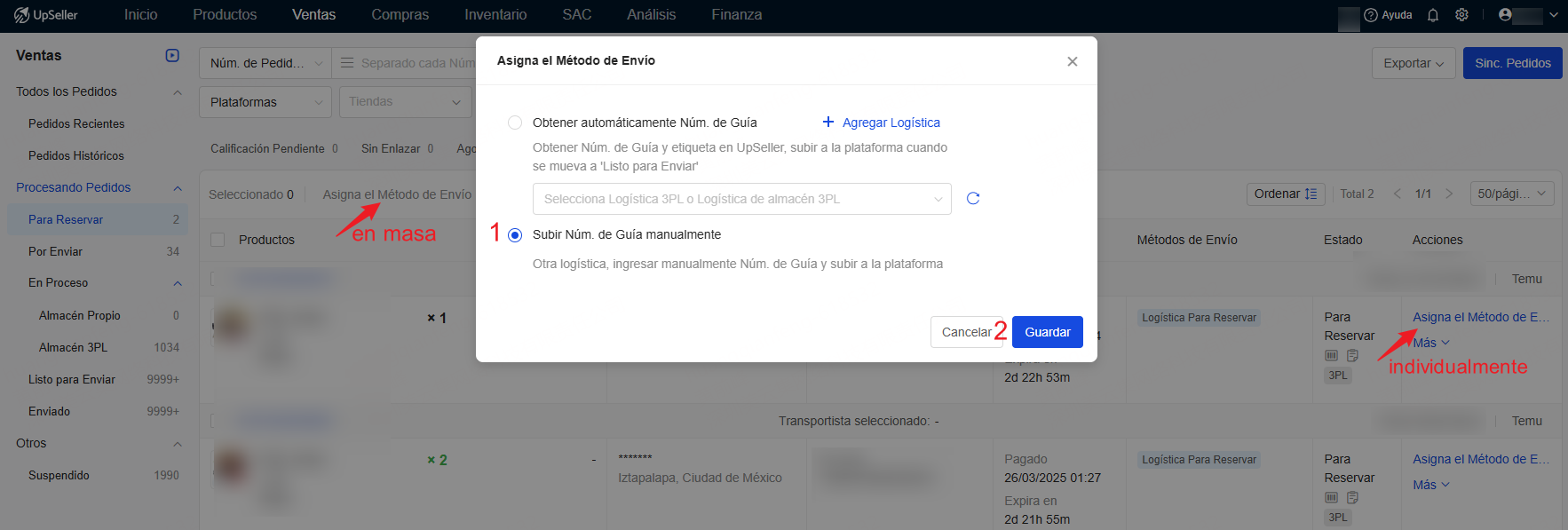
2. Subir Núm. de Guía y Organizar Envío
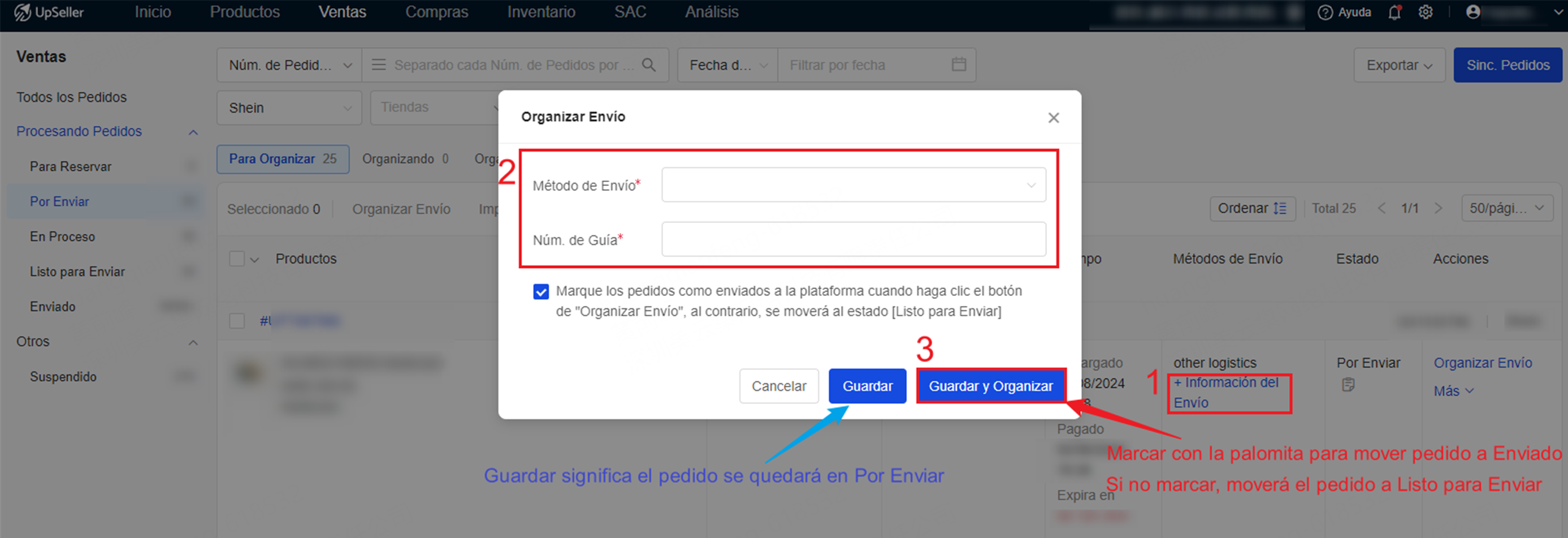
En la sección Por Enviar, selecciona el pedido >> Haz clic en + Información del Envío >> Ingresa la logística y el Núm. de Guía.
Después, haz clic en Guardar o Guardar y Organizar. Si seleccionas Guardar y Organizar, el pedido se moverá a Enviado; si seleccionas Guardar, se moverá a Listo para Enviar.
2. Mandar con éxito
En la sección Listo para Enviar, espera a que cambie el estado del paquete en WooCommerce. Una vez actualizado, UpSeller sincronizará automáticamente el pedido y lo moverá a Enviado.
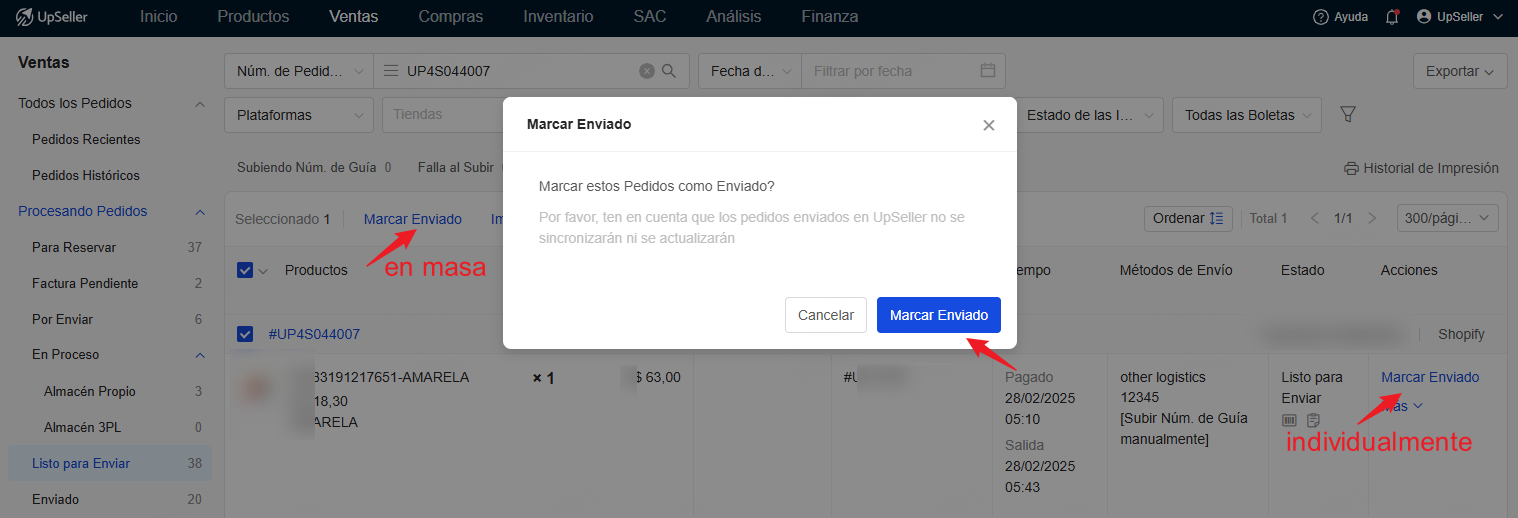
También puedes hacerlo manualmente: haz clic en Marcar Enviado para mover el pedido a Enviado.
Cómo consultar la información de seguimiento de los pedidos de WooCommerce
WooCommerce no permite mostrar directamente la información de seguimiento en los detalles del pedido. Para que los compradores puedan consultar el seguimiento logístico desde la página de detalles del pedido en tu tienda, debes instalar la extensión de WooCommerce de UpSeller y activar la opción correspondiente. Conoce más >> Cómo instalar la extensión de seguimiento de envíos en WooCommerce?Preguntas Frecuentes
Q1: ¿Por qué no encuentro los pedidos de WooCommerce en Procesando pedidos?A1: Si el comprador selecciona un método de pago fuera de línea, como pago contra entrega o transferencia bancaria, el pedido se sincronizará con el estado Pendiente. Debes cambiar manualmente el estado del pedido a Processing en WooCommerce antes de continuar con su procesamiento.
Q2: ¿Por qué los pedidos de WooCommerce muestran el icono de prohibido?
A2: Cuando el estado de un pedido cambia de forma inversa en WooCommerce, UpSeller muestra un icono de prohibido en el pedido. En este caso, ya no podrás seguir procesándolo desde UpSeller.
Q3: ¿Cómo puedo consultar la información de seguimiento de los pedidos en WooCommerce?
A3: Instala la extensión de seguimiento de envíos de UpSeller y activa la opción Customer order page en la configuración Shipment tracking display.
Anterior:Tiendanube: Gestión de Ventas
Próximo:Recolecciones por Olas
Contáctanos
Volver al inicio