Impresión Automática
Actualizado el 04 Nov,2026Copiar Link
Para qué sirve la Impresión Automática de Etiquetas de Envío
Si tienes muchos pedidos por enviar, puedes utilizar la Impresión Automática de Etiquetas de UpSeller. Configura el almacén, el método de envío y el orden de impresión para que el sistema identifique e imprima automáticamente las etiquetas de envío de los pedidos que cumplan las condiciones, sin tener que procesarlos uno por uno.

Notas
Antes de utilizar la función, verifica lo siguiente:
1. Instala la extensión de impresión. Consulta la Guía de instalación de la extensión de impresión.
2. Verifica que la impresora esté conectada y lista para imprimir.
3. Configura el mismo tamaño de etiqueta térmica para todos los pedidos. Consulta >> Configuración de Envío - Cómo configurar Etiqueta Personalizada
4. Solo los pedidos en estado En Proceso - Etiqueta Sin Imprimir entrarán en la cola de impresión automática.
5. Se recomienda gestionar cada lote de pedidos desde una sola cuenta. Si varias subcuentas utilizan esta función, configura correctamente los filtros para evitar pedidos duplicados u omisiones.
6. No actualices ni cierres el navegador mientras se ejecuta la Impresión Automática. Cada dispositivo admite una sola tarea y no se pueden ejecutar tareas simultáneas desde varios navegadores.Entrada
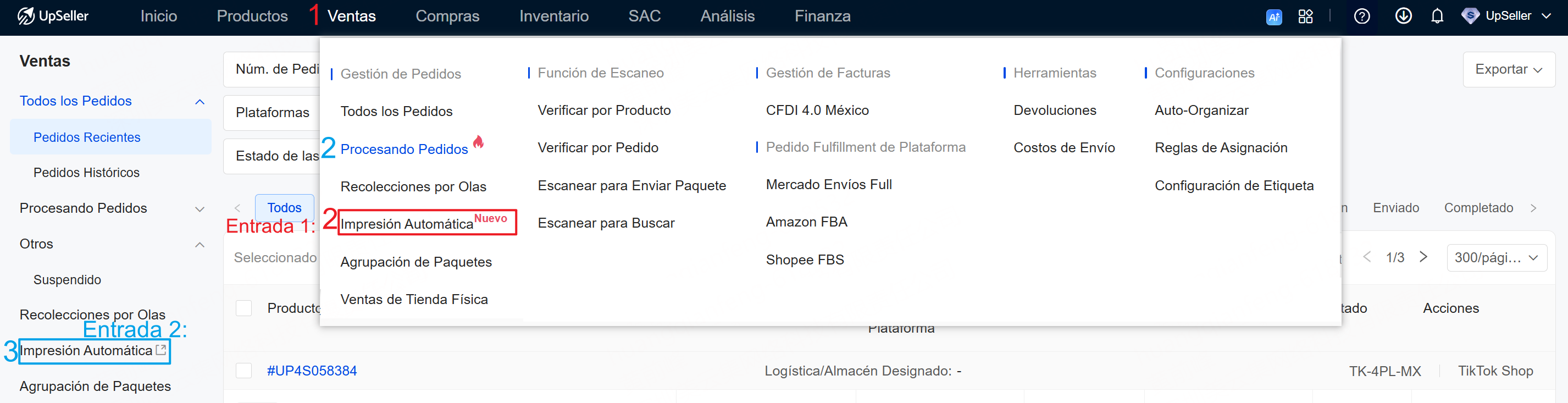
Haz clic en Ventas >> Impresión Automática o entra a la lista de pedidos y haz clic en Impresión Automática.
Cómo usar la Impresión Automática
1. Configurar las reglas de impresión
Configura las siguientes opciones:
a. Almacén: Selecciona el almacén propio desde el que se imprimirán las etiquetas. No se admiten almacenes 3PL.
b. Después de Impresión Exitosa: Elige qué hacer con los pedidos después de imprimir sus etiquetas: Mover automáticamente a Listo para Enviar o Mantener en En Proceso.
c. Ordenar: Selecciona el orden de impresión:
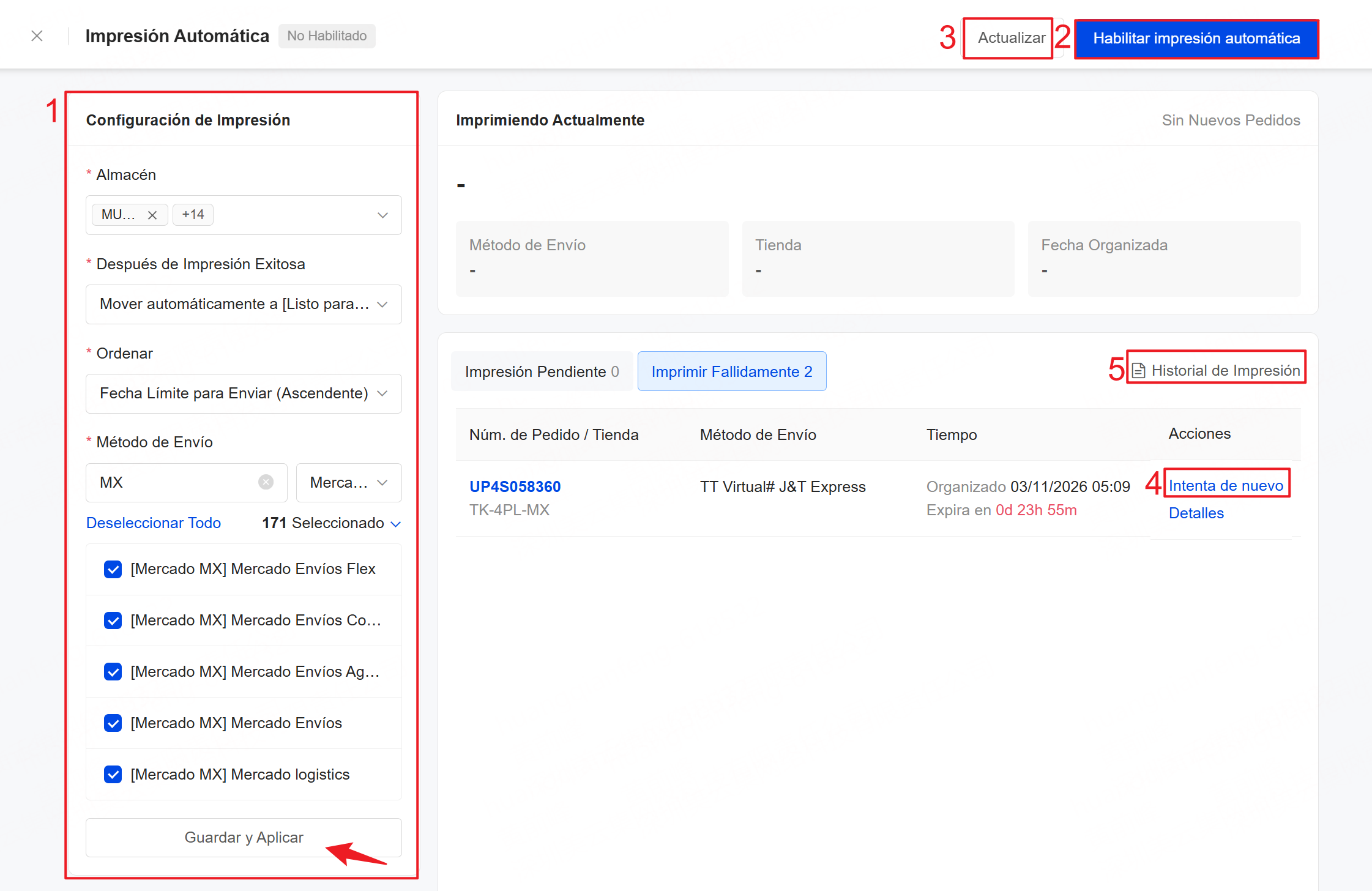
- Fecha Límite para Enviar (Ascendente): Prioriza los pedidos con menos tiempo restante para enviar.
- Fecha Organizada (más temprano → más tarde): Prioriza los pedidos con la fecha de envío organizada más temprana.
Haz clic en Guardar y Aplicar para activar las reglas.
Nota: Si modificas las reglas, haz clic nuevamente en Guardar y Aplicar para guardar los cambios.
2. Habilitar la Impresión Automática
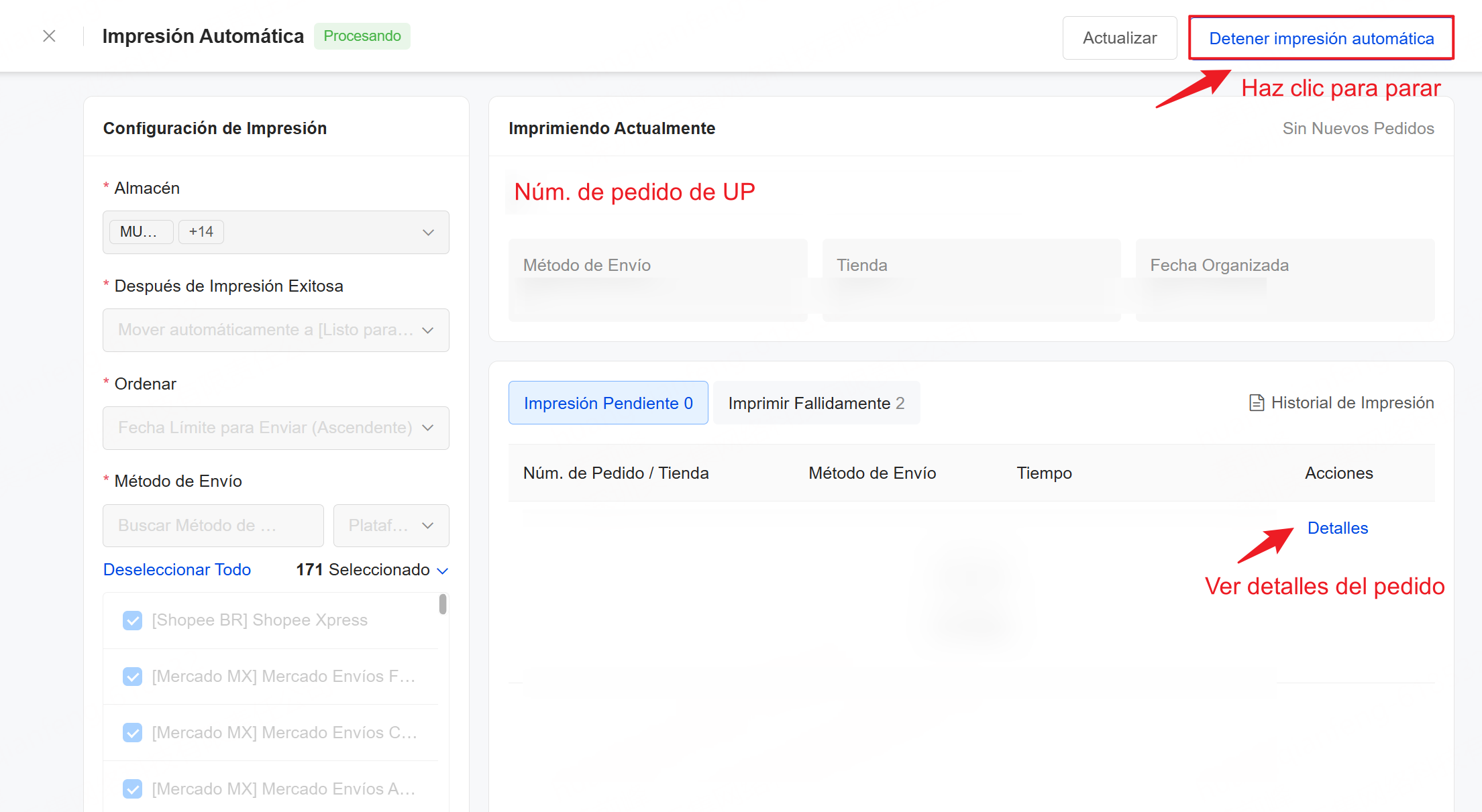
Haz clic en Habilitar impresión automática. El sistema identificará e imprimirá las etiquetas de los pedidos que cumplan las reglas.
3. Actualizar
Los nuevos pedidos que entren en estado En Proceso - Etiqueta Sin Imprimir se sincronizarán automáticamente con la cola de impresión. Si no aparecen, haz clic en Actualizar para sincronizarlos manualmente.
4. Reintentar
Si falla la impresión de una etiqueta, corrige el problema según el mensaje de error y haz clic en Intenta de nuevo. El pedido volverá a la cola según las reglas de ordenamiento configuradas.
Nota: El sistema elimina periódicamente los pedidos con errores de impresión. Revísalos y corrige los errores a tiempo para evitar omisiones.
5. Consultar el historial de impresión
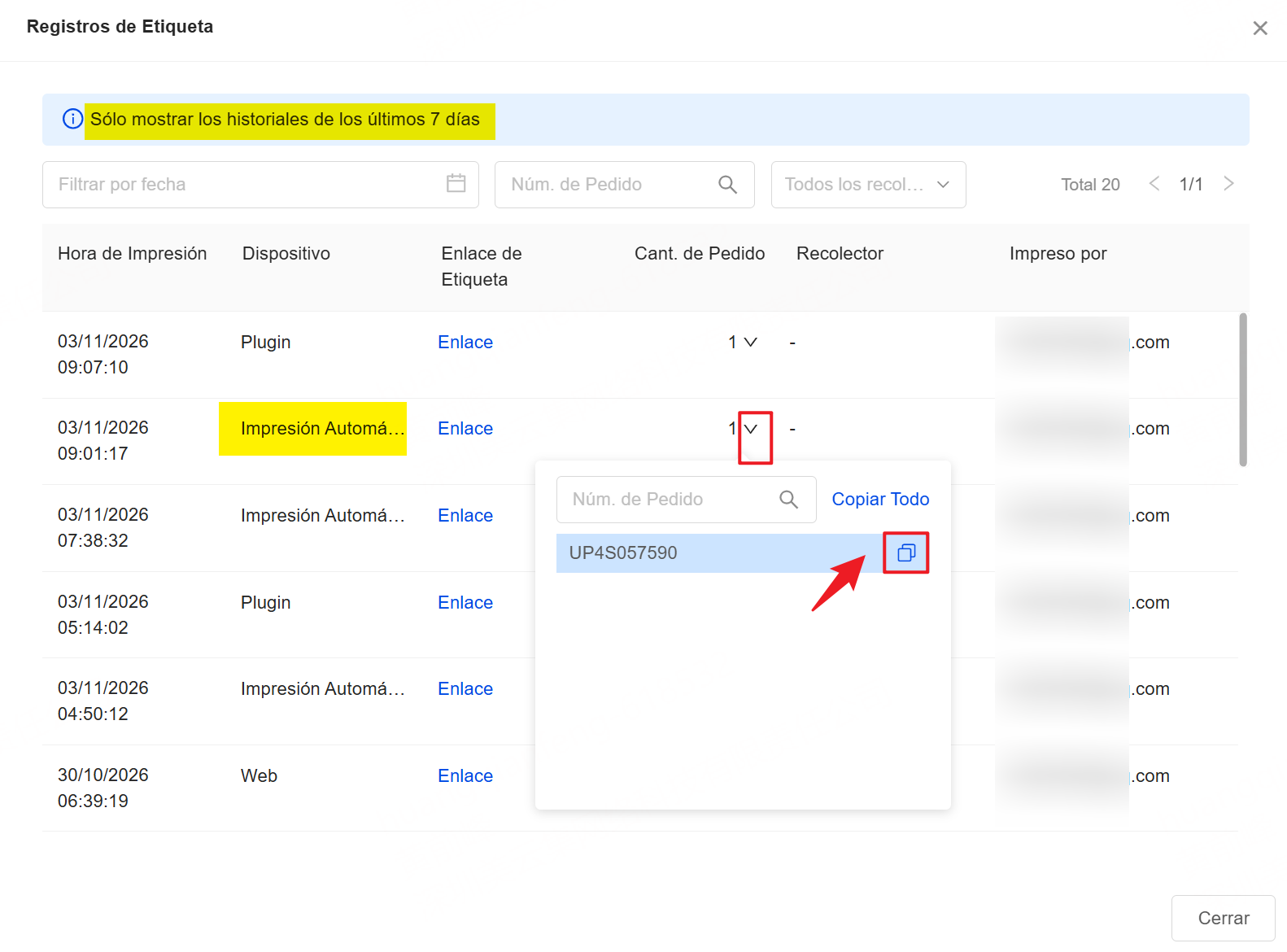
Puedes consultar los registros de impresión de los últimos 7 días, incluida la hora de impresión, la cantidad de pedidos y el usuario que realizó la impresión.
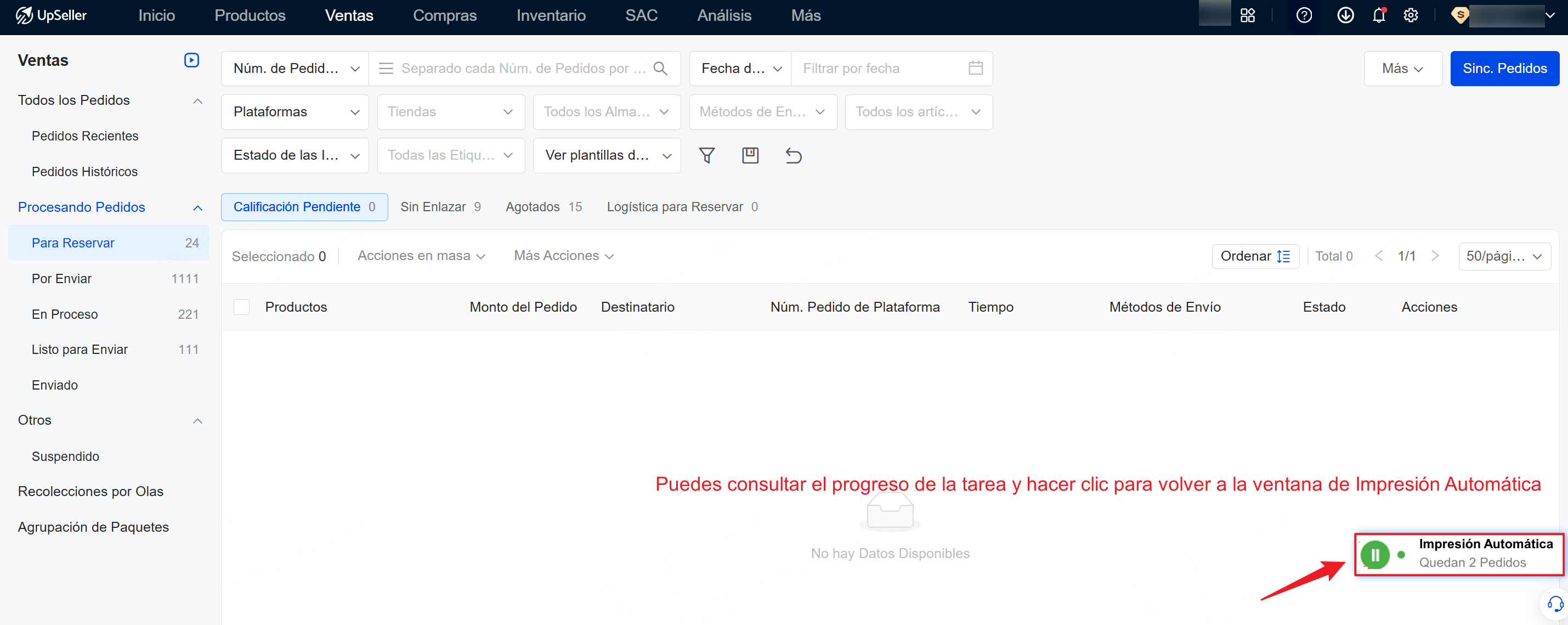
6. Minimizar la ventana flotante
Haz clic en el icono de Minimizar para ocultar la ventana. La tarea continuará ejecutándose en segundo plano.
Preguntas Frecuentes
Q1: ¿Qué sucede si interrumpo forzosamente una tarea de Impresión Automática?A1: Los pedidos que estén imprimiéndose o pendientes de impresión cambiarán al estado Imprimir Fallidamente. Si la tarea se cierra de forma anormal, revisa el Historial de Impresión y la lista de Imprimir Fallidamente. Vuelve a imprimir las etiquetas necesarias para evitar omisiones.
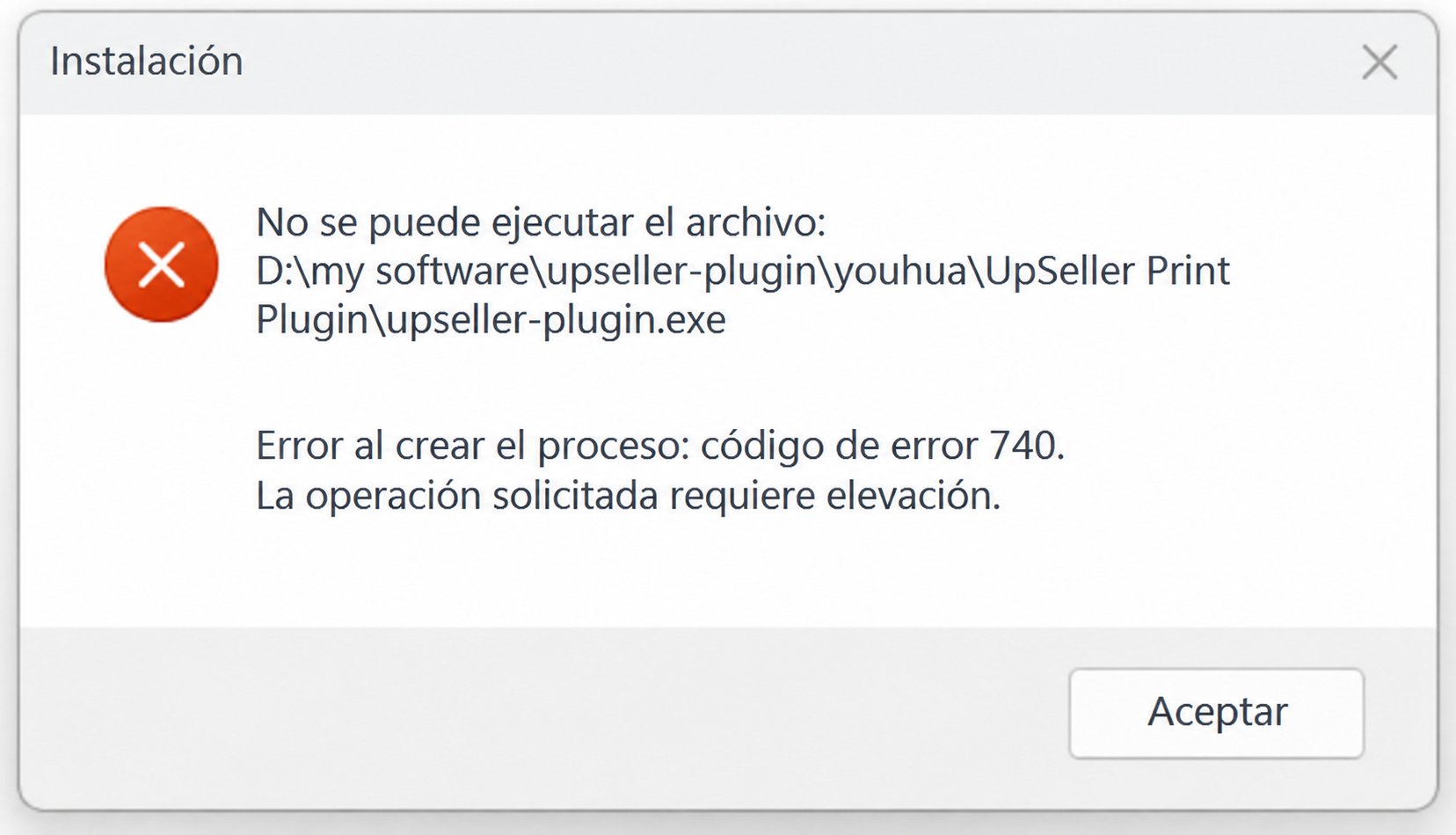
Q2: ¿Qué puedo hacer si aparece el error 740 al iniciar la extensión o la pantalla queda en blanco al abrirla?
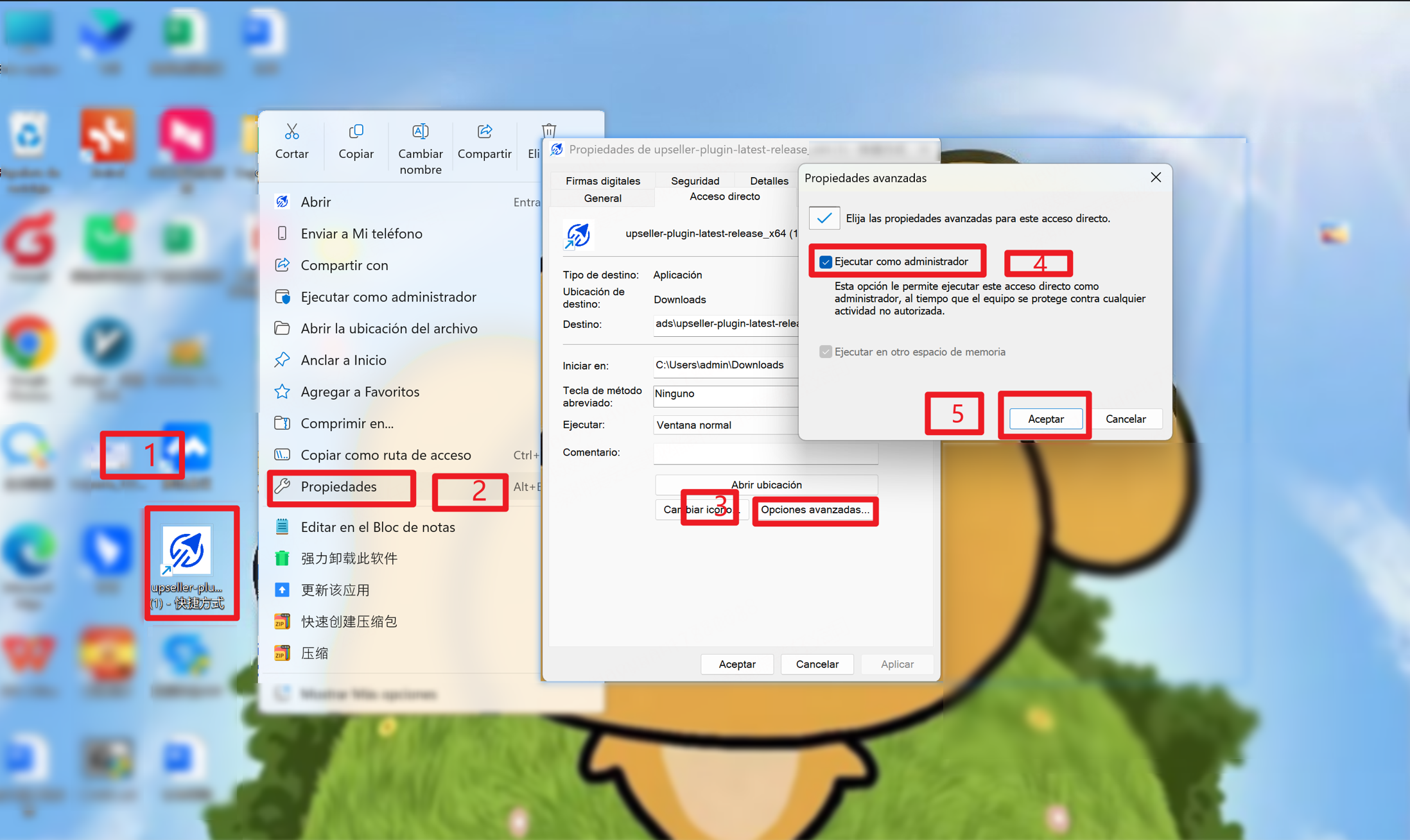
A2: Esto se debe a que la extensión no tiene suficientes permisos para iniciarse. Puedes abrirla con el Botón Derecho de Ratón, hacer clic en Propiedades >> Opciones avanzadas >> marcar “Ejecutar como administrador” >> Aceptar. Después de completar la configuración, la extensión podrá funcionar correctamente.
Anterior:Recolecciones por Olas
Próximo:Verificar por Producto
Contáctanos
Volver al inicio