Ventas > Verificar por Pedido en UpSeller App
Actualizado el 16 Nov,2026Copiar Link
Para qué sirve verificar por pedido en app
En app mobile de UpSeller, podrás escanear o ingresar SKU, alias de SKU, código de barras o número del producto para verificar los productos y sus cantidades, a fin de reducir el margen de error en el envío y evitar la devolución debido a productos incorrectos.Notas
1. El plan Gratis no incluye la función Verificar por Pedido. Está disponible a partir del plan Inicial.
2. Esta función solo está disponible para pedidos en estado Etiqueta para Imprimir de la sección En Proceso
3. Las subcuentas deben tener permisos en el módulo Ventas.
4. Las subcuentas solo pueden escanear pedidos de las tiendas para las que tienen permisos.Entrada
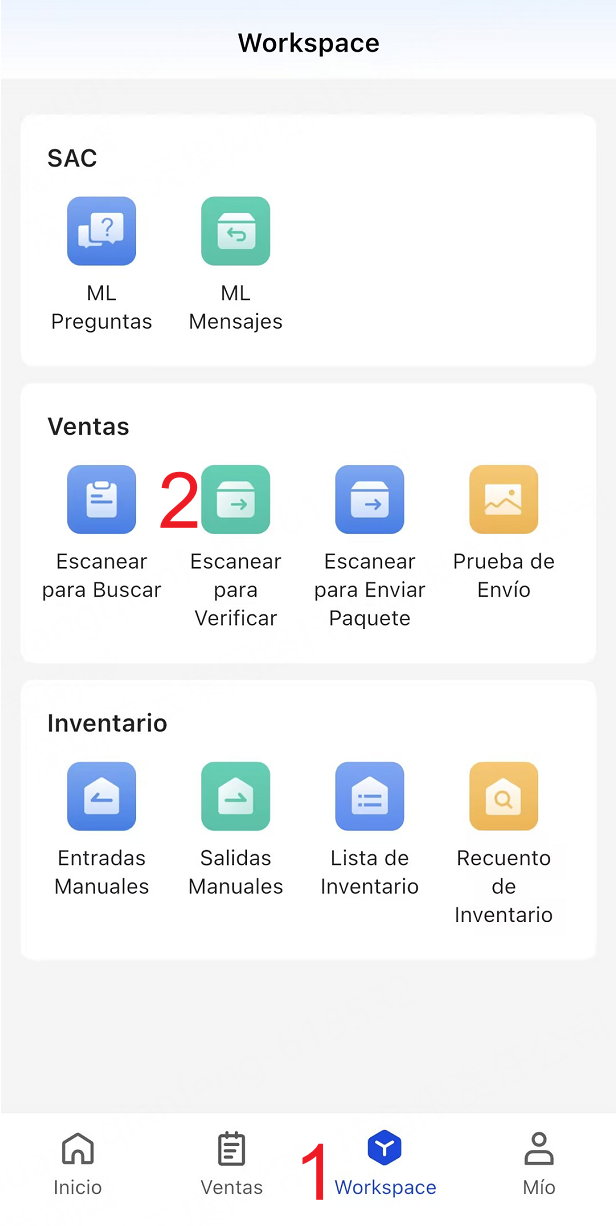
Workspace >> Ventas >> Verificar por Pedido
Cómo verificar y enviar pedidos
1. Escanea el pedido
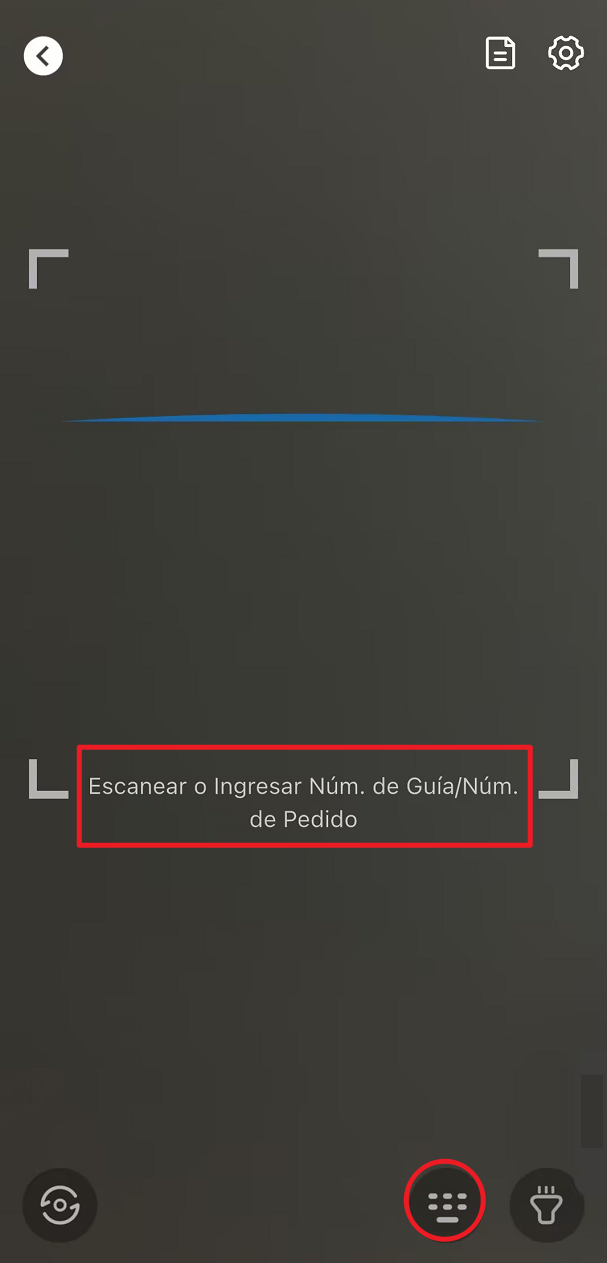
Escanea o ingresa el número de guía o de pedido. El sistema identificará el pedido y abrirá la página de verificación.
2. Escanea los productos
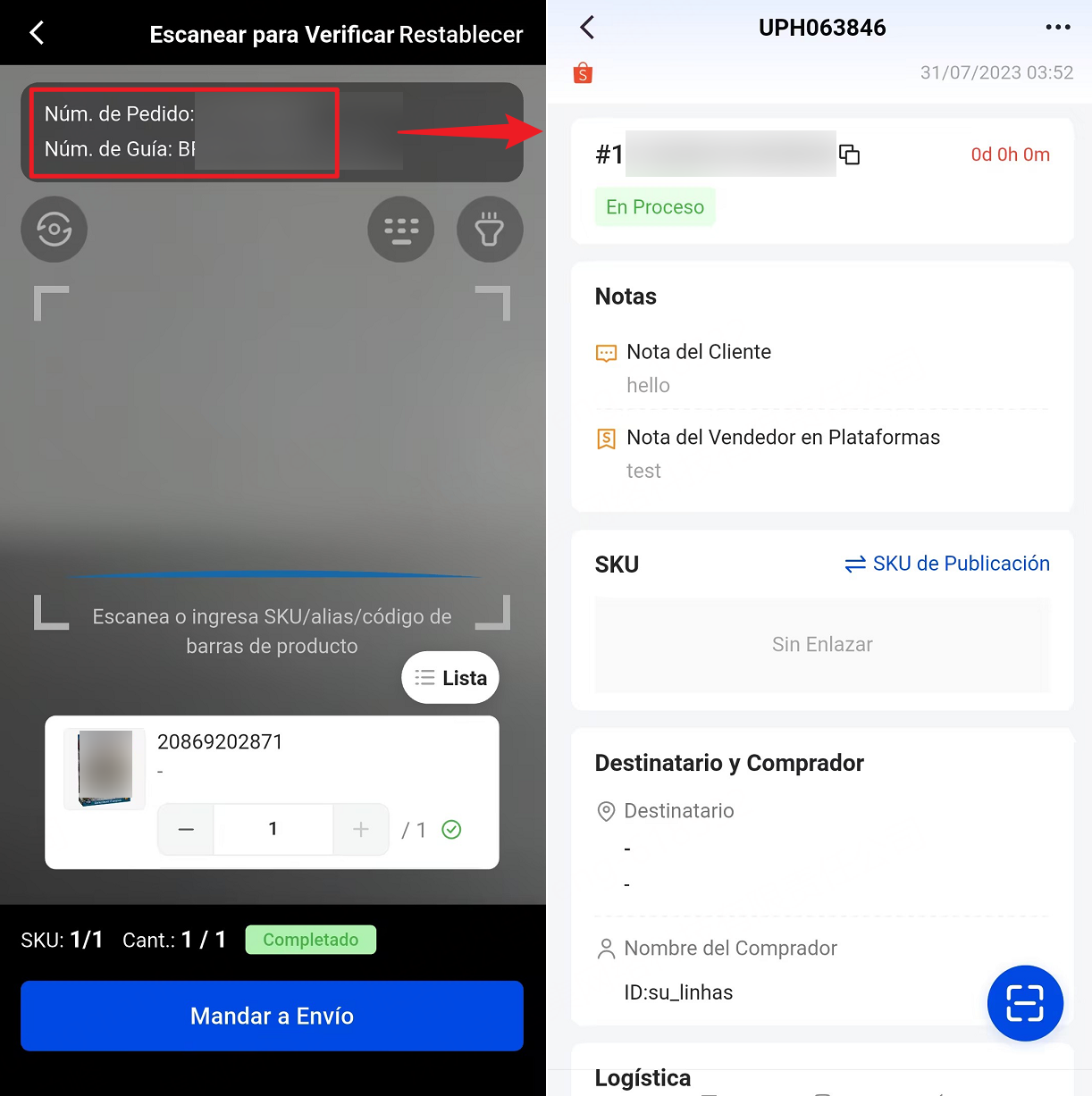
Escanea o ingresa el SKU, alias, código de barras o número del producto para verificar los productos y sus cantidades.
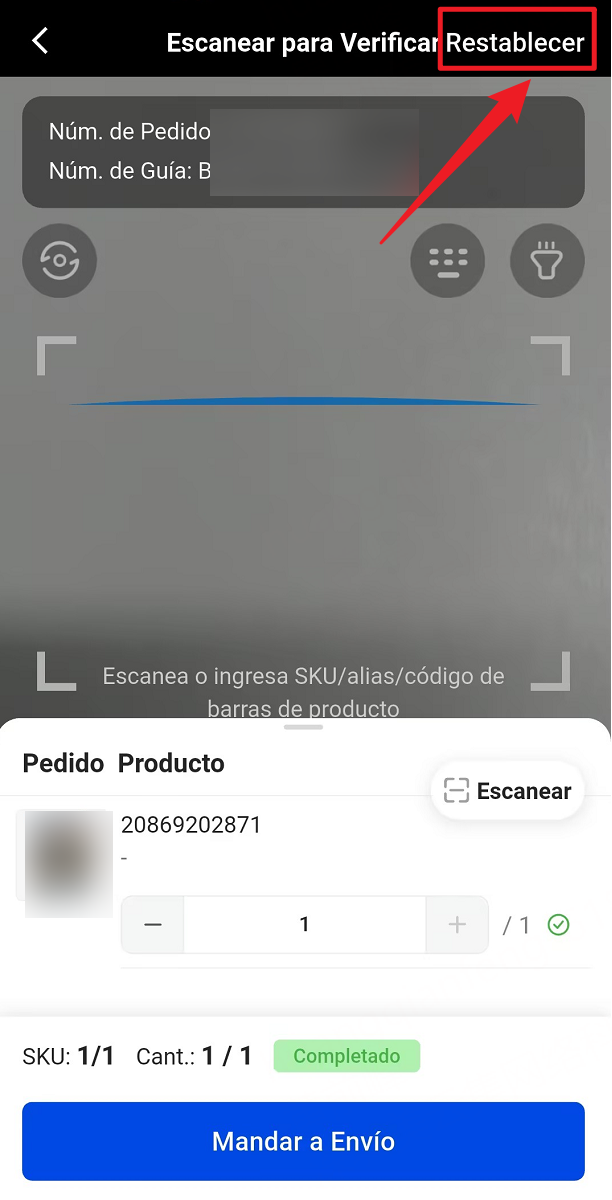
La página muestra los productos escaneados y las cantidades verificadas en tiempo real. Haz clic en el número de pedido para consultar sus detalles.
3. Finaliza la verificación y envía el pedido
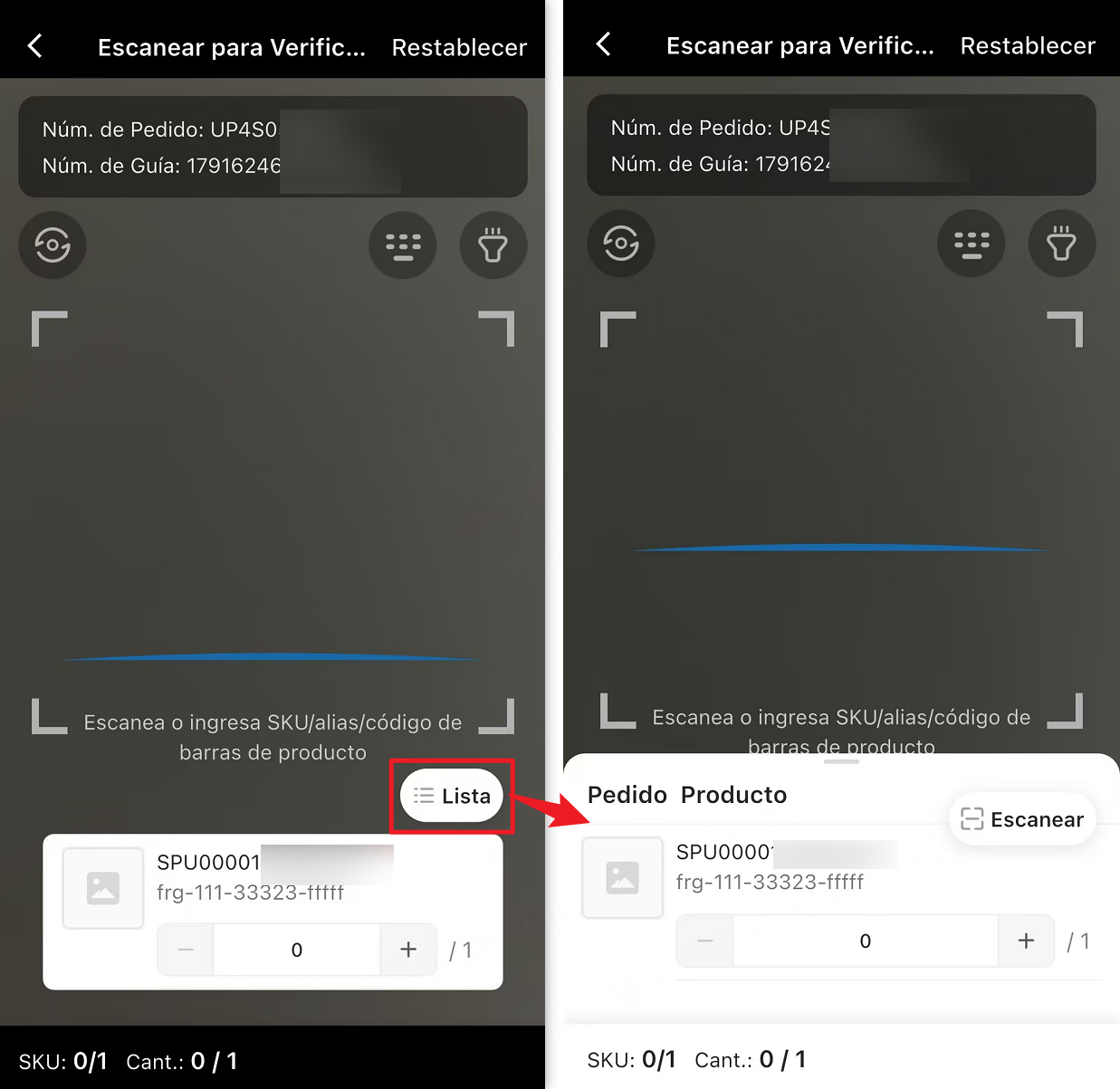
Puedes deslizar la Lista para consultar los productos y ajustar manualmente las cantidades de aquellos que no puedas escanear.
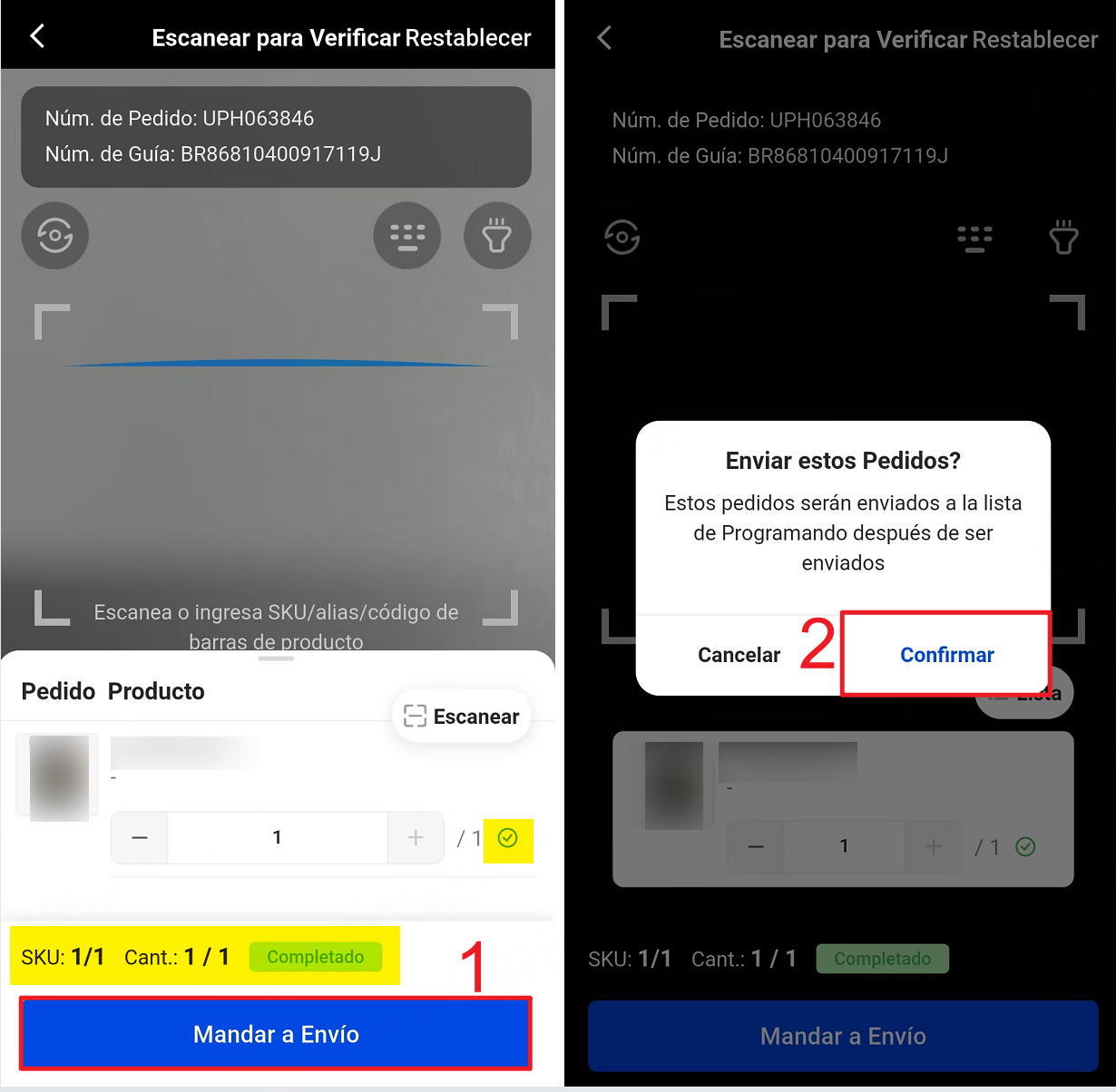
La marca verde junto al producto indica que la cantidad se verificó correctamente. Cuando todos los SKU y las cantidades estén completos, la verificación habrá finalizado.
Haz clic en Mandar a Envío y confirma para completar el envío.
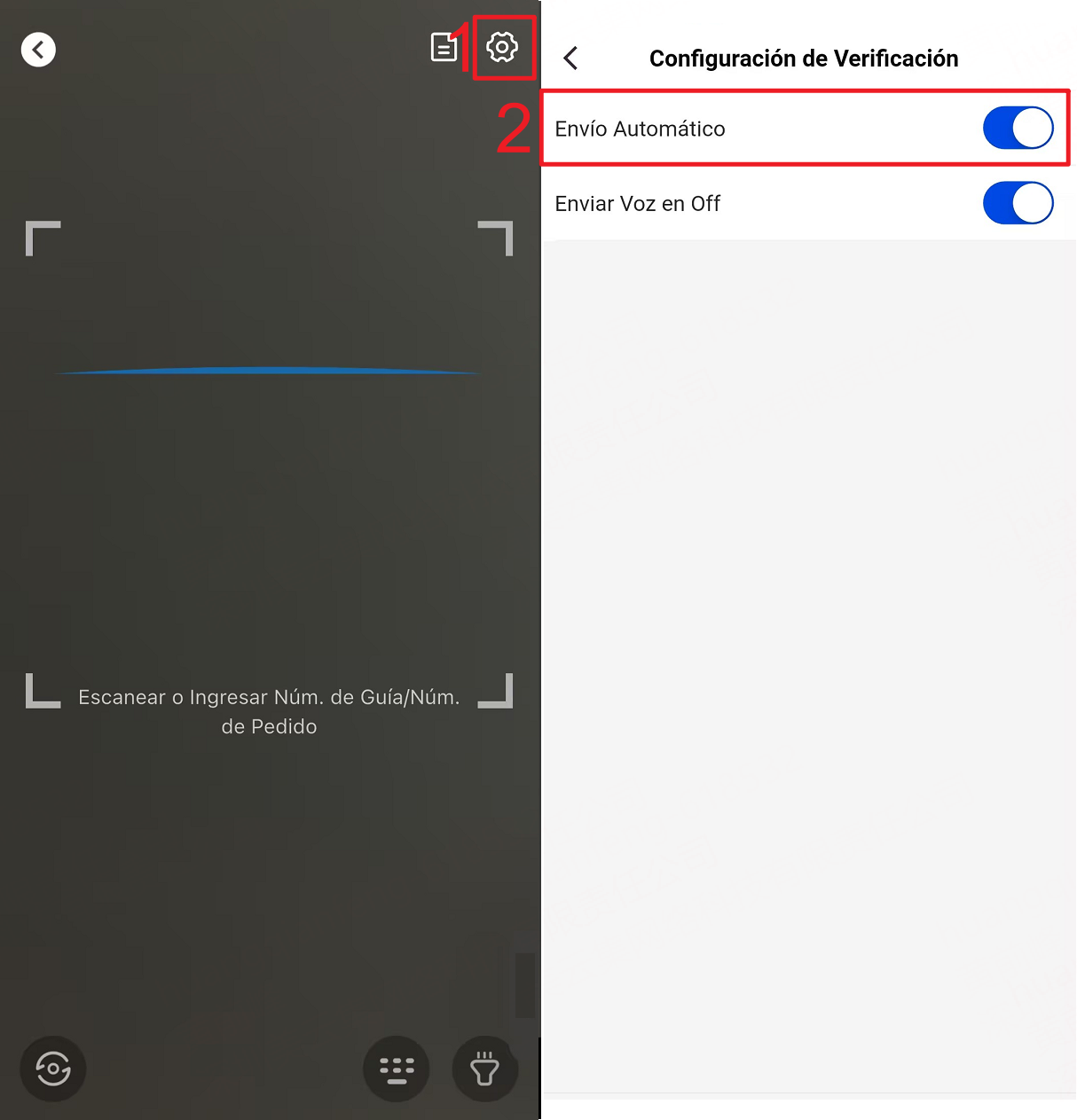
Si está activada la opción Envío Automático, el sistema enviará el pedido automáticamente al finalizar la verificación.
4. Restablece la verificación
Haz clic en Restablecer para borrar el progreso actual y volver al escaneo de pedidos. Puedes escanear o ingresar nuevamente el número de pedido o número de guía
Cómo consultar los registros de verificación
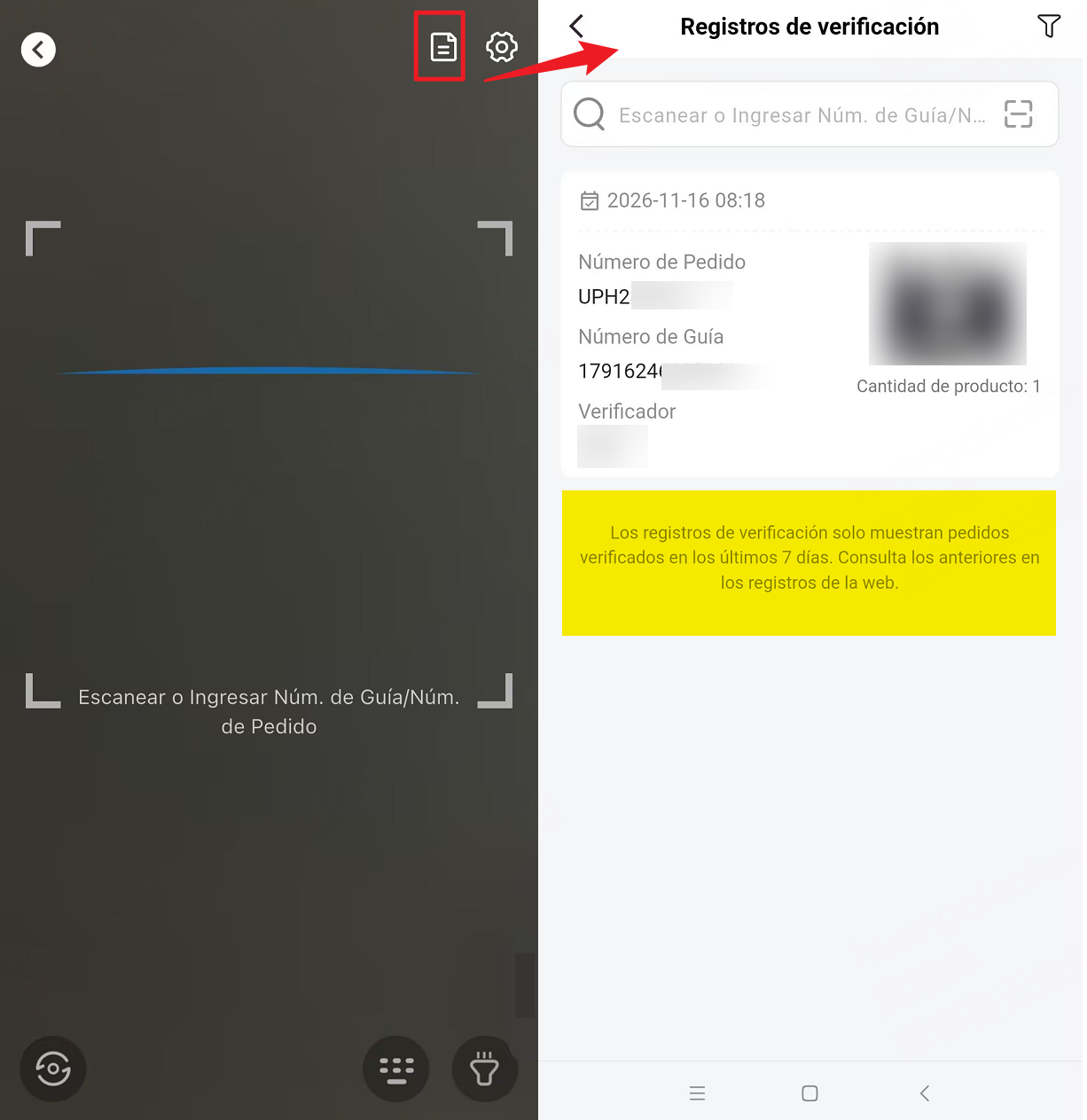
En Verificar por Pedido, haz clic en Registros de verificación, en la esquina superior derecha, para consultar los registros de los últimos 7 días.
Nota: Solo se muestran los pedidos verificados por el usuario que inició sesión y de las tiendas a las que tiene acceso.
Cómo configurar la verificación
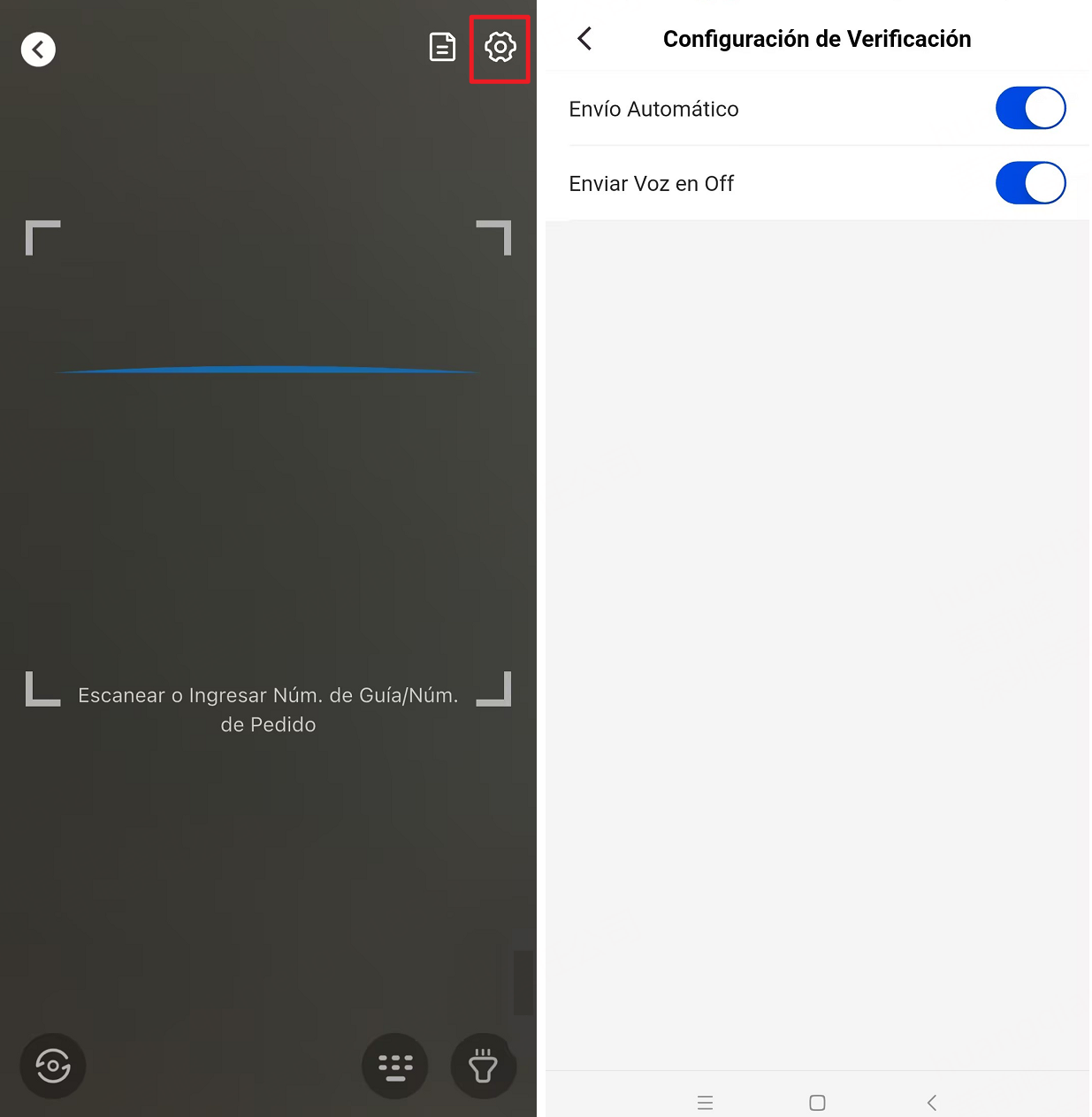
En Verificar por Pedido, haz clic en el ícono de Configuración para ajustar estas opciones:
Enviar Voz en Off: Emite indicaciones por voz al enviar pedidos.
Envío Automático: Envía automáticamente los pedidos a Listo para Enviar después de verificar los productos. Si está desactivada, debes hacer clic en Mandar a Envío manualmente.
Contáctanos
Volver al inicio