Exportar Pedidos
Para qué sirve Exportar Pedidos?

Exporta toda la información que necesites de las ventas a un archivo de Excel sin importar el estado en el que se encuentren (Pago Pendiente, Para organizar, Etiqueta para Imprimir, Completado, etc). Mantén un mayor control de las finanzas e inventarios.

Cómo exportar los datos de ventas?

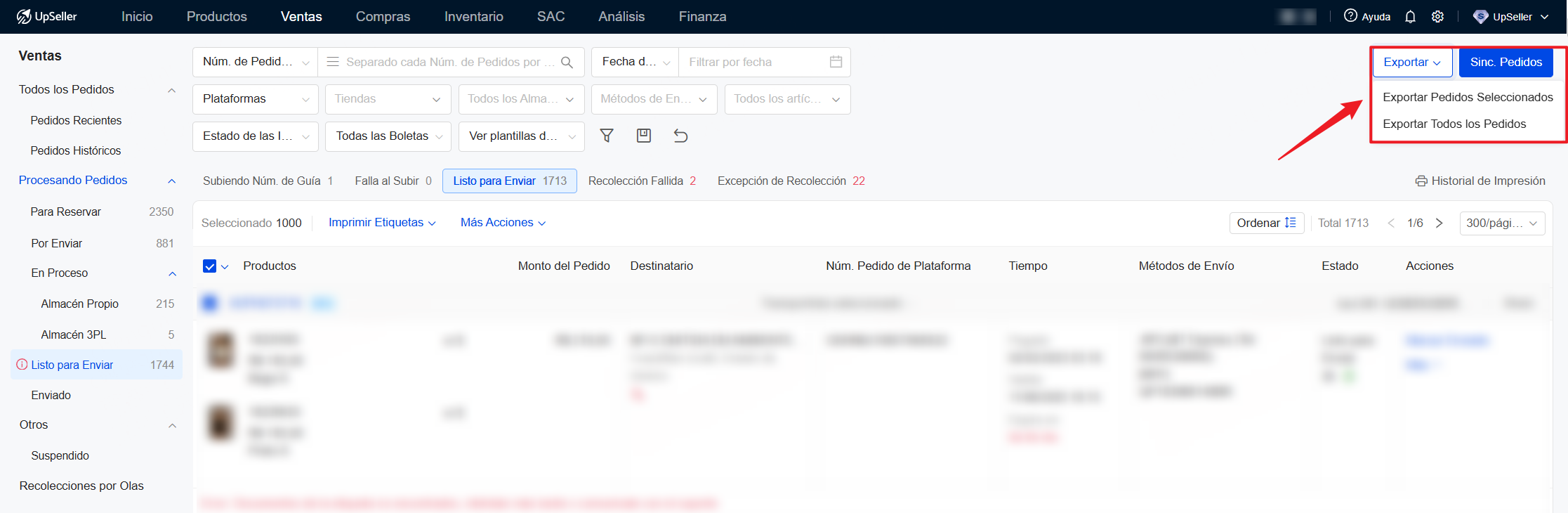
Paso 1: En el módulo de Ventas en cualquiera de las 5 secciones o estados encontrará un botón de lado derecho superior para exportar los datos de los pedidos seleccionadas o de todos los pedidos (hasta 50000 como máximo en una sola ocasión).


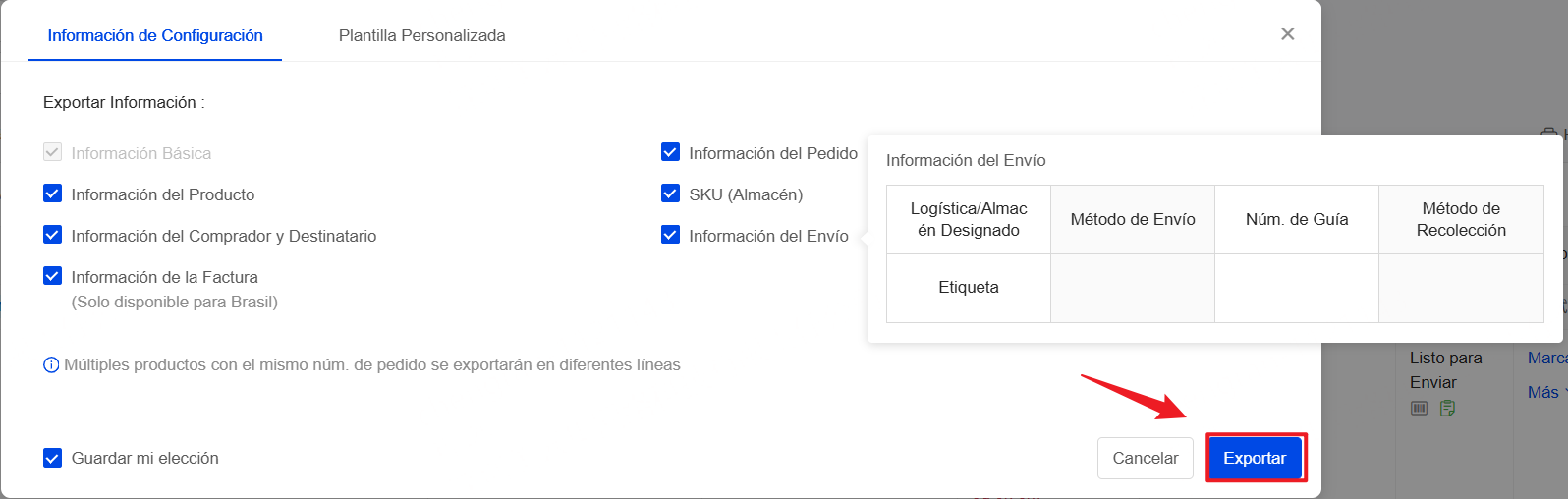
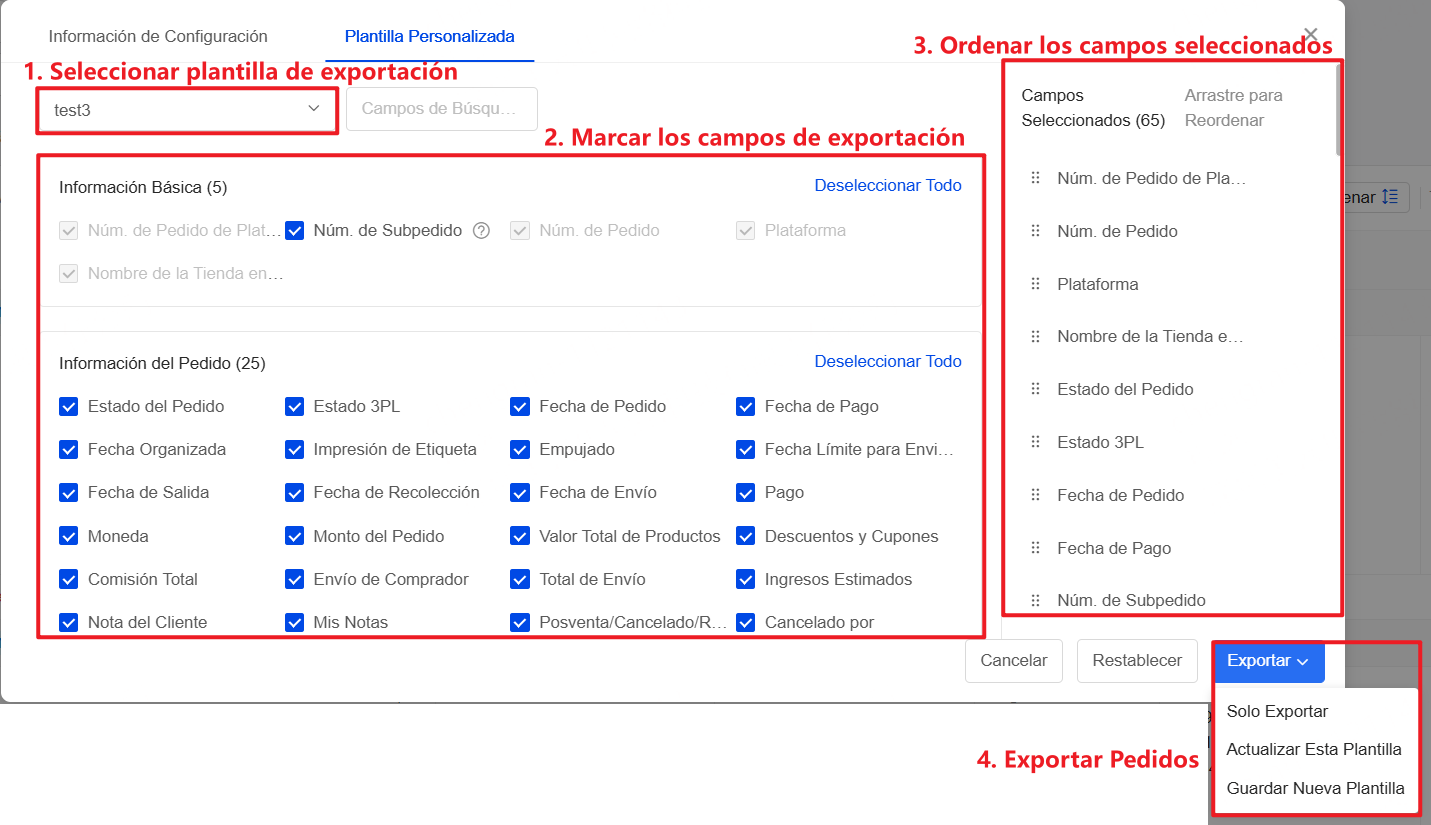
Paso 2: Selecciona Información de Configuración o Plantilla Personalizada.

Nota: Múltiples productos con el mismo núm. de pedido se exportarán en diferentes líneas.

1) Información de Configuración

Selecciona la información para exportar. Cada una de las casillas contiene información más específica, haciendo clic en cada una podrá ver qué información contiene al elegirlas.


2) Plantilla Personalizada

Selecciona los campos a exportar. A la derecha, arrastra para reordenar. Al exportar, puedes guardar la plantilla.

Nota: Máx. 10 plantillas por cuenta actual.


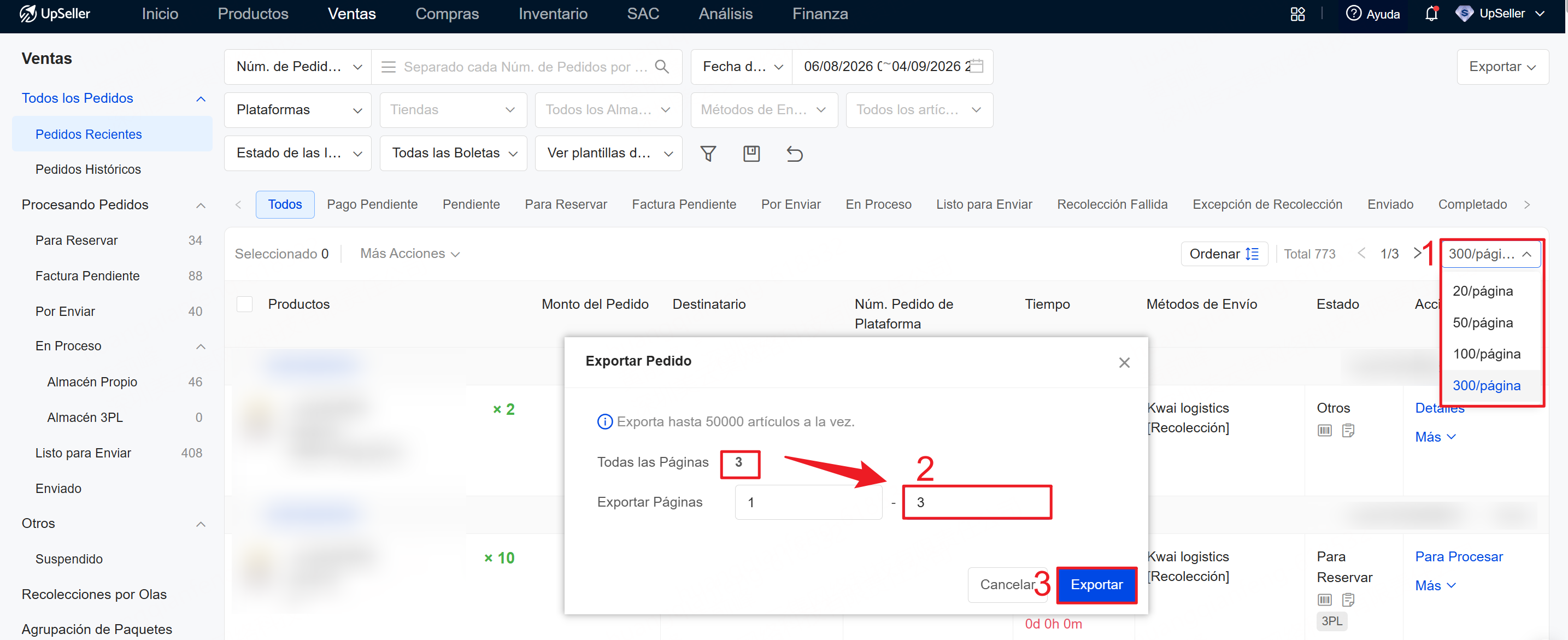
Paso 3: Al hacer clic en exportar, deberá esperar a que se complete la barra de carga y descargar la plantilla de datos.


Nota: Si necesitas exportar todos los pedidos de todas las páginas, puedes seleccionar 300 pedidos por página y asegurarte de ingresar el número total de páginas en el campo correspondiente al exportar.


Preguntas Frecuentes

Q:¿Qué es el Monto prorrateado por producto al exportar pedidos enviados? ¿Cómo se calcula?

A:

El monto prorrateado por producto es el monto del pedido asignado a cada producto después de distribuir el monto total pagado por el comprador (incluido el envío) según la ponderación de cada producto.

Fórmula de cálculo:

Monto prorrateado por producto = Ponderación del producto × Monto total pagado del pedido

Ponderación del producto = (Precio del producto × Cantidad) ÷ Suma de (Precio del producto × Cantidad) de todos los productos del pedido

Regla para obtener el precio del producto:

Se toma el valor configurado en Configuración de Finanzas > Configuraciones de Ganancia > Selección de Valor de Costo de Producto.

Nota: Los regalos no participan en el cálculo y su precio se considera como 0.


Ejemplo:

 Un pedido contiene:

-  Producto A: precio 20 MXN × 1 unidad

-  Producto B: precio 30 MXN × 1 unidad

-  Producto C: regalo (valor 0)

-  Envío: 10 MXN

Monto total pagado (incluido el envío): 60 MXN


Ponderación:

-  Producto A: 20 ÷ (20 + 30) = 40%

-  Producto B: 30 ÷ (20 + 30) = 60%


Monto prorrateado:

-  Producto A: 60 × 40% = 24 MXN

-  Producto B: 60 × 60% = 36 MXN

-  Producto C: 0 MXN

Nota: El Monto prorrateado por producto no es el precio del producto, sino el monto del pedido (incluido el envío) distribuido según la ponderación. La suma de todos los montos prorrateados será igual al monto total pagado del pedido.

Si no se puede obtener la información necesaria para el cálculo (por ejemplo, cuando el monto del pedido es 0, o no mantiene el costo), el campo puede aparecer vacío.