Gestión de Almacén > Lista de Almacén
Actualizado el 18 Aug,2026Copiar Link
La gestión de almacenes es un proceso muy importante que ya representa lo logístico que incluye la recepción, almacenamiento y movimiento de todas nuestras mercancías.
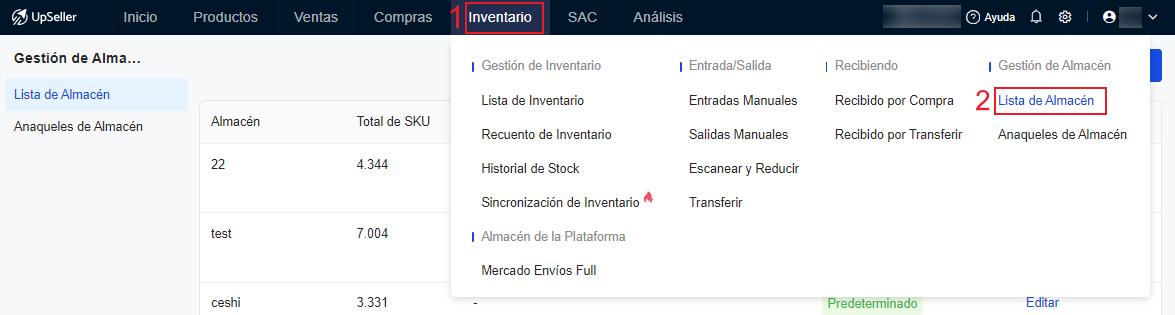
Entrada de Lista de Almacén
Inventario >> Gestión de Almacén >> Lista de Almacén
Introducción de Lista de Almacén
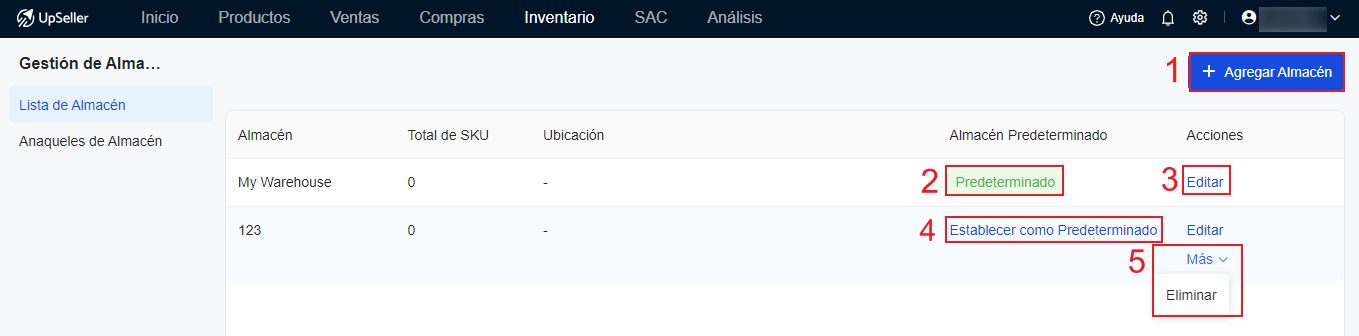
Lista de Almacén: Muestra todos los almacenes creados en UpSeller.
1. Agregar Almacén: UpSeller crea automáticamente un almacén predeterminado llamado My Warehouse para el usuario, haz clic en Agregar Almacén para crear un nuevo almacén, aplicable a los vendedores que tienen múltiples almacenes.
Nota: Agrega hasta 30 almacenes
2. Predeterminado: El almacén por defecto se mostrará como Predeterminado
3. Editar: Haz clic en Editar para modificar el nombre del almacén, la dirección y el código postal del almacén y otra información.
Nota: El nombre del almacén no se puede repetir.
4. Establecer como Predeterminado: Cuando estableces múltiples almacenes, puedes seleccionar un almacén como almacén predeterminado.
5. Más: Haz clic en Más para eliminar el almacén.
Nota: El almacén predeterminado no se puede eliminar, y solo se puede eliminar el almacén si no hay SKU en el almacén.Preguntas Frecuentes
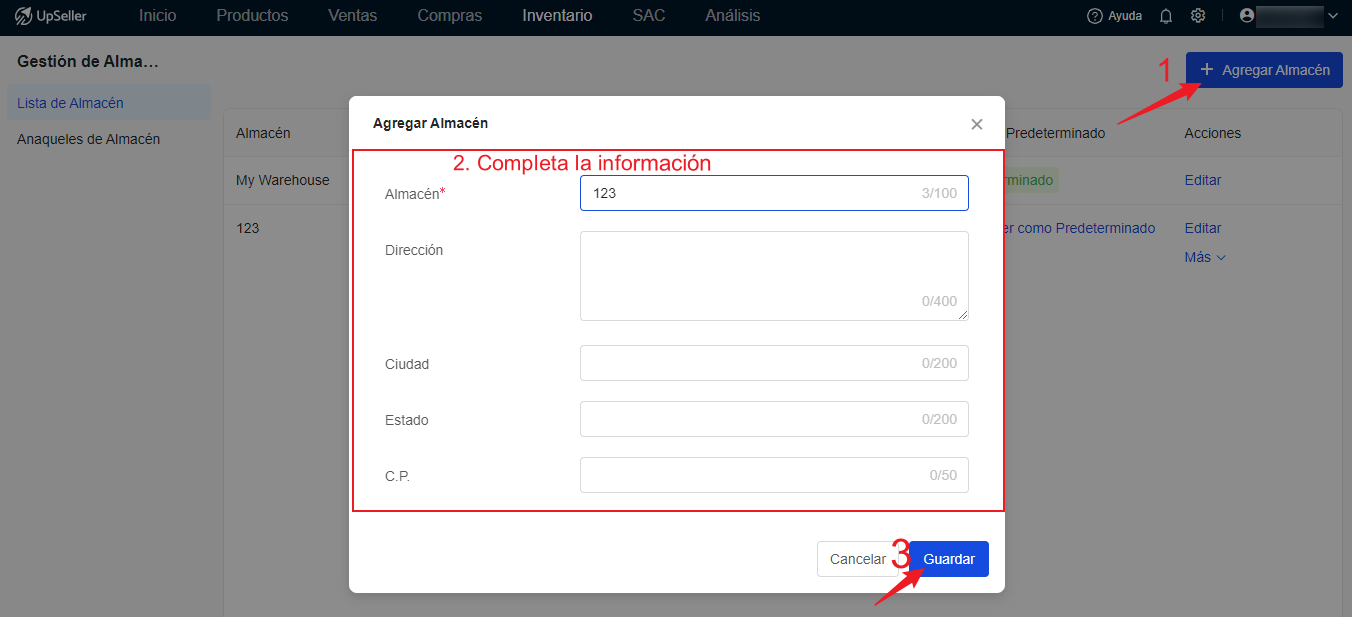
Q1: ¿Cómo crear un nuevo almacén?
A1: Sigue los pasos siguientes para hacerlo
1. Haz clic en Agregar Almacén
2. Completa la información y guarda
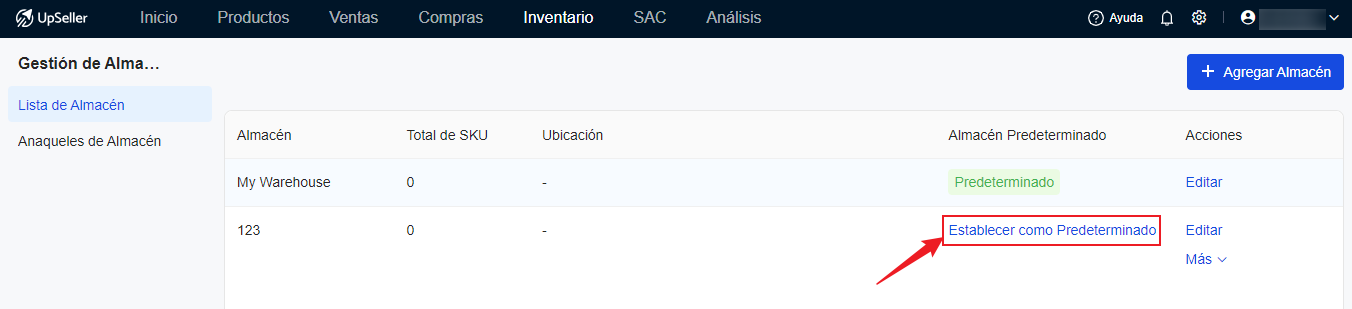
Q2: ¿Cómo configurar almacén como predeterminado?
A2: Selecciona un almacén y haz clic en Establecer como Predeterminado
Solo permite un almacén como almacén predeterminado. Una vez configurado con éxito, los productos de los nuevos pedidos se enviarán desde este almacén predeterminado y deducirá el inventario.
Contáctanos
Volver al inicio