Configuraciones de Envío > Imprime etiquetas en formato de ZPL
Actualizado el 21 Apr,2026Copiar Link
Cómo imprimir ZPL?
Para imprimir etiquetas directo desde el navegador necesitas tener una impresora térmica marca Zebra de los siguientes modelos:
Series ZT200™, Series ZT400™, ZT510, Series ZT600™, Series ZD500™, Series ZD400™, LP2824+, GK420, GX420.NOTA:
1. Mercado AR y Mercado CL permiten el formato ZPL para todos los métodos de envío, mientras que Mercado MX solo permite Mercado Envíos Flex.
2. Extensión de Impresión de UpSeller no es compatible con la impresión de etiquetas en formato ZPL. Más información >> https://www.upseller.com/es/help-doc-article-2873Cómo configurar la impresión de etiquetas en formato ZPL?
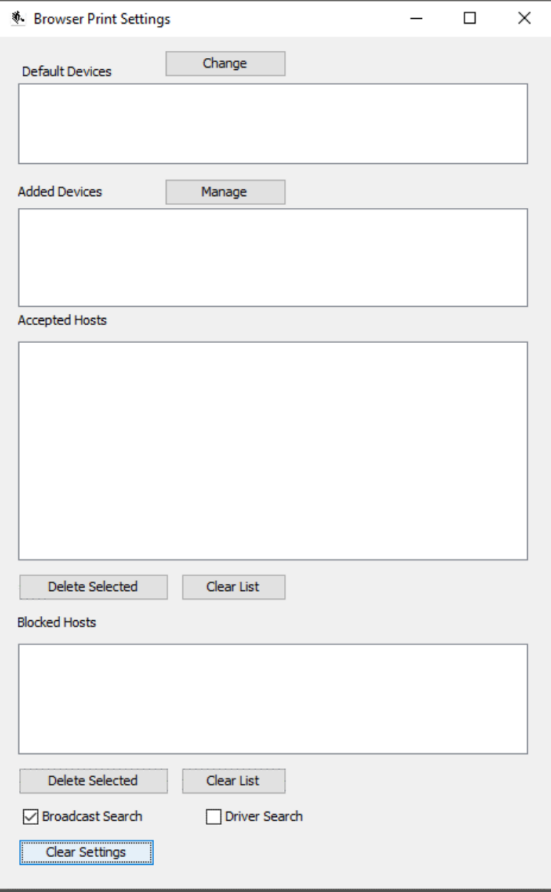
1. Si es la primera vez utilizar impresora zebra debes descargar el programa Browser Print. Vea las guías de usuario separadas para los requisitos de sistema operativo y navegadores:
Descargar Browser Print Para Windows:
https://www.zebra.cn/us/en/forms/browser-print-request-pc.html
Descargar Browser Print Para OSX:
https://www.zebra.com/us/en/forms/browser-print-request-osx.html
2. Instala Browser Print en tu computadora y sigue los pasos de instalación y acepta todos los permisos.
3. Configura la impresora Zebra como la impresora predeterminada después de la instalación.
Cómo imprimir etiquetas ZPL en UpSeller?
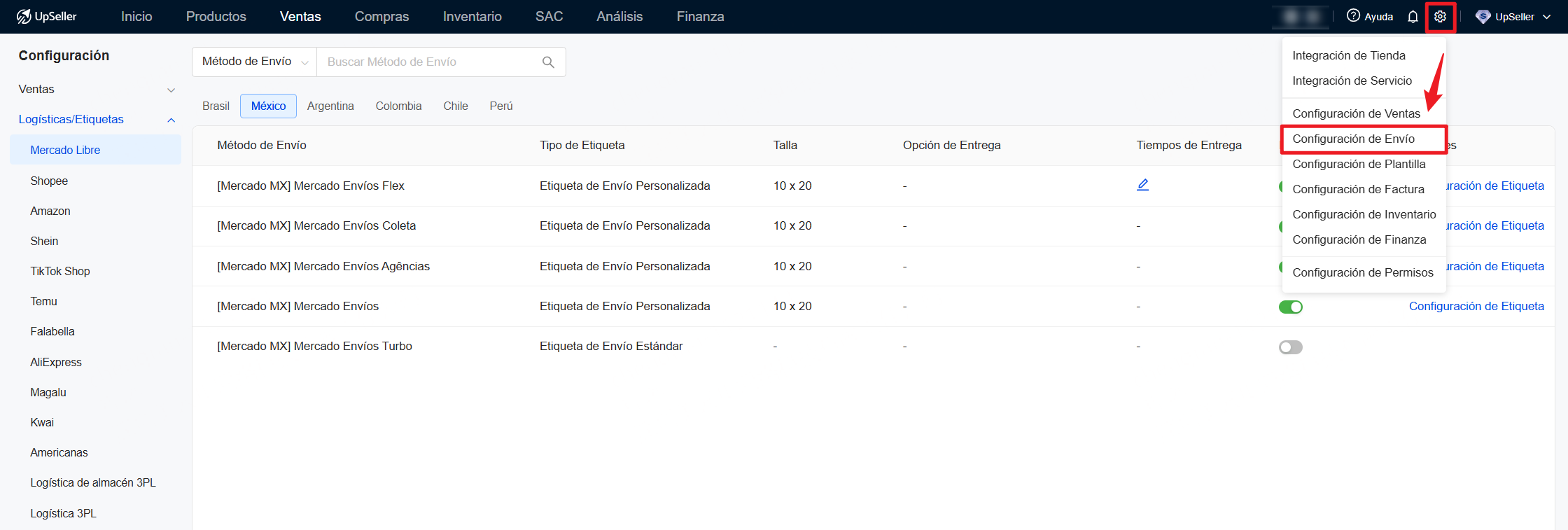
1. En el inicio de lado superior derecha, ingresa a Configuración de Envío.
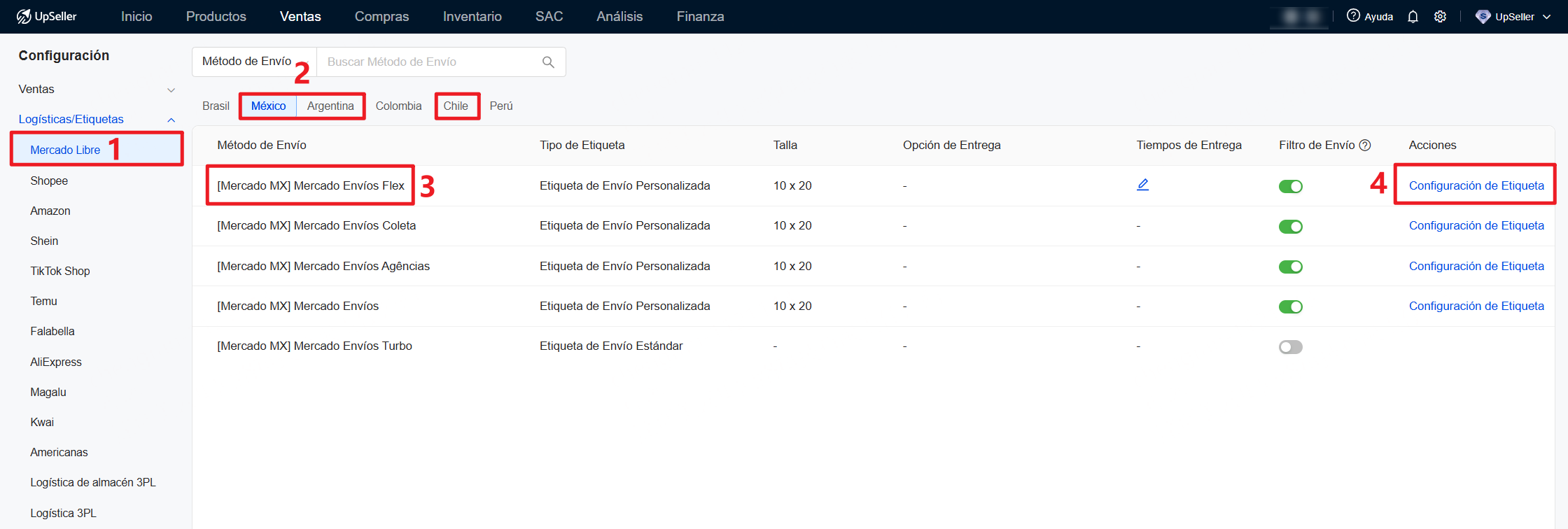
2. Haz clic en Mercado Libre, selecciona País, Método de Envío que deseas configurar y haz clic en Configuración de Etiqueta
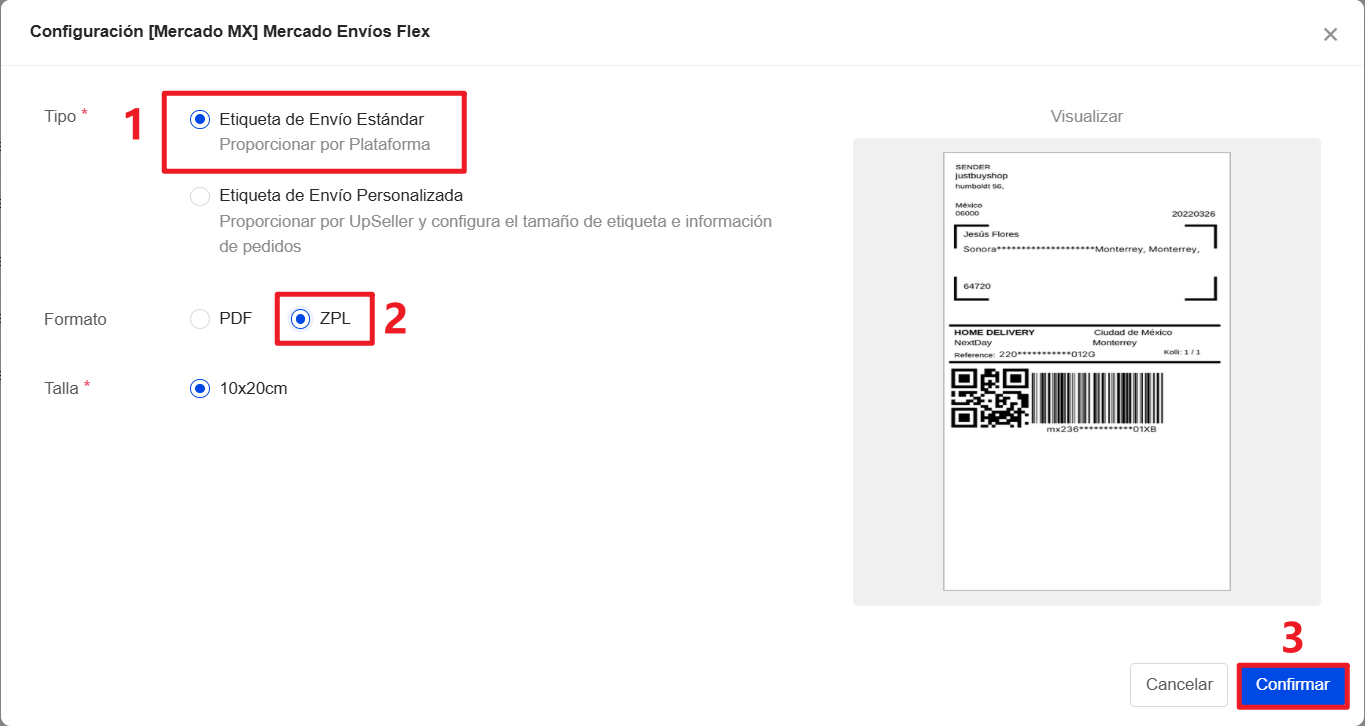
3. Selecciona la opción de impresión en formato de ZPL, guarda la configuración y listo.
Preguntas Frecuentes
Q1: Por qué la etiqueta de Mercado Envíos Flex se imprime borrosa, la información se ve difusa o el código QR no se puede escanear?
A1: Puedes cambiar al formato ZPL para imprimir.
Contáctanos
Volver al inicio