Entrada/ Salida > Entradas Manuales
Actualizado el 08 Sep,2026Copiar Link
Para qué sirven entradas manuales
La creación manual de una entrada de almacén permite reponer productos en el almacén. Te ayuda a ser más eficiente y tener un nivel de stock óptimo para cubrir con la cantidad exacta de demanda por parte de los compradores.

En UpSeller se aplica principalmente a los siguientes escenarios:
- Entrada de Almacén Propio: cuando un producto se queda sin stock y necesitas reponerlo, puedes crear una entrada de almacén propio en UpSeller. Después de crearla, debes confirmar manualmente la entrada para que aumente el inventario. Una vez completada la entrada, el sistema comenzará automáticamente a ocupar stock a los pedidos de estado Agotados de sección Para Reservar
- Entrada de Almacén 3PL: cuando necesitas reponer productos al inventario después de recibir una devolución, puedes crear una entrada de almacén 3PL en UpSeller y empujarla a Jifeng. El almacén 3PL se encargará de recibir los productos y sincronizará automáticamente el inventario, sin necesidad de realizar operaciones adicionales en OMS del almacén 3PL.
Pasos para crear stock entrante de almacén propio
1. Ve a Inventario >> Entrada/Salida >>Entradas Manuales >> Almacén Propio >> Crear Stock Entrante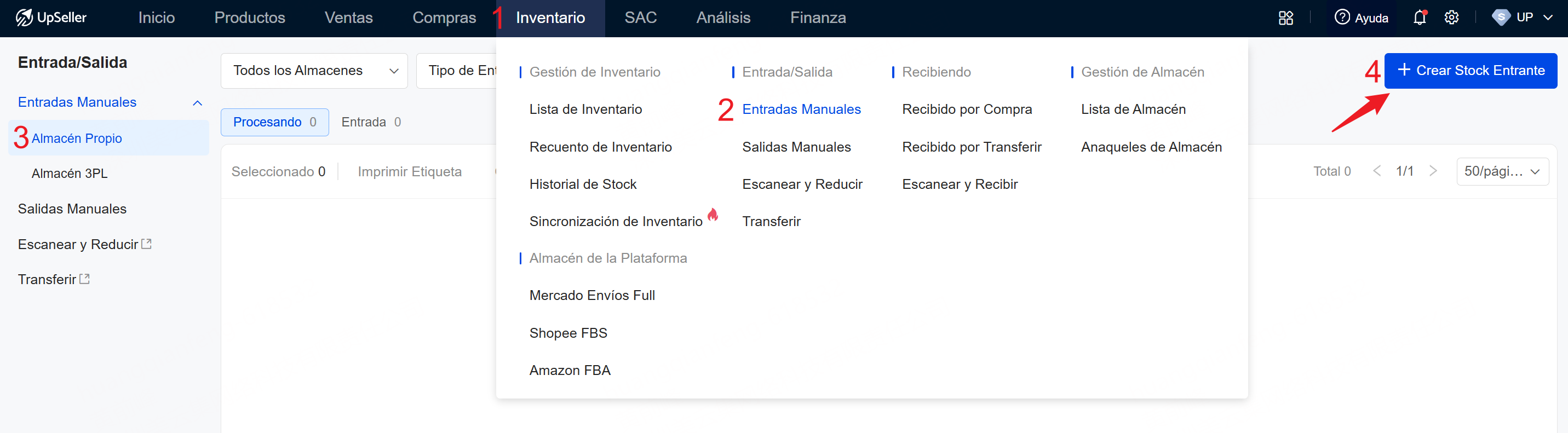
2. Completa Información Básica de stock entrante
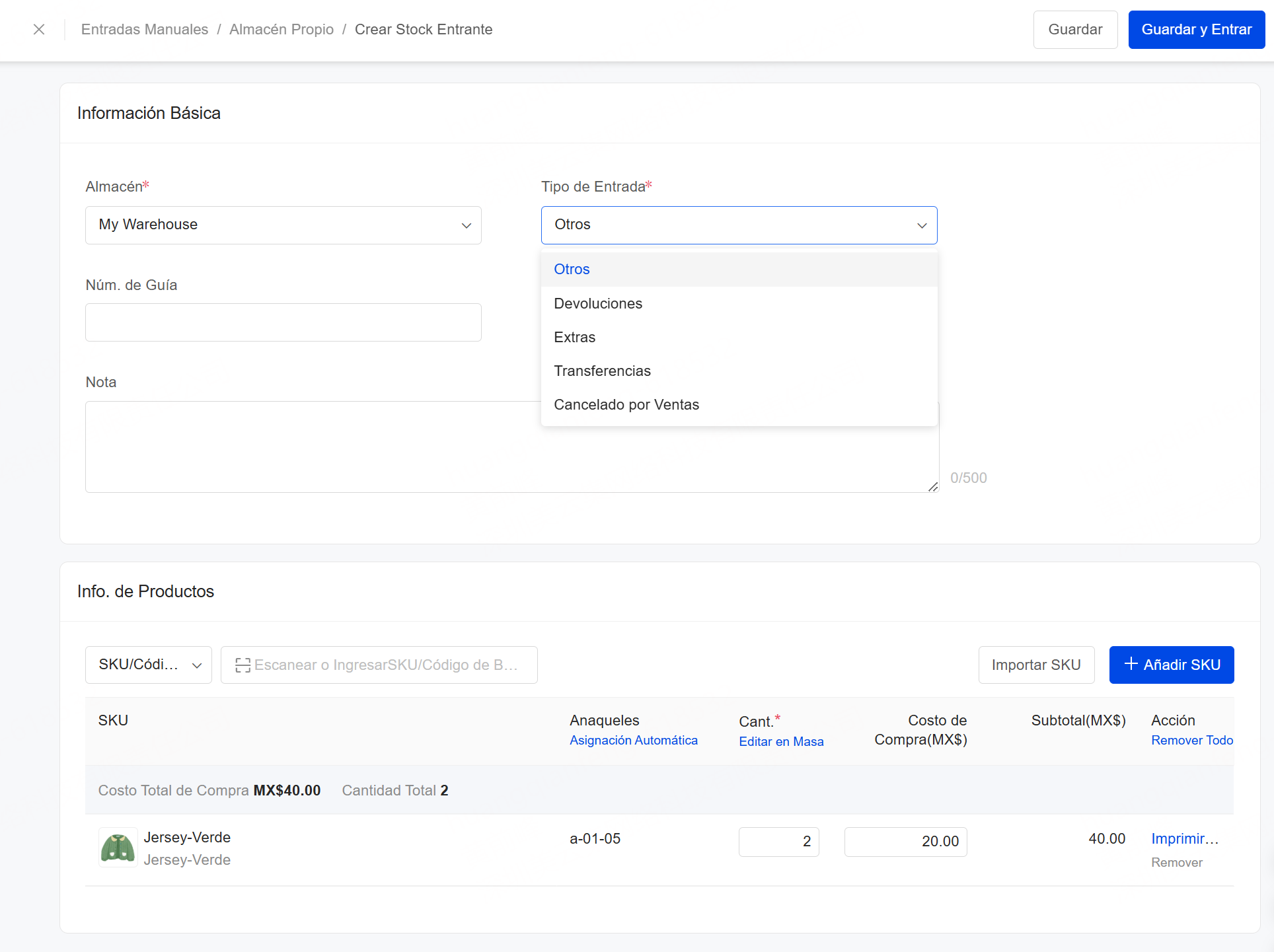
Selecciona el almacén de entrada, tipo de entrada, y completa Núm. de Guía y nota.
Tipo de entrada: Devoluciones, Extra, Transferencia, Cancelación de venta u Otro.
- Devoluciones: cuando un comprador devuelve un producto al almacén y, después de revisarlo y procesarlo, es necesario volver a ingresarlo al inventario.
- Extra: cuando el inventario en el almacén real es mayor que el de UpSeller es necesario añadir manualmente el stock adicional para garantizar la precisión de los datos.
- Transferencia: cuando se transfieren productos de un almacén a otro y es necesario ingresarlos en el almacén de destino.
1) Permite escanear o ingresar producto, añdir SKU manualmente o importar SKU por Excel
Nota: si eliges importar SKU, debes descargar la plantilla de importación. Cada archivo permite importar un máximo de 1000 SKU.
2) Anaqueles: si el SKU no tiene un anaquel asignado, puedes seleccionarlo manualmente o hacer clic en Asignación Automática para que el sistema asigne automáticamente un anaquel. Si no hay ningún anaquel vacío disponible, deberás seleccionar uno manualmente.
Nota: si no hay anaqueles disponibles, aparecerá el mensaje “No hay anaqueles disponibles. Crea uno”. Haz clic en Crear para ir a la página de creación de anaqueles.
Sobre Crear Anaqueles de Almacén, conoce más >> https://www.upseller.com/es/help-doc-article-1079
3) Cant.: Ingresa la cantidad de entrada de este producto
4) Costo de Compra: Muestra automáticamente el Costo de Compra en lista de producto. Permite modificar.
5) Imprimir Etiqueta: Permite imprimir etiqueta de SKU para facilitar la gestión de productos
4. Una vez completado, haz clic en Guardar o Guardar y entrar
Después de completar la información de la entrada, puedes hacer clic en Guardar o Guardar y entrar en la esquina superior derecha.
- Guardar: Se moverá a la sección “Procesando” donde se permite confirmar, editar o eliminar la entrada.
- Guardar y Entrar: Entrará en la sección “Entrada” directamente si elige esta opción.
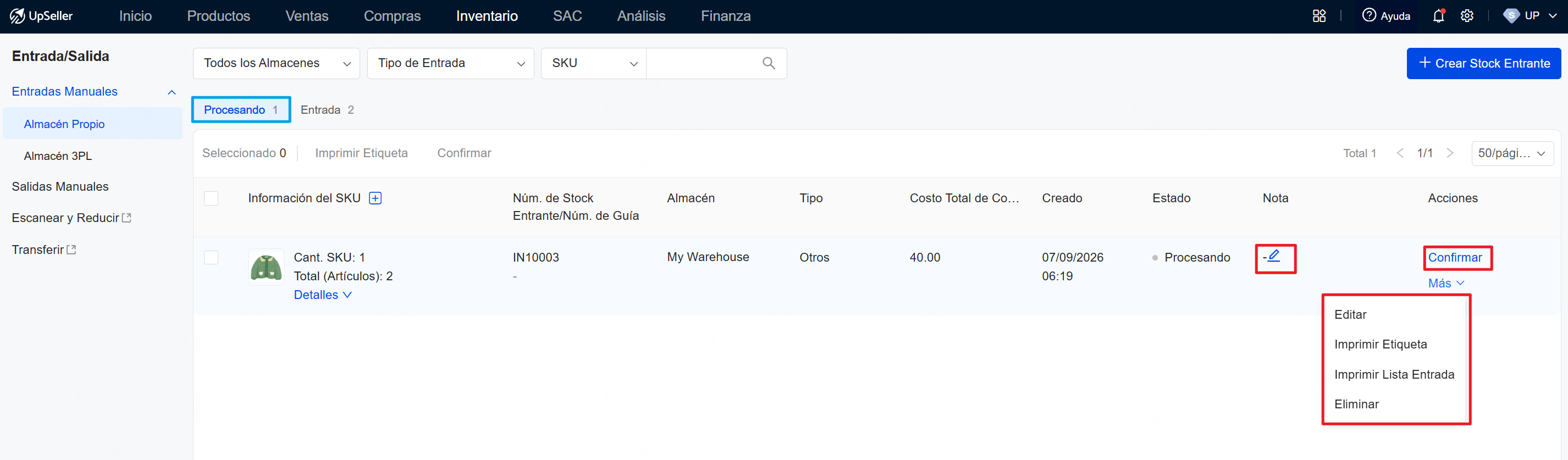
Después de crear una entrada, puedes confirmar la entrada, editarla, imprimir las etiquetas de los productos, imprimir la lista de entrada o eliminarla.
Pasos para crear stock entrante de almacén 3PL
1. Ve a Inventario >> Entrada/Salida >>Entradas Manuales >> Almacén 3PL >> Crear Stock Entrante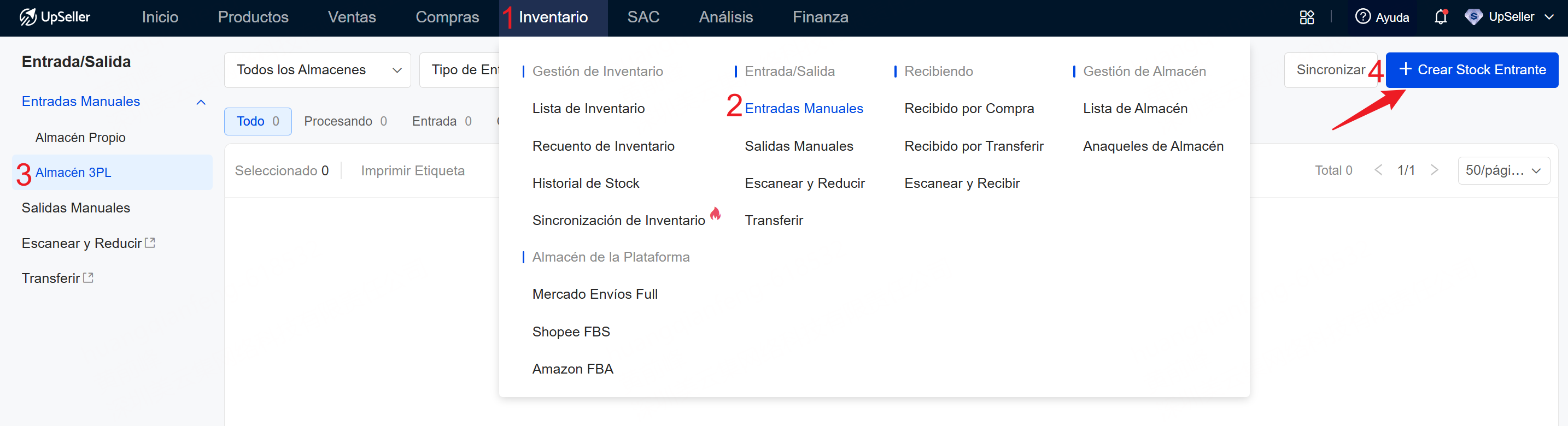
2. Completa Información Básica de stock entrante
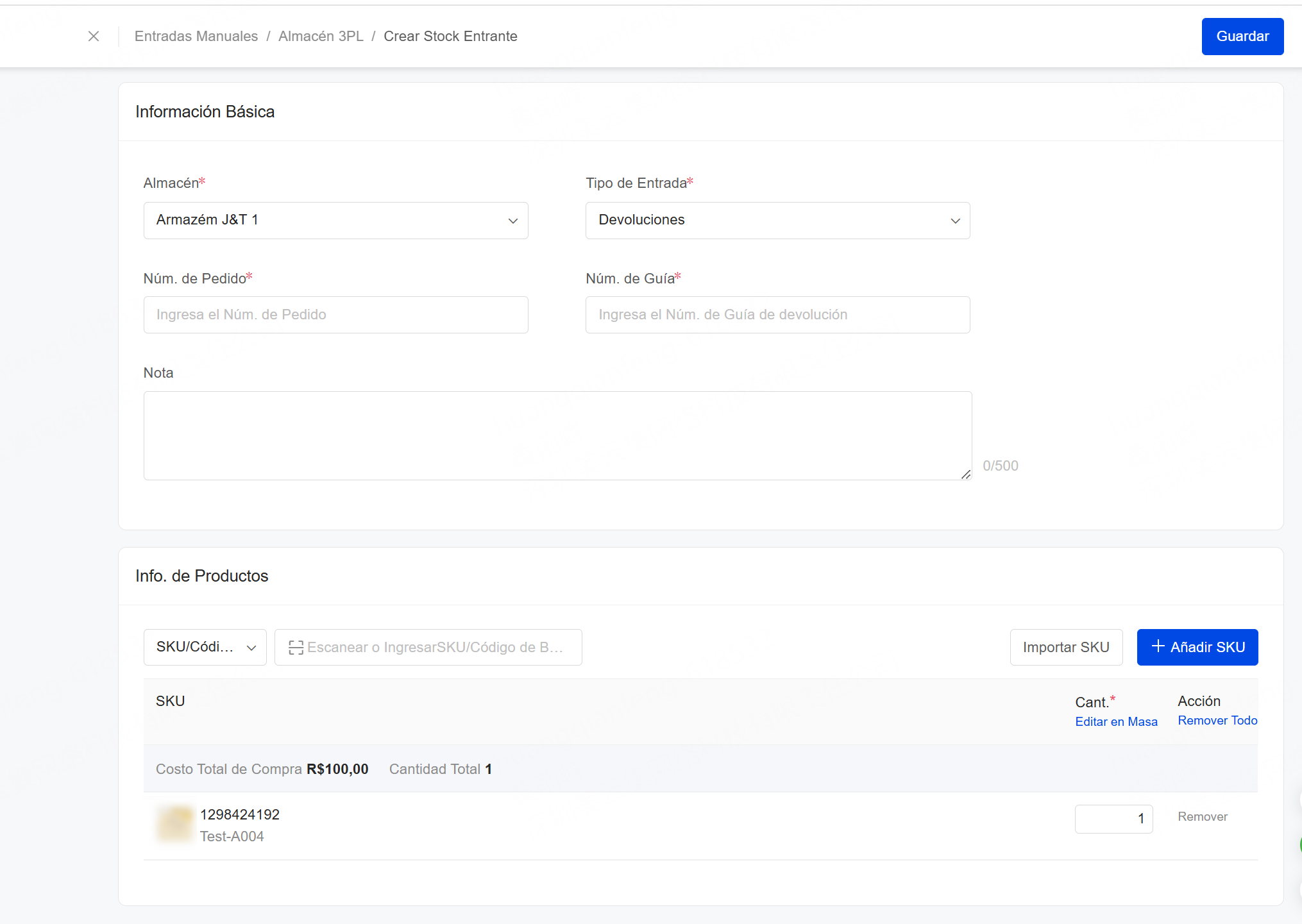
Selecciona el almacén 3PL de entrada, tipo de entrada, y completa Núm. de Pedido, Núm. de Guía y nota.
1) Almacén: solo se puede seleccionar 3PL Jifeng.
2) Tipo de entrada: solo permite Devoluciones.
3) Número de pedido: ingresa el número de pedido de UpSeller, por ejemplo, “UP1JYAZ011655”.
4) Número de guía: ingresa un número de guía válido y real. Debe ser único y no puede repetirse.
3. Completa Información de Productos
1) Permite escanear o ingresar producto, añdir SKU manualmente o importar SKU por Excel
Nota: si eliges importar SKU, debes descargar la plantilla de importación. Cada archivo permite importar un máximo de 1000 SKU.
2) Cant.: Ingresa la cantidad de entrada de este producto
4. Una vez completado, haz clic en Guardar
Una vez empujada correctamente, puedes consultar el estado de la entrada en sección “Procesando”. Posteriormente, el almacén 3PL se encargará de recibir e ingresar los productos.
Secciones de stock entrante de almacén 3PL
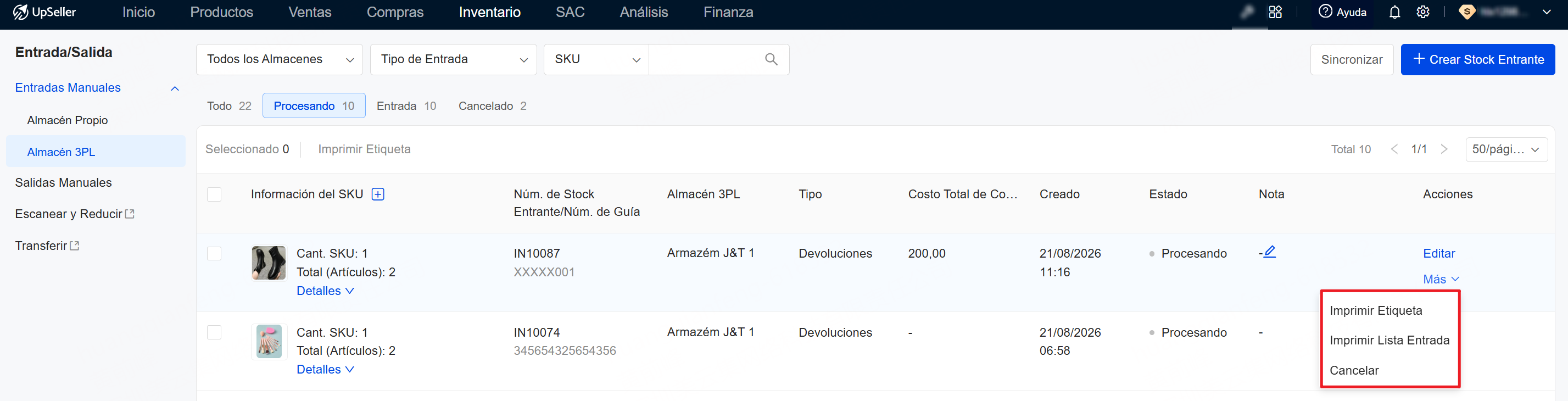
Procesando: stock entrante se ha empujado a Jifeng y está pendiente de procesamiento. Puedes consultar los detalles, imprimir etiquetas, imprimir la lista entrada o cancelar la entrada cuando Jifeng todavía no haya completado la entrada.
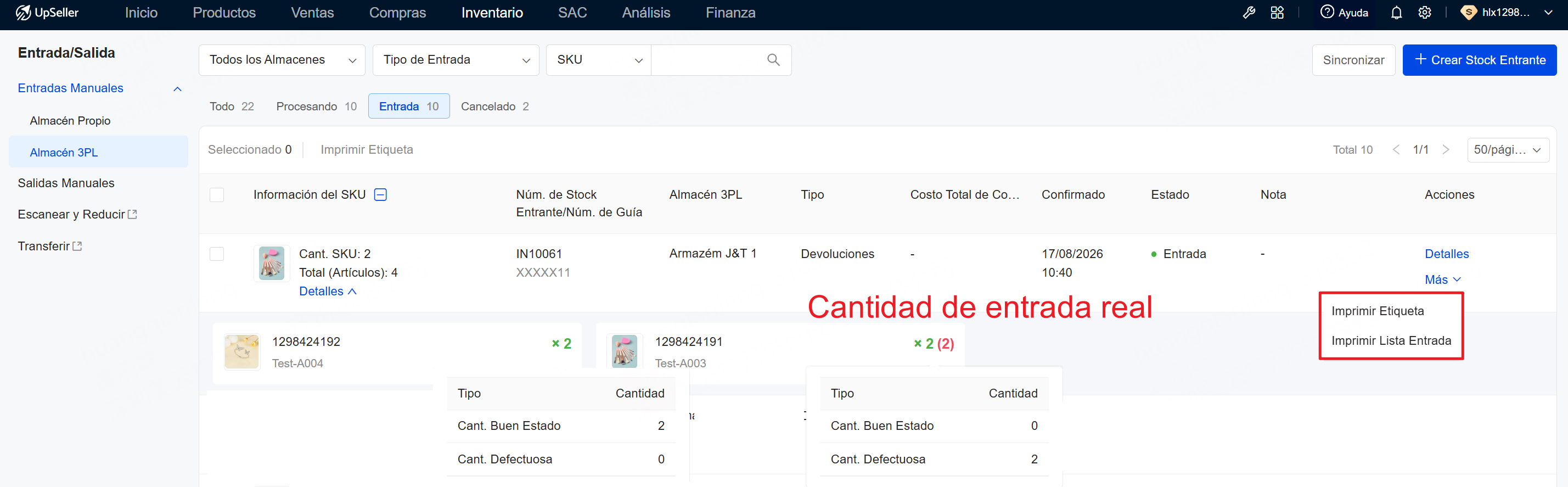
Entrada: Jifeng ha completado la entrada. Puedes consultar la entrada, revisar las cantidades de productos en buen estado y defectuosos de la devolución, imprimir etiquetas e imprimir la lista entrada. No se puede eliminar ni cancelar.
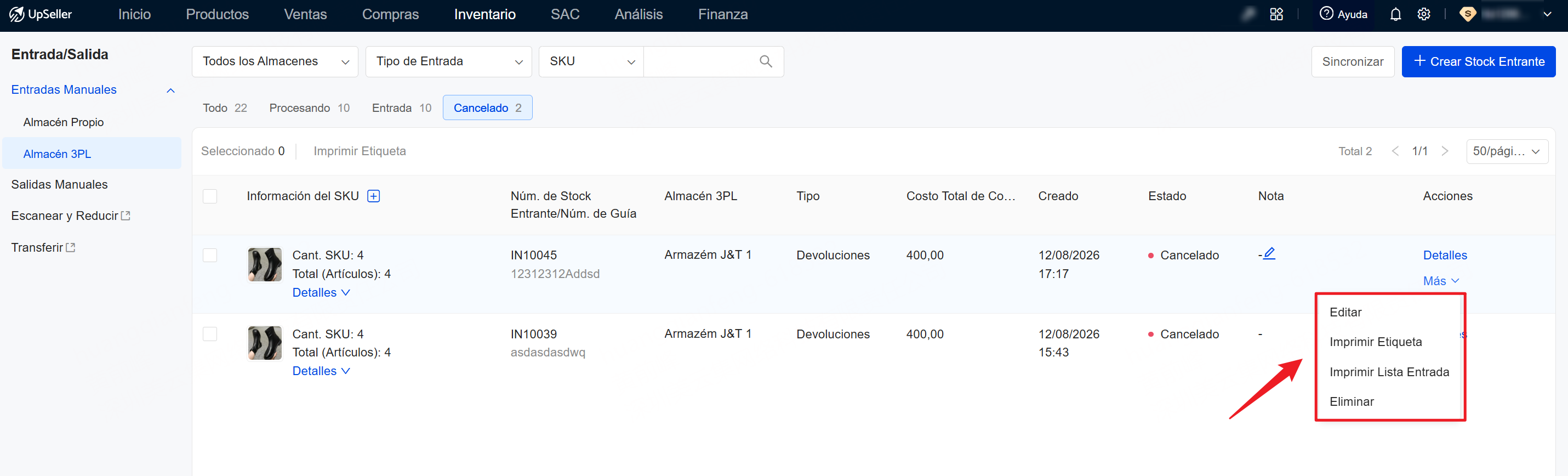
Cancelado: estado que se muestra después de cancelar manualmente una entrada. Puedes eliminar stock entrante cancelado.
Movimientos de inventario
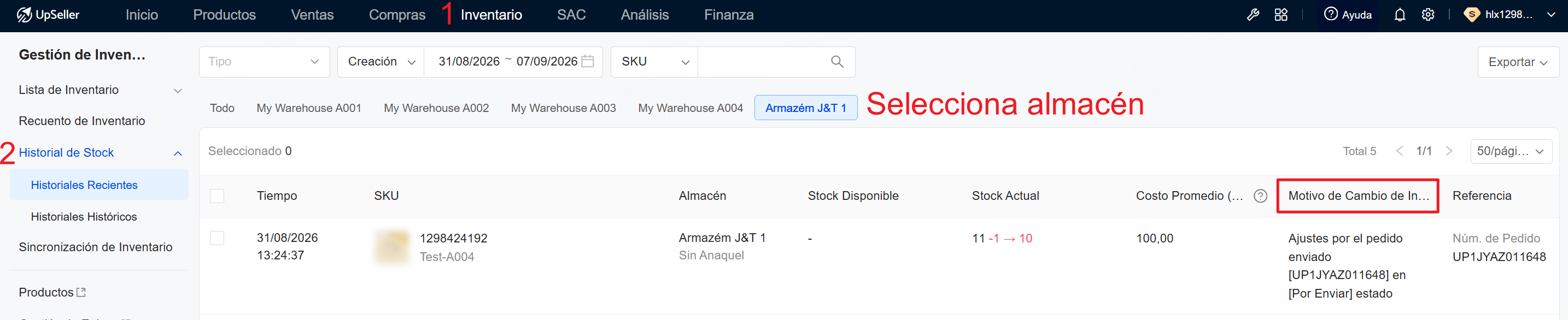
Una vez completado la entrada, el sistema genera automáticamente el registro correspondiente de movimientos de inventario para realizar un seguimiento de los cambios en el stock.Ve a Inventario >> Historial de Stock >> selecciona el almacén correspondiente para consultar los cambios de inventario.
Preguntas Frecuentes
Q1: ¿Se puede editar una entrada de almacén 3PL después de crearla?A1: No. La entrada de almacén 3PL se envía a Jifeng inmediatamente después de crearla. Si encuentras algún error, puedes cancelarla cuando esté en sección “Procesando” y crear una nueva.
Q2: ¿Se puede cancelar una entrada de almacén 3PL?
A2: Solo se puede cancelar cuando está en “Procesando”. Una vez que Jifeng completa la entrada y el estado cambia a “Entrada”, ya no se puede cancelar ni eliminar.
Q3: ¿Qué requisitos debe cumplir el número de guía?
A3: Un número de guía solo puede corresponder a un stock entrante de devolución y no se puede empujar repetidamente a Jifeng. Se recomienda utilizar un número de guía real. En casos especiales, puedes introducir uno personalizado, pero esto puede dificultar las comprobaciones posteriores.
Q4: ¿Qué ocurre si la cantidad realmente ingresada por Jifeng no coincide con la cantidad solicitada?
A4: El movimiento de inventario se sincroniza según la cantidad que Jifeng haya recibido realmente. Si la cantidad recibida es superior a la solicitada, también prevalecerá la cantidad real. La cantidad solicitada que se muestra en la página corresponde a la cantidad de devolución empujada inicialmente. Puedes consultar las cantidades reales de productos en buen estado y defectuosos en los detalles en sección “Entrada”.
Contáctanos
Volver al inicio