Entrada/ Salida > Salidas Manuales
Actualizado el 10 Sep,2026Copiar Link
Para qué sirven salidas manuales
Permite crear manualmente un stock saliente para actualizar el inventario cuando hay ventas en tienda física, diferencias entre el stock físico y el del sistema, o envíos de productos a Mercado Libre Full.Entrada
Inventario >> Entrada/Salida >> Salidas Manuales >> Crear Stock Saliente
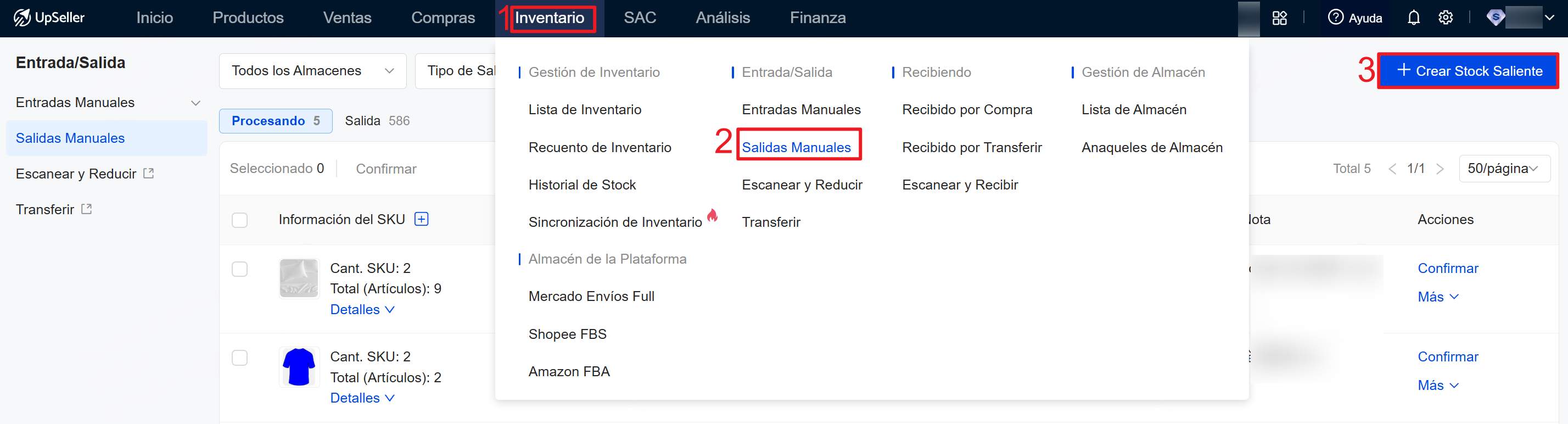
Pasos para crear stock saliente
1. Completa Información Básica de stock saliente
Selecciona el almacén, tipo de salida, y completa nota.
Tipo de Salida: Faltantes, Transferencias u Otros
- Faltantes: Cuando el inventario en el almacén real es menor que el de UpSeller es necesario reducir manualmente el stock faltante para garantizar la precisión de los datos.
- Transferencias: Se refiere a que transfiere productos entre diferentes almacenes
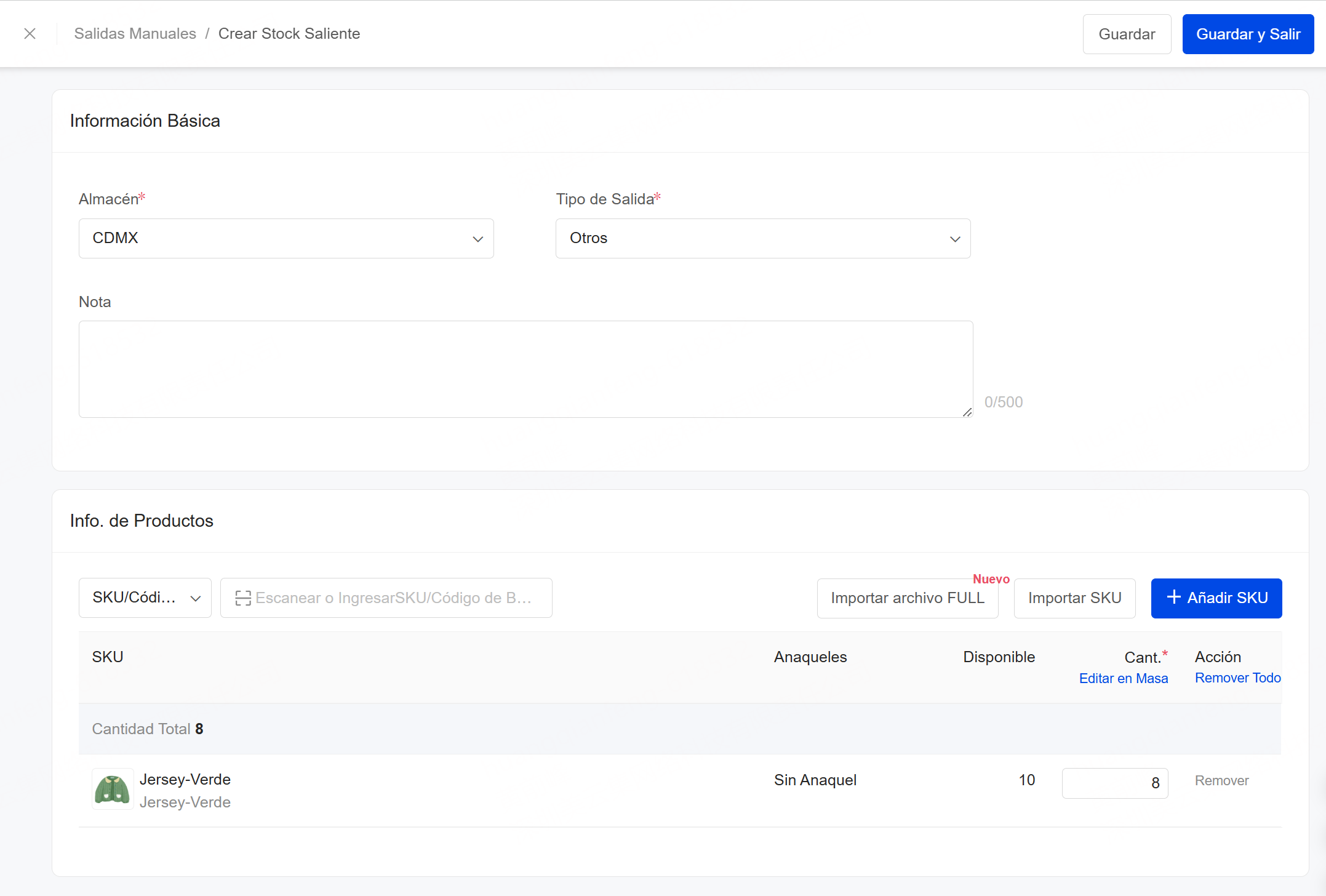
2. Completa Información de Productos
Si necesitas crear salidas con archivo de envío a Full, puedes revisar este manual: Cómo crear un stock saliente con archivo de envío de Mercado Libre Full
1) Permite escanear o ingresar producto, añdir SKU manualmente o importar SKU por Excel
Nota: si eliges importar SKU, debes descargar la plantilla de importación. Cada archivo permite importar un máximo de 1000 SKU.
2) Anaqueles: muestra anaquel asignado de este SKU. Sin no tiene, muestra Sin Anaquel
3) Disponbile:Cantidad de inventario en el almacén seleccionado que aún puede venderse
4) Cant.: Ingresa la cantidad de salida de este producto
3. Una vez completado, haz clic en Guardar o Guardar y Salir
Después de completar la información de la salida, puedes hacer clic en Guardar o Guardar y Salir en la esquina superior derecha.
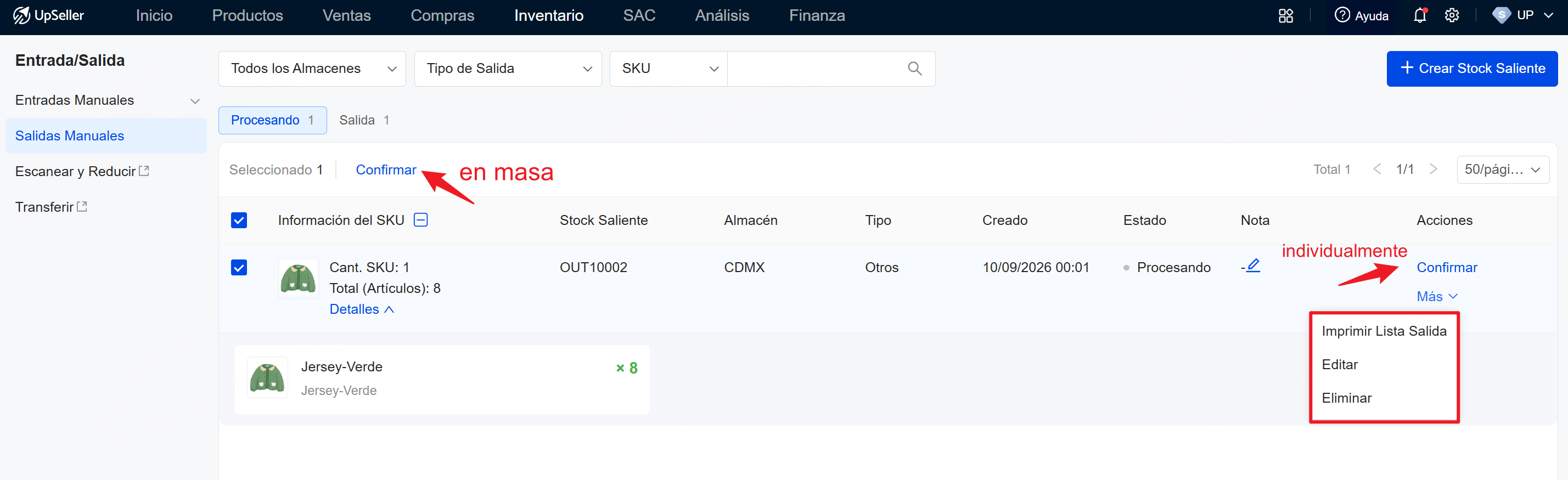
- Guardar: Se moverá a la sección “Procesando” donde se permite confirmar, editar o eliminar la salida
- Guardar y Salir: Se crea stock saliente y producto realiza la Salida exitosamente, el estado cambia a Salida
Después de crear exitosamente stock saliente, permite Imprimir lista salida, confirmar, editar y eliminar stock saliente
Nota: se permite imprimir lista salida para que sepa informaciones de los productos que reducirá el stock
Tutoriales Relacionados
Entrada/ Salida > Entradas Manuales, conoce más >> https://www.upseller.com/es/doc-article/1013Entrada/ Salida > Escanear y Reducir, conoce más >> https://www.upseller.com/es/doc-article/680
Inventario > Salidas Manuales en UpSeller App, conoce más >> https://www.upseller.com/es/help-doc-article-1731
Contáctanos
Volver al inicio