Integraciones > Enlazar tu cuenta de Tiendanube
NOTA:
1. Solo permite enlazar cuenta de Argentina, México, Chile, Colombia y Brasil.
2. La subcuenta de UpSeller no tiene permiso para enlazar tienda. Inicia sesión en la cuenta principal para realizar la autorización.Cómo enlazar tu tienda de Tiendanube a UpSeller ERP?
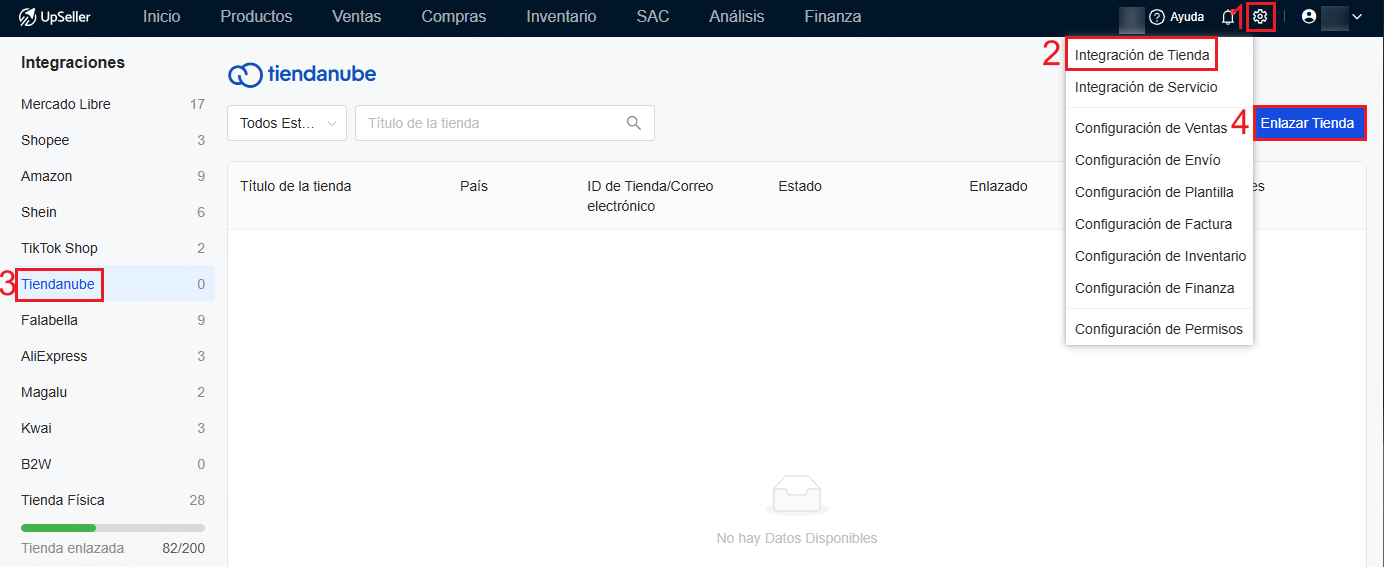
1. Ingresa a Configuraciones >> Integración de Tienda >> Elige Tiendanube >> Haz clic en Enlazar Tienda
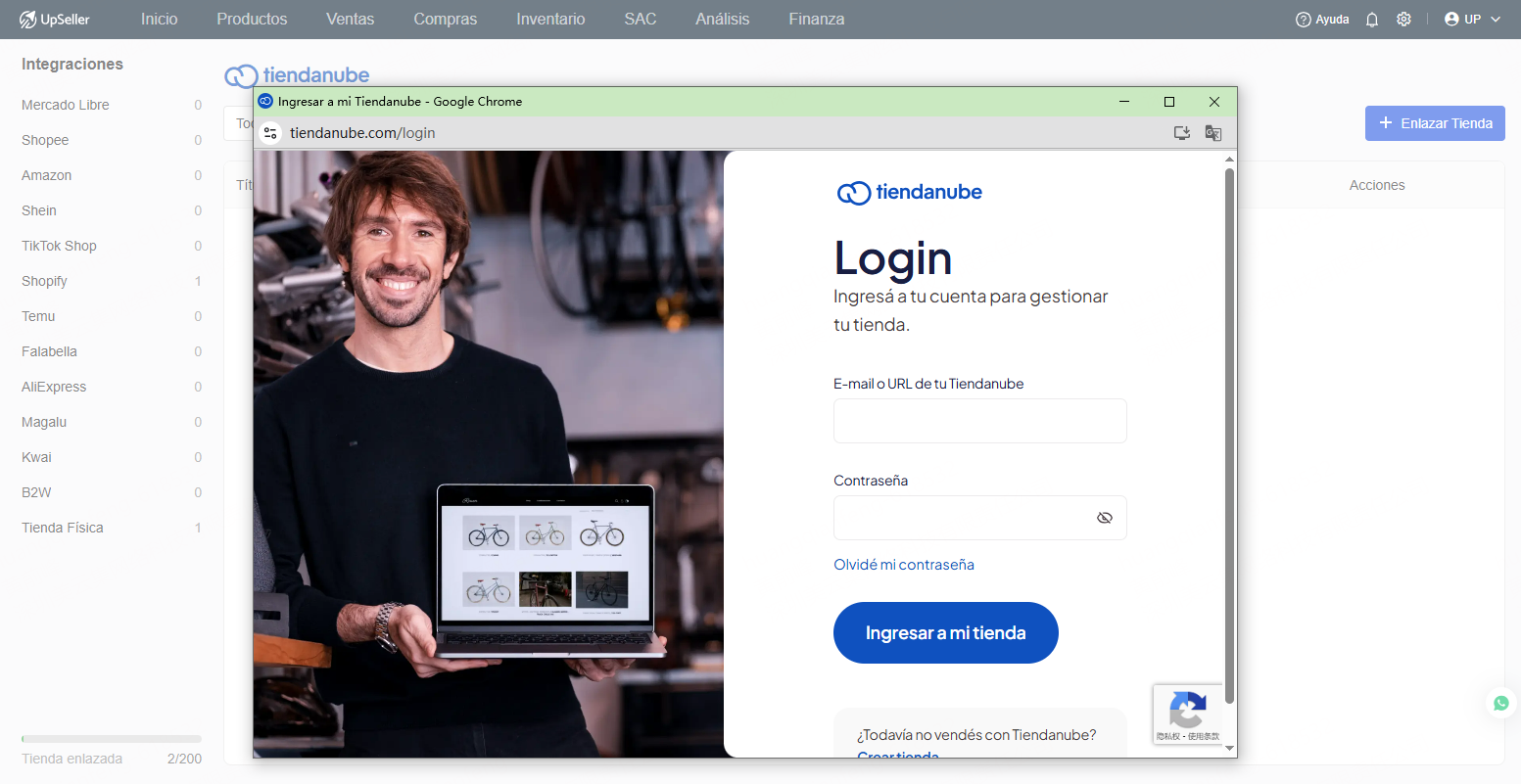
2. Entrará automáticamente en la página de Tiendanube >> Ingresa tu email y contraseña de Tiendanube para iniciar sesión
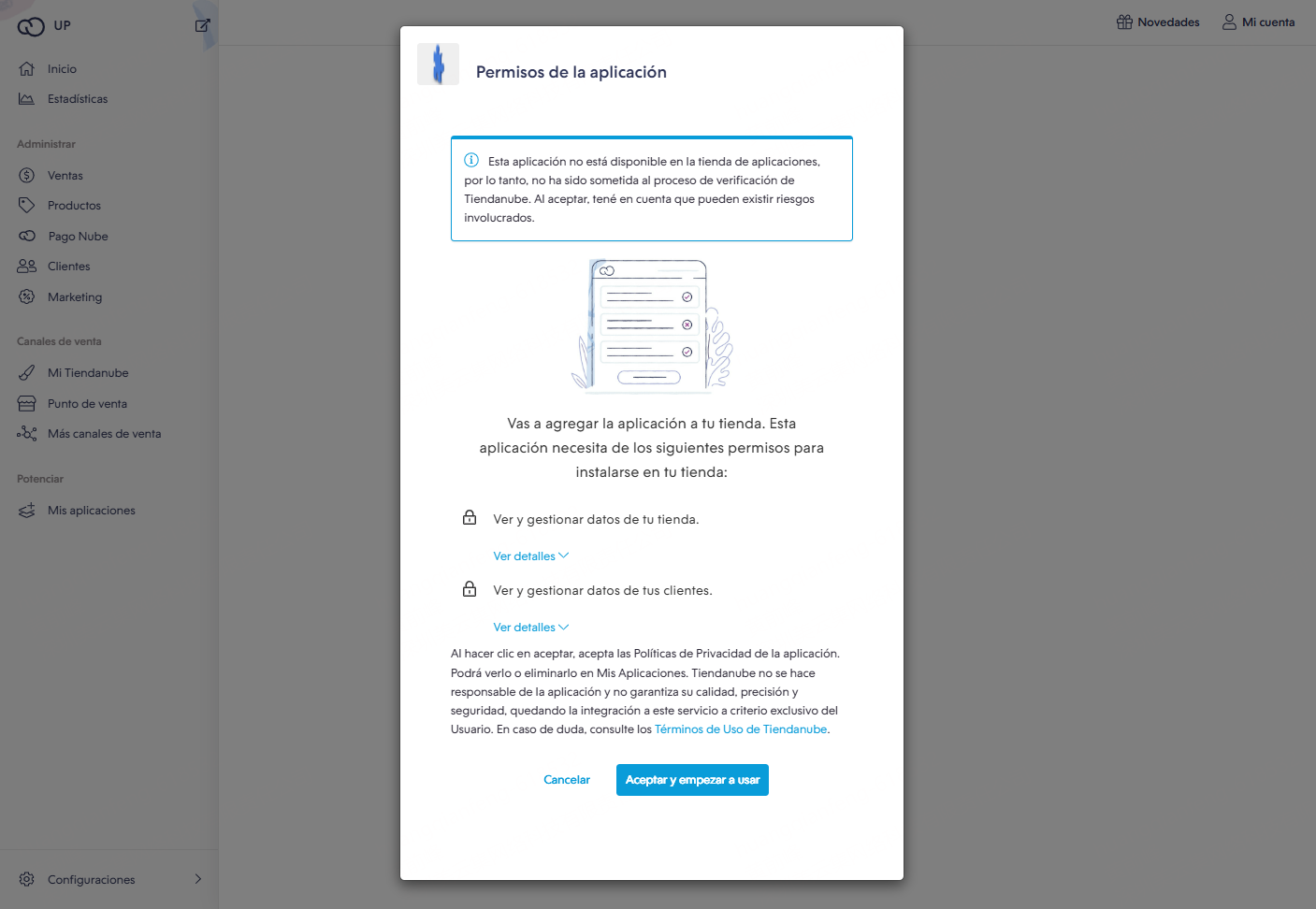
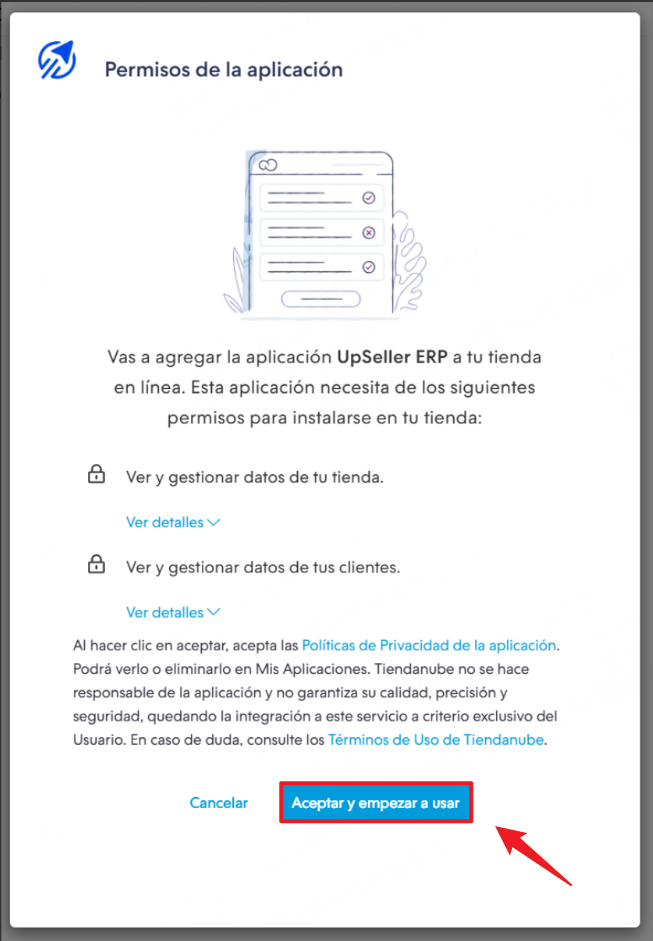
3. Acepta la autorización y haz clic en Aceptar y empezar a usar
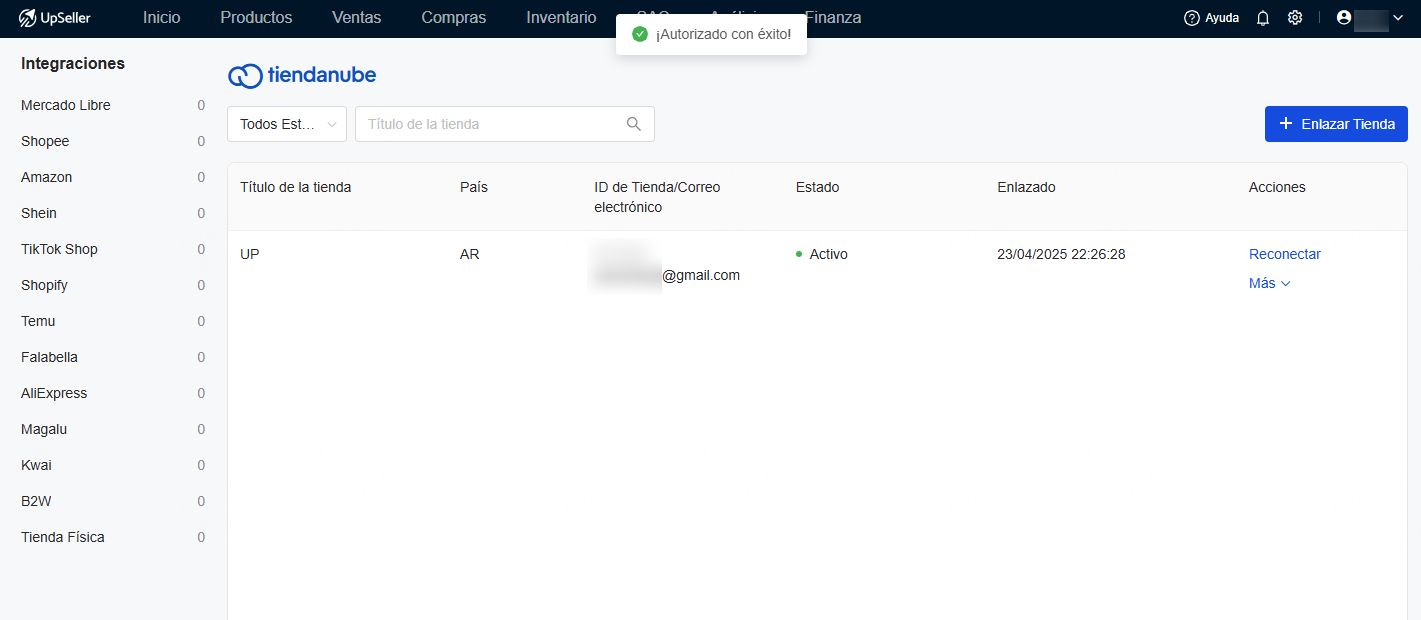
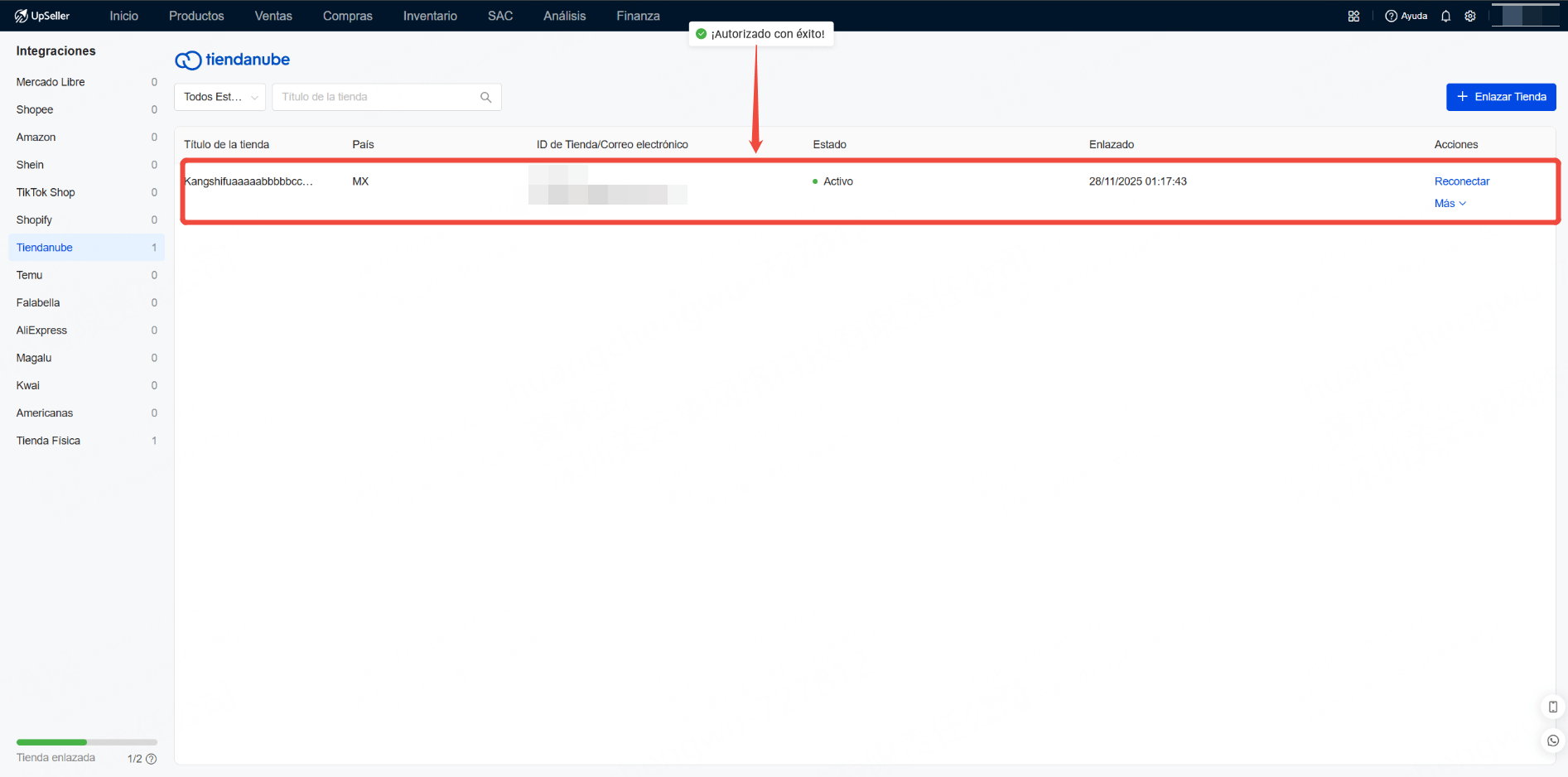
4. Moverá a la página de integraciones después de enlazar tu tienda con éxito.
Nota:
1. Sincronizará automáticamente las publicaciones y los pedidos de los últimos 30 días después de hacer la autorización.
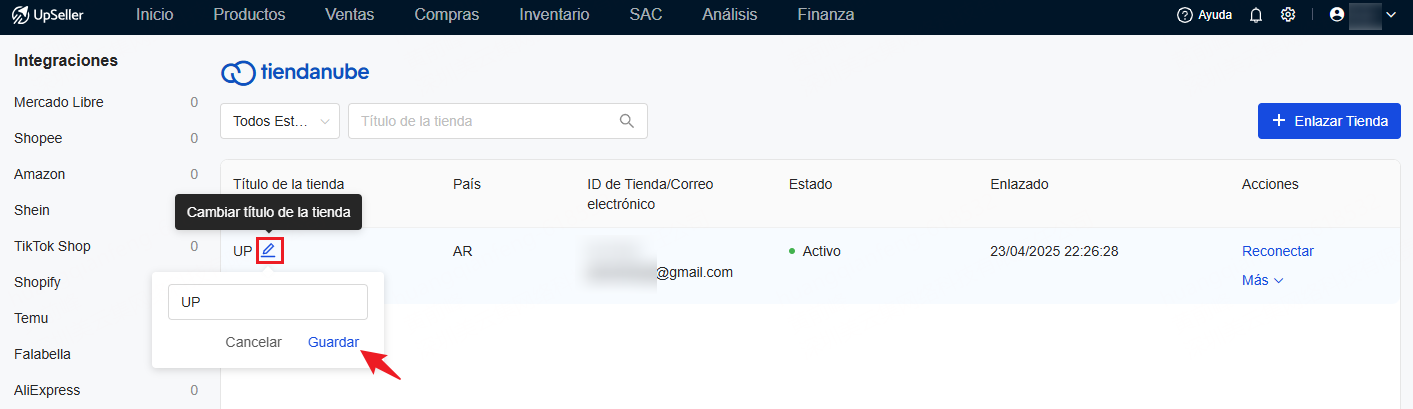
2. Permite modificar el título de la tienda (solo utilizado en UpSeller)
Cómo iniciar la autorización de Tiendanube a UpSeller?
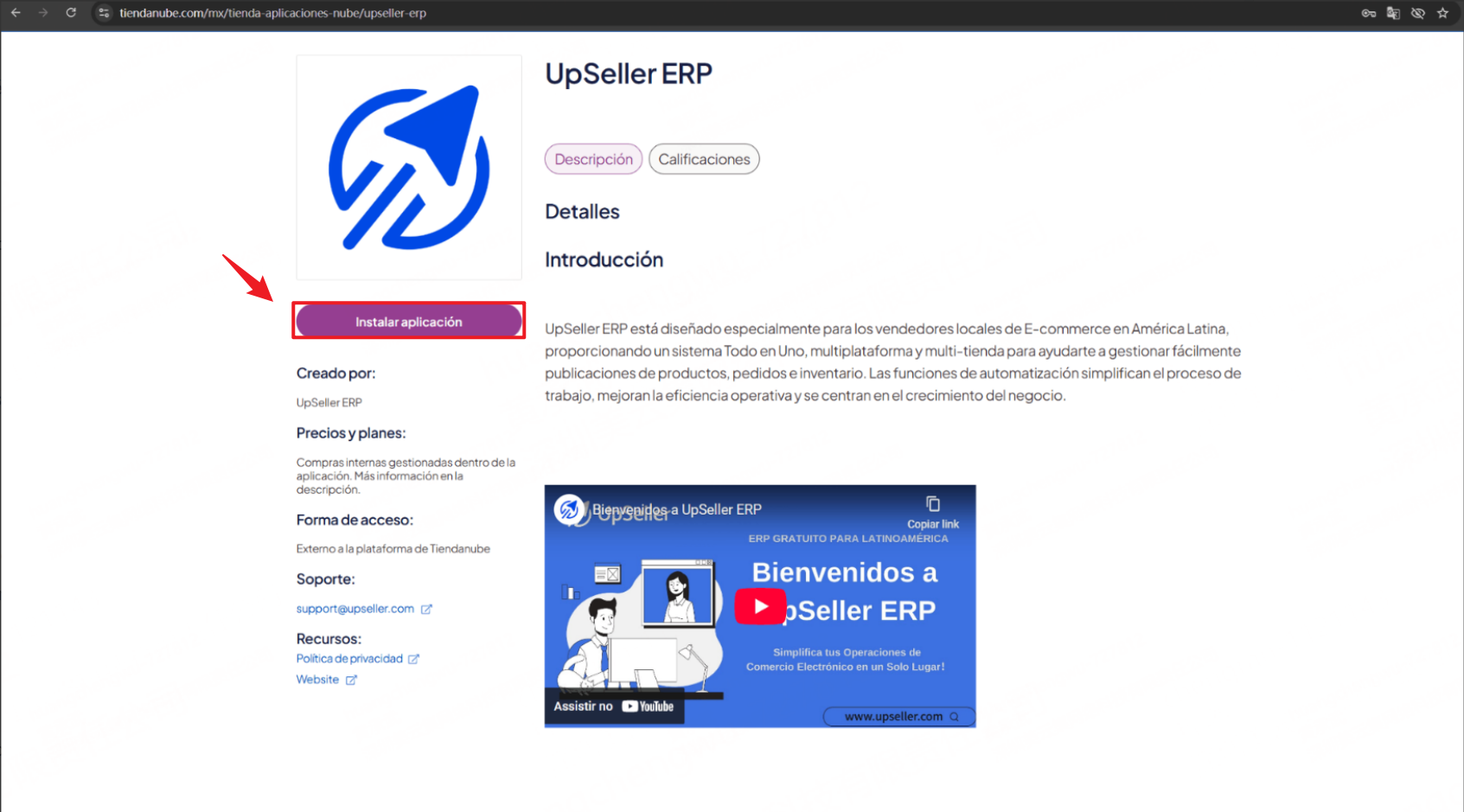
Paso 1: En la tienda de aplicaciones de Tiendanube, busca la página de UpSeller ERP y luego haz clic en "Instalar aplicación". Como en la captura:
Paso 2: Después de hacer clic en "Instalar aplicación", se abrirá una página de permisos. Haz clic en "Aceptar y empezar a usar". Como en la captura:
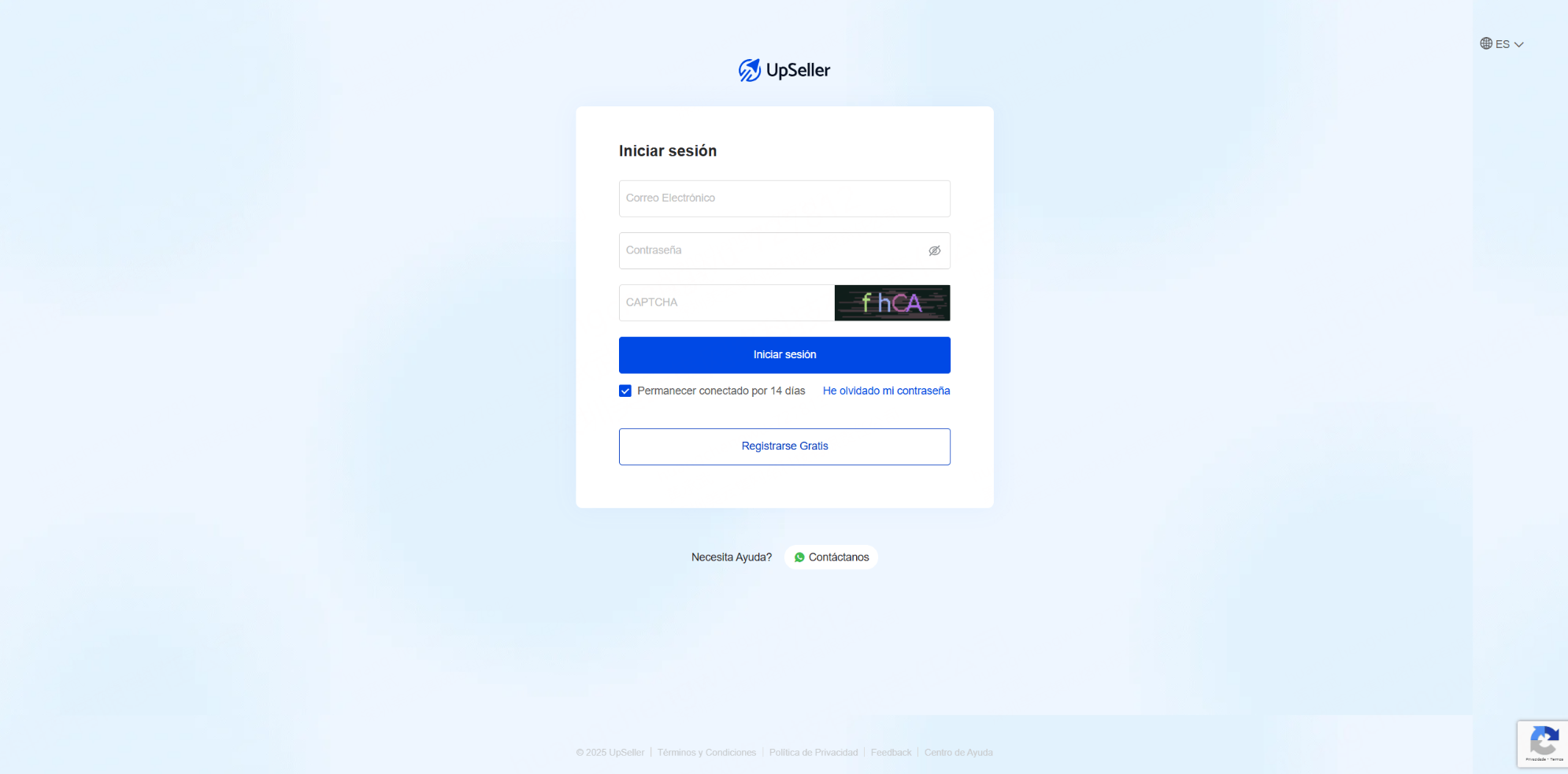
Paso 3: Serás redirigido a la página del sistema UpSeller ERP. Si no has iniciado sesión, ingresará a la página de inicio de sesión. Como en la captura:
Paso 4: Después de iniciar sesión, ingresará a la página de "Lista de tiendas de Tiendanube", que mostrará un mensaje de autorización exitosa y presentará la tienda que acaba de enlazar. Como en la captura:
Preguntas Frecuentes
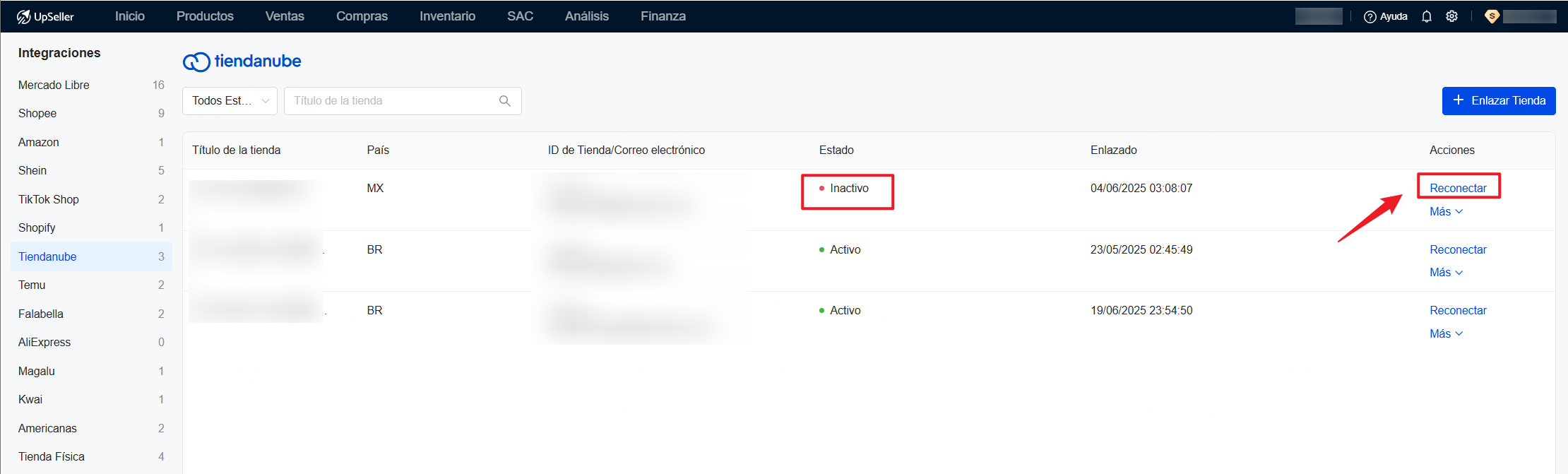
Q1: Por qué el estado de autorización de la tienda de Tiendanube aparece como Inactivo?
A1: Dentro de Aplicaciones en el Centro de Vendedores de Tiendanube, una vez que se haya desinstalado UpSeller ERP autorizado, la tienda correspondiente aparecerá como Inactivo y será necesario volver a autorizarla.
Q2: Cómo conectar Tiendanube con Falabella?
A2: En UpSeller, puedes conectar Tiendanube con falabella para gestionar las tiendas desde un solo lugar.
Enlazar tu tienda de Falabella >> https://www.upseller.com/es/help-doc-article-702Sincronización de Inventario entre Shopify y Falabella >> https://www.upseller.com/es/help-doc-article-1254