Gestión de Compras > Importar Pedido de Compras
Actualizado el 25 Aug,2026Copiar Link
UpSeller permite importar pedidos de compras por Excel, de manera eficiente, creando pedidos de compras en masa.Sigue los siguientes pasos para importar pedido de compras
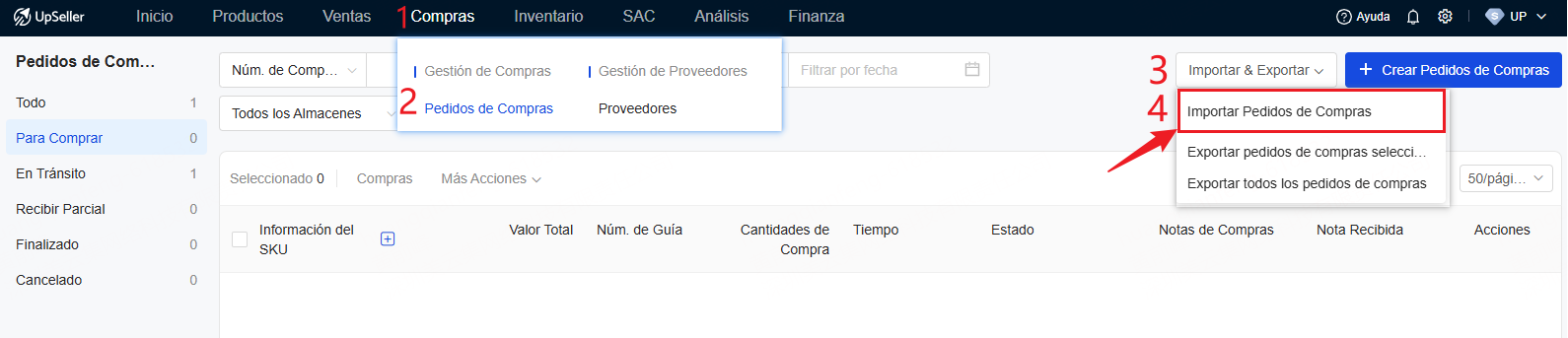
1. Haz clic en Compras >> Gestión de Compras >> Pedidos de Compras >> lmportar & Exportar >> Importar Pedidos de Compras
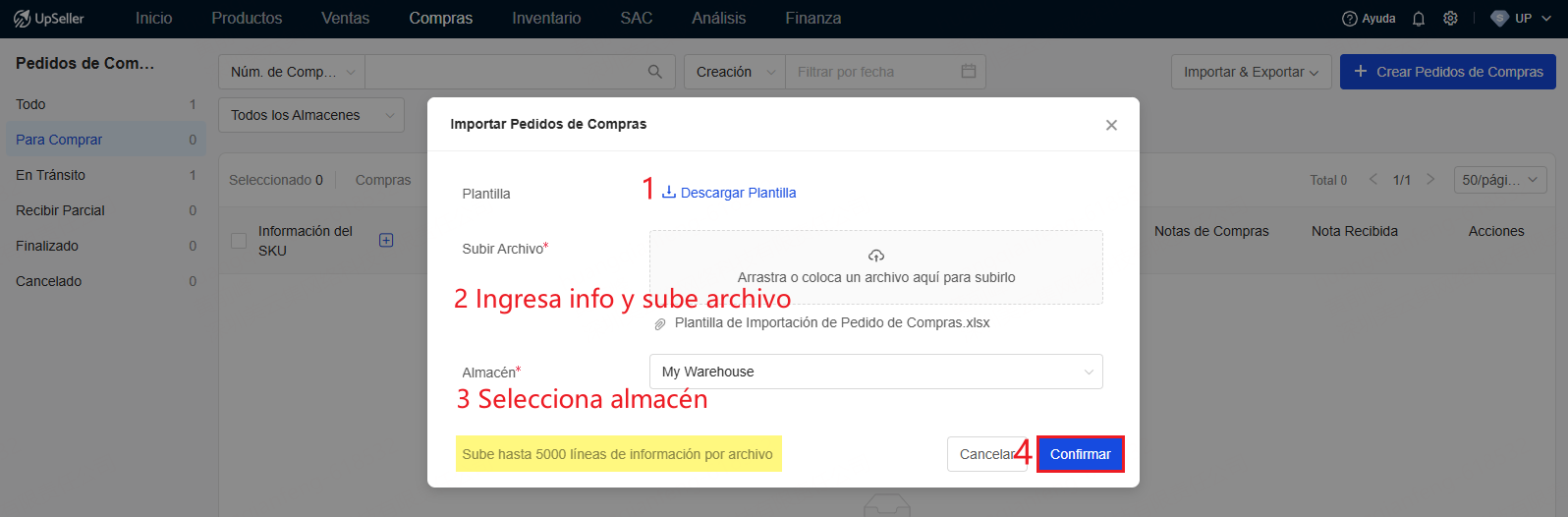
2. Descargar Plantilla
3. Completa las informaciones necesarias (con *) y sube el archivo
Nota: No se puede editar ni eliminar la cabecera
Introducción de la cabecera
- Número Temporal: Ingresa un número entre 1 y 999.999. Los números idénticos se combinarán en un solo pedido de compras
- SKU: SKU de producto de almacén ya creado
- Cantidad: 1-999999
- Moneda: Selecciona y solo se reconocerá la primera línea de contenido para el mismo número temporal
- Precio Unitario: Si se deja vacío, se usará el costo de compra del producto
- Proveedores: Solo se reconocerá la primera línea de contenido para el mismo número temporal. Los proveedores que no hayan sido creados se generarán automáticamente
- Descuento, Costo de Envío, Otros Costos y Notas: Solo se reconocerá la primera línea de contenido para el mismo número temporal
- Tipo de Prorrateo: Los costos de envío, descuentos y otras tarifas de una orden de compra se pueden prorratear entre los SKU de los productos adquiridos según diferentes reglas para calcular el costo de compra real de cada SKU. Sobre cómo funciona el prorrateo de tarifas, consulta >> https://www.upseller.com/es/help-doc-article-1108
- Núm. de Guía: Varios números de guía deben separarse por comas dentro de la misma celda. Solo se reconocerá la primera línea de contenido para el mismo número temporal

4. Selecciona un almacén y haz clic en Confirmar
Nota: Sube hasta 5000 líneas de información por archivo
Preguntas Frecuentes
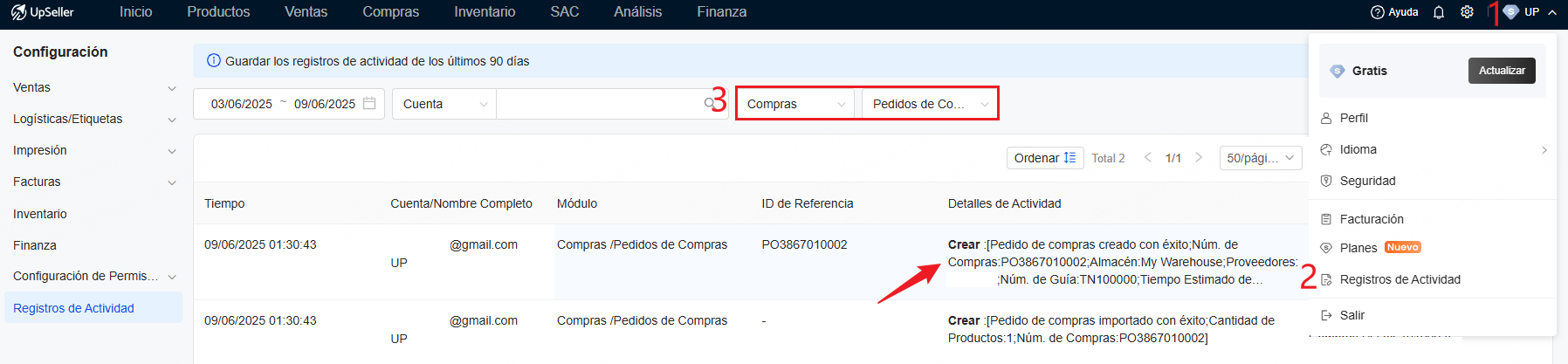
Q1: Puedo ver el registro de importar pedidos de compras?A1: Sí, desde Mi cuenta >> Registros de Actividad, filtra por Compras y Pedidos de Compras, puedes ver los registros históricos
Contáctanos
Volver al inicio