Gestión de Proveedores > Gestión de Abastecimiento
Para qué sirve gestión de abastecimiento?

Gestión de Abastecimiento se utiliza para mantener de forma unificada la relación de abastecimiento entre productos y proveedores, ayudando a los vendedores a centralizar la gestión de las fuentes de compra de los productos. A través de la gestión de abastecimiento, los vendedores pueden obtener las siguientes ventajas:
- Gestión unificada de los canales de compra: reduce las operaciones repetitivas de mantenimiento y consulta, mejorando la eficiencia del trabajo.
- Configurar proveedor predeterminado: el sistema recomienda automáticamente el proveedor correspondiente al crear sugerencias de compra, aumentando la eficiencia en las compras.
- Consulta rápida de información de compras históricas: incluye el precio de compra histórico y la fecha de la última compra, lo que facilita la toma de decisiones de compra y reposición.
- Mantenimiento de reglas de compra: gestiona de forma unificada el precio de compra, la cantidad mínima de pedido (MOQ) y el múltiplo de compra, facilitando la administración de proveedores.
Notas
1. Solo se muestran los SKU que ya tienen una relación de abastecimiento establecida.
2. Un mismo SKU puede estar enlazado a múltiples proveedores.
3. Último Precio de Compra y Última Fecha de Compra se calculan a partir de los datos de pedidos de compras ya aprobados.
Entrada
Compras >> Gestión de Proveedores >> Gestión de Abastecimiento
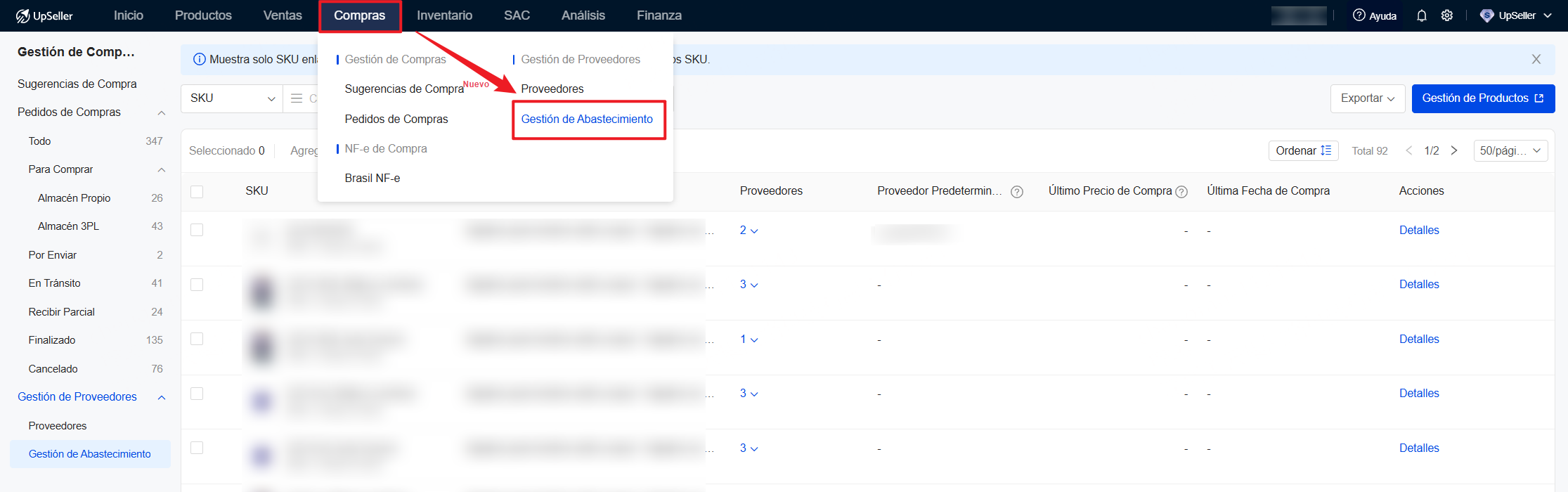
Introducción de Gestión de Abastecimiento
1. Consultar la relación de abastecimiento
Al entrar en la página de gestión de abastecimiento, puedes consultar de forma unificada la información de los productos que ya tienen una relación de abastecimiento establecida. A través de la lista, puedes conocer rápidamente:
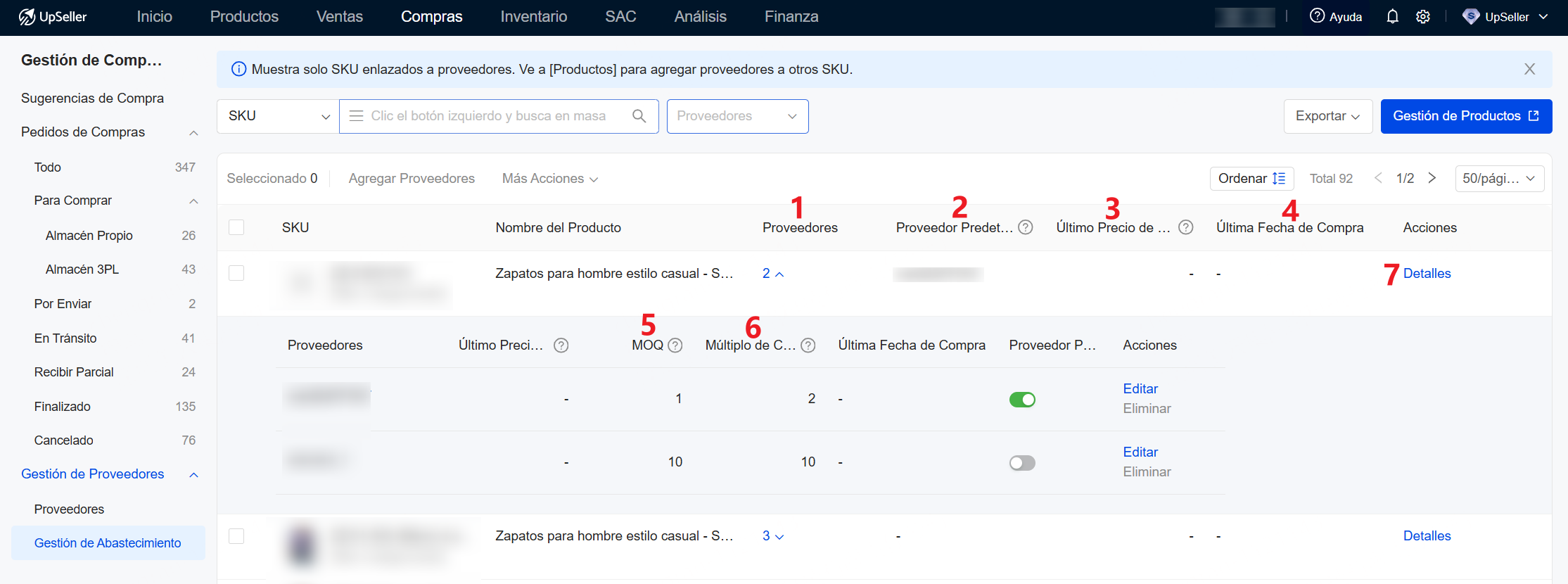
1) Proveedores: Número de proveedores enlazados al producto.
2) Proveedor Predeterminado: El proveedor preferido que el sistema completa automáticamente para sugerencias de compra.
3) Último Precio de Compra: El precio de producto según pedido de compra aprobado recientemente.
4) Última Fecha de Compra
5) Cantidad mínima de pedido (MOQ): Cantidad mínima de compra requerida por proveedor.
6) Múltiplo de Compra: El incremento de pedido requerido. Las cantidades de compra deben ser múltiplos de este valor (ej., 10, 20, 30).
7) Detalles: Haz clic para ver toda la información de los proveedores enlazados al SKU y los detalles de la relación de abastecimiento.
2. Agregar Proveedores
Cuando un producto tiene múltiples canales de compra, puedes añadir un nuevo proveedor para el SKU.
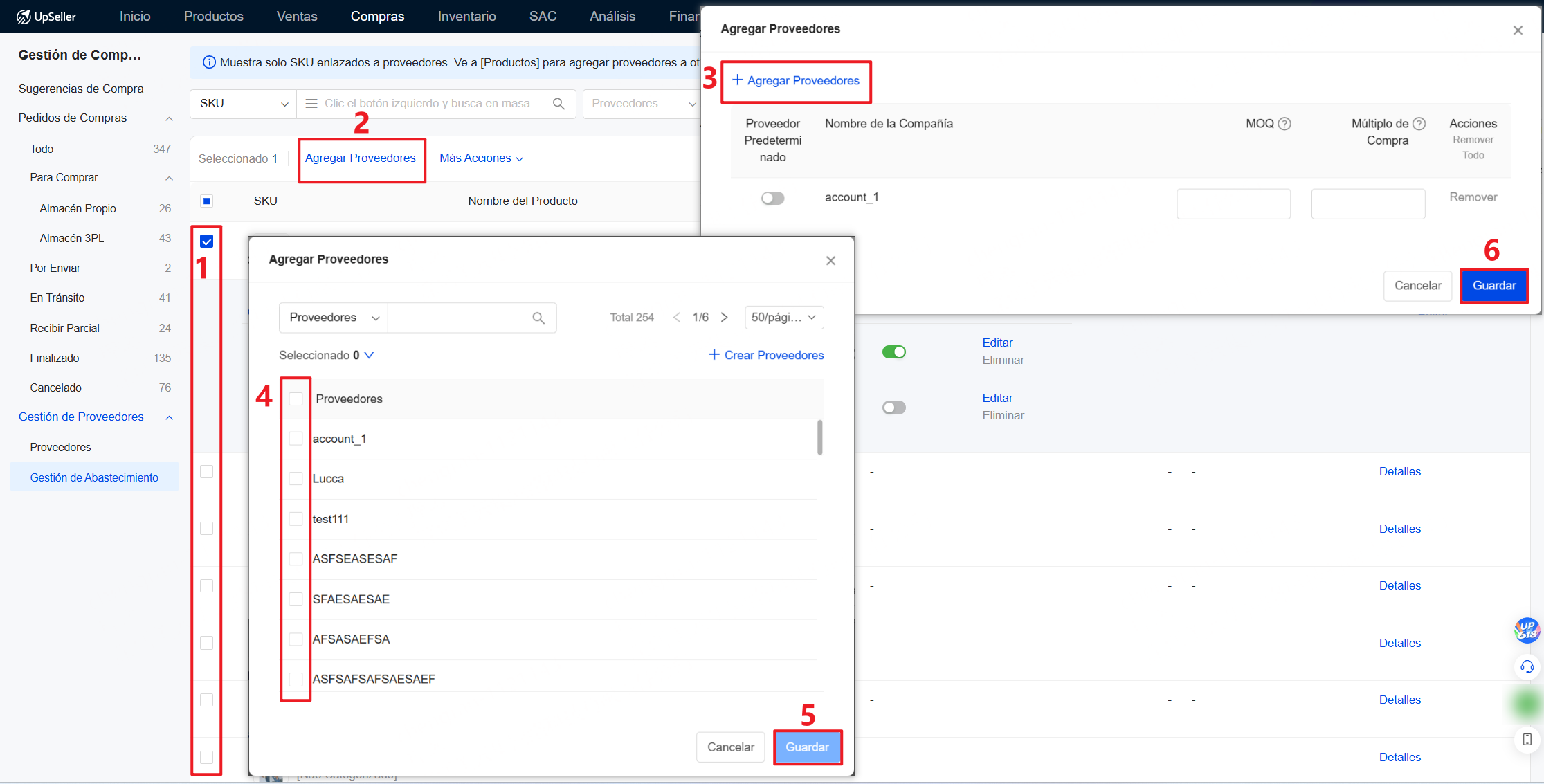
1) En la página de gestión de abastecimiento, localiza el SKU correspondiente.
2) Haz clic en Agregar Proveedores en la lista de gestión de abastecimiento.
3) Haz clic en Agregar Proveedores en la ventana emergente.
4) Selecciona los proveedores
5) Haz clic en Guardar.
6) Completa la información de compra correspondiente y haz clic en Guardar para establecer la nueva relación de abastecimiento.
Nota: Para productos con múltiples proveedores, puedes configurar un proveedor predeterminado. Es posible remover proveedores ya añadidos para actualizar o ajustar la relación de abastecimiento del SKU.
3. Editar la relación de abastecimiento
Permite mantener las reglas de compra del proveedor, incluyendo:
- Configurar proveedor predeterminado
- Modificar la cantidad mínima de pedido (MOQ)
- Modificar el múltiplo de compra
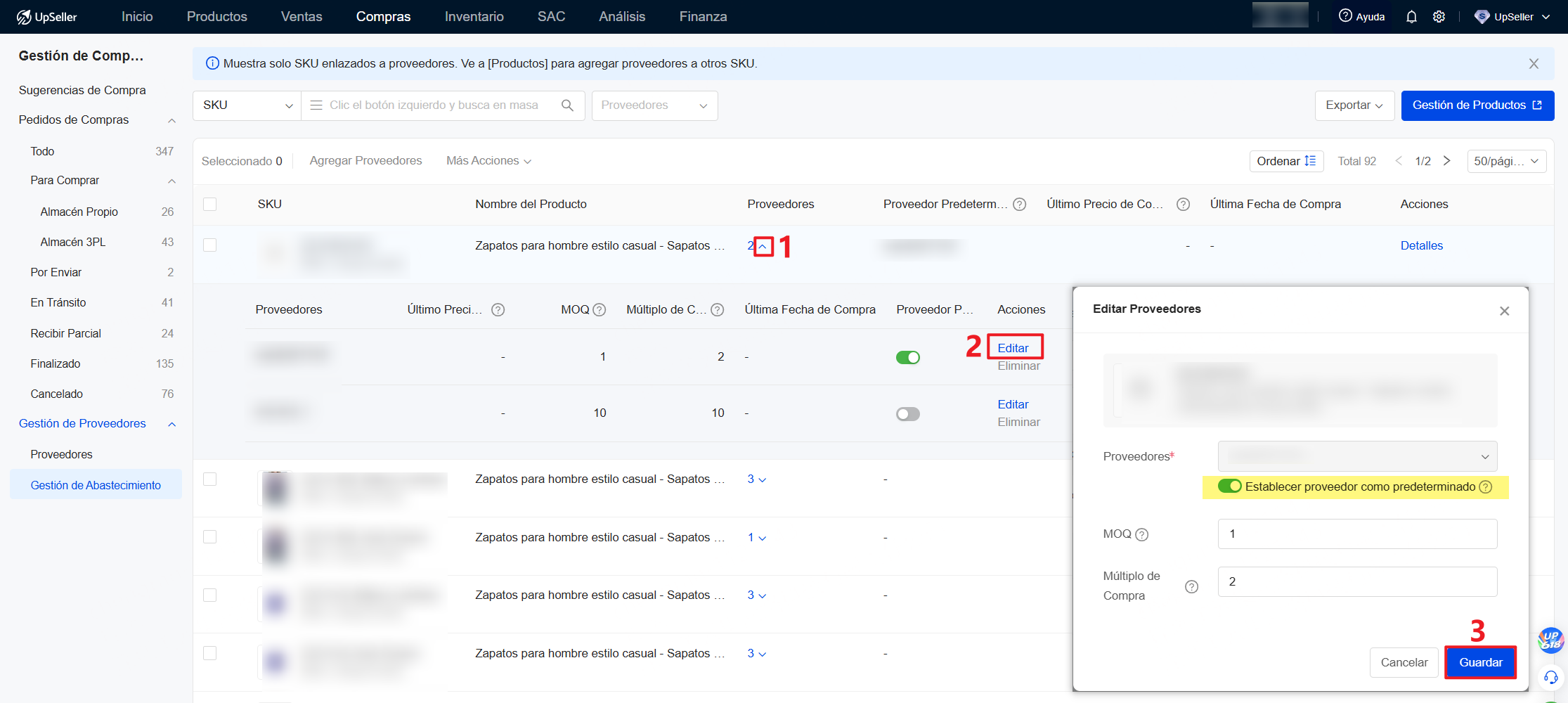
Pasos:
1) Localiza el SKU correspondiente.
2) Haz clic en Editar.
3) Modifica la información necesaria y haz clic en Guardar.
Nota: En esta misma página, puedes establecer un proveedor como predeterminado.
4. Eliminar proveedor
Cuando un producto ya no se compra a un determinado proveedor, puedes eliminar la relación de abastecimiento correspondiente.
Nota: Al eliminar, solo se desvincula la relación entre el SKU y el proveedor. No se ven afectados los registros de compras históricas ni pedidos de compras anteriores.
Eliminar individualmente
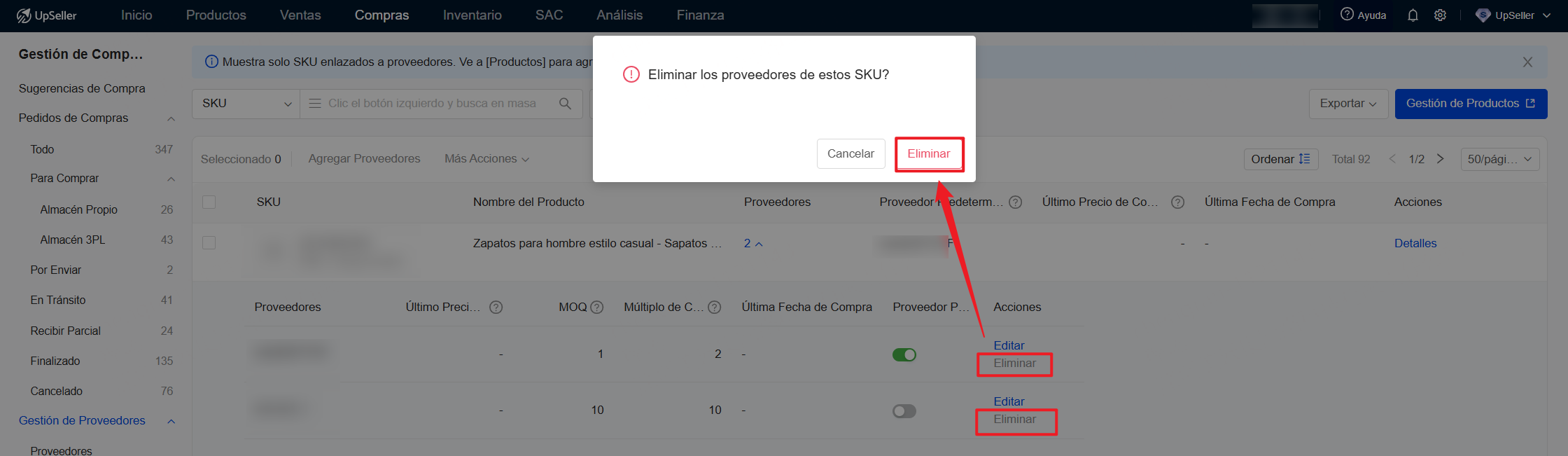
1) Localiza el SKU correspondiente y selecciona el proveedor que deseas eliminar.
2) Haz clic en Eliminar.
3) Confirma la acción y haz clic en Eliminar.
Eliminar en masa
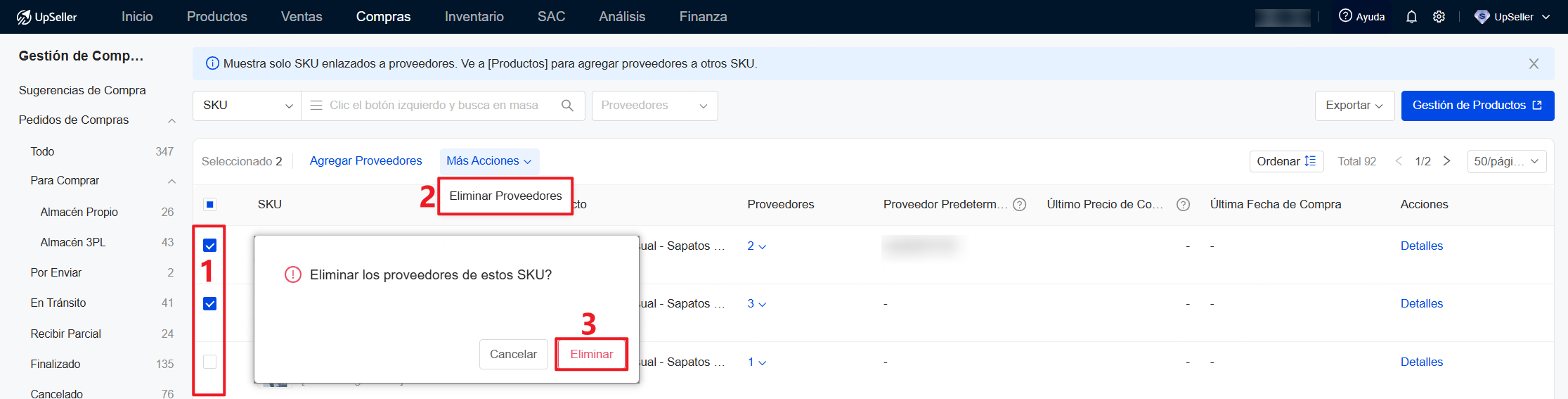
1) Selecciona las relaciones de abastecimiento que deseas eliminar.
2) Haz clic en Eliminar Proveedores.
3) Confirma la acción y haz clic en Eliminar.
5. Exportar datos de suministro
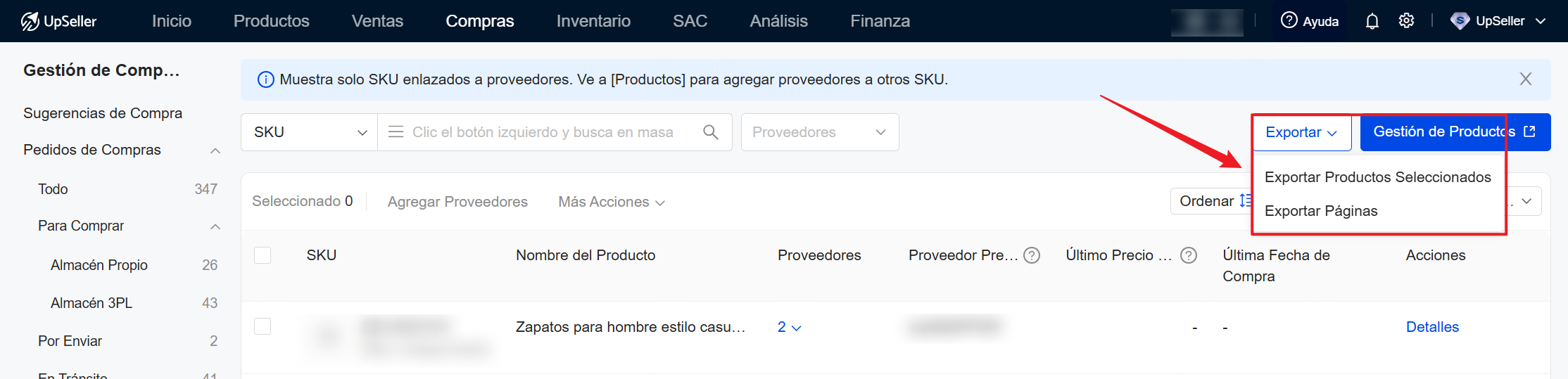
Permite exportar los datos de la relación de abastecimiento actual para facilitar el análisis estadístico, la gestión de proveedores y la copia de seguridad de los datos.
Métodos de exportación:
- Exportar Productos Seleccionados
- Exportar Páginas
Nota: Exportar hasta 5000 proveedores de SKU por archivo.