TikTok Shop - Descuento de Producto
Actualizado el 24 Apr,2026Copiar Link
Para qué sirve Descuento de Producto de TikTok Shop?

UpSeller permite crear Descuento de Producto en TikTok Shop, lo que ayuda a aumentar la visibilidad de los productos y estimula eficazmente el crecimiento de las ventas. Compatible con la función de renovación automática de promociones, reduciendo la necesidad de crear actividades repetidamente y mejorando la eficiencia en la gestión de productos.

Sigue los siguientes pasos para crear tus descuentos de TikTok
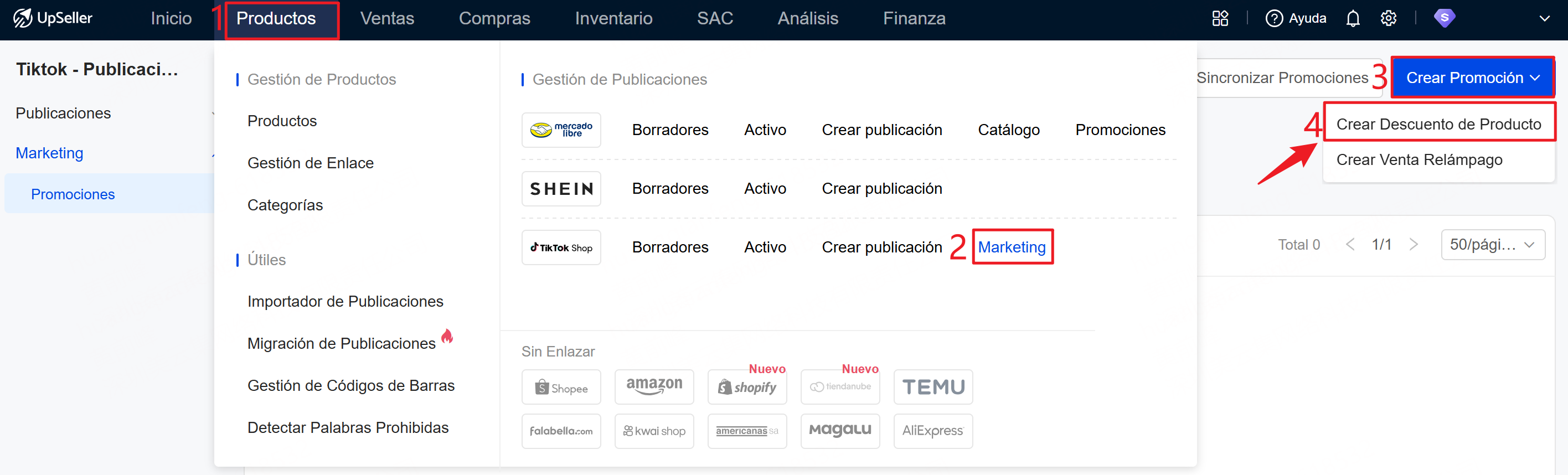
1. Productos >> TikTok Shop >> Marketing >> Crear Promoción >> Crear Descuento de Producto


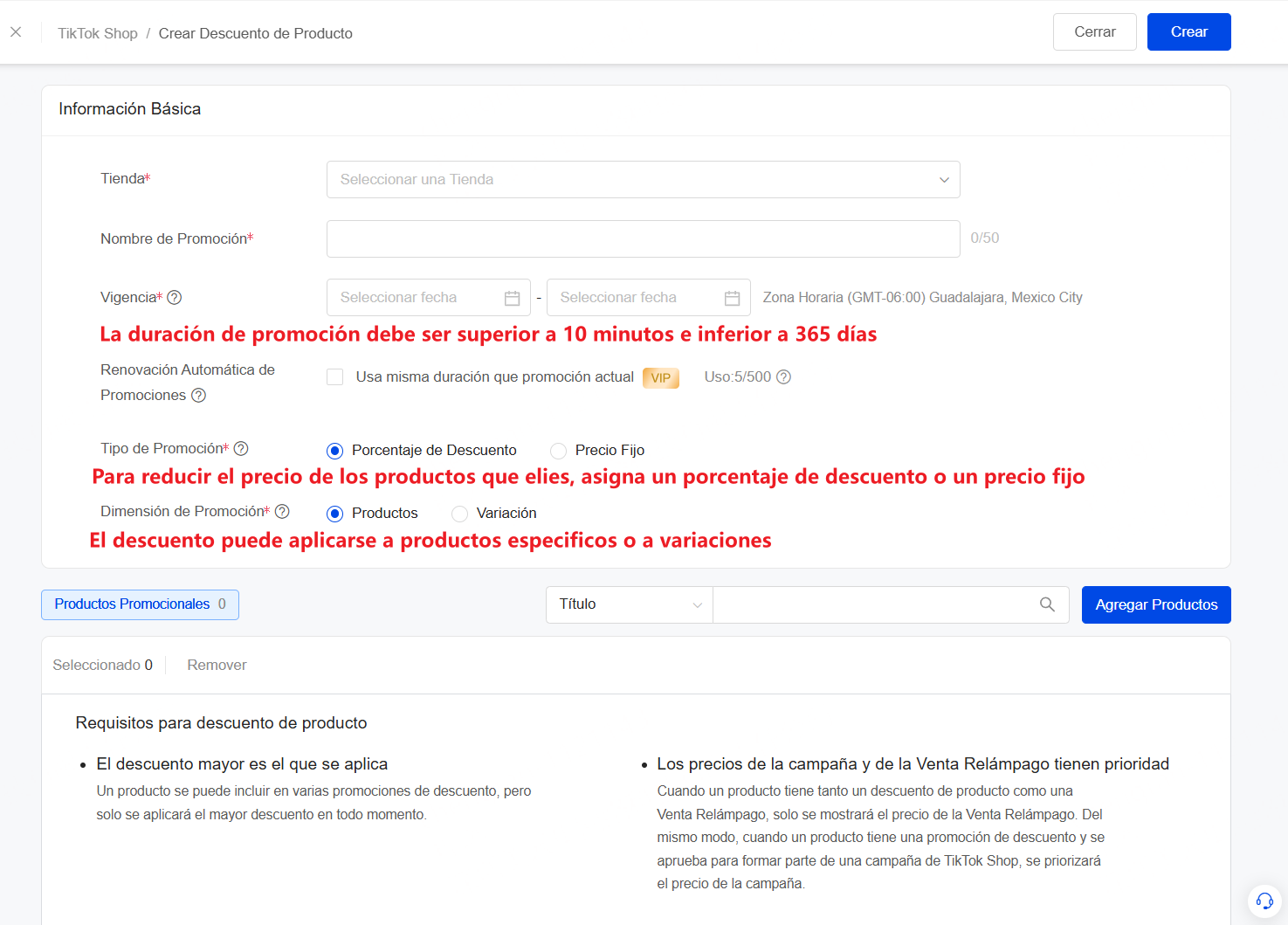
2. Completa Información Básica


1) Tienda: Seleccionar las tiendas que participan en la promoción

2) Nombre de Promoción: El nombre no puede coincidir con el de otras promociones de la tienda y no debe superar los 50 caracteres

3) Vigencia: Selecciona el periodo de la promoción

Nota:

1. La duración de promoción debe ser superior a 10 minutos e inferior a 365 días

2. No es posible seleccionar una fecha anterior al día actual de tu escritorio

3. Zona Horaria se muestra la de tu perfil de cuenta UpSeller


4) Renovación Automática de Promociones (disponible desde el plan Inicial en adelante): Una vez habilitado, sistema creará automáticamente promociones de seguimiento con misma duración después de que termine cada promoción, hasta fecha final de continuación. La configuración de promoción permanece sin cambios. Hora de finalización de renovación automática debe ser al menos 1 día después de hora de finalización de la promoción y dentro de un plazo de 3 años.

Ejemplo:

Una Promoción recién creada tiene una vigencia del 30/11/2025 15:00 al 30/12/2025 15:00.

Si se establece una fecha de finalización de renovación el 20/02/2026 15:00, el sistema generará 2 copias:
- Primera copia: del 30/12/2025 15:01 al 30/01/2026 15:00
- Segunda copia: del 30/01/2026 15:00 al 20/02/2026 15:00
5) Tipo de Promoción: Puedes elegir dos métodos para aplicar descuentos TikTok Shop al precio del producto
Porcentaje de Descuento: El precio se baja en función de un porcentaje establecido
Precio Fijo: El precio es un precio fijo con descuento
6) Dimensión de Promoción: Puedes elegir entre Productos y Variación para aplicar descuento
Nota: Si seleccionas por variación y tienes variantes creadas después de la promoción, necesitas participarlas manualmente.
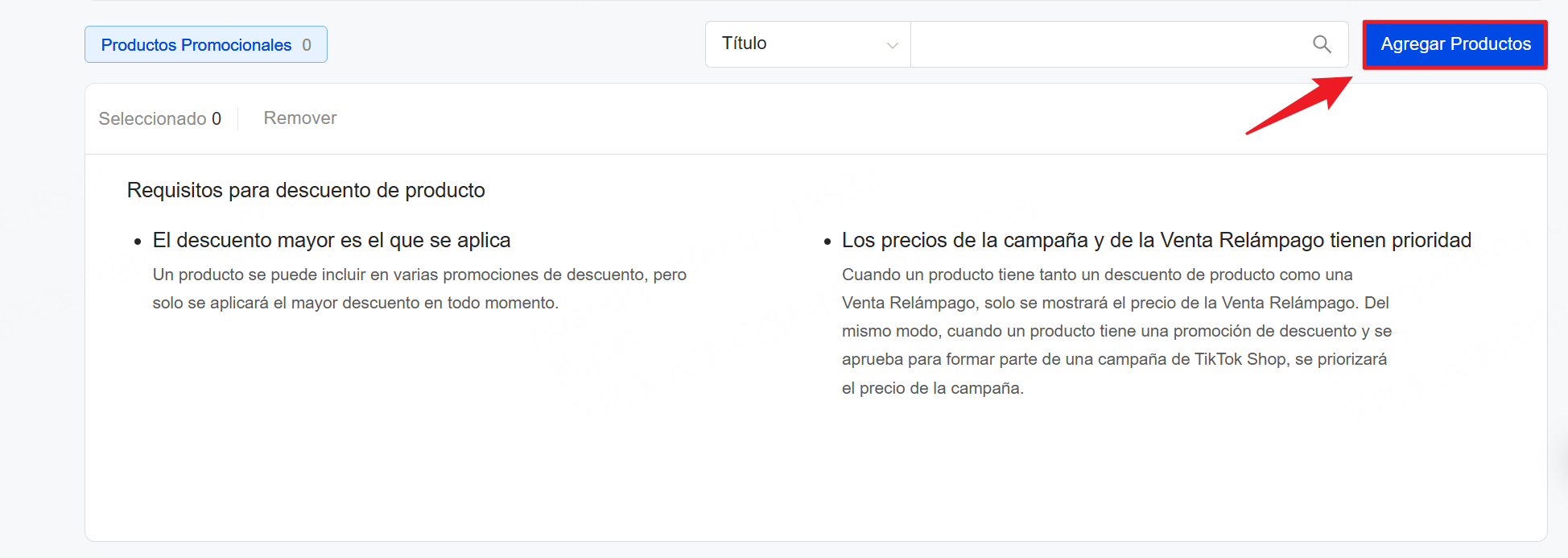
3. Agrega producto, establece descuento, límite de compra y crea
Nota:
1. Un producto se puede incluir en varias promociones de descuento, pero solo se aplicará el mayor descuento en todo momento.
2. Cuando un producto tiene tanto un descuento de producto como una Venta Relámpago, solo se mostrará el precio de la Venta Relámpago. Del mismo modo, cuando un producto tiene una promoción de descuento y se aprueba para formar parte de una campaña de TikTok Shop, se priorizará el precio de la campaña.
1) Descuento Promocional
Si configuras por Porcentaje de Descuento, puedes ingresar manualmente o hacer clic en Editar en Masa para crear descuento más rápido, ingresando un porcentaje, o cambiando según descuento actual
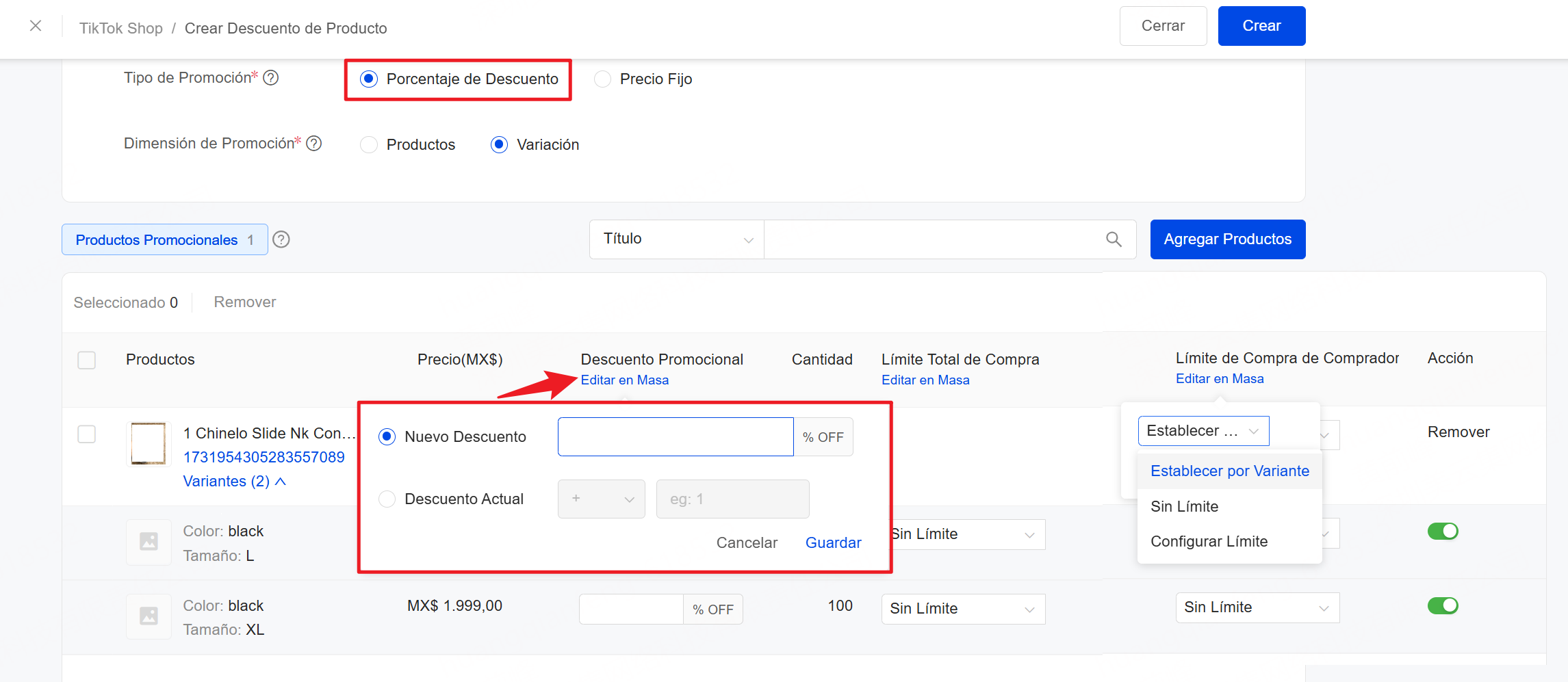
Si configuras por Precio Fijo, puedes ingresar manualmente o hacer clic en Editar en Masa para crear descuento más rápido, ingresando un precio, o cambiando según precio original
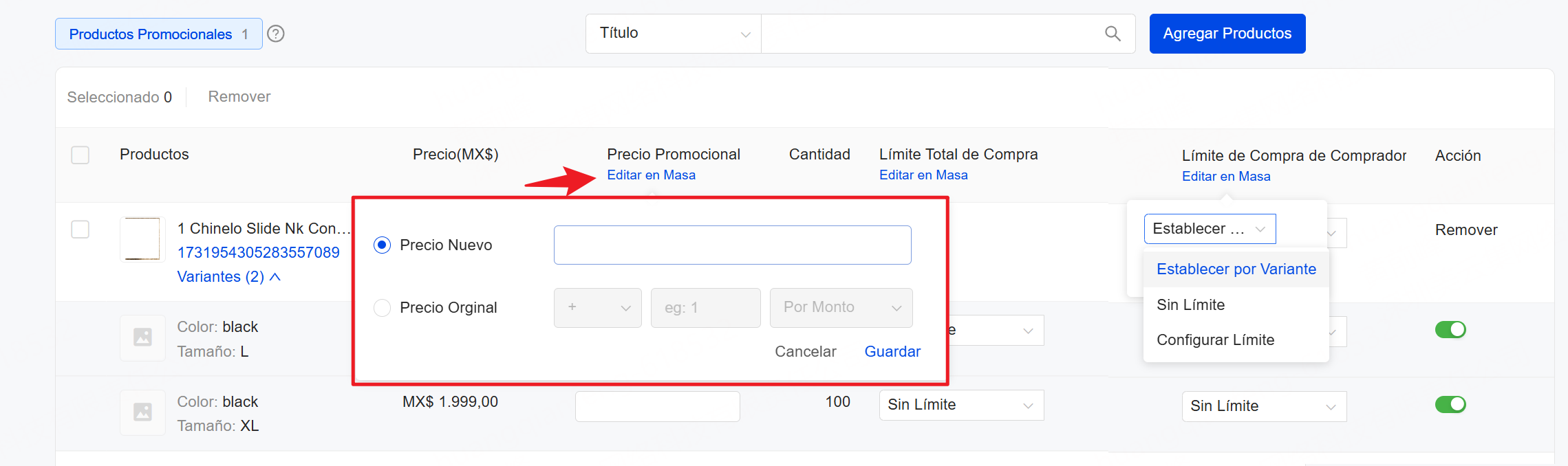
2) Cantidad: Stock actual de los productos en la promoción
Nota: Si se participa en la promoción de descuento por productos, el stock será la suma de todas las variantes.
3) Límite Total de Compra: Cantidad de producto disponible con descuento de TikTok Shop. Solo permiten números enteros entre 1 y 99. Permite configurar límite o sin límite en masa
4) Límite de Compra de Comprador: Cantidad máxima de productos promocionales que puede adquirir un comprador.
Nota: Límite total de compra y límite de compra de comprador no pueden superar la cantidad de stock disponible y solo permiten ingresar enteros entre 1 y 99
5) Remover
Puedes hacer clic en remover para quitar producto de promoción individualmente o en masa
Si no quieres que alguna variante participe en promoción, haz clic en el botón para desactivar
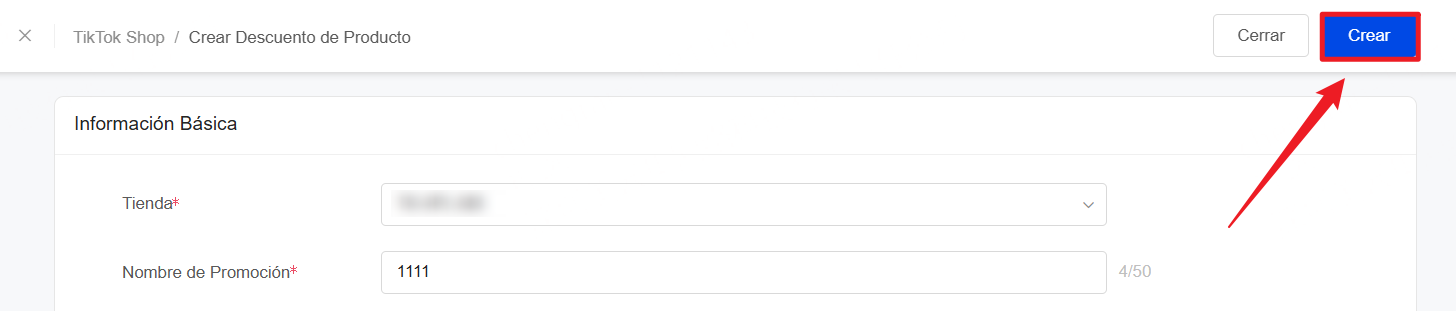
4. Una vez completada la información, haz clic en Crear
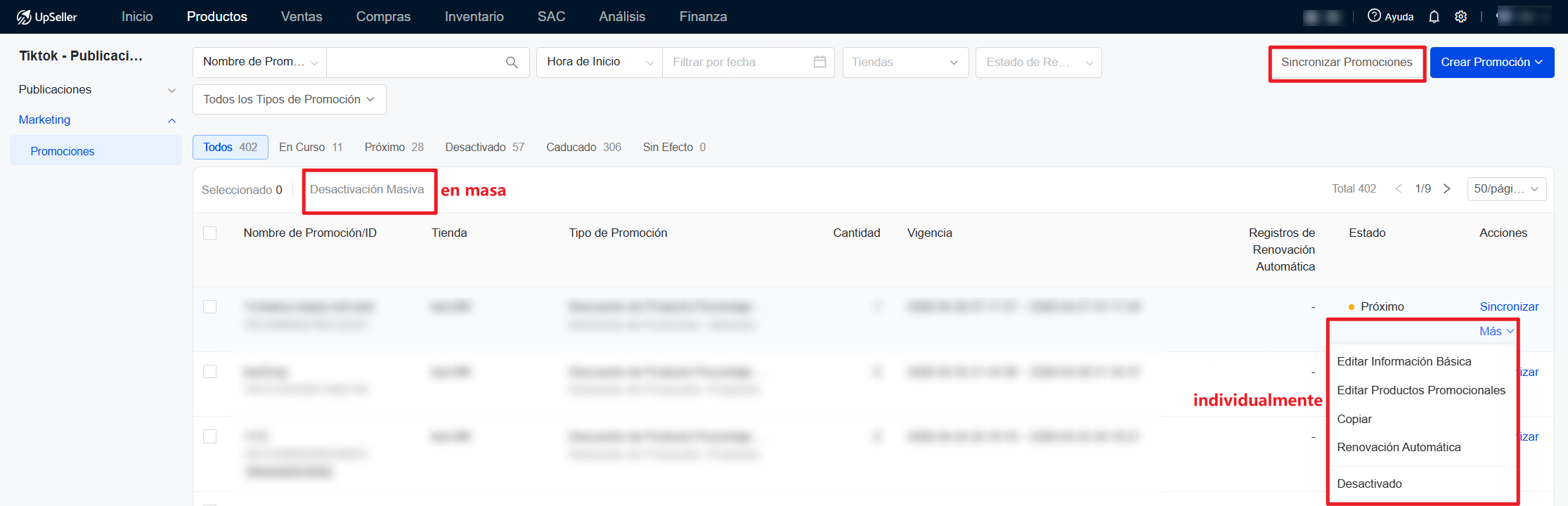
5. Después de crear una promoción se mostrará en Próximo.
Permite sincronizar, editar información básica, productos promocionales, duplicarla, configurar la renovación automática o desactivar promociones, excepto de las en Desactivado, Caducado y Sin Efecto
Contáctanos
Volver al inicio