TikTok Shop - Crea publicaciones manualmente
Actualizado el 07 Sep,2026Copiar Link
Cómo subir productos a TikTok Shop desde UpSeller?Entrada:
Módulo Productos >> Seleccione la plataforma TikTok Shop >> Haz clic en Crear Publicación
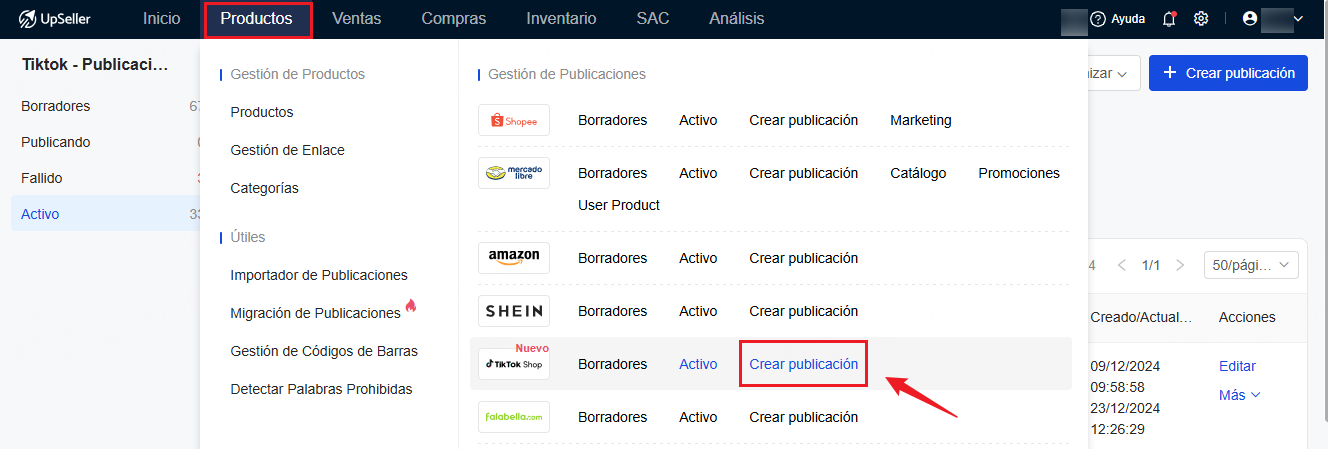
Introducción a la página de Crear Publicación
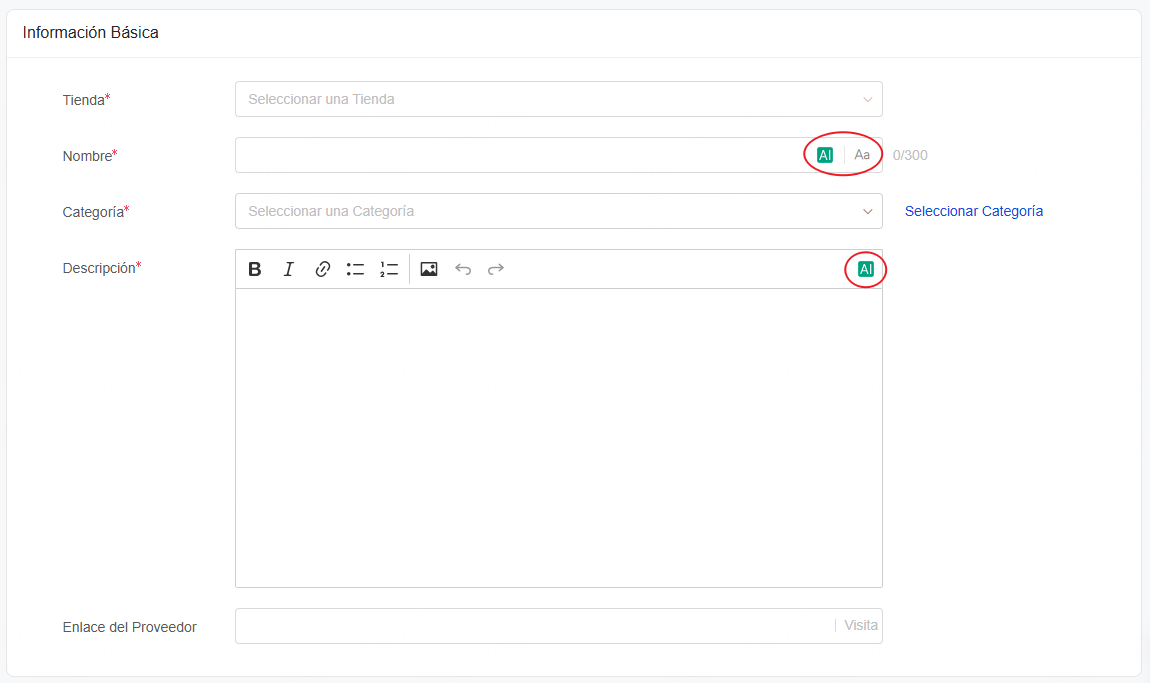
1. Información Básica
1) Tienda: selecciona la tienda en la que deseas publicar.
2) Nombre: Debe ser entre 25 y 300 caracteres
AI: Genera títulos automáticamente por IA, conoce más >> http://www.upseller.com/es/doc-article/775
Aa: Haz clic en este icono para poner en mayúscula las primeras letras
3) Categoría: Haz clic en Seleccionar Categoría para seleccionar la clasificación a la que pertenece la publicación, y también permite la selección en las categorías usadas recientemente o buscar categoría recomendada por título.
Nota: Las categorías de productos se muestran según la tienda seleccionada. Si quieres solicitar otras categorías, solicita el permiso desde Centro de Vendedores de TikTok Shop.
4) Descripción: La descripción permite formato de texto enriquecido, agregando enlace, imágenes, ect. No puede exceder los 500 caracteres
AI: Genera descripción automáticamente por IA, conoce más >> https://www.upseller.com/es/doc-article/1095
5) Enlace del Proveedor: Si el fabricante tiene un enlace para surtir, podrás colocarlo en esta parte y facilitar el contacto
2. Atributos
Nota: Información de atributos de TikTok Shop está relacionada con la categoría de publicación, con * es necesario
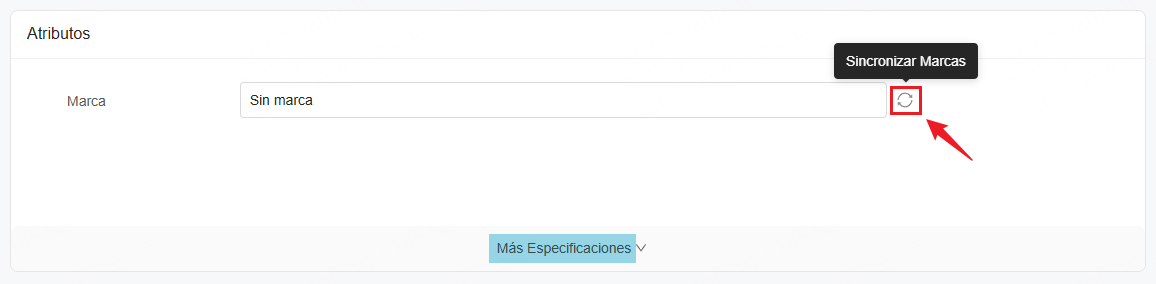
Si no tiene marca, selecciona Sin marca
Si la marca no coinciden con los de centro de vendedores, puedes hacer clic en sincronizar para actualizar manualmente
3. Guía de Tallas
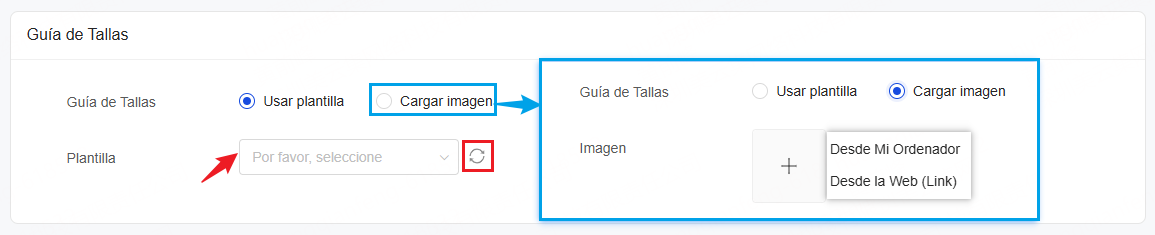
Depende de categoría, si te sale, tienes dos maneras para usar
1) Usar plantilla: Puedes seleccionar una plantilla creada en el centro de vendedores. Si no te muestra plantilla creada, haz clic en el icono para sincronizar. Si no has creado, ve al centro de vendedores para crear tu plantilla
2) Cargar imagen: Permite cargar imagen del ordenador/ de la web
4. Media
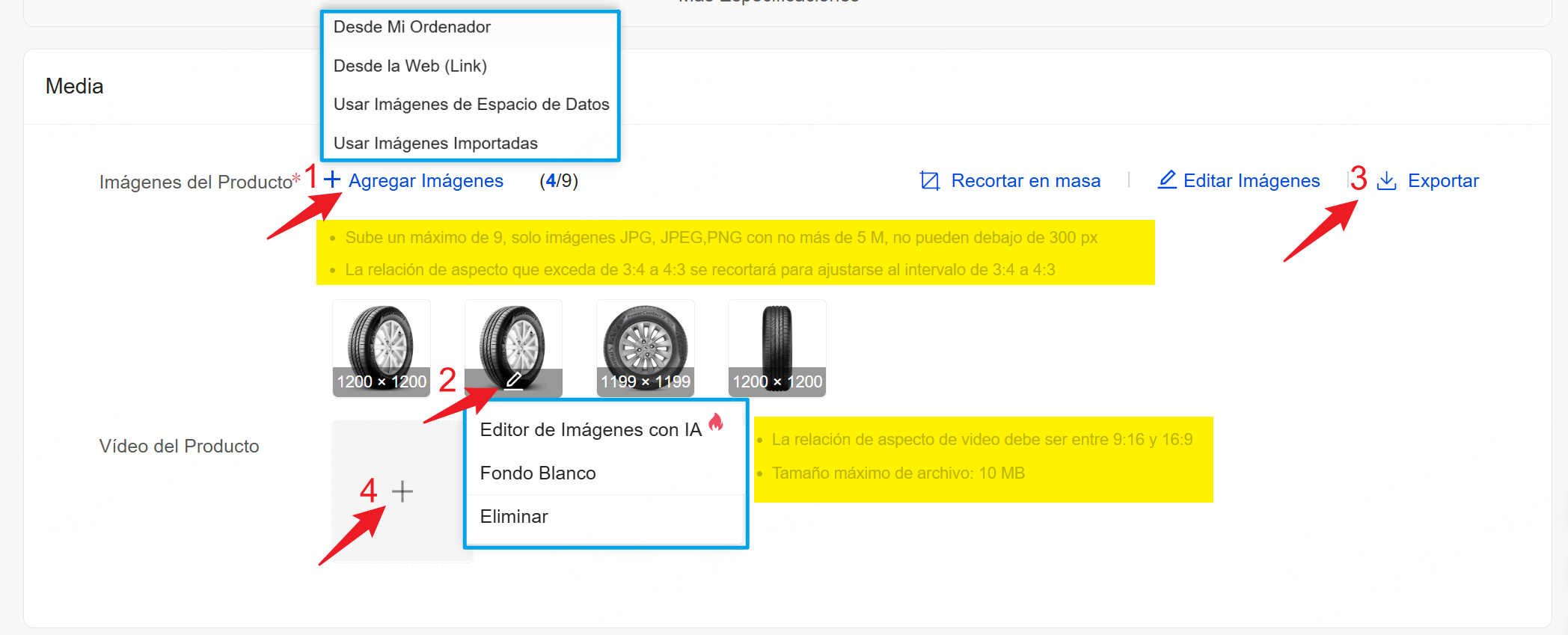
1) 1. Permite cargar imágenes del ordenador/ de la web, usar imágenes del producto/ importadas.
2) Haz clic en la imagen para usar editor de imágenes con IA, poner fondo blanco y eliminar. La cuota diaria gratuita de fondo blanco es de 5, si se agota el número de veces, puedes seguir utilizando esta función comprando Créditos de lA.
Nota:
Sube un máximo de 9, solo imágenes JPG, JPEG,PNG con no más de 5 M, no pueden debajo de 300 px
La relación de aspecto que exceda de 3:4 a 4:3 se recortará para ajustarse al intervalo de 3:4 a 4:3
3) Permite exportar imágenes para guardarlas en tu ordenador.
4) Permite cargar vídeo del producto
Nota:
La relación de aspecto de vídeo debe ser entre 9:16 y 16:9
Tamaño máximo de archivo: 10 MB
5. Información de Venta
1) Producto de Subasta: Vende productos mediante una subasta en LlVE con cuenta regresiva, en la que la puja más alta gana.
Nota: Solo las tiendas con permiso de Producto de Subasta pueden configurarlo.
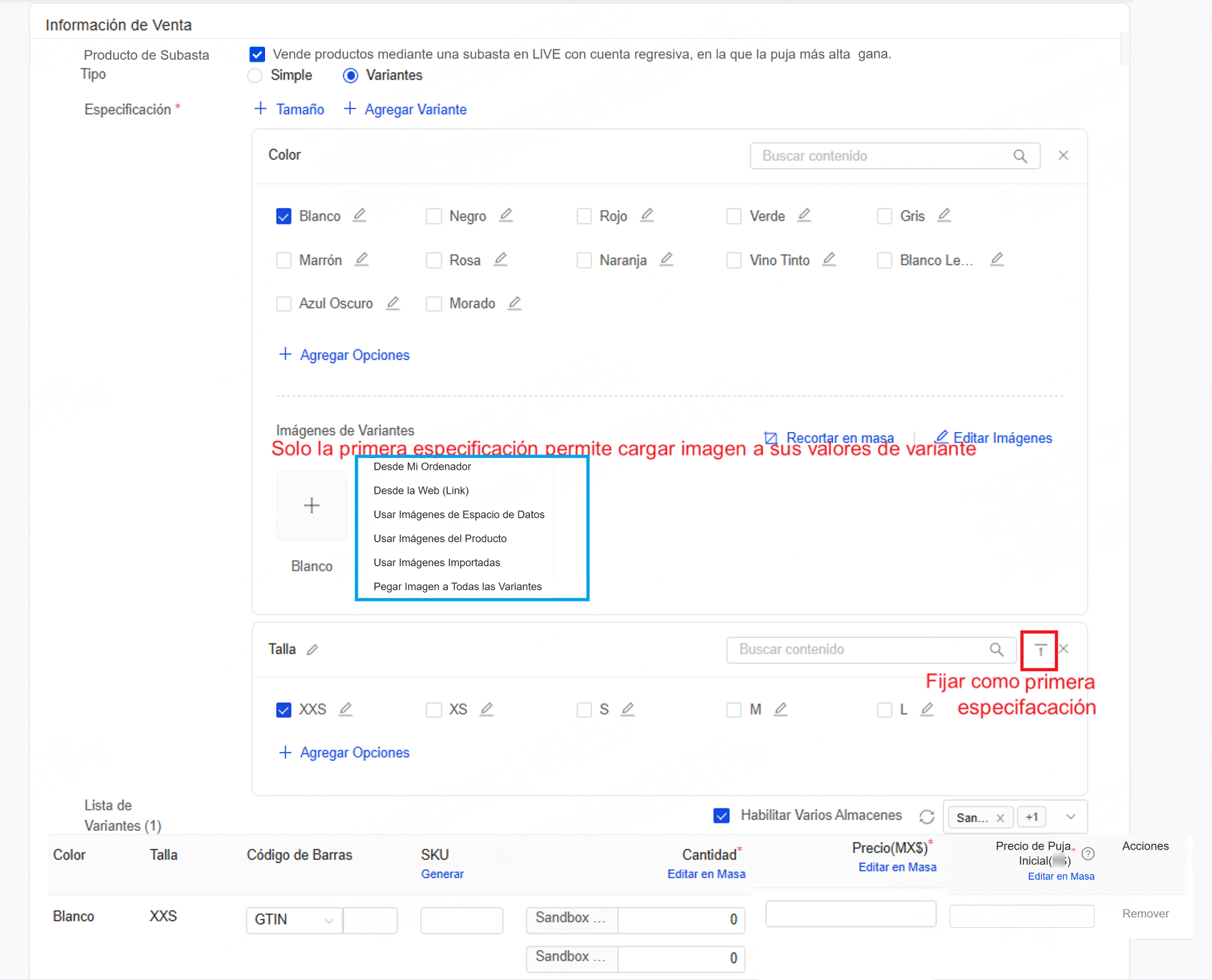
2) Tipo: según la propia publicación, puedes elegir el tipo de Simple/Variantes (si eliges variantes, es necesario elegir variante y el valor de la variante en la sección de Información de Variantes)
3) Especificación:
A. Permite agregar hasta 3 especificaciones y fijar como especificación principal.
B. Solo la especificación principal permite agregar imágenes a sus opciones
C. Agregar Opciones: Permite agregar hasta 1000 variante personalizada, haz clic en el botón de Agregar Opciones para crear tu variante personalizada
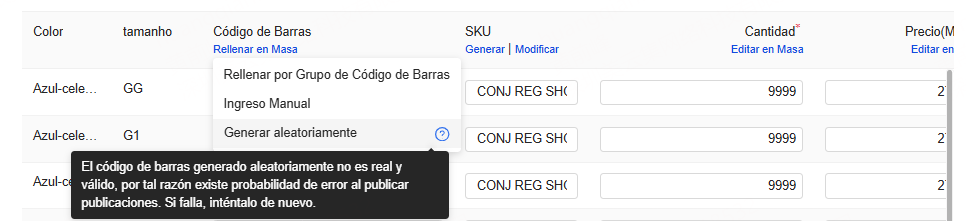
4) Código de Barras: No es obligatorio, puedes ingresar GTIN, EAN, UPC o ISBN, que suelen tener entre 8 y 14 dígitos.
Existen 3 opciones: rellenar por grupo de código de barras, ingresar manualmente o generar aleatoriamente.
Nota: No se puede modificar el código de barras una vez publicado con éxito.
5) SKU: No es obligatorio, puedes rellenar el SKU de acuerdo con la combinación del nombre del producto, color, modelo y otra información de atributos para facilitar la búsqueda posterior y la gestión de las publicaciones, y también es conveniente para el procesamiento de pedidos de acuerdo con el SKU para identificar.
6) Cantidad: Cantidad de stock, si habilitas varios almacenes y seleccionas almacenes, puedes ingresar por separado la cantidad en el almacén correspondiente
7) Precio: Precio de venta de producto
8) Precio de Puja Inicial: Establece el precio de puja inicial para tu producto en la subasta en LlVE, en la que la puja más alta gana. Este precio no se puede editar una vez que comience la subasta.
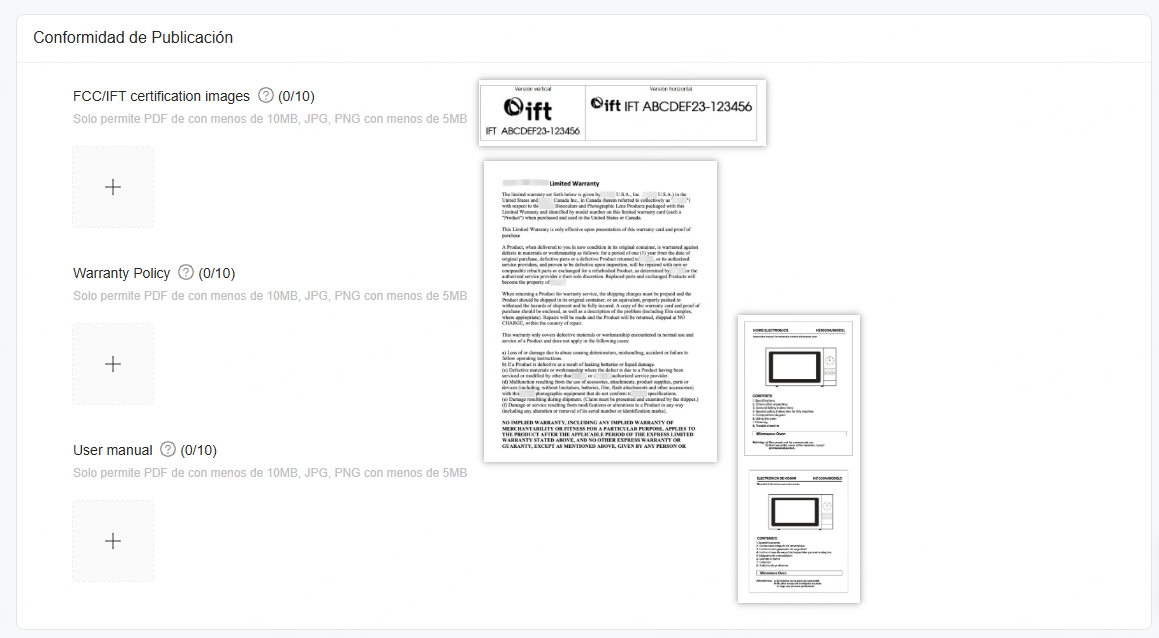
6. Conformidad de Publicación
Permite subir FCC/IFT certification images, Warranty Policy, y User manual. Solo permite PDF de con menos de 10MB, JPG, PNG con menos de 5MB
7. Envío
Ingresa el peso(entre 0,001 y 100 kg) y tamaño de paquete
8. Una vez completado solo queda hacer clic en Guardar o Publicar esta publicaciónPreguntas Frecuentes
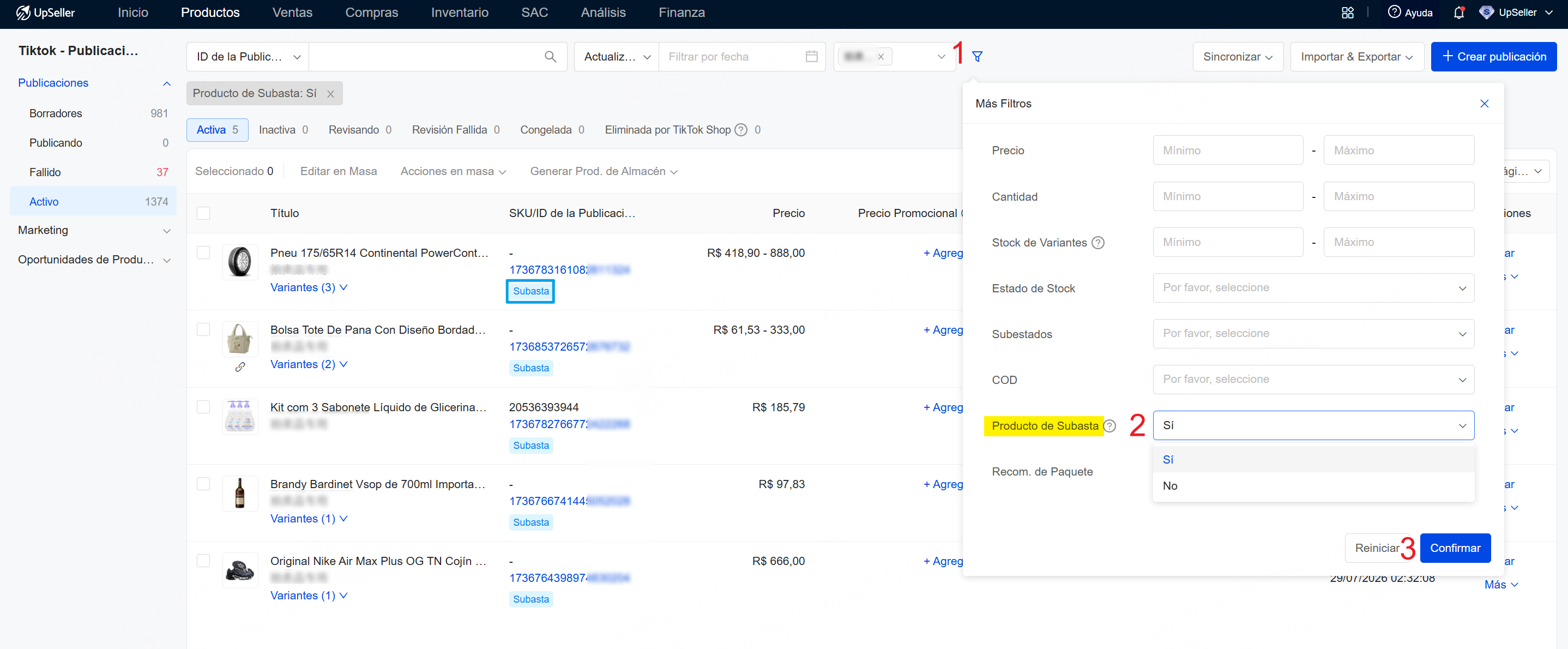
Q: ¿Cómo puedo consultar los productos de subasta?
A: En lista de publicaciones, haz clic en Más Filtros, selecciona Producto de Subasta y haz clic en Confirmar para consultar.

Contáctanos
Volver al inicio