Configuración de Subcuentas > Crear y gestionar subcuentas
Para qué sirve la función de subcuenta?
La función de subcuenta es la mejor manera de gestionar los permisos de cada usuario sobre una cuenta y de esta manera dividir el trabajo de acuerdo a los roles de cada usuario, teniendo acceso únicamente a las tareas asignadas.
Para crear una subcuenta, debes usar la cuenta principal o del administrador.
Nota:1. Solo se puede añadir como subcuenta el correo electrónico que no esté registrado como cuenta principal de UpSeller ni utilizado como subcuenta
2. Si modificas los permisos, las subcuentas deberán actualizar la página para acceder a los nuevos permisos
3. Todos los permisos configurados (permisos de funciones, datos, tiendas, almacenes y configuración de seguridad) también se aplican en la App de UpSeller, sin necesidad de volver a configurarlos.Cómo crear una subcuenta?
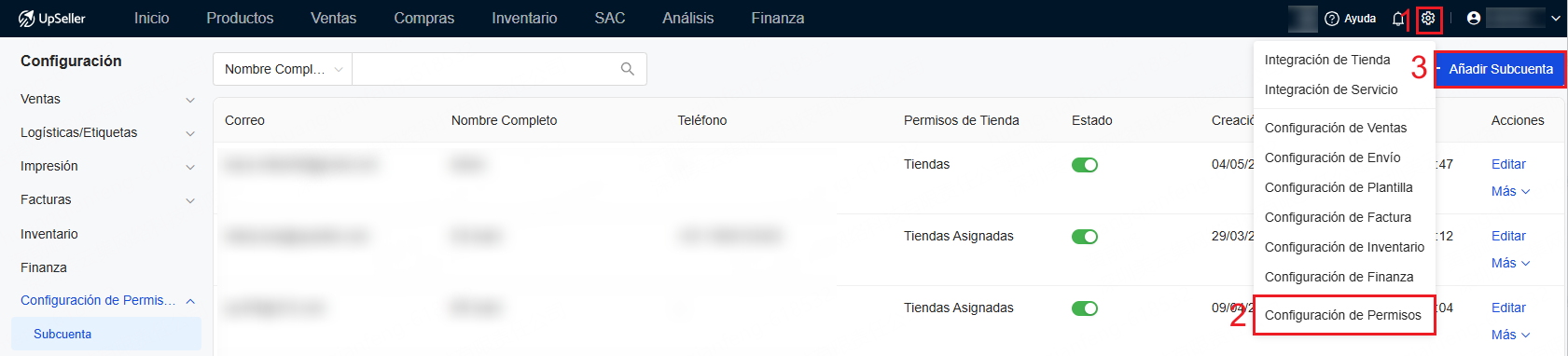
1. Haz clic en Configuraciones >> Configuración de Permisos >> Subcuenta >> Añadir Subcuenta
Nota: Cada versión de plan permite un número diferente de subcuentas
| Planes | Gratis | Inicial | Avanzado | Pro | Enterprise | Enterprise Plus |
| Subcuentas | 0 | 5 | 12 | 30 | 100 | 200 |
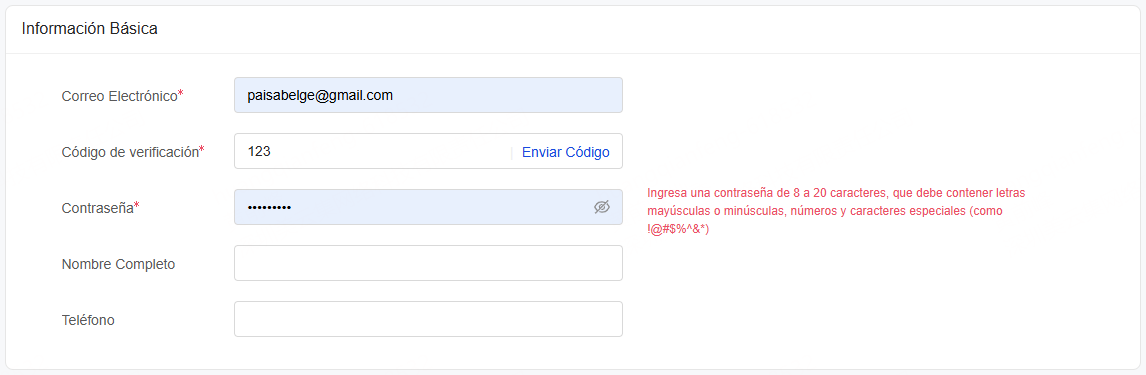
2. Ingresa la información básica como el correo electrónico, debe ser un correo donde puedas recibir el código de verificación y la contraseña como campos obligatorios.
Nota: Si no recibes el correo con el código de verificación en 5 minutos, revisa en la carpeta de spam
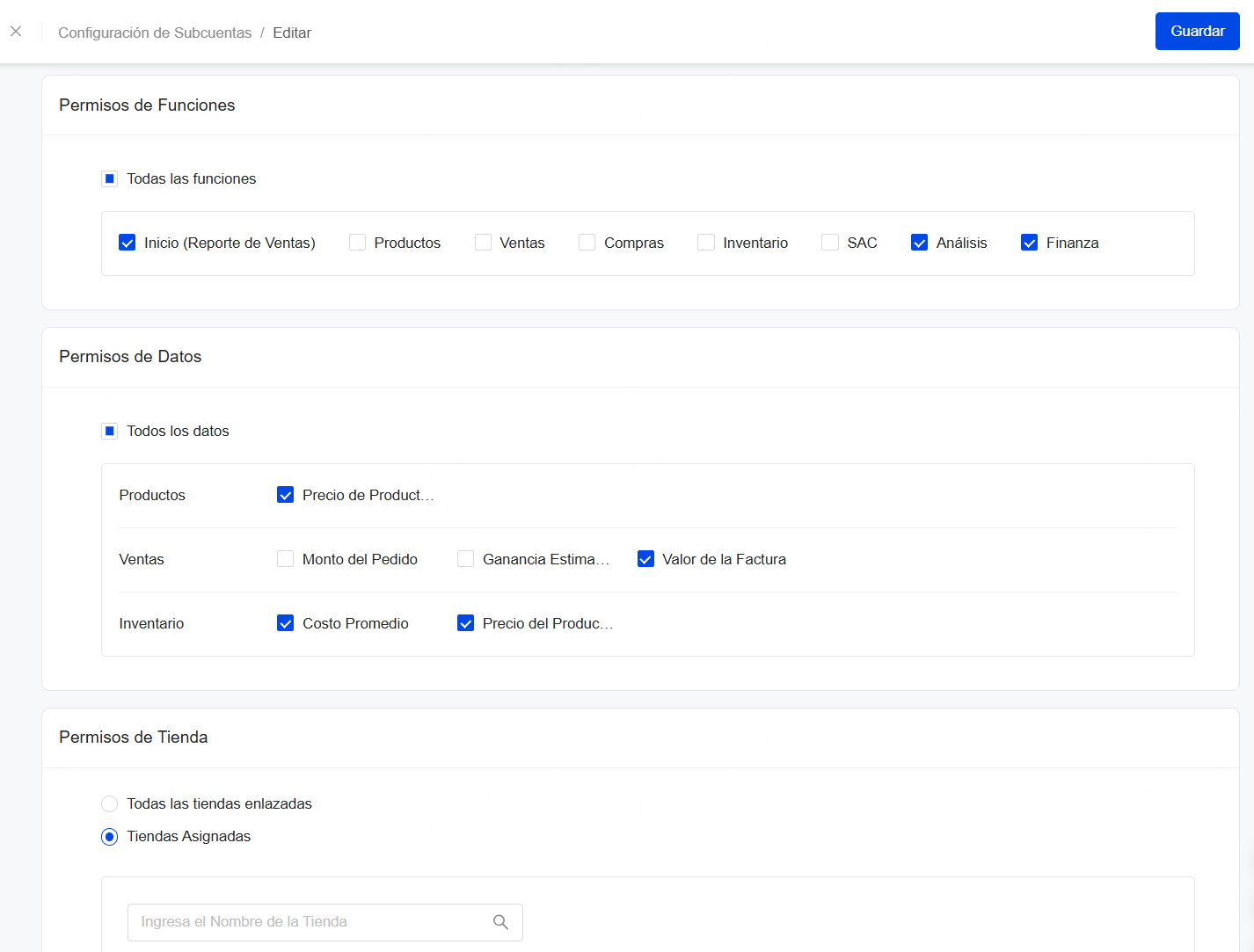
3. Elige los permisos que tendrá acceso la subcuenta y tiendas que quieres dar los permisos. Haz clic en Guardar
1) Permisos de Funciones: Permite configurar como todas las funciones o funciones parciales. Después de configurar permisos funcionales parciales, subcuenta solo podrá acceder y operar dentro del ámbito de sus módulos funcionales autorizados.
2) Permisos de Datos: Permite establecer el permiso del módulo de Productos, Ventas y Inventario
Módulo de Productos:
-Precio de Producto: Incluye permisos de visualización y exportación de Precio Minorista y de Costo de Compra en todas las páginas del módulo de Productos. Los datos sin permiso se mostrarán como "***".
Módulo de Ventas:
-Monto del Pedido: Incluye permisos de visualización y exportación para todos los montos relacionados con pedidos — monto de pedido, precio de publicación, ingresos estimados, descuentos y cupones, costo de envío y monto de reembolso — en todas las páginas del módulo de Ventas. Los datos sin permiso se mostrarán como "***".
-Ganancia Estimada: Incluye permisos de visualización y exportación de Ganancia Estimada y Margen de Ganancia Estimado en el módulo de Ventas. Los datos sin permiso se mostrarán como "***".
-Valor de la Factura: Incluye permisos de visualización y exportación para los montos de factura en todas las páginas del módulo de Ventas. Los datos sin permiso se mostrarán como "***".
Módulo de Inventario:
-Costo Promedio: Se refiere a los datos de Costo mostrado en sección de Lista de Inventario, Historial de Stock, Escanear y Reducir, Entradas Manuales
-Precio del Producto: Se refiere a los datos de Precio del Producto mostrados en sección de Mercado Envíos Full.
3) Permisos de Tienda: Permite configurar como Todas las tiendas enlazadas (incluidas tiendas enlazadas en el futuro) o Tiendas Asignadas
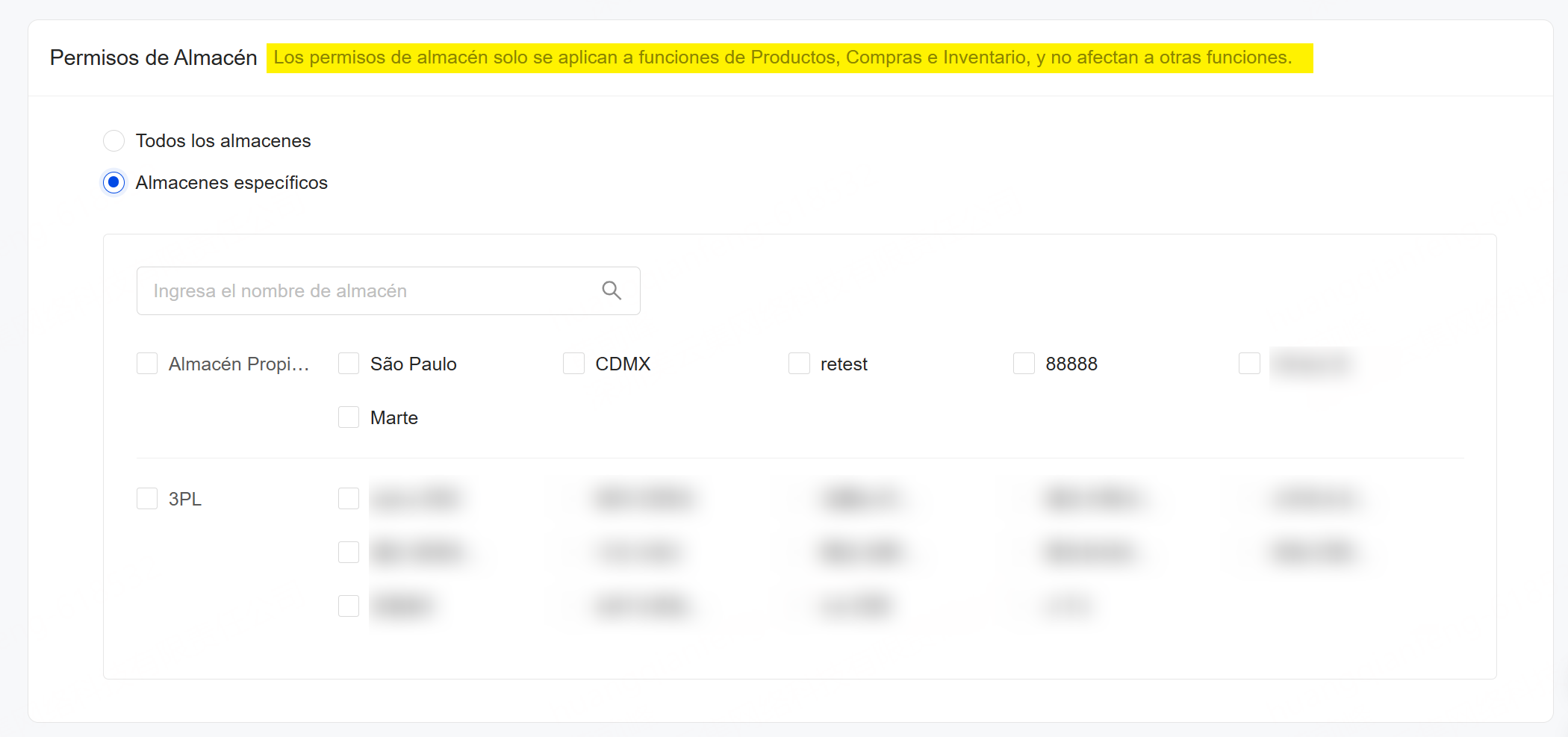
4) Permisos de Almacén: Permite configurar como Todos los almacenes (incluidos almacenes enlazadas en el futuro) o Almacenes específicos (incluidos los almacenes propios y 3PL)
Una vez configurados, la subcuenta solo podrá ver y operar los almacenes autorizados en Lista de Inventario, Recuento de Inventario, Historial de Stock, Entradas Manuales, Salidas Manuales, Transferir, Escanear y Reducir, Recibido por Compra, Gestión de Almacén y Pedidos de Compras. El módulo de Ventas no se ve afectado.
Nota: Si la subcuenta usa Tiendas Asignada o Almacenes específicos, las tiendas enlazadas o los almacenes creados posteriormente no se autorizarán automáticamente y deberán agregarse manualmente.
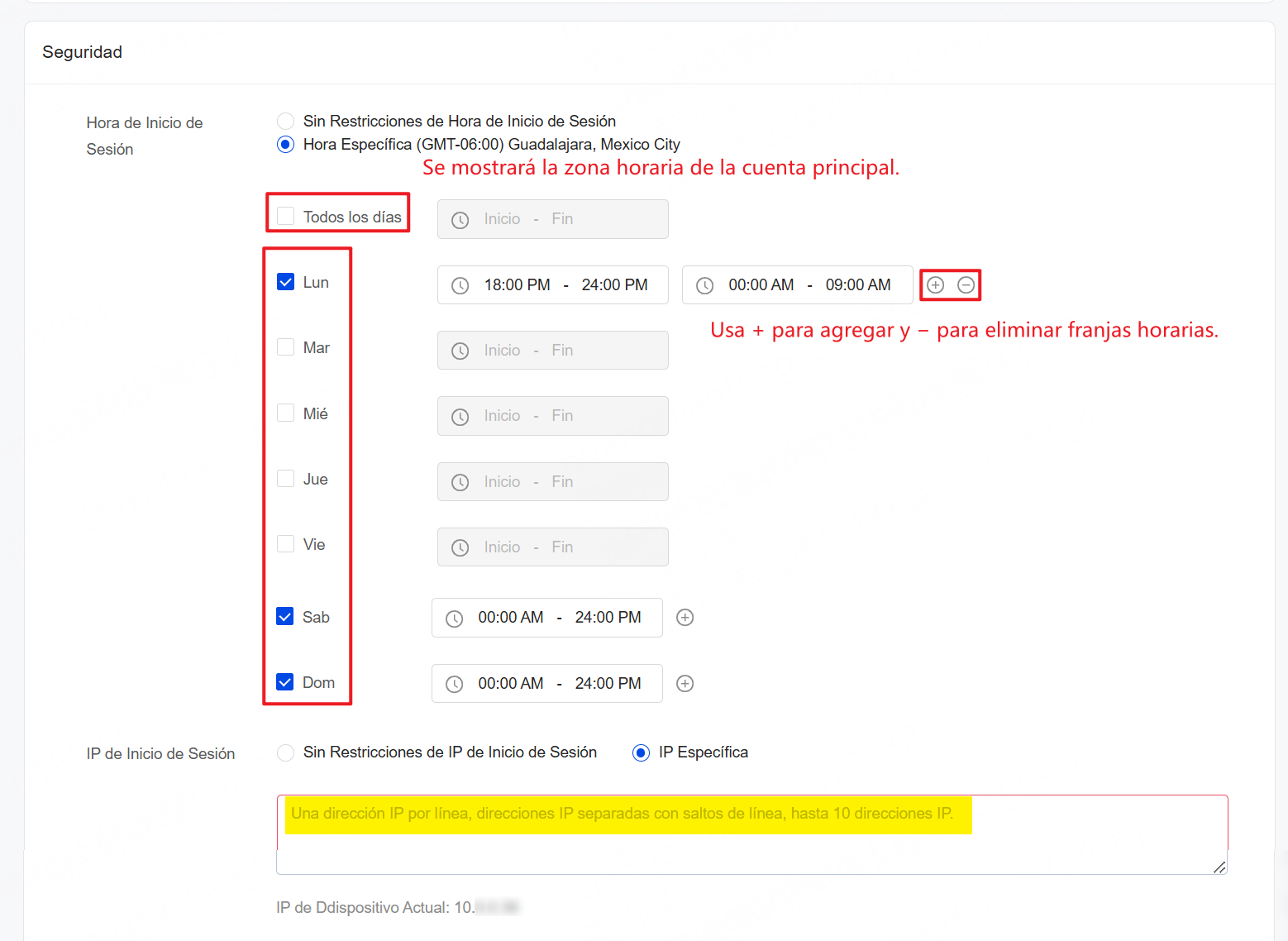
5) Seguridad
-Hora de Inicio de Sesión
Selecciona Hora Específica para configurar los horarios en los que la subcuenta puede iniciar sesión. Puedes configurar hasta 3 franjas horarias por día y aplicarlo a todos los días o a días específicos de la semana.
Se mostrará la zona horaria de la cuenta principal.
Usa + para agregar y − para eliminar franjas horarias.
-IP de Inicio de Sesión
En IP Específica puedes configurar una lista blanca de hasta 10 direcciones IP (una por línea).
En la parte inferior se mostrará la IP del dispositivo actual.
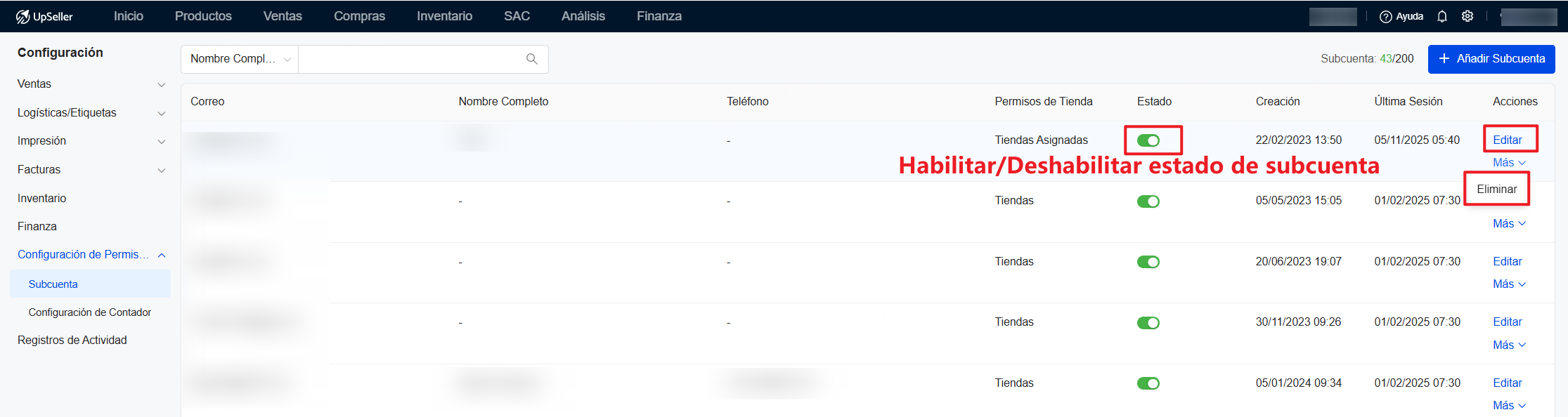
4. En la lista de subcuentas, puedes habilitar, editar, o eliminar los usuarios
Nota: Si modificas los permisos, las subcuentas deberán actualizar la página para acceder a los nuevos permisos
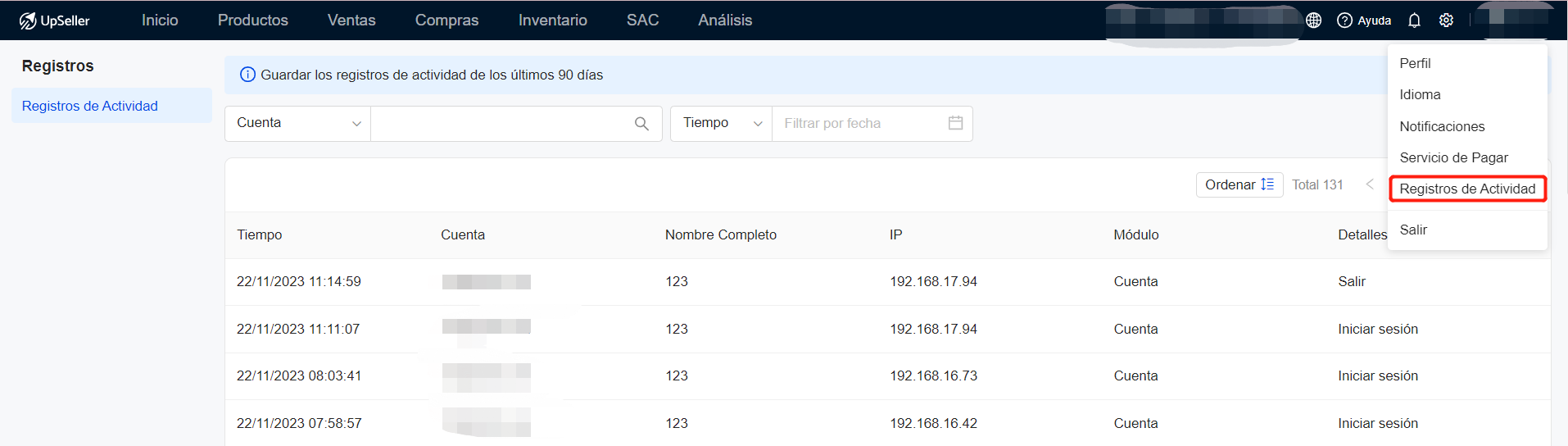
Podrás ver registro de actividad de tus subcuentas
Preguntas Frecuentes
Q: ¿Qué ocurre si una subcuenta inicia sesión fuera del horario permitido o desde una IP que no está en la lista blanca?A: Si la hora de inicio de sesión de la subcuenta no está dentro del horario permitido o su dirección IP no está en la lista blanca, el sistema bloqueará el acceso (Aviso: No tienes permiso para acceder a esta página con la hora/IP actual). La página solo mostrará el botón Salir y la subcuenta no podrá acceder al sistema.