Tienda Física: Gestión de Ventas e Inventario
Antes de todo debes enlazar la tienda física para procesar pedidos y gestionar inventario: Tutorial

Para qué sirve la gestión de tienda física?

La función de Ventas de Tienda Física permite emitir facturas para pedidos cuya factura haya sido cancelada y sea necesario volver a facturar, así como para editar Información de Cliente y volver a facturar en caso de que emisión de factura haya fallado (Para pedidos que no estén en “Por Enviar”), emitir facturas para pedidos de tiendas físicas, y también para pedidos de plataformas no integradas con UpSeller. Estos pedidos pueden ingresarse manualmente en UpSeller para su gestión y para Reducción de Stock

En qué escenarios se utiliza?
- Escenario 1: Para pedidos cuya factura ha sido cancelada y necesitas volver a facturar (aplica solo para México)
- Escenario 2: Para pedidos de tiendas físicas que necesitan factura (aplica solo para México)
- Escenario 3: Cuando pedido en En Proceso, Listo para Enviar o Enviado tiene emisión fallida y necesitas editar información de cliente para volver a facturar (aplica solo para México)
- Escenario 4: Si tienes tienda física y negocio online y quieres gestionar el inventario de las dos canales desde un solo lugar. (También puede ser plataforma que no han integrado con UpSeller)
Entrada
Ventas >> Ventas de Tienda física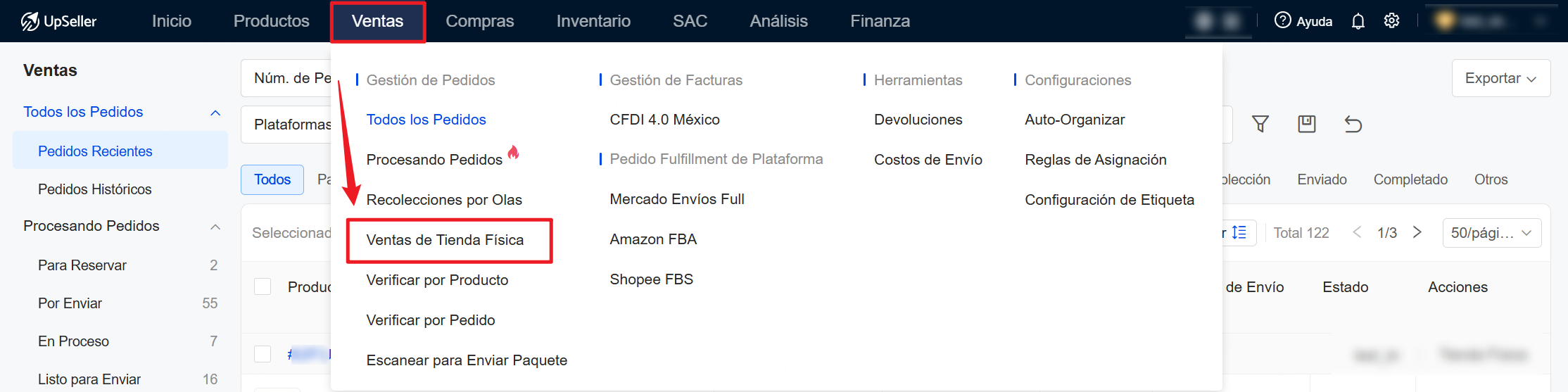
Sigue los pasos para Crear Manualmente
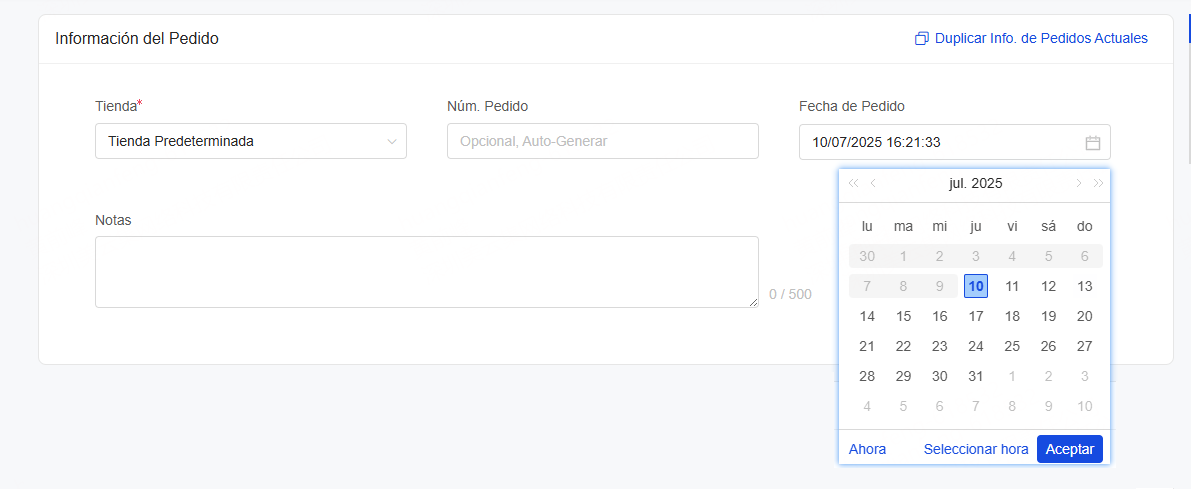
1. Completa Información del PedidoNota: La tienda se refiere a una Tienda Física. Para saber cómo enlazar tu tienda física, consulta: Integraciones > Enlazar tu tienda física para gestionar inventario desde un solo lugar
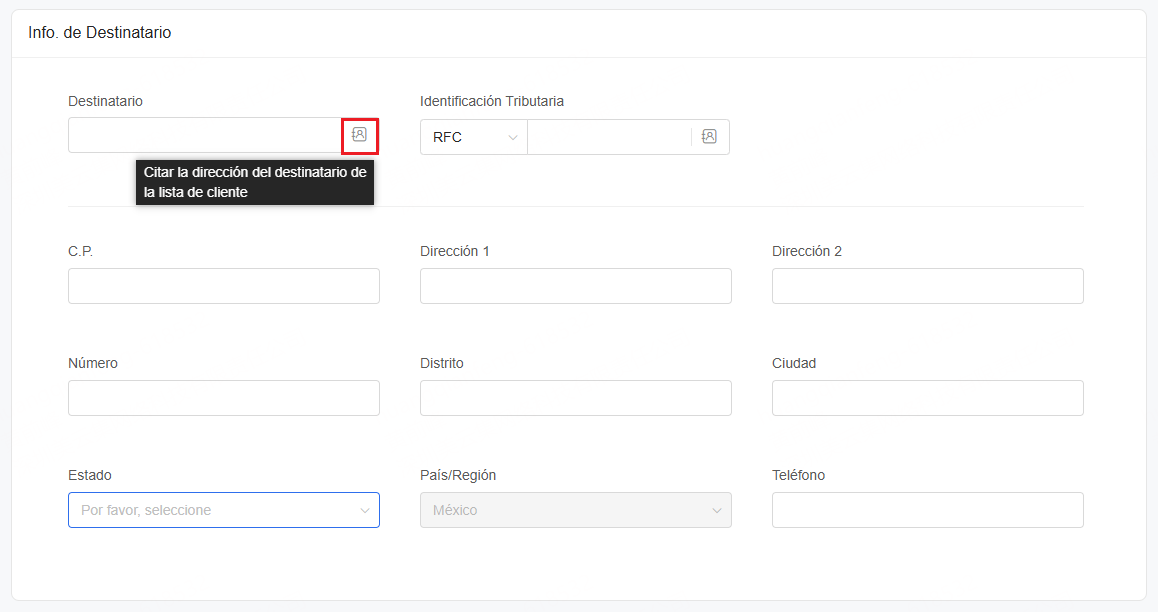
2. Completa Info. de Destinatario
3. Completa Info. de Producto
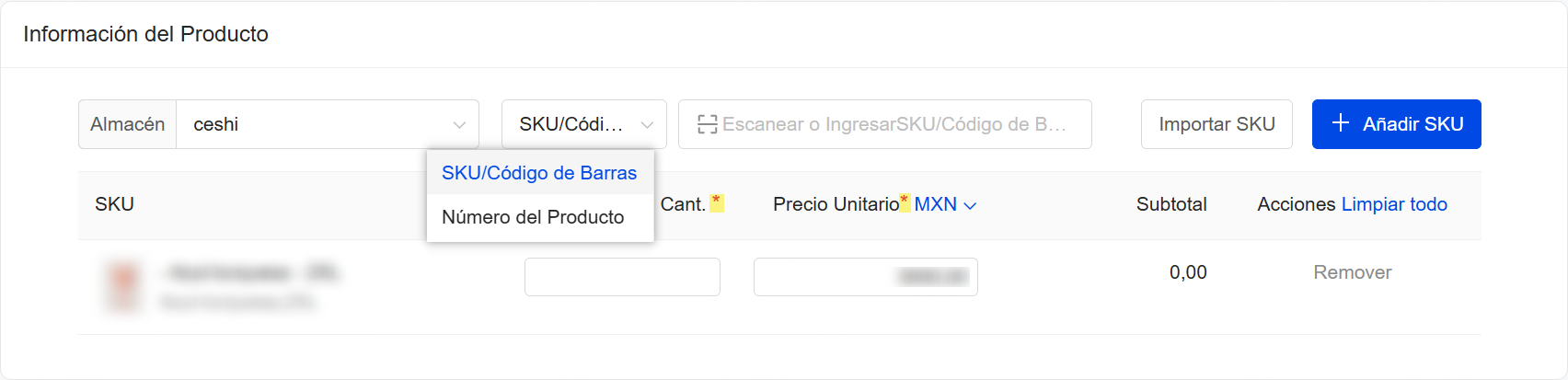
1) Almacén: Si has activado las dos primeras opciones de Reducción de Stock, es decir, Ocupar desde [Factura Pendiente/Por Enviar] y Ocupar desde [Pago Pendiente/Pendiente], podrás seleccionar un almacén de envío para este pedido manual. Si no has activado Reducción de Stock o has activado únicamente el modo Solo enlaza con SKU (Almacén), no se permitirá la selección de almacén
2) Agregar producto:
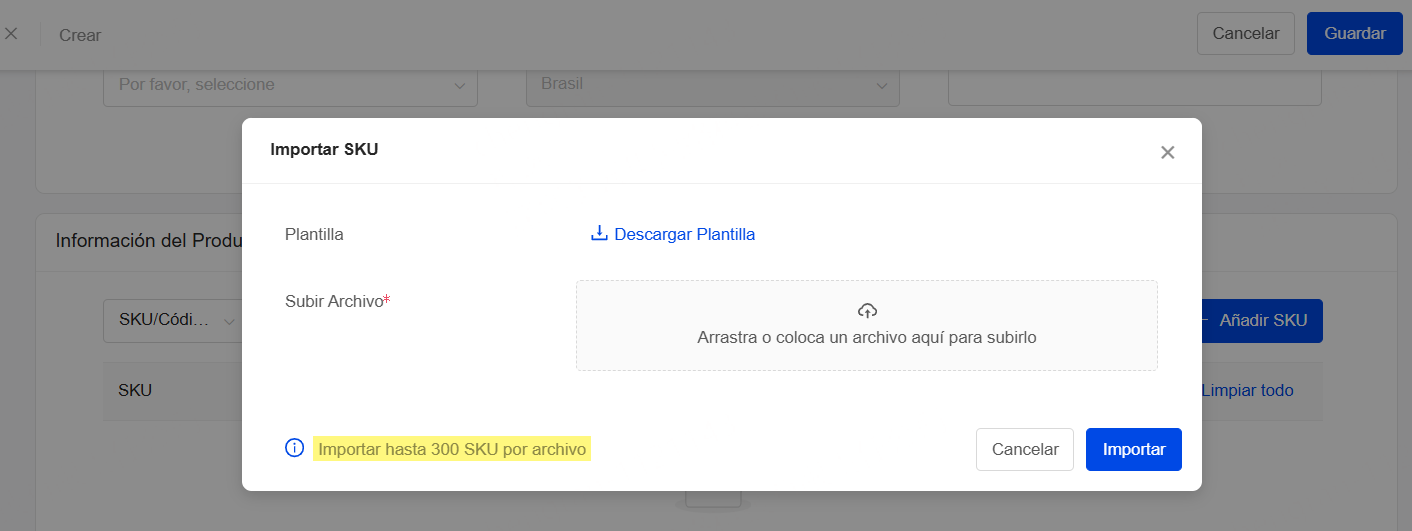
Existe 3 manera para agregar producto (Añadir hasta 300 SKU a una venta de tienda física)
A. Escanear por SKU/Código de barras o Número de Producto
B. Importar SKU por Excel
C. Añadir SKU manualmente
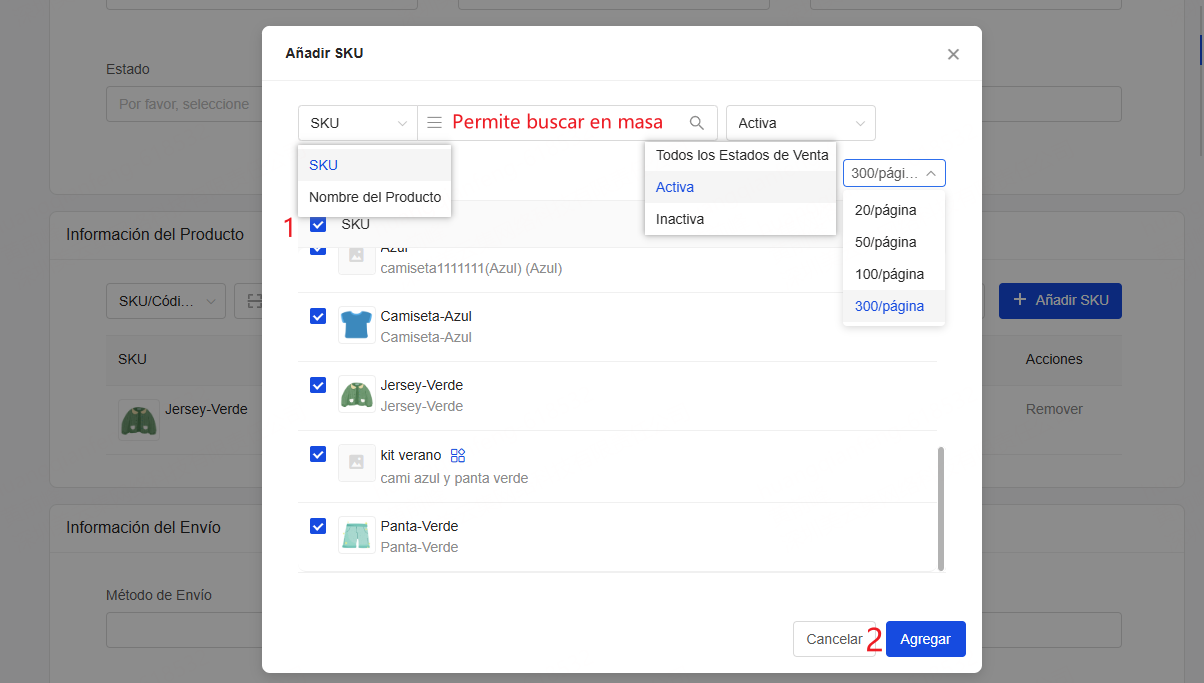
Si aún no has creado producto de almacén, puedes revisar este tutorial >> https://www.upseller.com/es/doc-article/1531
3) Cant.: el número de productos correspondientes comprados
4) Precio unitario: el precio de un único SKU, perimte seleccionar moneda; Cita automáticamente a precio minorista de productos
5) Subtotal: igual al precio unitario * cantidad
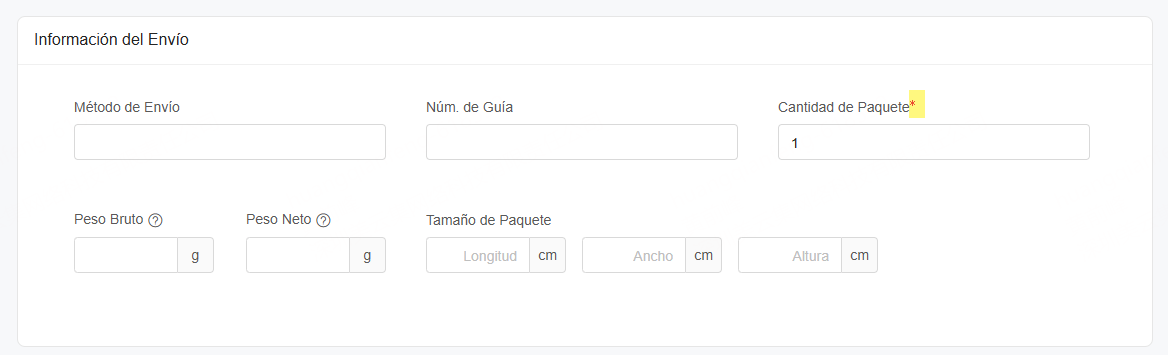
4. Completa Información del Envío
5. Completa Info. de Pago
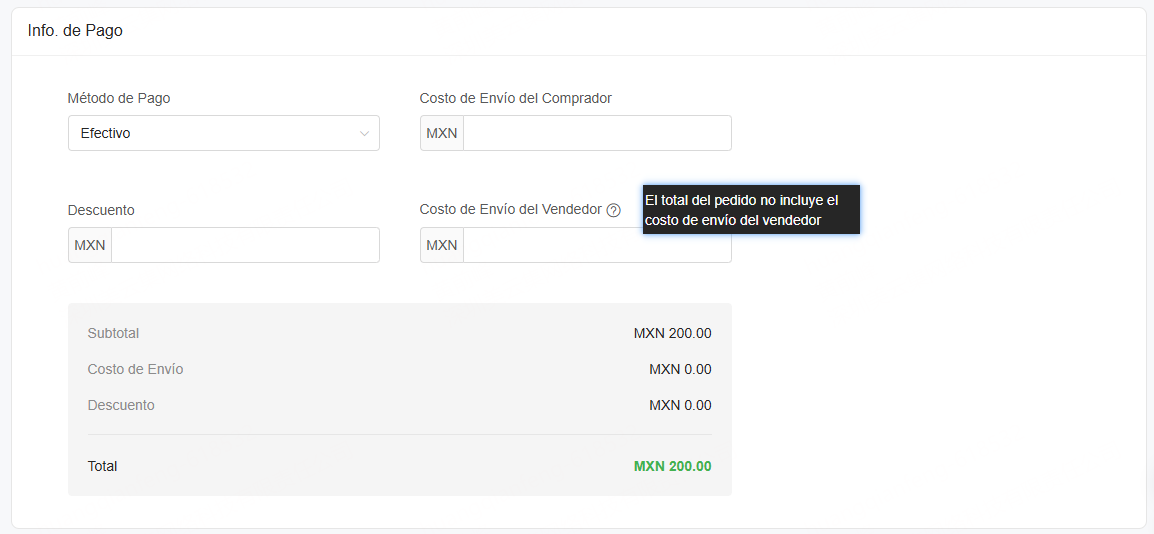
1) Método de pago: efectivo, tarjeta de crédito y otras formas de pago
2) Costo de envío: costo de envío para este pedido manual
3) Descuento: solo permite ingresar el monto de descuento, percentaje no disponible
4) Total=Subtotal+Costo de Envío del Comprador-Descuento
6. Una vez ingresado, haz clic en Guardar para crear
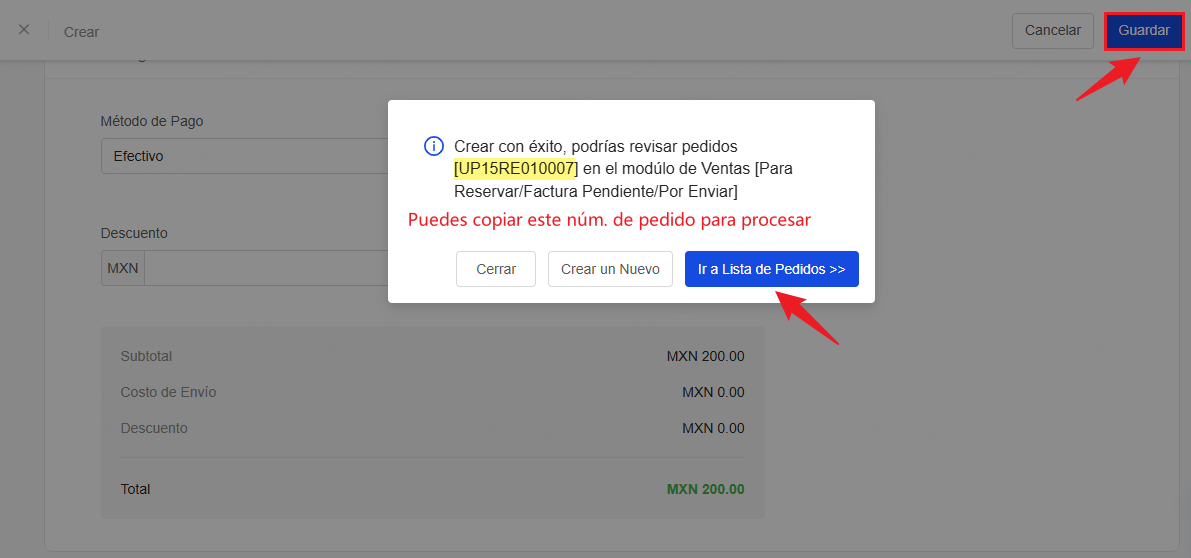
Sigue los pasos para Duplicar Info. de Pedidos Actuales
1. Haz clic en Duplicar Info. de Pedidos Actuales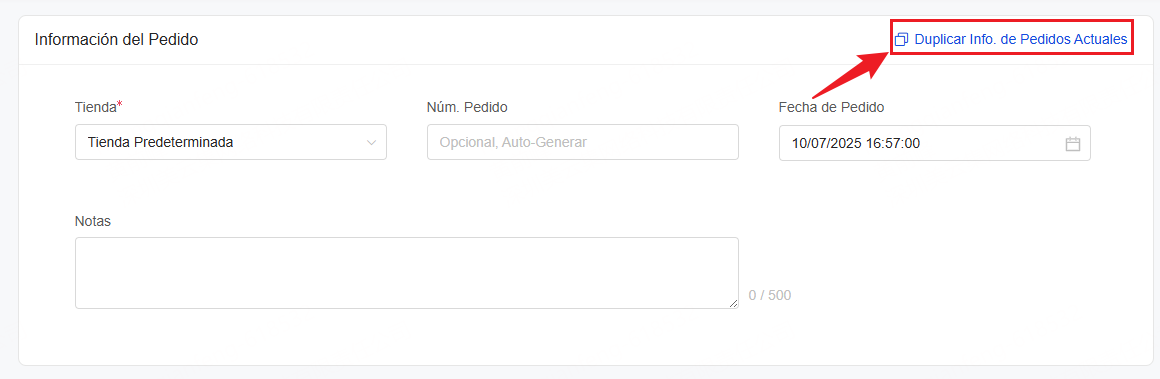
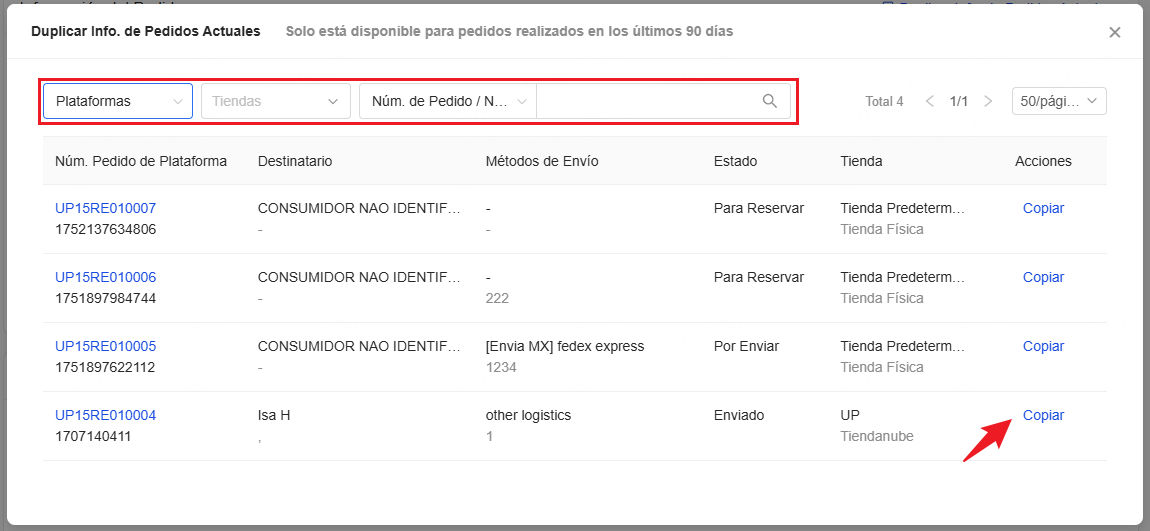
2. Selecciona un pedido para copiar >> Después de copiar con éxito, los datos del pedido existente se corresponderá automáticamente con cada campo dentro del pedido manual, y permite modificar la información
Notas:
1. El pedido copiado debe ser el mismo sitio que la tienda física
2. Solo está disponible para pedidos realizados en los últimos 90 días
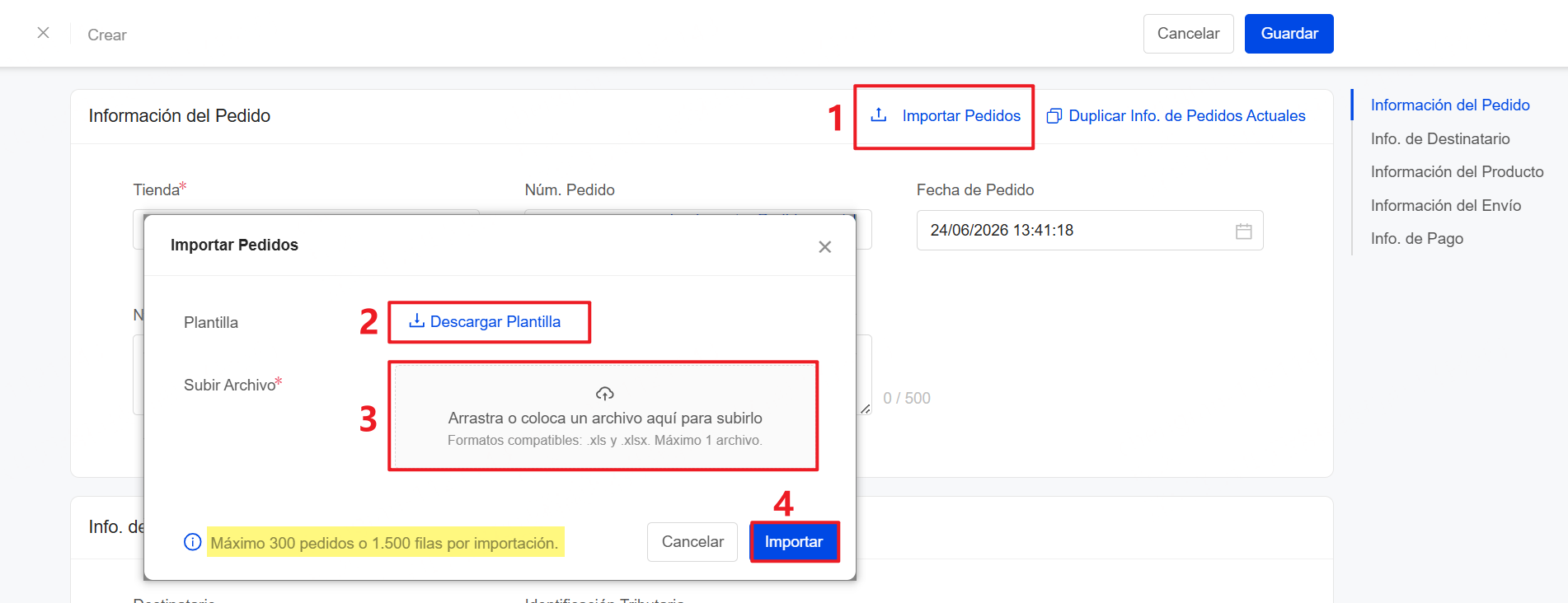
Sigue los pasos para Importar Pedidos
Haz clic en Importar Pedidos >> descarga plantilla de importación >> completa los datos y sube el archivo. Una vez hecho esto, haz clic en Importar para finalizar
Notas:
1. El archivo admite un máximo 300 pedidos o 1.500 filas por importación. Si superas este límite, realiza varias importaciones
2. Si la importación falla, puedes descargar el archivo con los errores, revisar las causas y volver a subirlo después de corregirlos
Tutorial para procesar los pedidos de tienda física
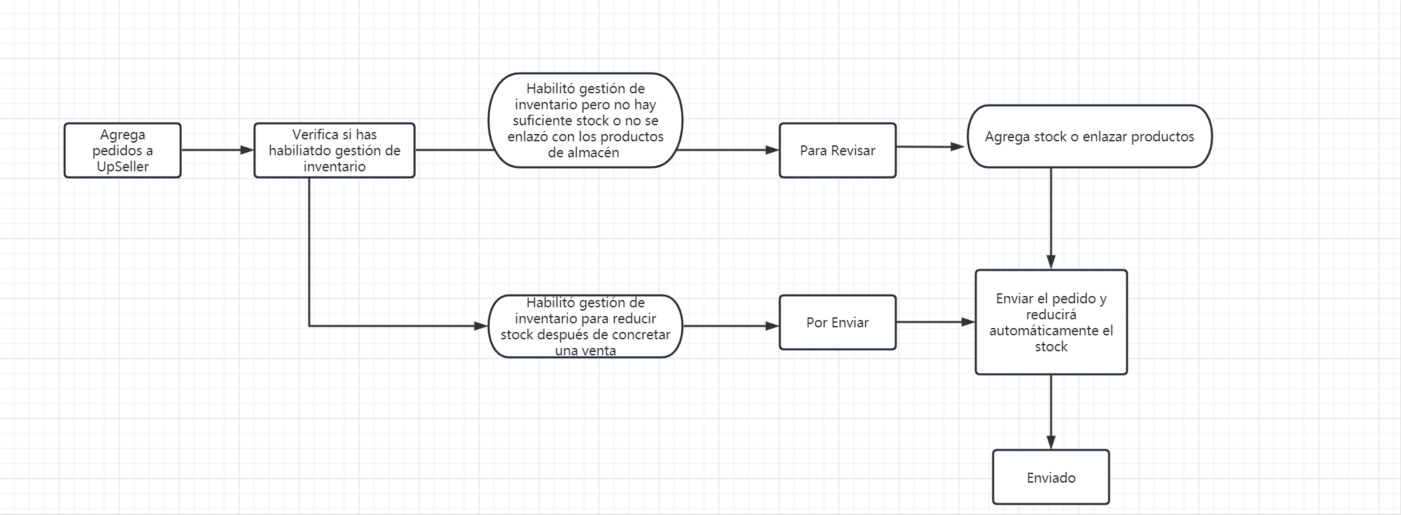
1. Cuando reducción de stock está activada, pero el stock es insuficiente o no se ha enlazado con producto del almacén. En esta ocasión se moverá a la sección Para Reservar >> Agotado o Sin Enlazar y necesitas agregar stock o enlazarlo, luego se moverá a la sección Por Enviar para procesar el pedido y reducir automáticamente el stock.
Conoce más sobre cómo procesar los pedidos en la sección Para Reservar >> Agotados? >> https://www.upseller.com/es/doc-article/1380
Conoce más sobre cómo procesar los pedidos en la sección Para Reservar >> Sin Enlazar? >> https://www.upseller.com/es/doc-article/1381
Si tienes suficiente stock solo necesitas seleccionar el pedido >> Haz clic en Organizar Envío >> Ingresa método de envío y Núm. de Guía (no es obligatorio) >> Marca la casilla y haz clic en Organizar Envío
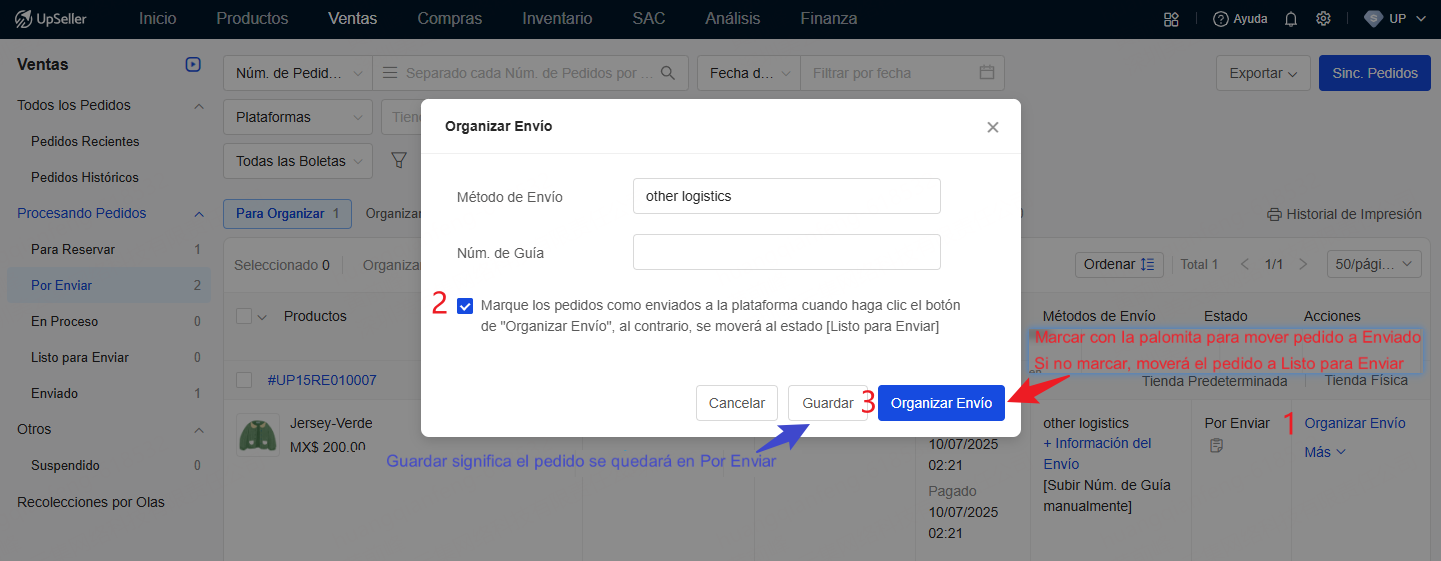
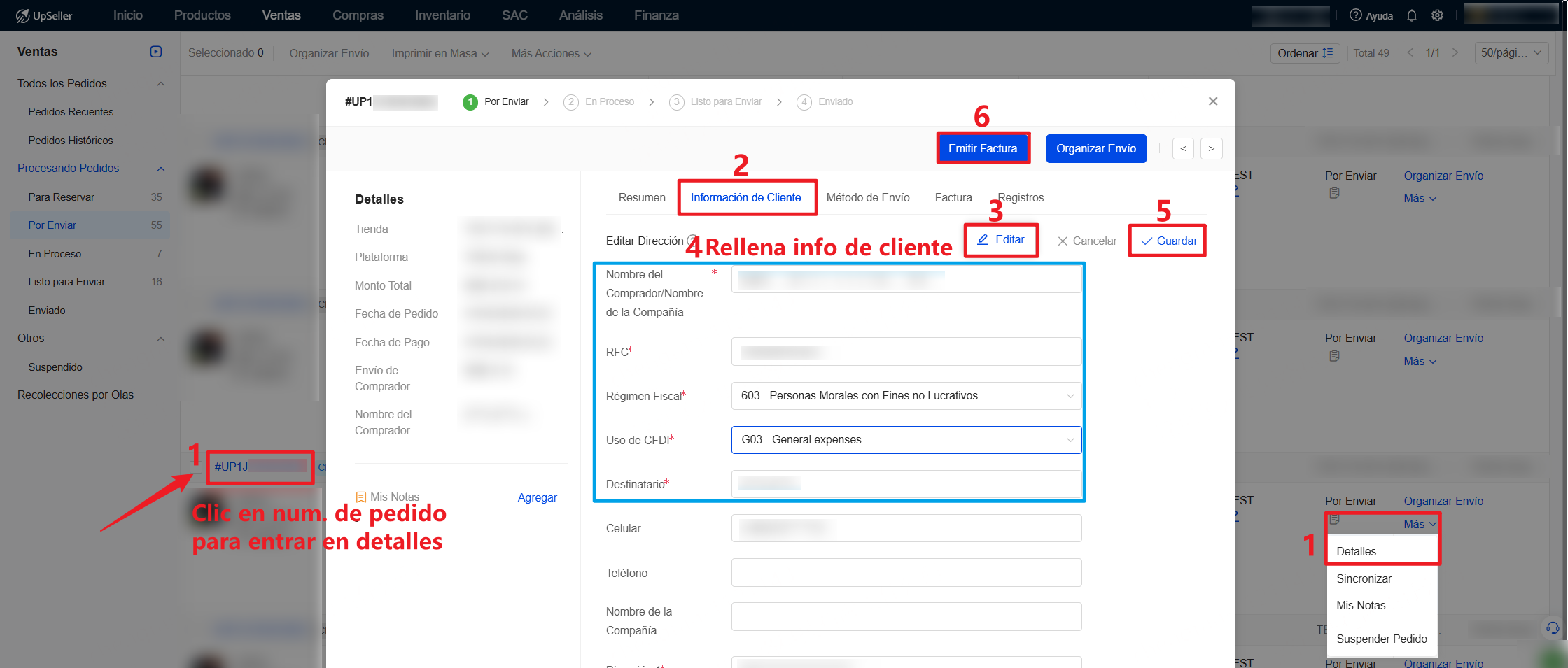
2. Emitir factura electrónica en México
Puedes emitir facturas electrónicas para pedidos en las secciones: Por Enviar, En Proceso, Listo para Enviar y Enviado. Haz clic en Detalles del pedido / Núm. de Pedido >> Rellena la información de cliente >> Emitir Factura.
3. Una vez que se haya organizado correctamente, los pedidos se moverán automáticamente a la sección Enviado.
Nota: Los pedidos manuales no se subirán a la plataforma!
Preguntas frecuentes
Q1: Cómo configurar e imprimir Albarán?
A1: Si tienes una tienda física o recibes pedidos de otras plataformas, puedes crear un pedido manual e imprimir un albarán en UpSeller para entregarlo a los compradores como prueba de la transacción. Consulta: Configuración de Plantilla > Configuración de Plantilla de Albarán