Configuración de Plantilla > Configuración de Plantilla de Albarán
Actualizado el 16 Jun,2026Copiar Link
Si tienes una tienda física o recibes pedidos de otras plataformas, puedes crear un pedido manual e imprimir un comprobante de venta en UpSeller para entregarlo a los compradores como prueba de la transacción.


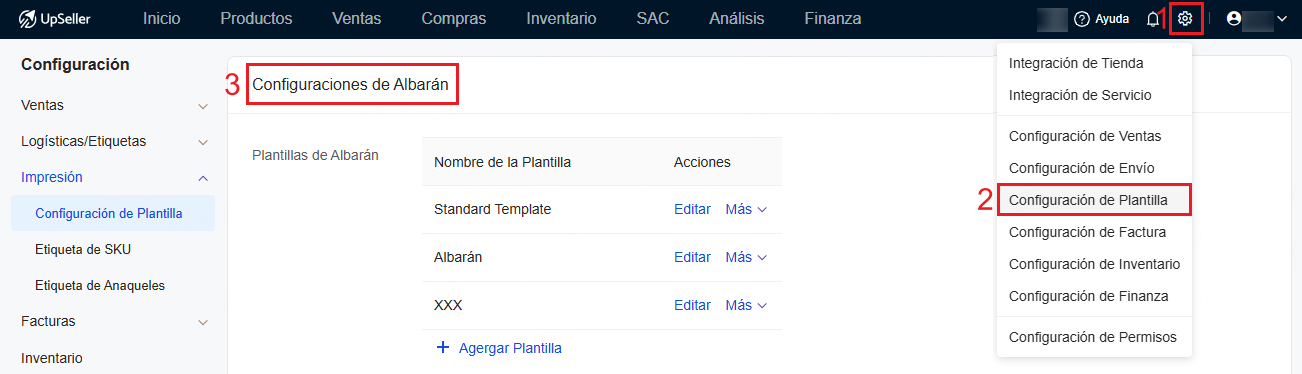
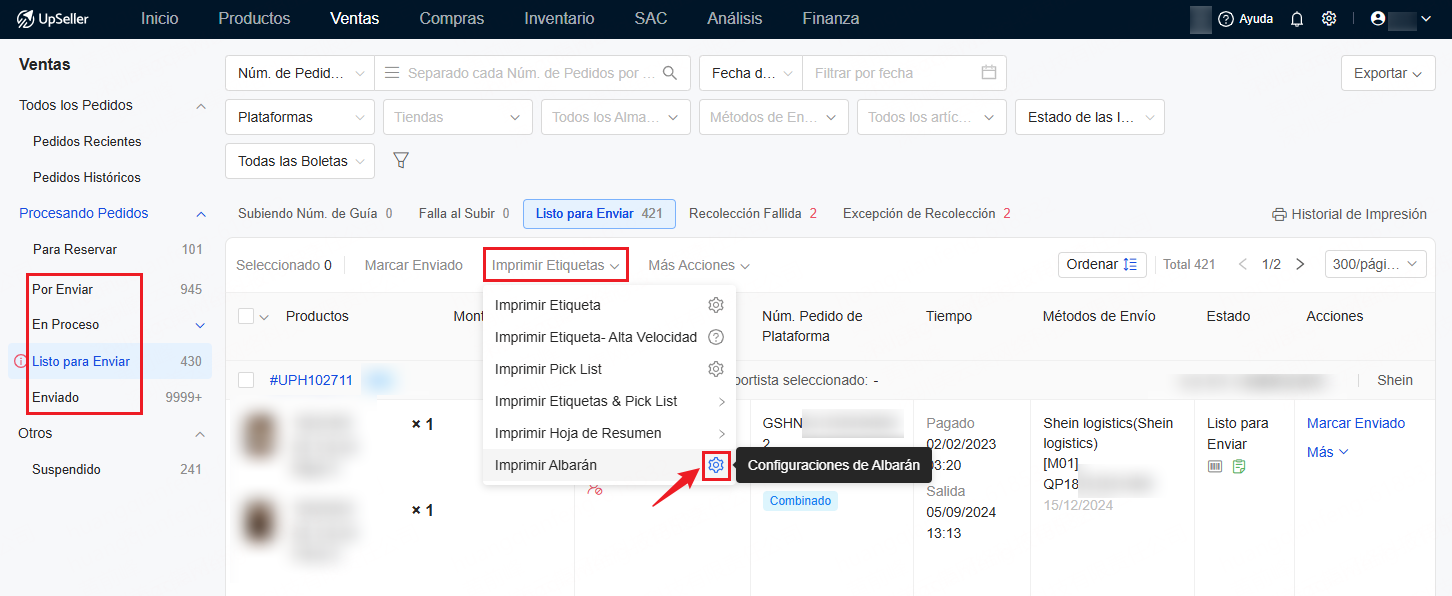
Existen 2 entradas para configurar Albarán:


1. Módulo Configuraciones >> Configuración de Plantilla >> Configuraciones de Albarán


2. Módulo de Ventas >> Sección de "Por Enviar", "En Proceso", "Listo para Enviar" o "Enviado" >> En la parte de Imprimir Etiquetas >> Imprimir Albarán, haz clic en el icono de configuración


Sigue los siguientes pasos para configurar Albarán


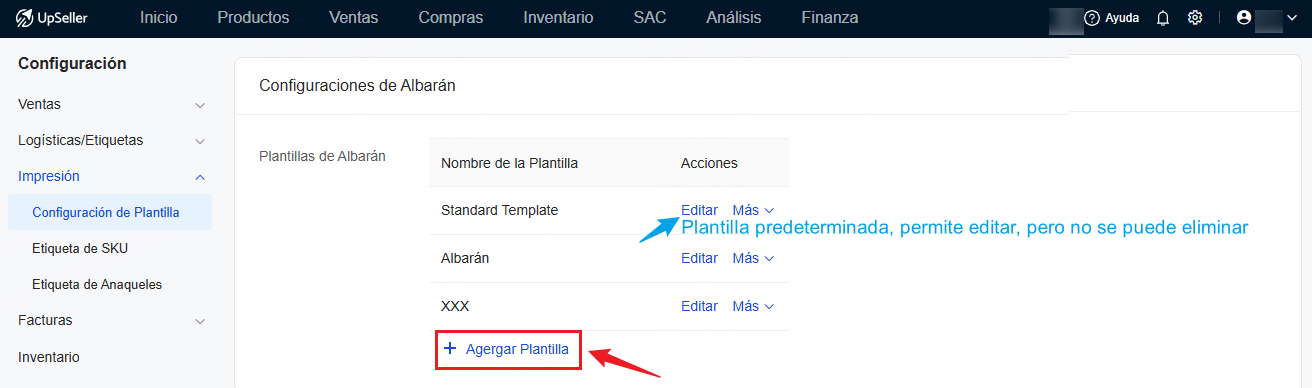
1. Agregar la plantilla de Albarán o Editar la plantilla predeterminada

Nota: Agrega hasta 5 plantillas de Albarán


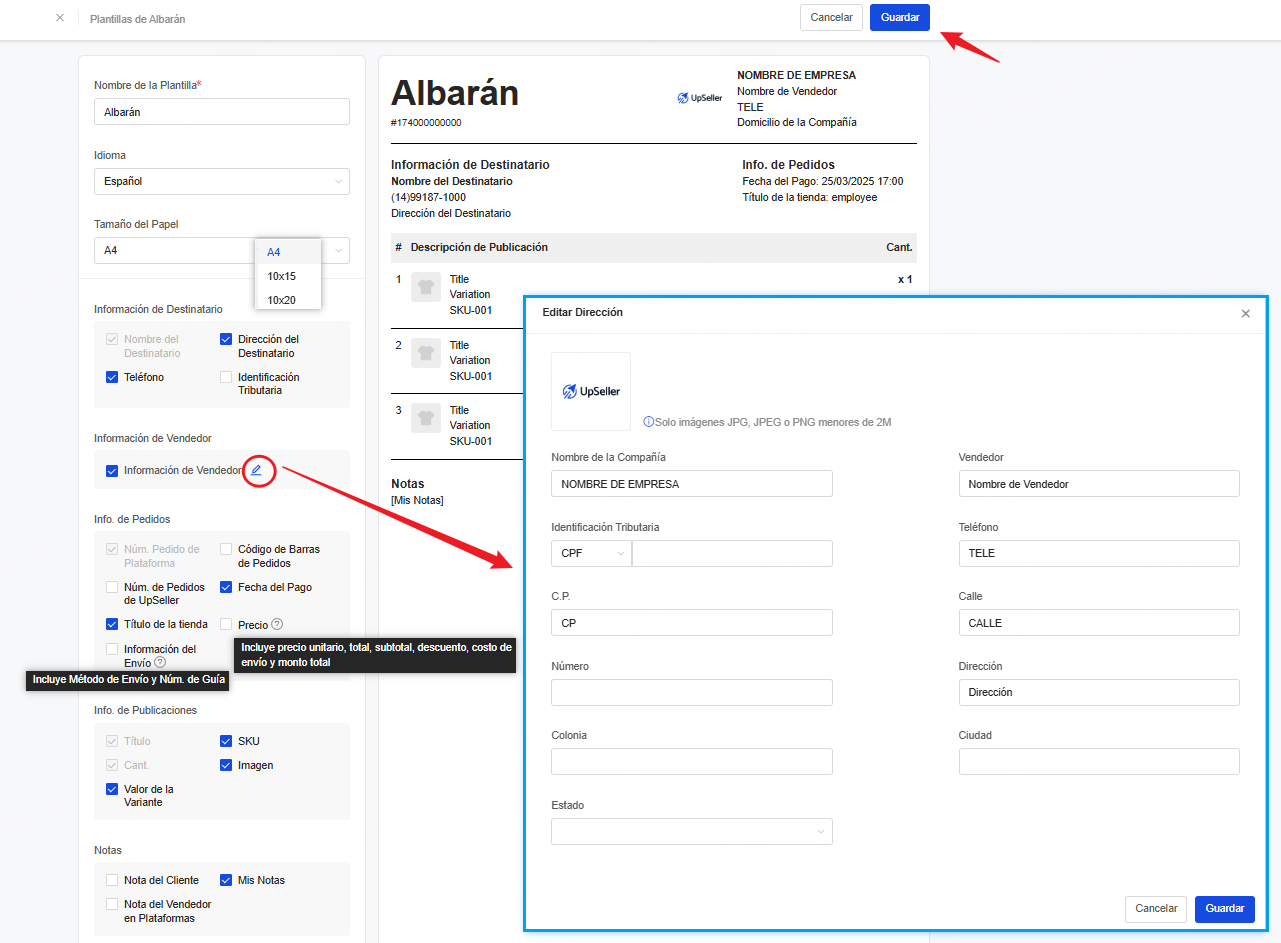
2. Establecer el contenido de la plantilla de nota de remisión según tu demanda

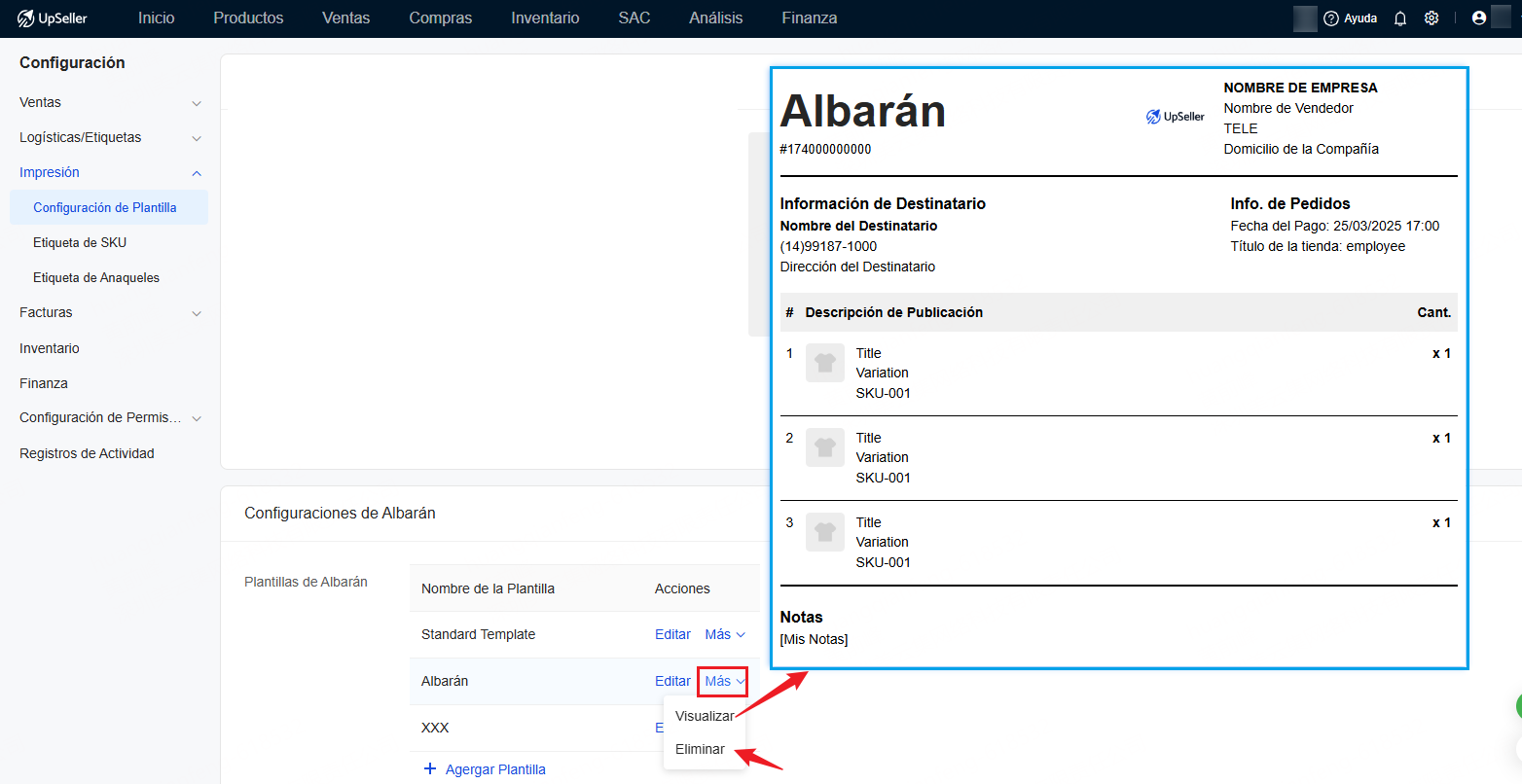
Permite ingresar el nombre de la plantilla de Albarán, seleccionar idioma, tamaño del papel, información de destinatario, información de vendedor, info. de pedidos, info. de publicaciones y notas


3. Una vez configurado, haz clic en Guardar y listo. Permite visualizar o eliminarla


Cómo imprimir Albarán/packing slip/nota de entrega/recibo de mercancía?


El albarán también te permite imprimir un comprobante del pedido con los precios y artículos vendidos para facilitar la entrega y el control de tus ventas.


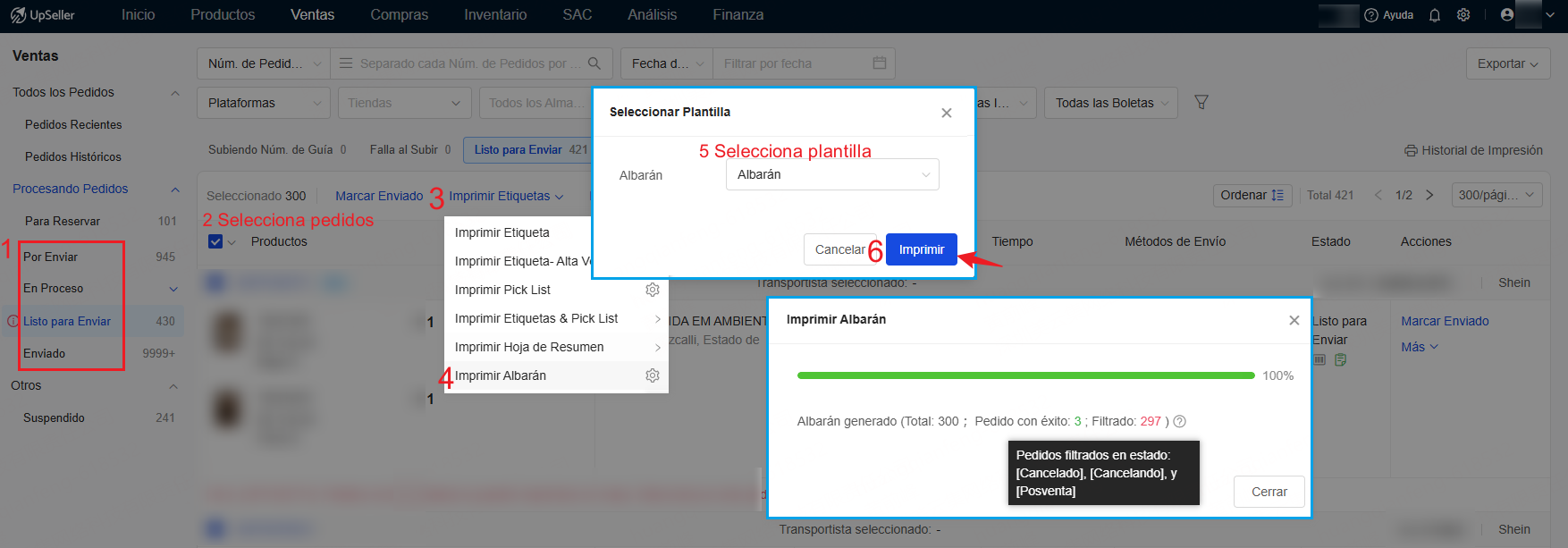
Ingresa al módulo de Ventas, en la sección de  "Por Enviar", "En Proceso", "Listo para Enviar" o "Enviado"  >> Selecciona los pedidos >> Haz clic en Imprimir Etiquetas y selecciona Imprimir Albarán >>

Nota: Los pedidos en [Cancelado], [Cancelando], [Posventa] no están disponibles para  imprimir albarán
Contáctanos
Volver al inicio