Gestión de Inventario > Lista de Inventario
Actualizado el 16 Jul,2026Copiar Link
Para qué sirve Lista de Inventario?
Registra y gestiona la cantidad de SKU en cada almacén, dividido en almacenes propios y almacenes 3PL. Puedes elegir ver SKU individuales o SKU del PaqueteEntrada
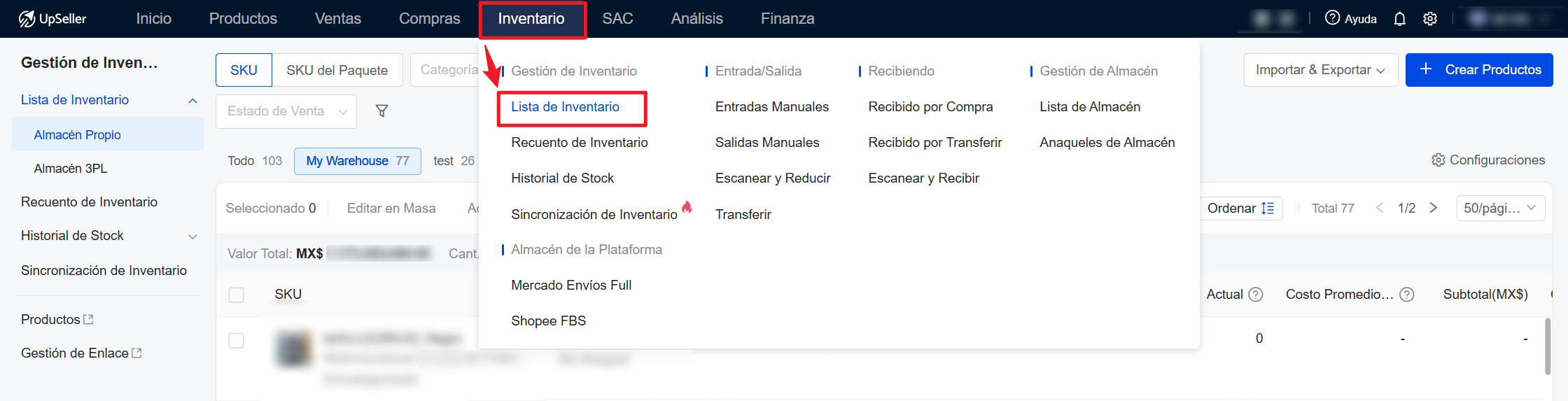
Inventario >> Gestión de Inventario >> Lista de Inventario
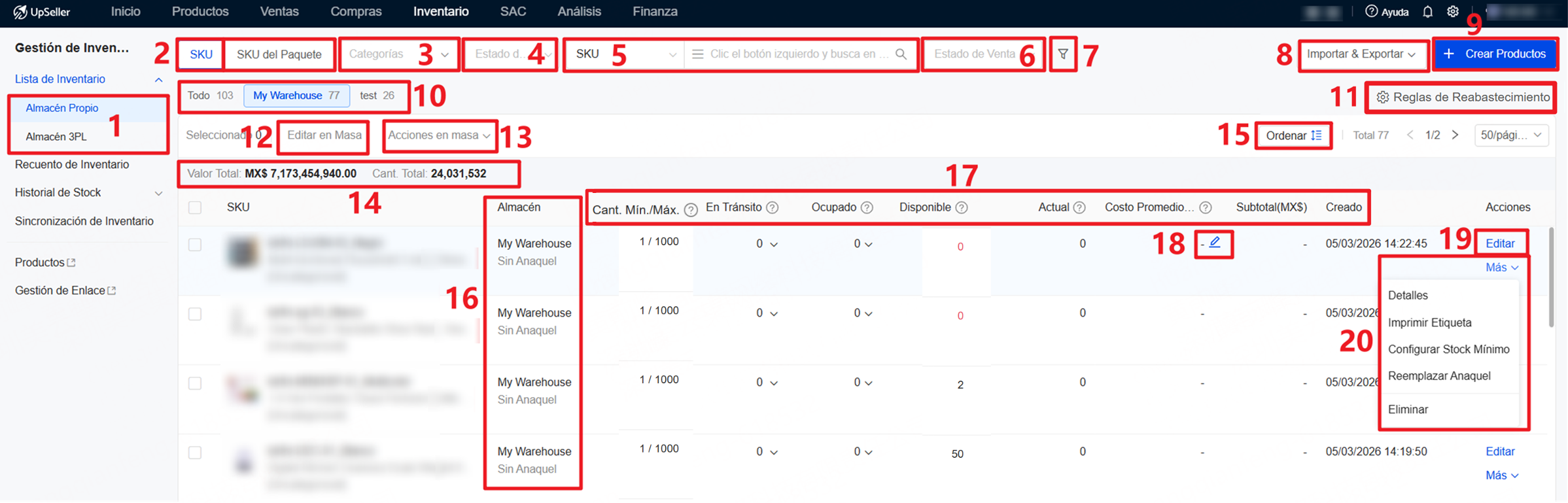
Explicación de los campos de Lista de Inventario
Almacén Propio:
1. Lista de inventario: se muestra dividida en dos secciones: Almacén Propio y Almacén 3PL
2. SKU: permite elegir entre ver SKU individuales o SKU del Paquete
3. Categorías: Permite filtrar SKU por categorías de producto
Conoce cómo crear y agregar categorías de productos >> https://www.upseller.com/es/doc-article/942
4. Estado de Stock: Permite filtrar por estado de stock: todos, agotados, stock mínimo o disponible
5. Buscador: Permite buscar productos por SKU, código de barras, nombre del producto o N. de Anaqueles
6. Estado de Venta: Permite filtrar productos según su estado de venta: activa o inactiva
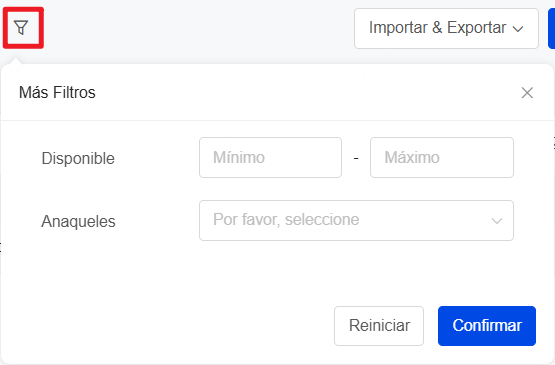
7. Más Filtros: Permite establecer un rango de inventario disponible o filtrar SKU con o sin anaquel
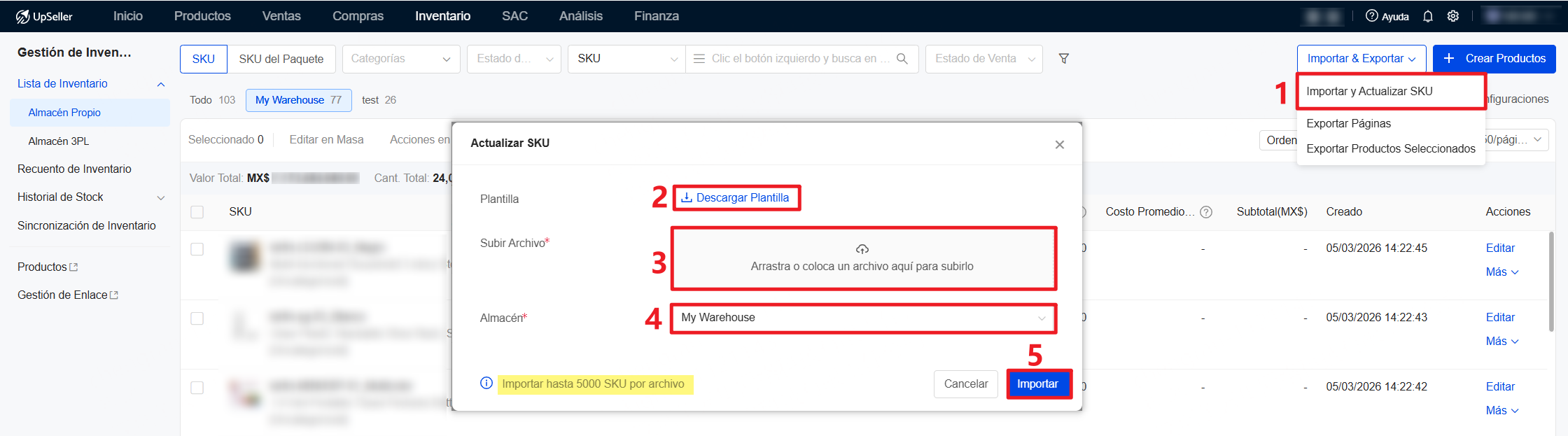
8. Importar y Exportar
Importar y Actualizar SKU: permite actualizar en masa stock bajo, stock actual y costo promedio por Excel
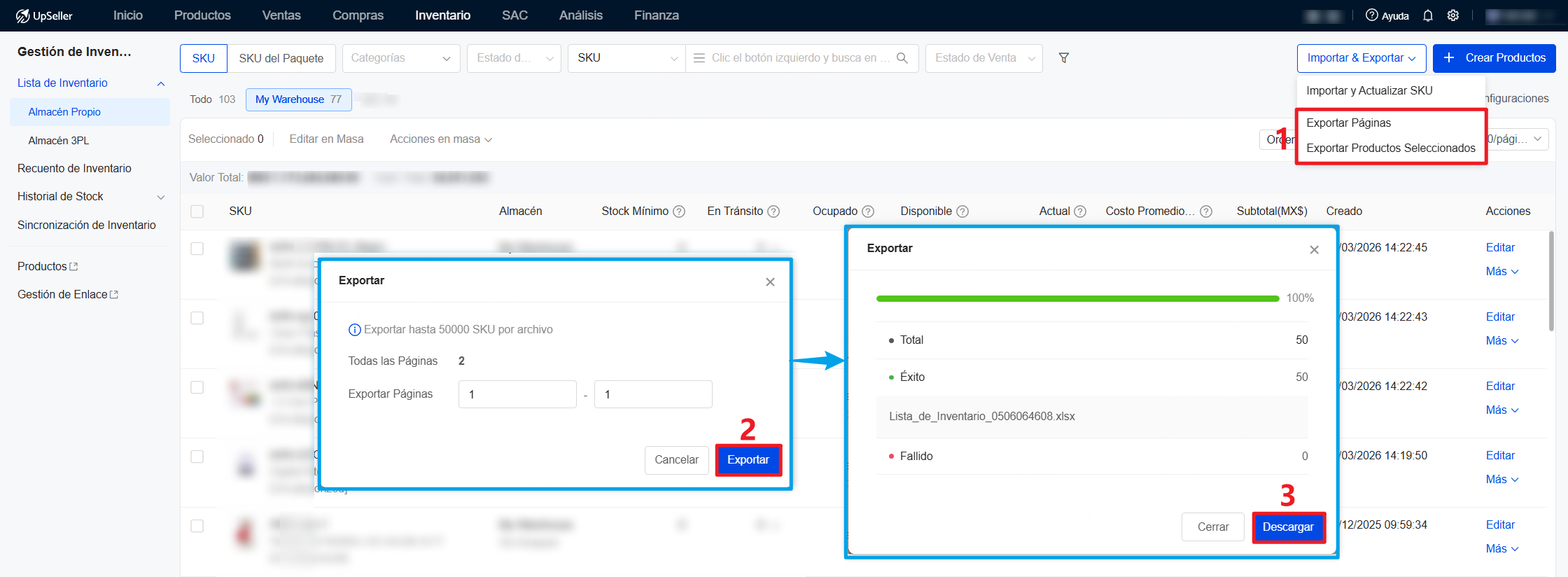
Exportar: Permite exportar SKU seleccionados por páginas o productos seleccionados por Excel, haz clic en Exportar y Descargar
Nota:
1. Exportar hasta 50000 SKU cada archivo
2. Para exportar SKU del Paquete, haz clic en sección correspondiente para exportar
9. Crear Productos: Redirige a la página de "Lista de Productos" para crear productos, conoce más >> https://www.upseller.com/es/doc-article/1531
10. Almacén: Permite visualizar los SKU de cada almacén y la cantidad de stock de productos en cada uno
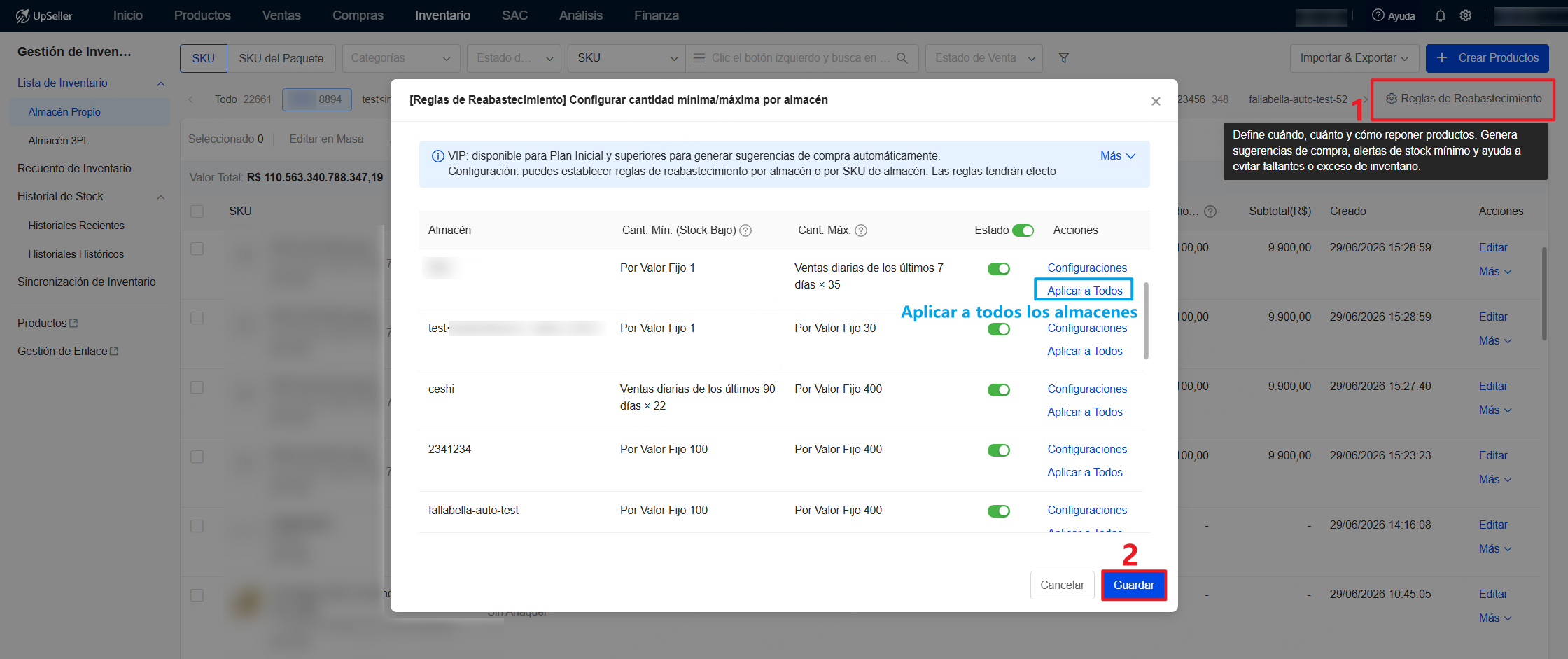
11. Reglas de Reabastecimiento: Permite habilitar la configuración global para Reglas de Reabastecimiento, auto generará sugerencia de compra, para evitar falta de stock y exceso de inventario, conoce más >> https://www.upseller.com/es/doc-article/1048
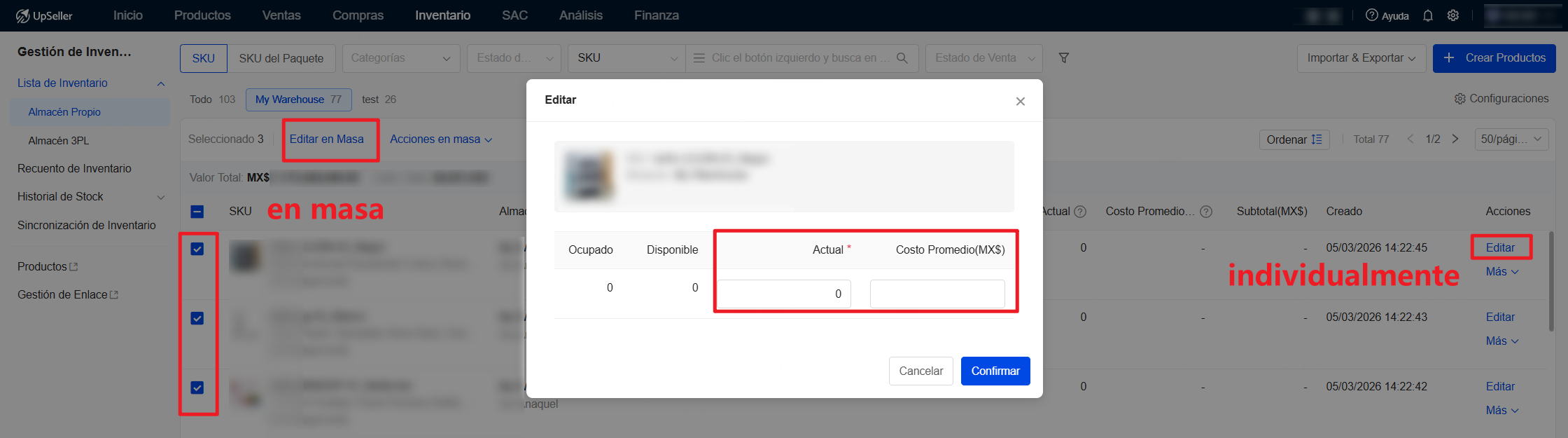
12. Editar en Masa: Selecciona SKU y haz clic en Editar en Masa o Editar para modificar stock actual y costo promedio de manera masiva o individualmente
13. Acciones en masa: Permite imprimir etiquetas de SKU, lista de inventario, establecer stock mínimo o reemplazar anaquel y eliminar SKU masivamente
14. Valor Total: Calcula el valor total del inventario multiplicando el costo de compra por la cantidad total de productos en el almacén
Cant. Total: Suma de todas las cantidades de productos en el almacén
15. Ordenar: Permite ordenar los productos según SKU, stock ocupado, stock disponible, stock actual, costo promedio, N. de Anaqueles o fecha de creación
16. Almacén: Muestra el nombre del almacén donde se encuentra el producto y su anaquel. Si no tiene anaquel, se mostrará como sin anaquel
17. Cant. Mín./Máx.:
A. Cant. Mín (Stock Mínimo):
Se generarán sugerencias de compra para SKU solo cuando: (Stock disponible + Stock en tránsito) ≤ Stock mínimo
Enviará alerta de stock bajo y se marcará en rojo el stock disponible del SKU del almacén cuando sea menor que el stock mínimo
B. Cant. Máx.:Stock máximo permitido para evitar exceso de inventario.
En Tránsito=Cantidades de Compra+Cantidades de Transferencia
Ocupado: Hace referencia a la cantidad de artículos de pedidos realizados, pero sin enviar todavía
Nota: Cuando un pedido se sincroniza en UpSeller, el sistema ocupará el stock según la fecha de pago para garantizar que haya stock al momento del envío
Disponible: Cantidad de productos que aún puede venderse en la plataforma. Disponible = Actual - Ocupado
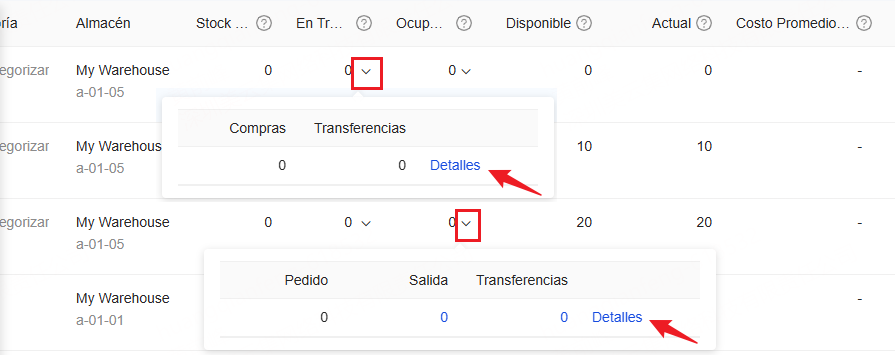
Puedes desplegar la cantidad de stock En Tránsito y Ocupado para ver los detalles
Actual: Cantidad real de productos en el almacén
Costo Promedio: Se refiere al costo promedio ponderado, calculado en función de la cantidad y el costo de las entradas anteriores, junto con la cantidad y el costo de la entrada más recienteCosto Promedio= [(Stock Original * Costo Original) + (Stock de Entrada * Costo de Compra)] / (Stock Original + Stock de Entrada)También, puedes editar el costo promedio individualmente
Subtotal=Stock Actual * Costo Promedio
18. Costo Promedio: puedes modificar Costo Promedio de cada SKU
19. Editar: Permite editar manualmente stock actual y costo promedio de cada SKU
20. Más >> Detalles: Muestra información detallada del inventario en tránsito y stock ocupado, incluyendo números de pedido
Más >> Imprimir Etiqueta: imprime etiquetas de productos para facilitar entrada o salida de mercancía, conoce más >> https://www.upseller.com/es/doc-article/684
Más >> Configurar Stock Mínimo: configura una alerta de bajo stock para productos, conoce más >> https://www.upseller.com/es/doc-article/1048
Más >> Reemplazar Anaquel: modifica anaquel para producto
Nota: si el SKU tiene stock ocupado, no se puede cambiar anaquel hasta que el stock ocupado sea liberado
Más >> Eliminar: Elimina el SKU de lista de inventario. Esta acción borrará todos los historiales de stock asociados con este SKU y no se podrá recuperar
Almacén 3PL:
1. Lista de inventario: se muestra dividida en dos secciones: Almacén Propio y Almacén 3PL
2. Acciones en masa: Permite imprimir etiquetas, imprimir lista de inventario y configurar stock mínimo
3. Inventario de UpSeller:

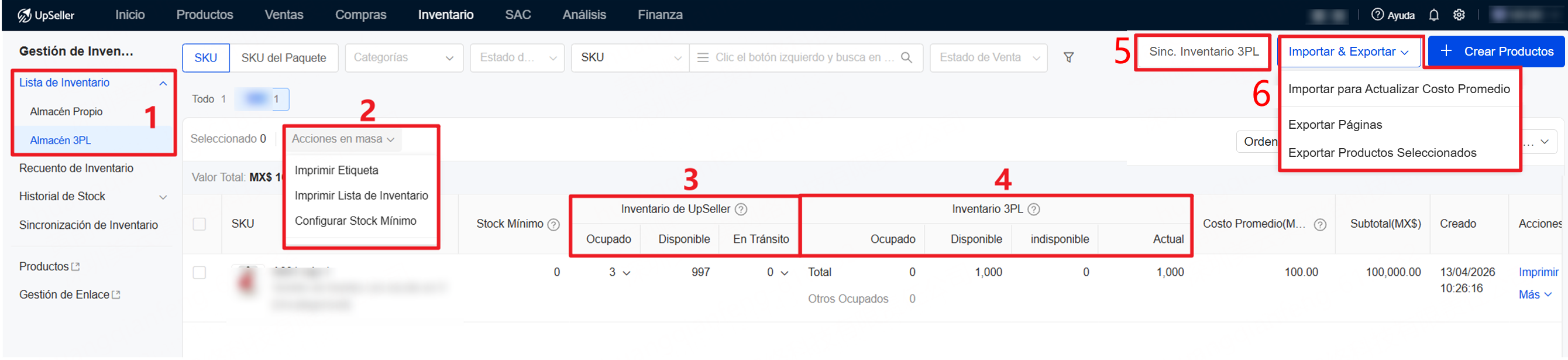
- Ocupado: Se refiere al inventario temporalmente ocupado por pedidos pero aún no enviado
- Disponible: Inventario Disponible = Stock Actual de 3PL – Indisponible de 3PL – Otros Ocupados – Ocupados a UpSeller
- En Tránsito: Cantidad en tránsito creada a partir de compra de UpSeller
4. Inventario 3PL: incluye stock disponible en 3PL, stock ocupado en 3PL, stock indisponible en 3PL y stock actual en 3PL
5. Sinc. Inventario 3PL: puedes sincronizar manualmente el inventario del 3PL
6. Importar y Exportar
Importar para Actualizar Costo Promedio: permite actualizar en masa costo promedio por Excel
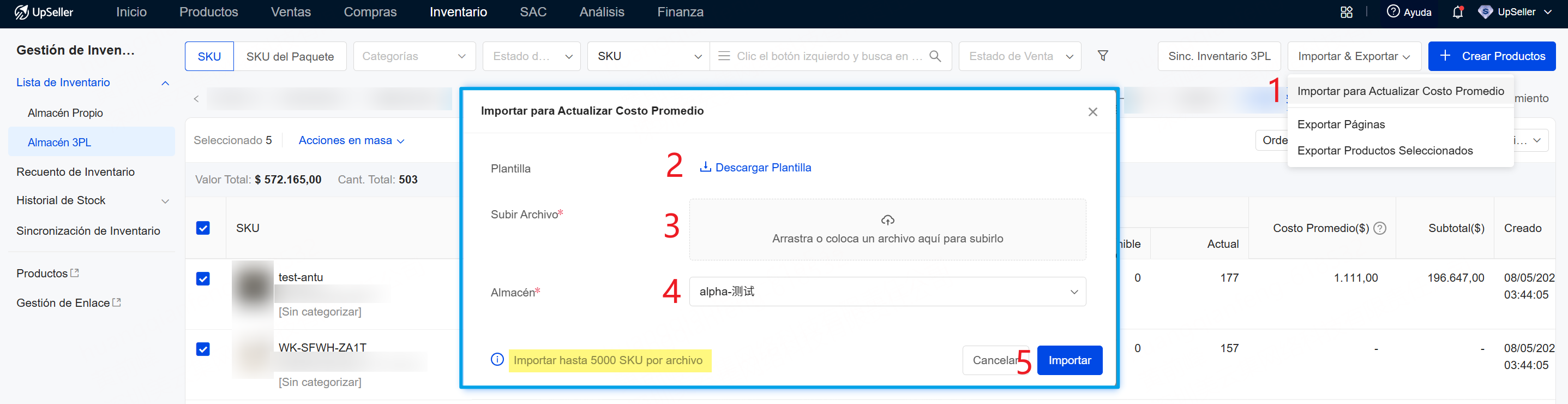
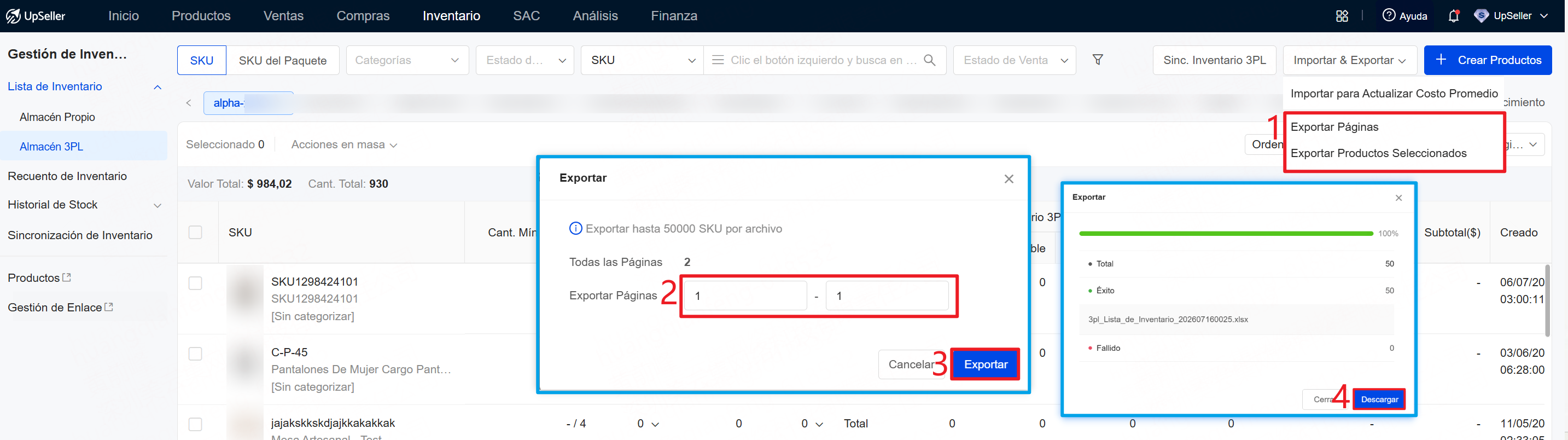
Exportar: Permite exportar SKU seleccionados por páginas o productos seleccionados por Excel, haz clic en Exportar y Descargar
Nota:
1. Exportar hasta 50000 SKU cada archivo
2. Para exportar SKU del Paquete, haz clic en sección correspondiente para exportar
Contáctanos
Volver al inicio