Integraciones > Enlazar tu cuenta de Tiendanube
NOTA:
1. Solo permite enlazar cuenta de Argentina, México, Chile, Colombia y Brasil.
2. La subcuenta de UpSeller no tiene permiso para enlazar tienda. Inicia sesión en la cuenta principal para realizar la autorización.Cómo enlazar tu tienda de Tiendanube a UpSeller ERP?
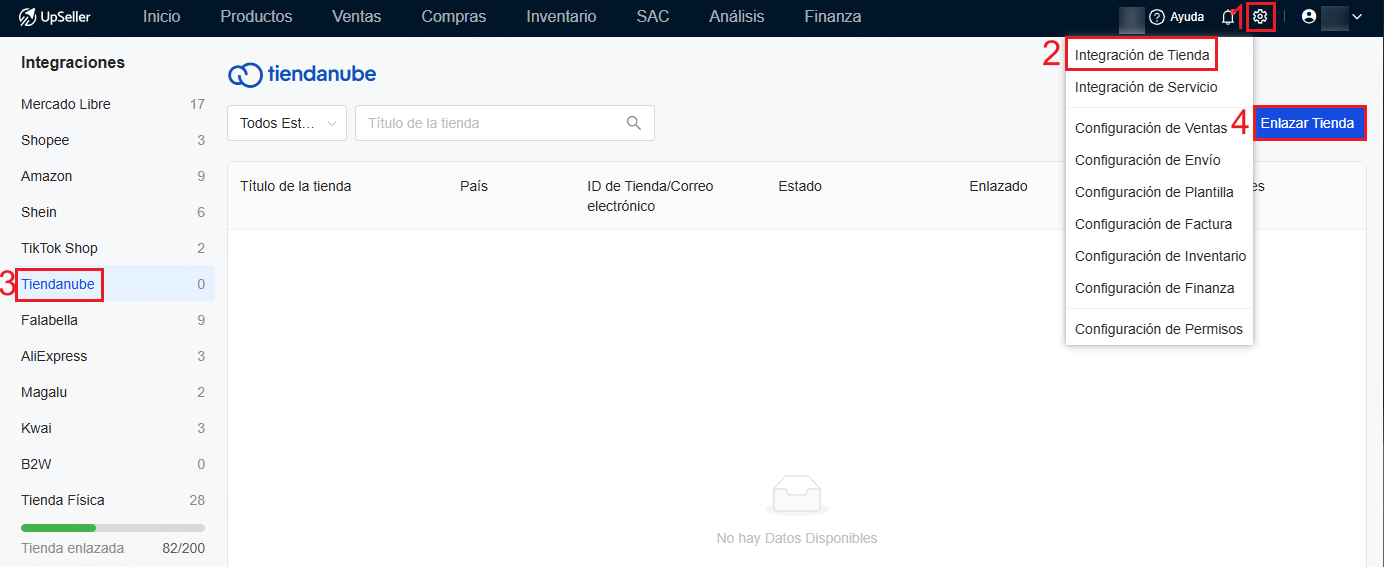
1. Ingresa a Configuraciones >> Integración de Tienda >> Elige Tiendanube >> Haz clic en Enlazar Tienda
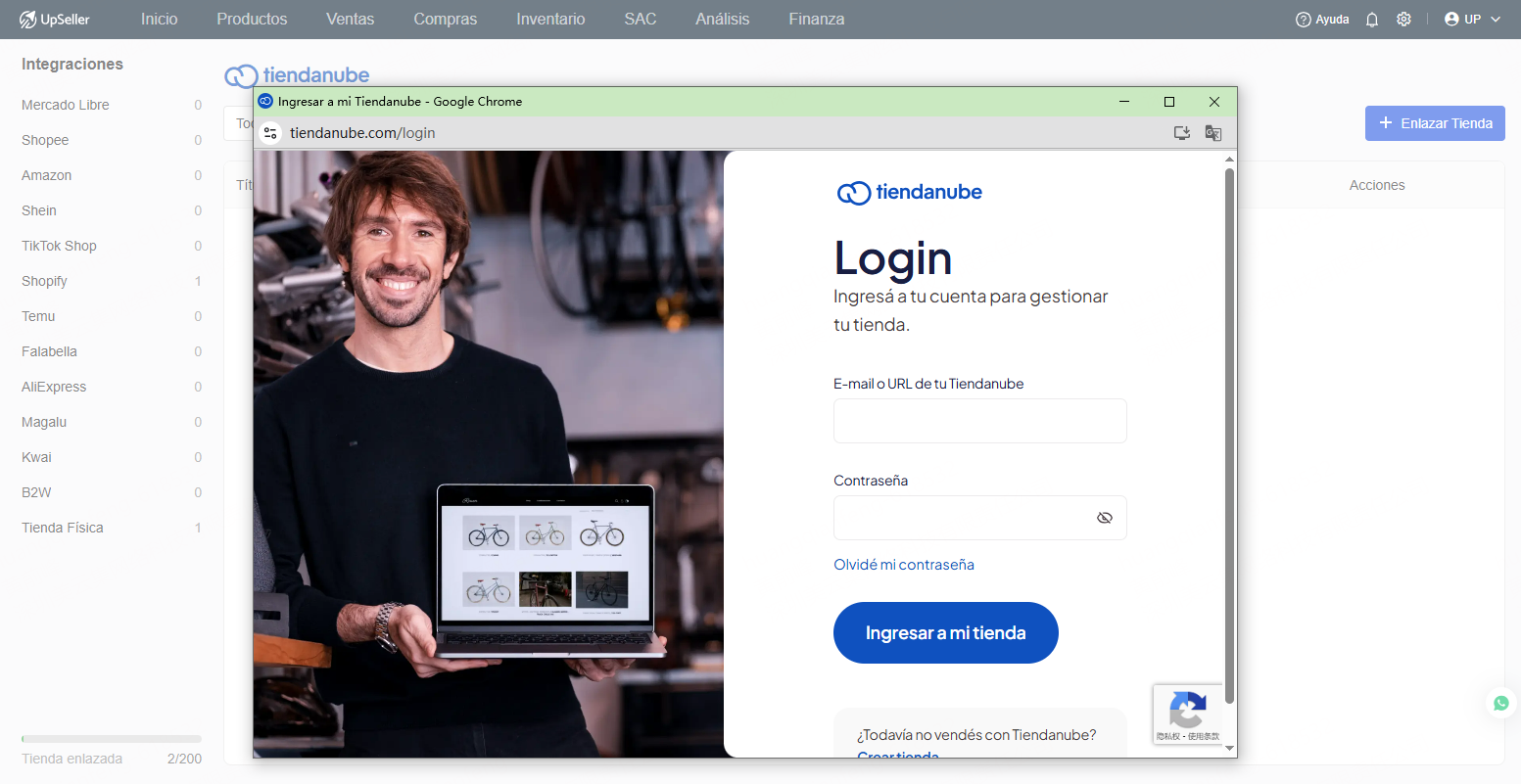
2. Entrará automáticamente en la página de Tiendanube >> Ingresa tu email y contraseña de Tiendanube para iniciar sesión
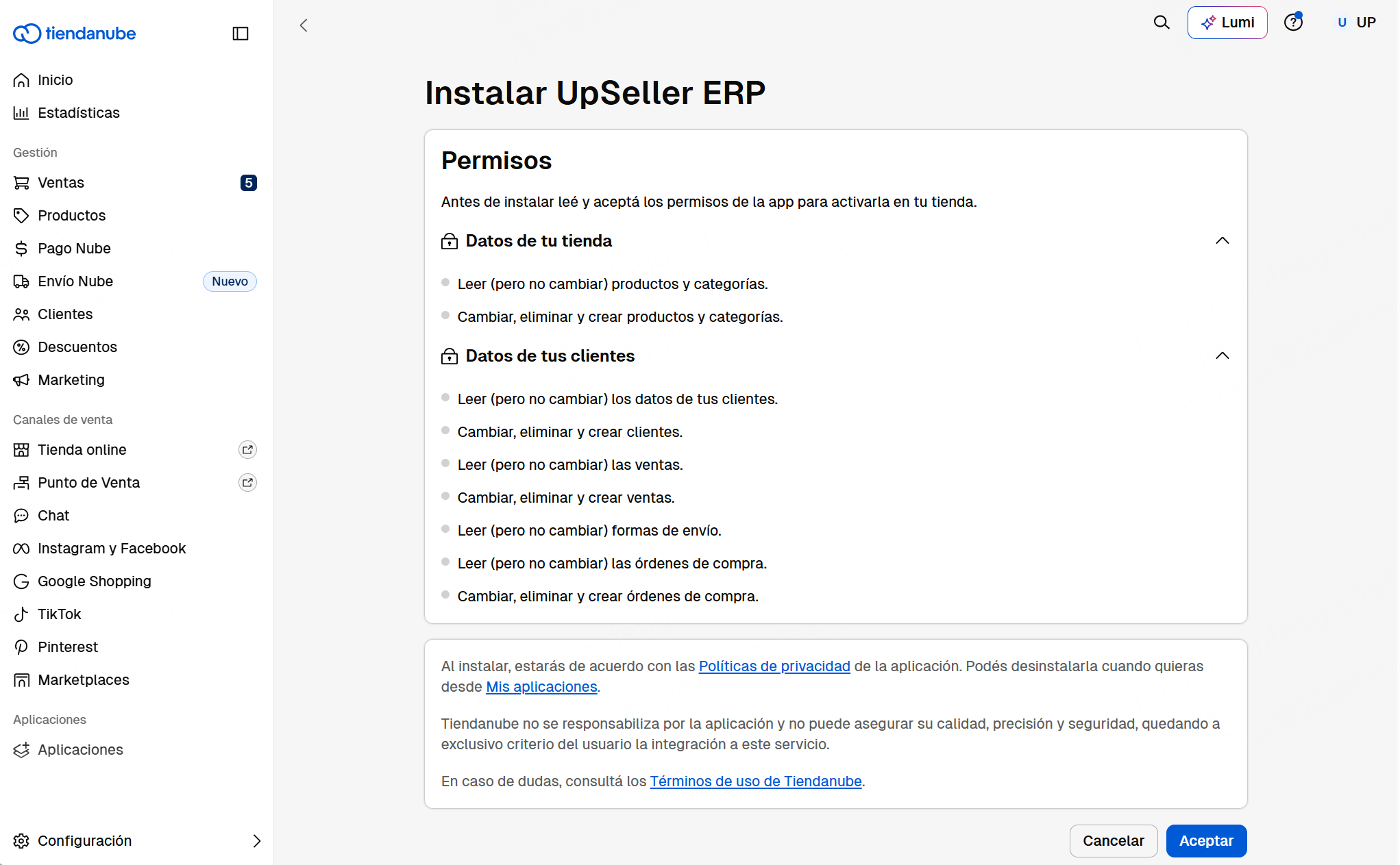
3. Acepta la autorización y haz clic en Aceptar
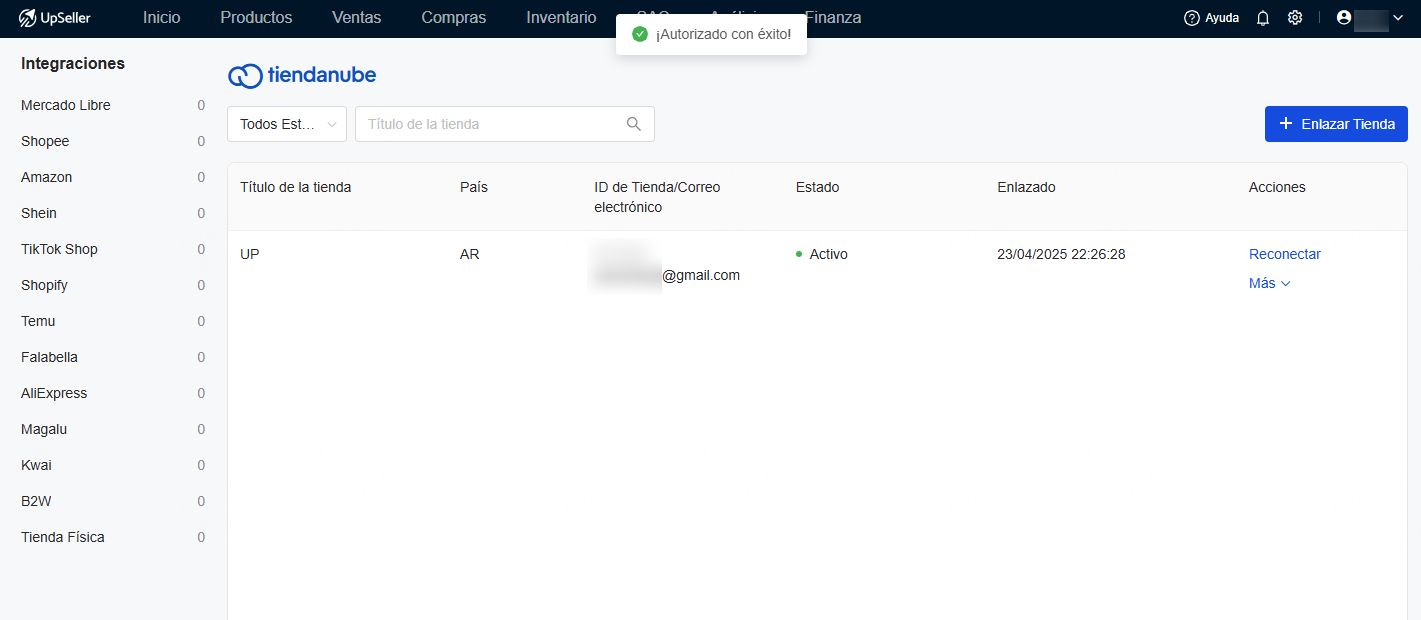
4. Moverá a la página de integraciones después de enlazar tu tienda con éxito.
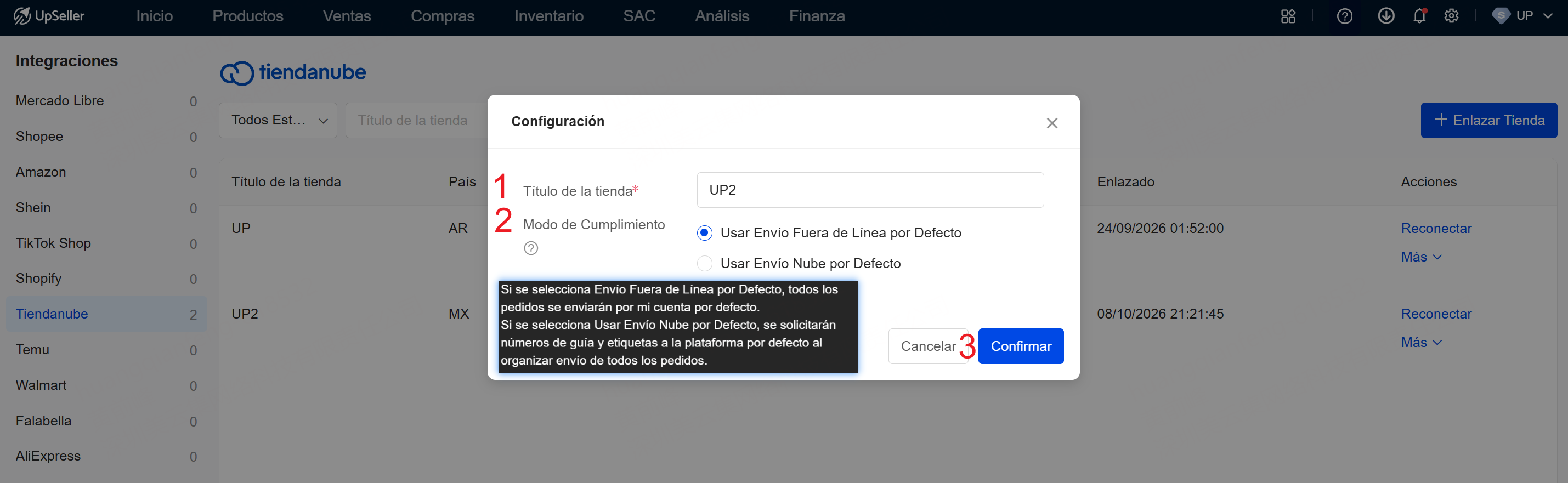
En la ventana emergente, puedes configurar el título de la tienda y el modo de cumplimiento por defecto entre Envío Fuera de Línea y Envío Nube
Si se selecciona Envío Fuera de Línea por Defecto, todos los pedidos se enviarán por mi cuenta por defecto.
Si se selecciona Usar Envío Nube por Defecto, se solicitarán números de guía y etiquetas a la plataforma por defecto al organizar envío de todos los pedidos.
Nota:
1. Sincronizará automáticamente las publicaciones y los pedidos de los últimos 30 días después de hacer la autorización.
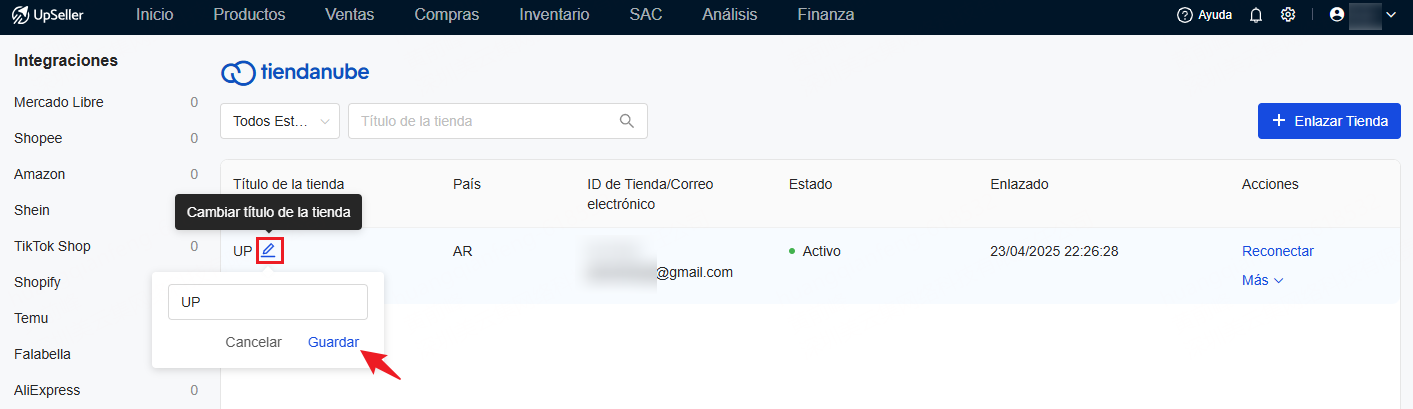
2. Permite modificar el título de la tienda (solo utilizado en UpSeller)
Cómo iniciar la autorización de Tiendanube a UpSeller?
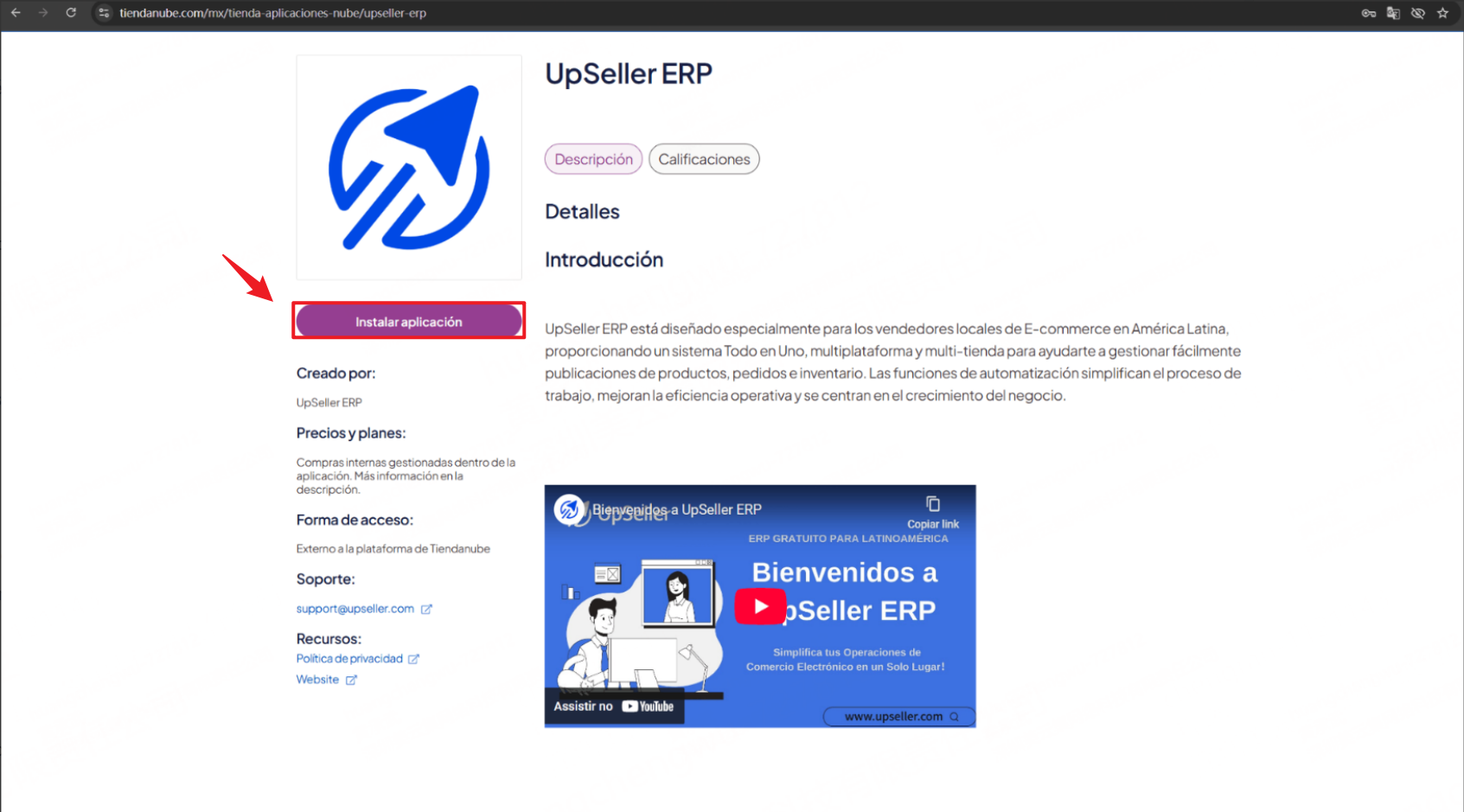
Paso 1: En la tienda de aplicaciones de Tiendanube, busca la página de UpSeller ERP y luego haz clic en "Instalar aplicación". Como en la captura:
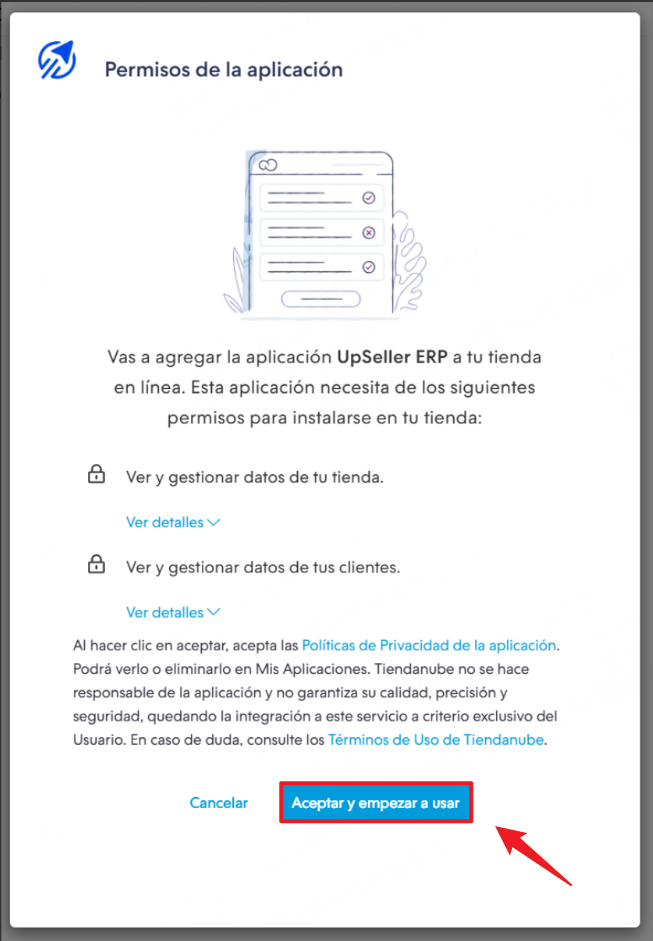
Paso 2: Después de hacer clic en "Instalar aplicación", se abrirá una página de permisos. Haz clic en "Aceptar y empezar a usar". Como en la captura:
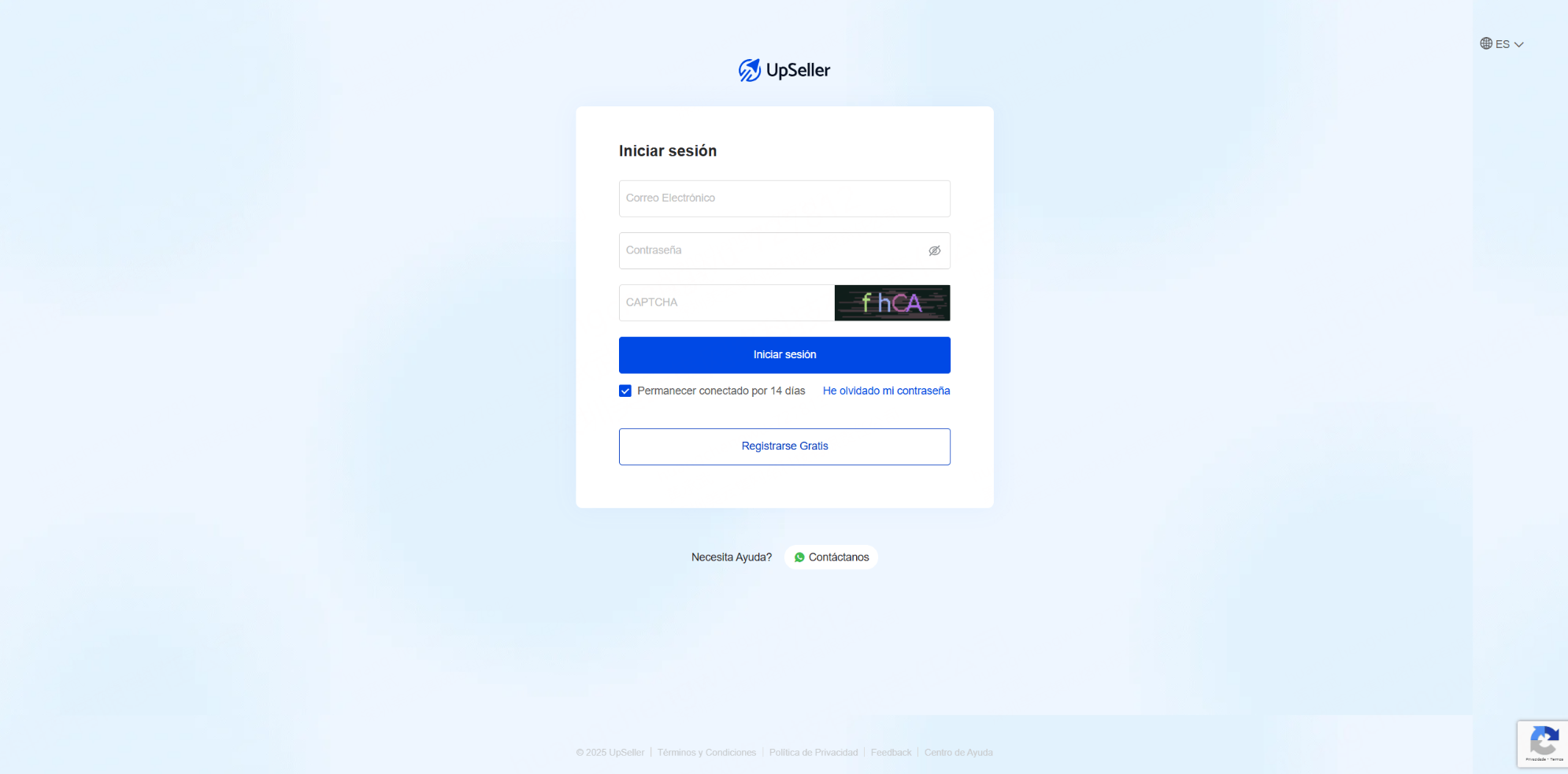
Paso 3: Serás redirigido a la página del sistema UpSeller ERP. Si no has iniciado sesión, ingresará a la página de inicio de sesión. Como en la captura:
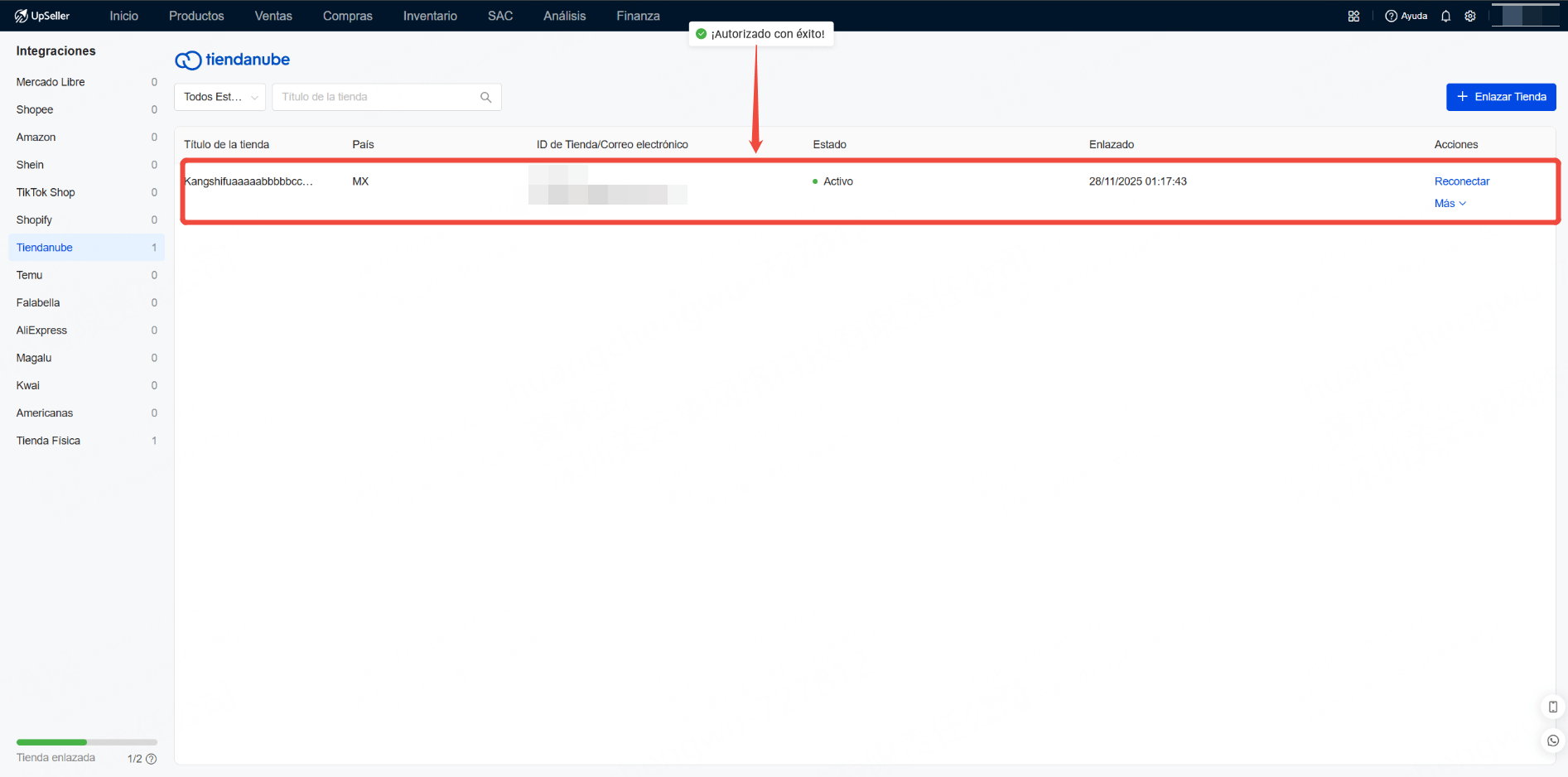
Paso 4: Después de iniciar sesión, ingresará a la página de "Lista de tiendas de Tiendanube", que mostrará un mensaje de autorización exitosa y presentará la tienda que acaba de enlazar. Como en la captura:
Preguntas Frecuentes
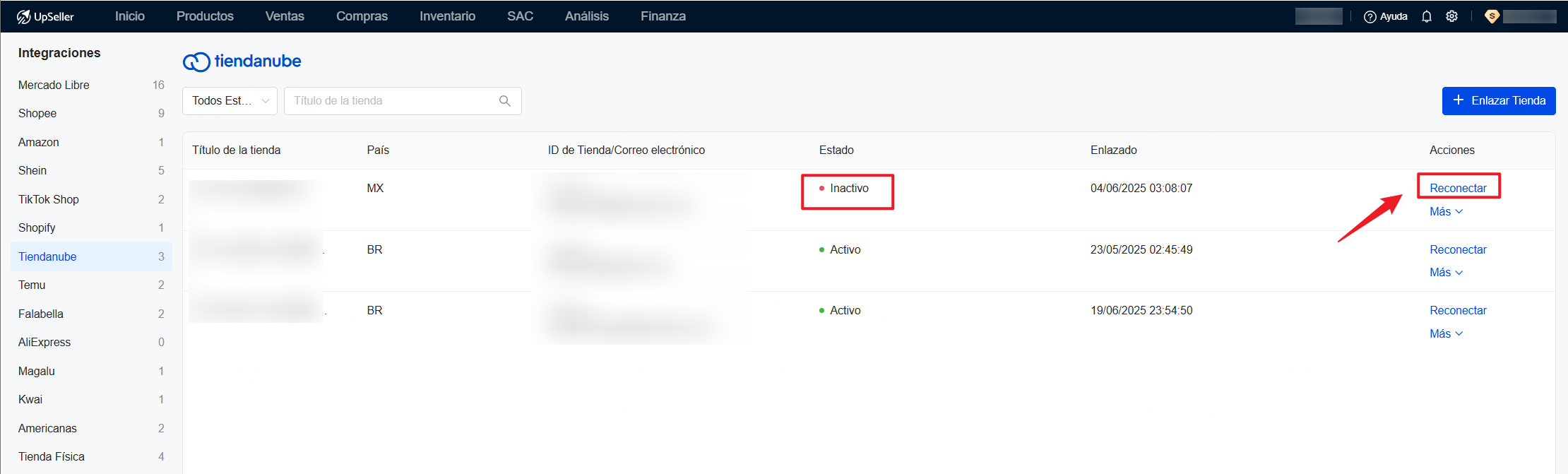
Q1: Por qué el estado de autorización de la tienda de Tiendanube aparece como Inactivo?
A1: Dentro de Aplicaciones en el Centro de Vendedores de Tiendanube, una vez que se haya desinstalado UpSeller ERP autorizado, la tienda correspondiente aparecerá como Inactivo y será necesario volver a autorizarla.
Q2: Cómo conectar Tiendanube con Falabella?
A2: En UpSeller, puedes conectar Tiendanube con falabella para gestionar las tiendas desde un solo lugar.
Enlazar tu tienda de Falabella >> https://www.upseller.com/es/help-doc-article-702Sincronización de Inventario entre Shopify y Falabella >> https://www.upseller.com/es/help-doc-article-1254