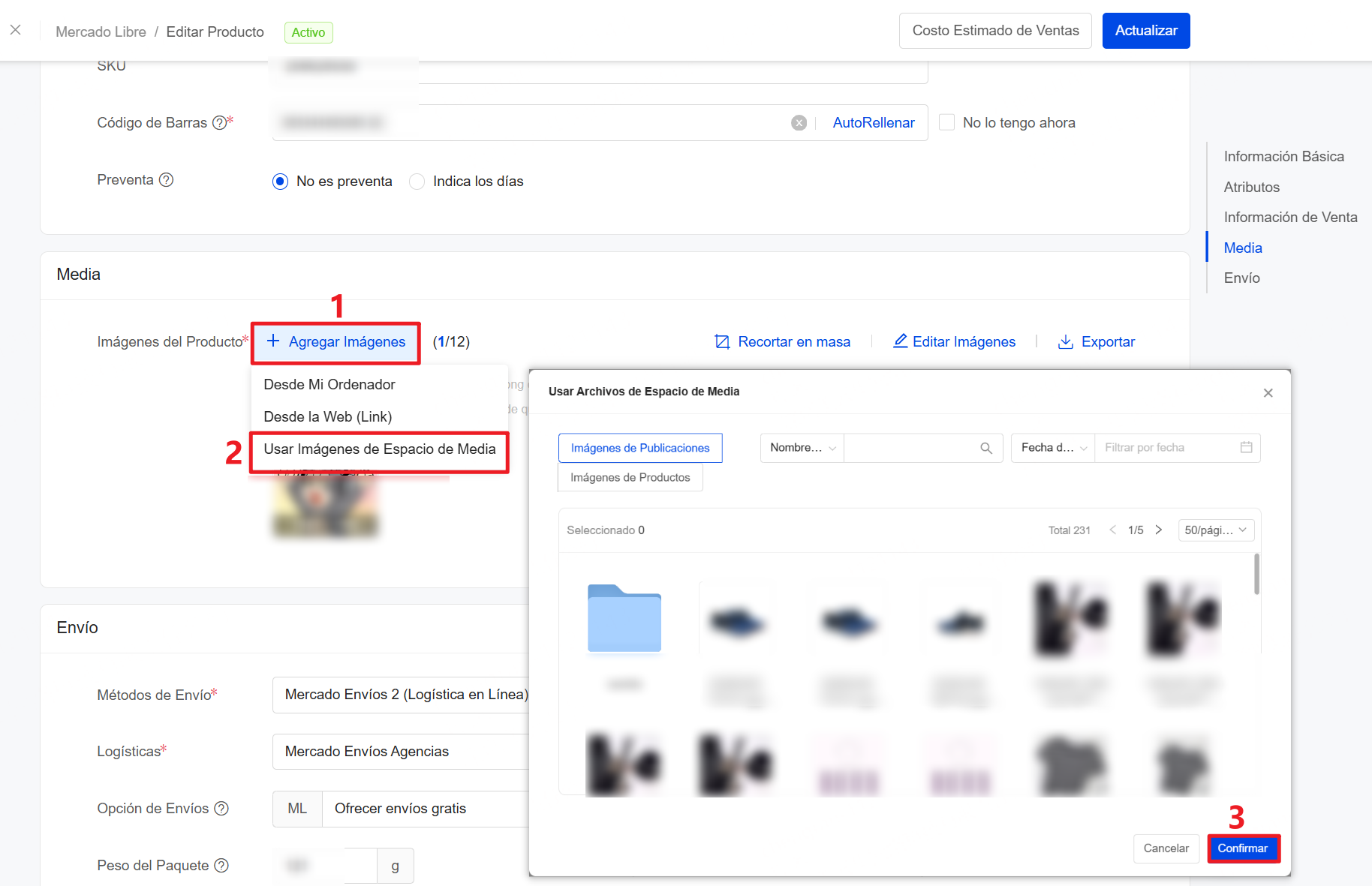
Espacio de Datos
Para qué sirve Espacio de Datos?

Espacio de Datos es una herramienta de gestión de materiales todo en uno que proporciona UpSeller para almacenar y gestionar de forma unificada las imágenes, videos y archivos PDF que utilices al publicar
- Guardado automático: Al publicar productos en UpSeller, tanto las imágenes subidas localmente como las que hayan sido editadas con herramientas como Editor de Imágenes, Fondo Blanco o Recortar en masa se guardarán automáticamente en Espacio de Datos, para que puedas reutilizarlas fácilmente más adelante.
- Subida manual: También puedes subir materiales manualmente y, al publicar publicaciones, seleccionarlos directamente desde Espacio de Datos.
- Gestión multiplataforma: Esta función te permite gestionar materiales de forma centralizada entre distintas plataformas y tiendas, reduciendo la necesidad de subir archivos repetidamente y mejorando la eficiencia en publicación.
- Espacio de Datos también permite guardar las fotos de prueba de envío de los pedidos, lo que sirve para registrar el estado de los productos, el embalaje y la información del pedido, ayudando a resolver disputas posteriores a la venta y a mejorar la capacidad de defensa de tus derechos.

Entrada
Productos >> Herramientas >> Espacio de Datos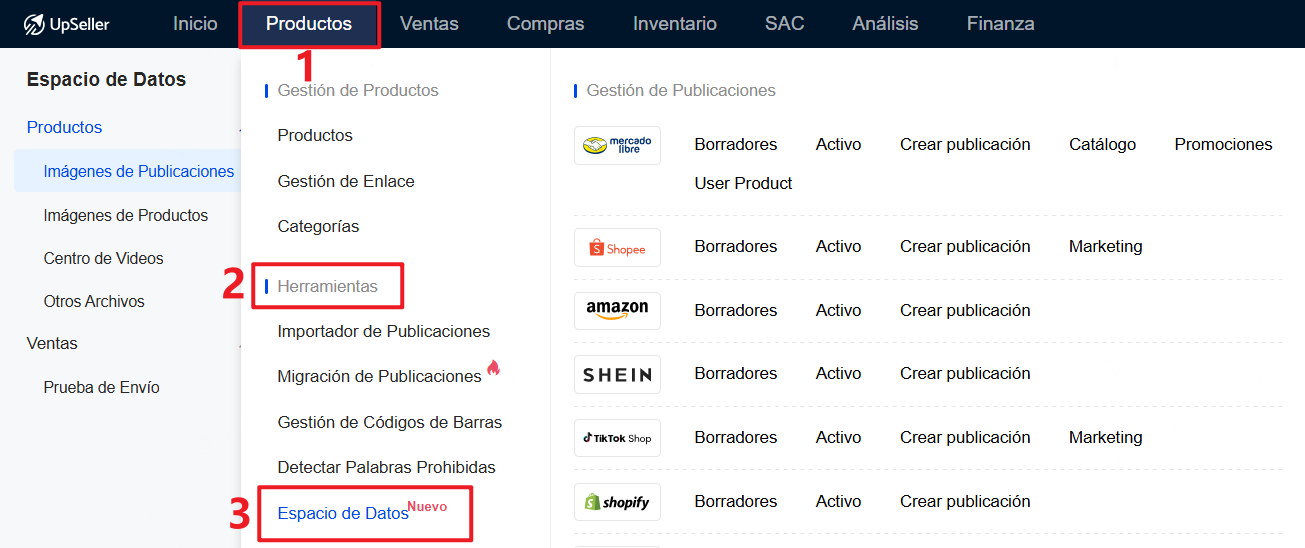
Introducción de página de Espacio de Datos
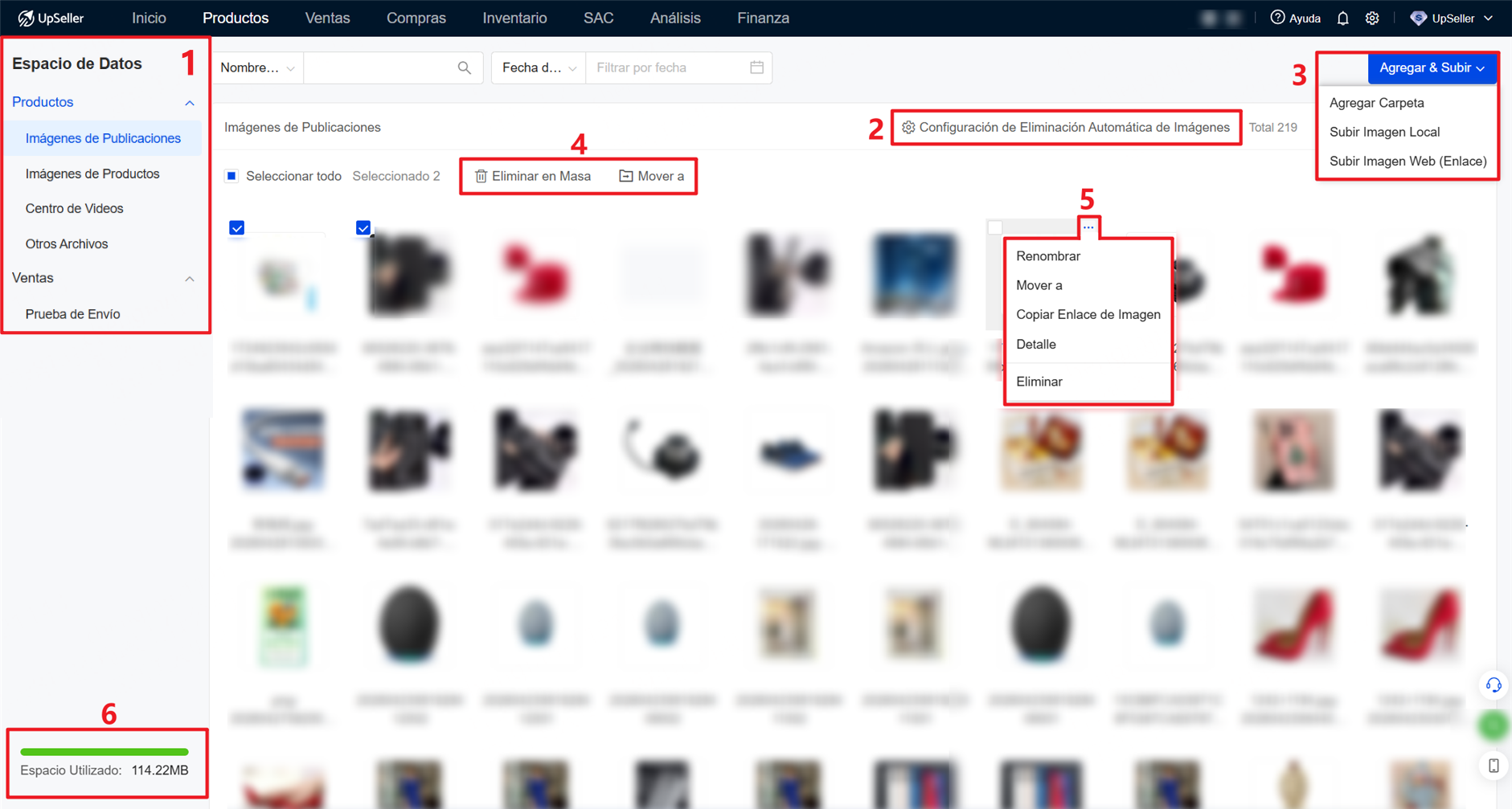
1. Espacio de Datos se divide en 2 secciones:
Productos:
- Imágenes de Publicaciones: Imágenes que se han editado o subido correctamente al publicar publicaciones activas
- Imágenes de Productos: Imágenes que se han subido al crear productos de inventario
- Centro de Videos de UP: Videos subidos al publicar publicaciones activas en TikTok Shop y Temu
- Otros Archivos: Almacena archivos PDF (por ejemplo, documentos de cumplimiento subidos para publicaciones activas de TikTok Shop y Temu, etc.)
-
Prueba de Envío: Fotos tomadas con la función Prueba de Envío en UpSeller App. Se almacenan en una misma carpeta según la fecha en que se tomaron, y la carpeta se nombra con la fecha (ejemplo: 2026-05-07).
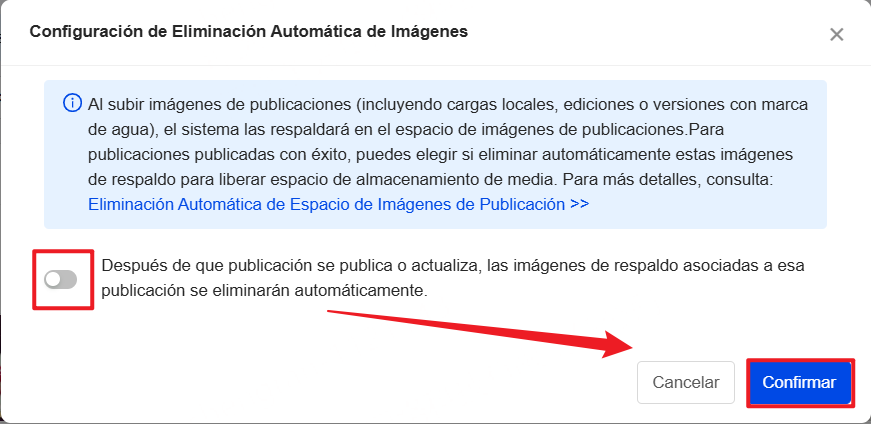
2. Configuración de Eliminación Automática de Imágenes
Puedes configurar si deseas eliminar automáticamente las imágenes de Espacio de Datos después de publicar publicación correctamente, para ahorrar espacio de almacenamiento. Consulta: Cómo configurar la eliminación automática de imágenes de publicaciones en Espacio de Datos?
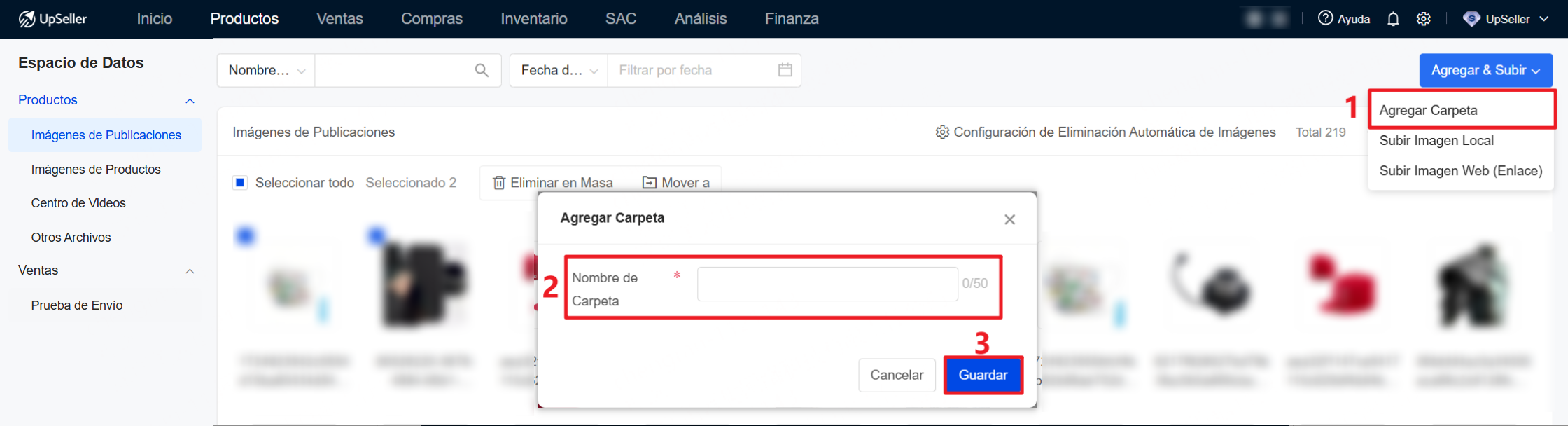
3. Agregar & Subir: Puedes crear nuevas carpetas o subir imágenes, videos y archivos.
Nota: Para subir archivos al Espacio de Datos, primero debes enlazar una tienda. Si no tienes ninguna tienda enlazada, solo los usuarios VIP pueden realizar la subida
Nota:
- Se permite crear un máximo de 50 carpetas por jerarquía y un máximo de 3 jerarquías
- Los nombres de las carpetas en la misma jerarquía no pueden repetirse. Se permiten hasta 50 caracteres
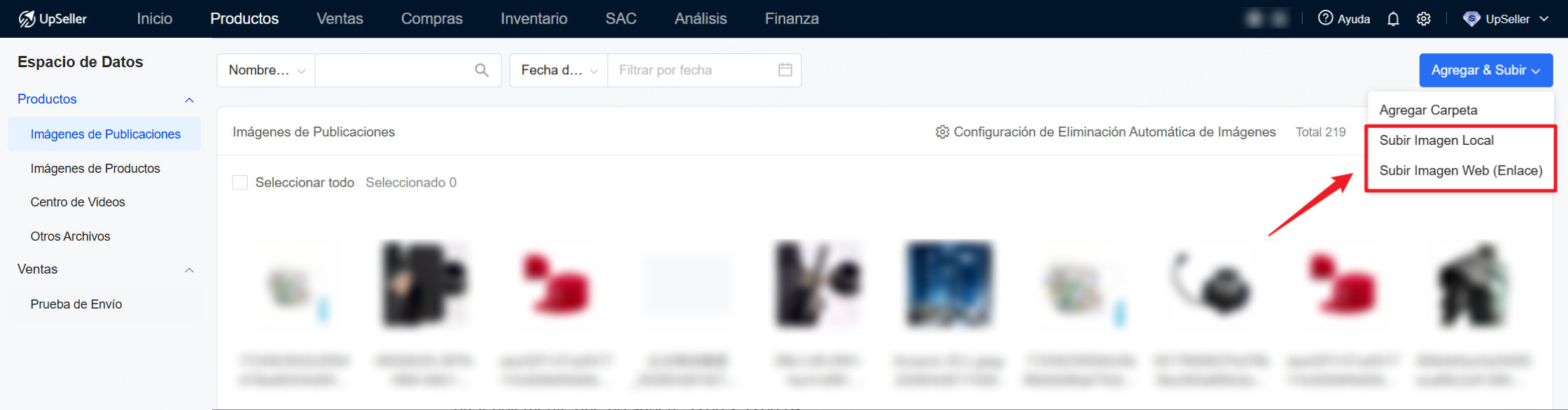
2) Subir imágenes: Permiten Subir Imagen Local y Subir Imagen Web (Enlace)
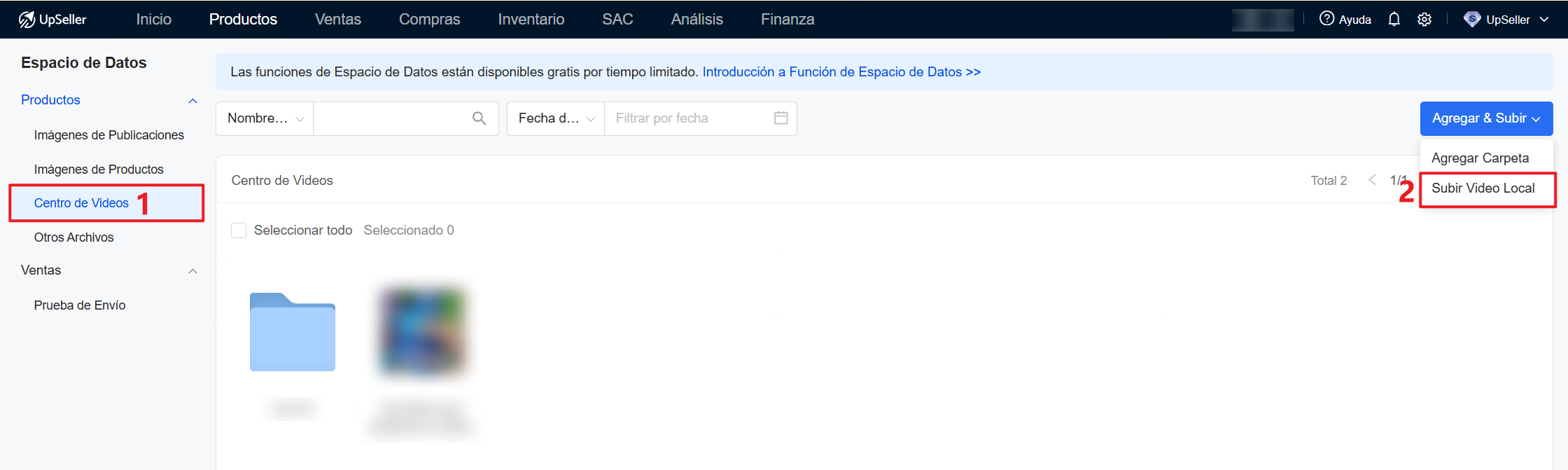
3) Subir Video Local: Solo se permiten videos locales
- Tamaño de Video: Máximo 300 MB
- Duración de Video: 10s – 60s
- Formato de Video: MP4, WMV, MOV
- Resolución: Se recomienda relación de aspecto de video entre 9:16 y 16:9, con una resolución ≥ 720 px, y preferiblemente que no supere 1280 x 1280 px
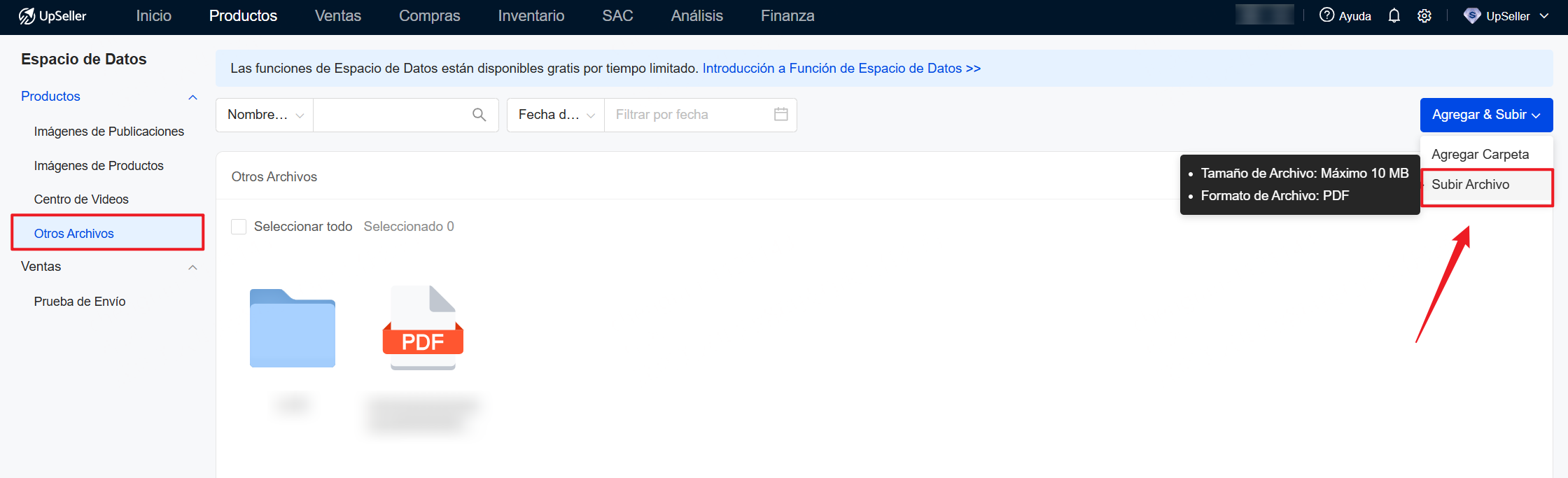
4) Subir Archivo: Solo se permiten archivos PDF de hasta 10 MB
4. Acciones en masa
1) Eliminar en Masa: Selecciona múltiples archivos y elimínalos a la vez
Nota: Al eliminar una carpeta, todos los archivos que contiene también se eliminarán
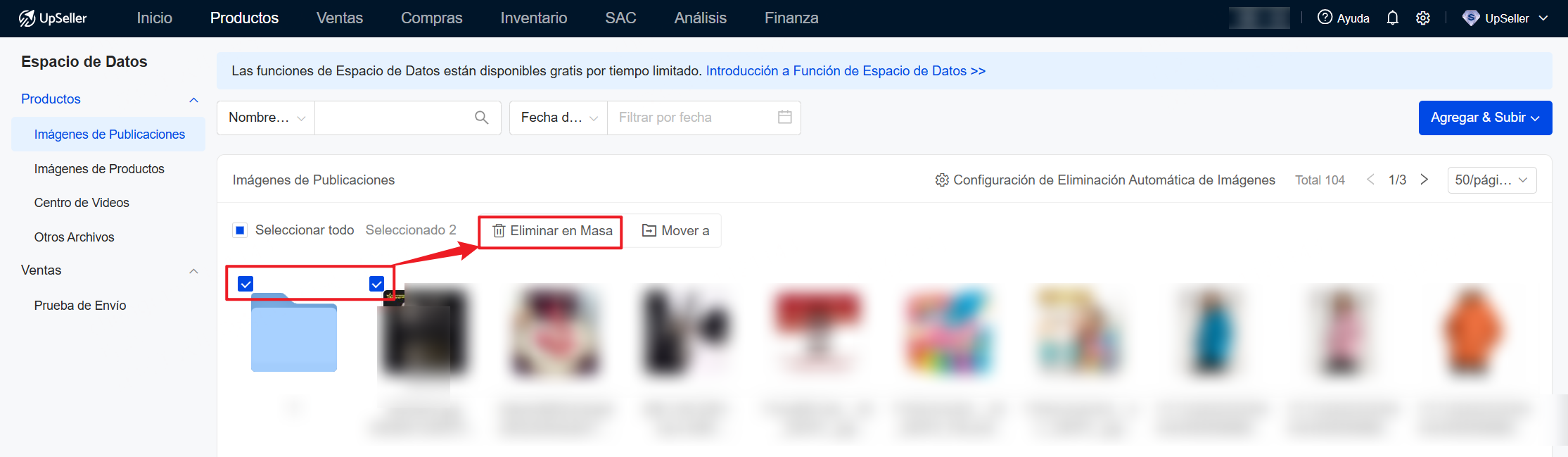
2) Mover en masa: Puedes mover varios archivos a una carpeta específica
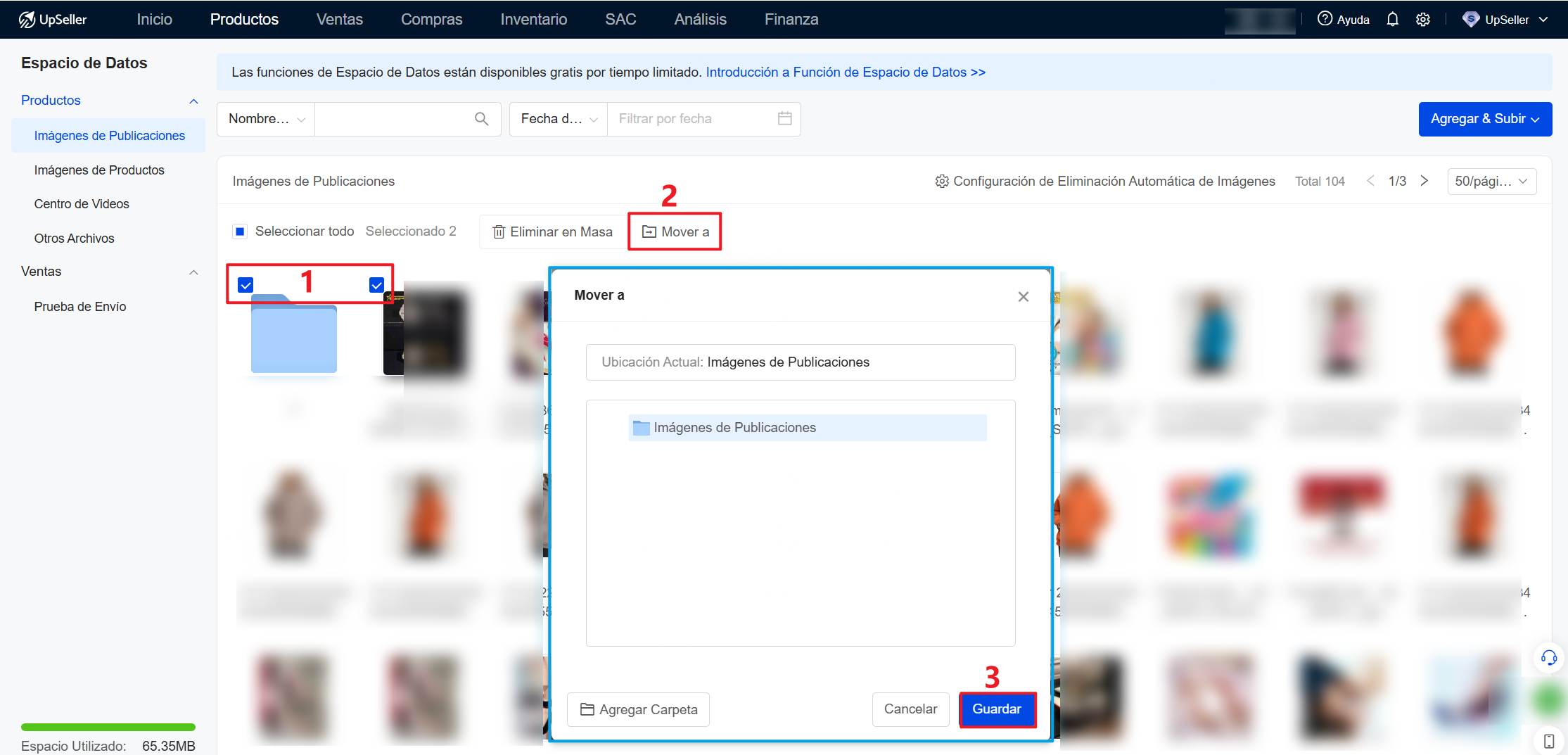
5. Operaciones individuales (archivos y carpetas)
Cada archivo y carpeta permite las siguientes operaciones:
1) Imágenes de Publicaciones
- Renombrar
- Mover a
- Copiar Enlace de Imagen
- Detalle
- Eliminar: Eliminar una imagen no afecta a publicaciones activas, pero para publicaciones en borradores, publicando o fallido que contengan la imagen, deberás eliminarla antes de volver a publicar para evitar fallos.
2) Imágenes de Productos
- Renombrar
- Mover a
- Copiar Enlace de Imagen
- Ver SKU Relacionados
- Detalle
- Eliminar: Eliminar imágenes puede afectar la visualización de las imágenes de SKU de productos de almacén, ¡procede con precaución!
3) Videos
- Previsualizar (doble clic)
- Renombrar
- Mover a
- Eliminar
4) Archivos
- Renombrar
- Mover a
- Eliminar
5) Carpetas
- Renombrar
- Mover a
- Eliminar: Eliminar una carpeta también eliminará todos los archivos de su interior
- Renombrar
- Detalle
- Descargar
- Eliminar: Al eliminar, se verá afectada la visualización de los registros de foto que incluyan este archivo. ¡Procede con precaución!
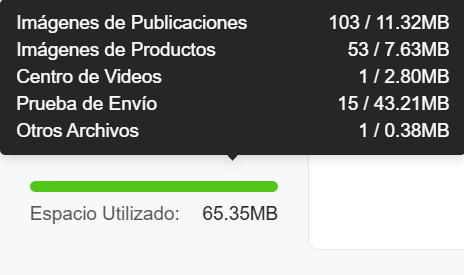
6. Espacio Utilizado
Muestra la cantidad de archivos y el espacio ocupado en cada sección, ayudándote a conocer el uso de Espacio de Datos en tiempo real
Preguntas frecuentes
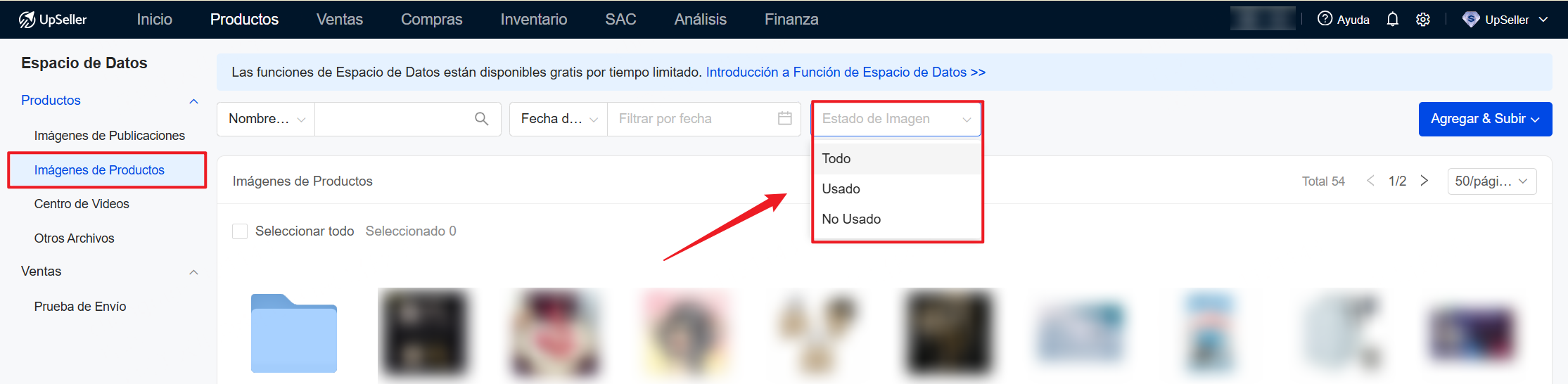
Q1: Cómo puedo filtrar rápidamente las imágenes de productos que ya se han utilizado?
A1: Puedes filtrar por el estado de las imágenes de productos
Q2: A qué se refiere Actualizado de archivo?
A2: Es la fecha en la que se renombró el archivo
Q3: Cómo puedo utilizar las imágenes de Espacio de Datos?
A3: Al Agregar Imágenes, puedes Usar Imágenes de Espacio de Datos
Nota: Las imágenes y videos de Prueba de Envío no se pueden reutilizar