Agrupación de Paquetes
Para qué sirve Agrupación de Paquetes?
Agrupación de Paquetes permite agrupar varios paquetes dentro de un mismo grupo para que el transportista recoja varios paquetes al mismo tiempo, mejorando así la eficiencia y rapidez de envío. Te ayuda a acelerar tus colectas, aumentar la seguridad de tus envíos y entregar aún más rápido
El sistema agrupa automáticamente paquetes de la misma tienda y método de envío en un solo grupoEntrada
Ventas >> Agrupación de Paquetes
Introducción de página de Agrupación de Paquetes
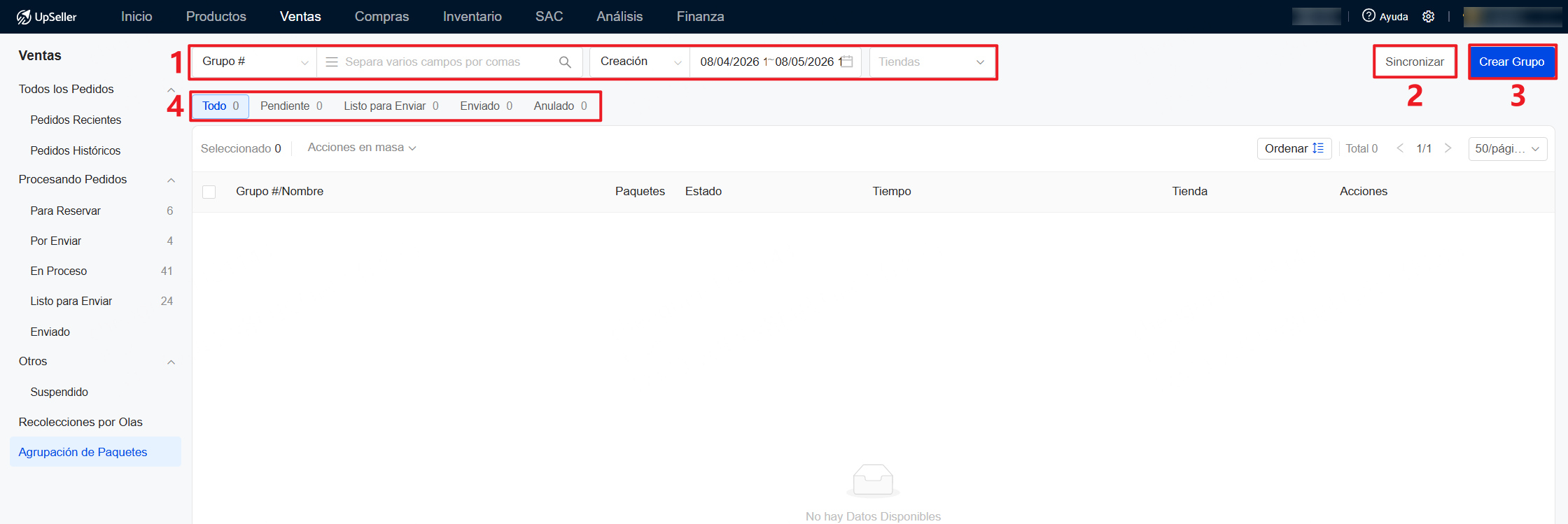
1. Filtros: Permite filtrar por Grupo #, Núm. de Guía, Núm. de Pedido / Núm. de Pedido de Plataforma, Creación / Actualizado, Tiendas, etc.
2. Sincronizar: Sincroniza desde Mercado Libre el estado más reciente del grupo
3. Crear Grupo: Permite seleccionar paquetes y crear un nuevo grupo
4. Estados de grupo:

- Pendiente: El grupo ha sido creado y espera la acción del vendedor
- Listo para Enviar: Esperando la recogida por parte de logística
- Enviado: El grupo ya fue recolectado y etiquetas fueron escaneadas por logística
- Anulado: El grupo ha sido cancelado y ya no se utiliza
Cómo crear un grupo?
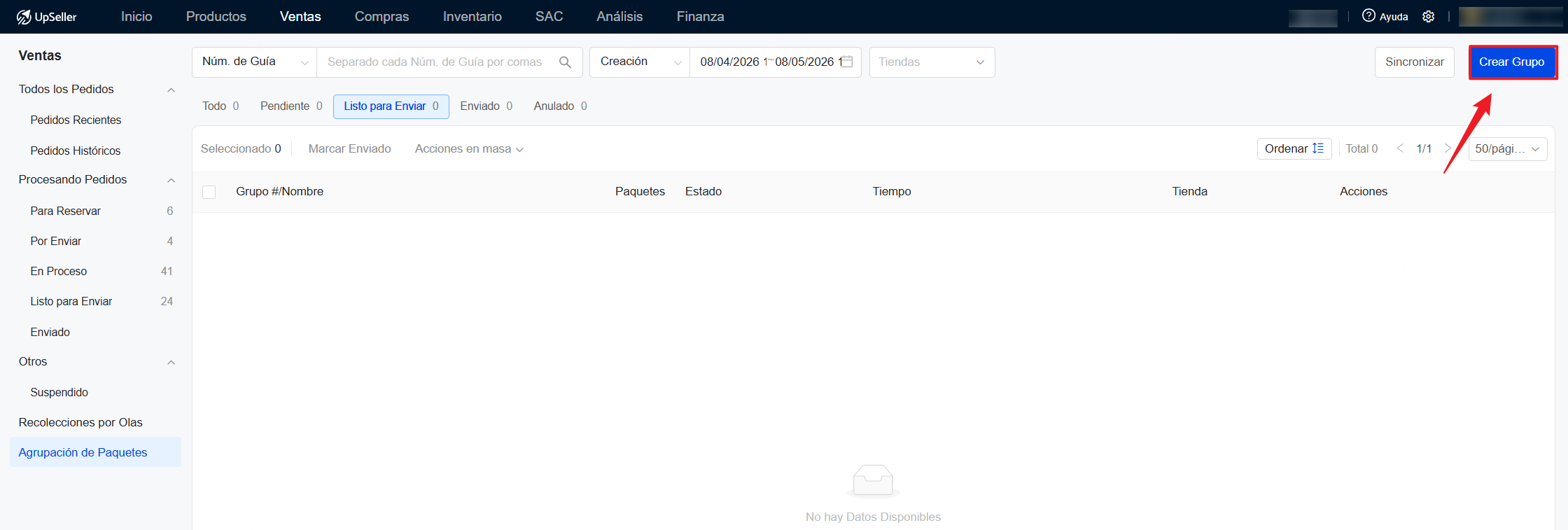
1. Haz clic en Crear Grupo
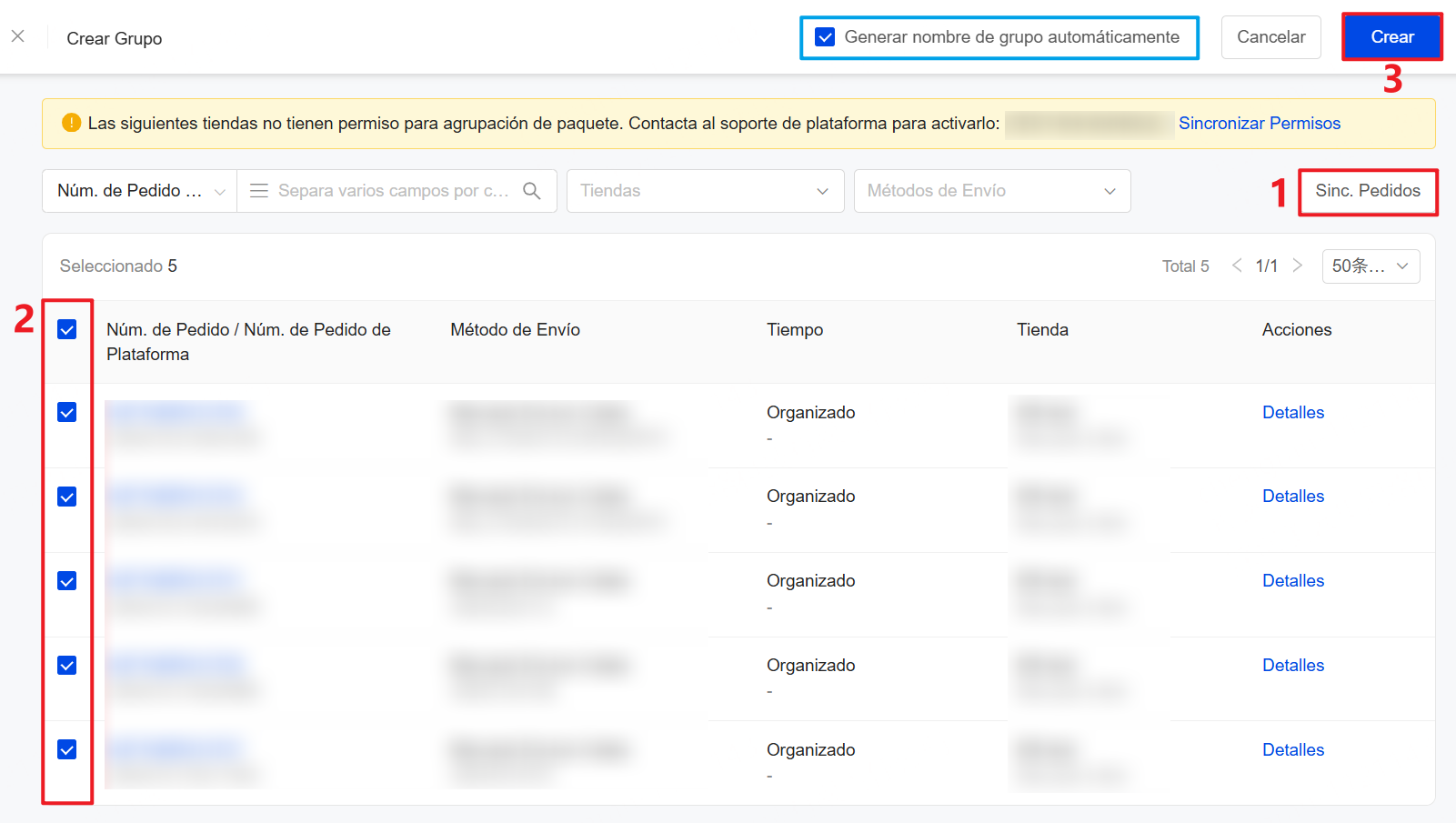
2. Haz clic en Sinc. Pedidos y selecciona aquellos que deseas agregar al grupo. Puedes marcar la opción Generar nombre de grupo automáticamente. Haz clic en Crear
Notas:
1. No todas las tiendas tienen permiso para agrupar paquetes. Si la tienda obtiene permisos posteriormente, puedes hacer clic en Sincronizar Permisos para actualizar el estado
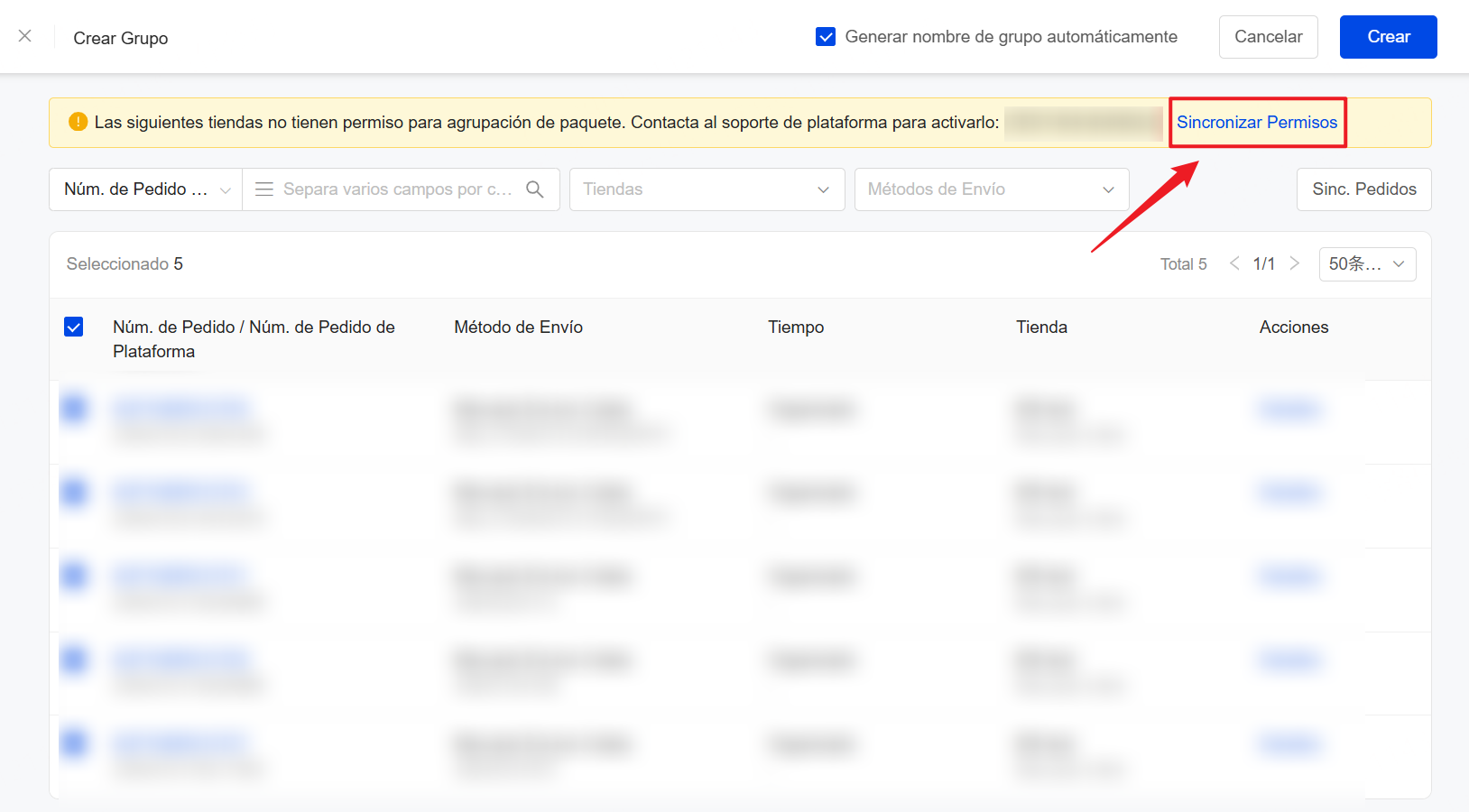
2. Solo paquetes de Mercado Envíos 2 en En Proceso o Listo para Enviar pueden crear un grupo
3. Un paquete solo puede pertenecer a un grupo. Si necesitas cambiarlo de grupo, primero debes removerlo del grupo original
4. Cada grupo permite hasta 450 paquetes. Una vez superado este límite, el sistema creará automáticamente un nuevo grupo
Si no marcas la opción Generar nombre de grupo automáticamente, al hacer clic en Continuar deberás ingresar manualmente nombre del grupo. Nombre del Grupo no puede superar los 15 caracteres

3. Después de crearlo correctamente, el grupo entrará en estado Pendiente, donde aún podrás editar la información del grupo
Una vez confirmada la información, podrás mover el grupo al estado Listo para Enviar
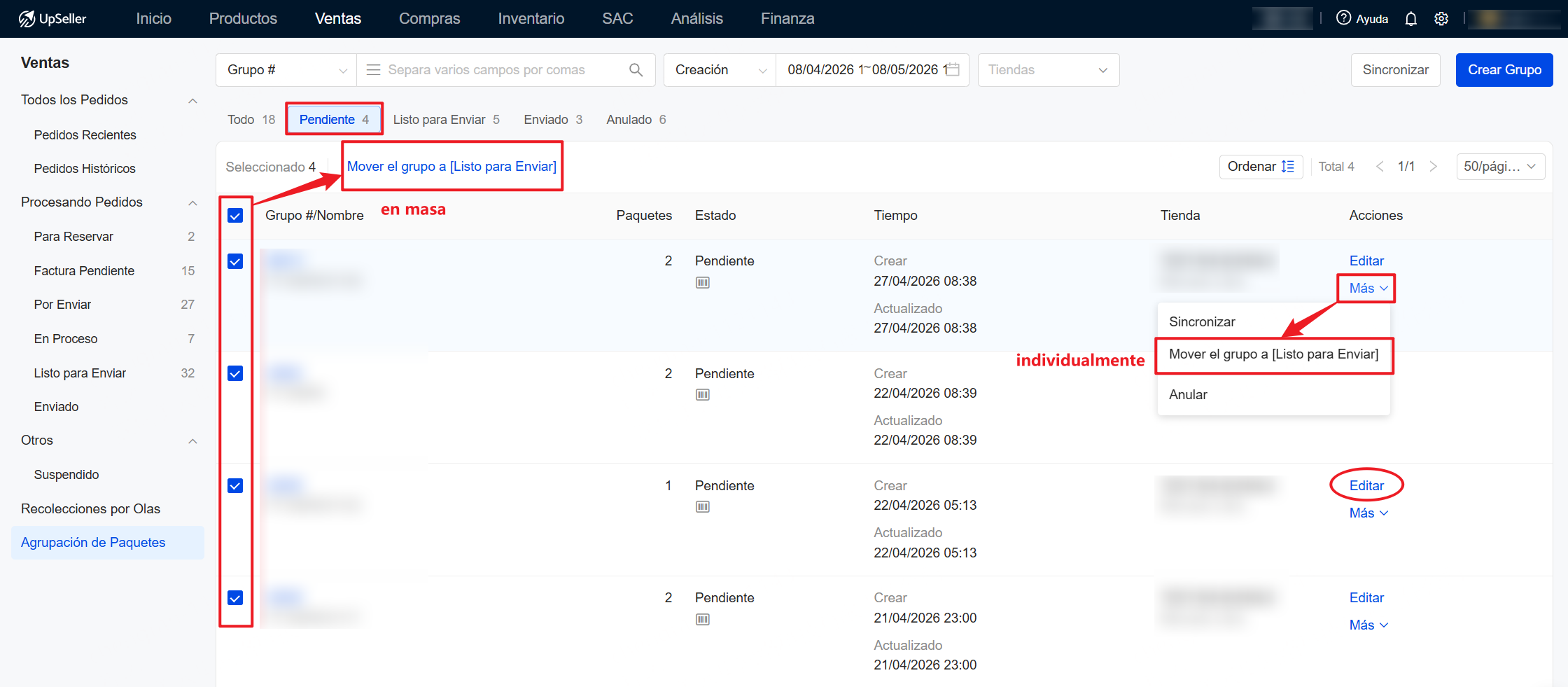
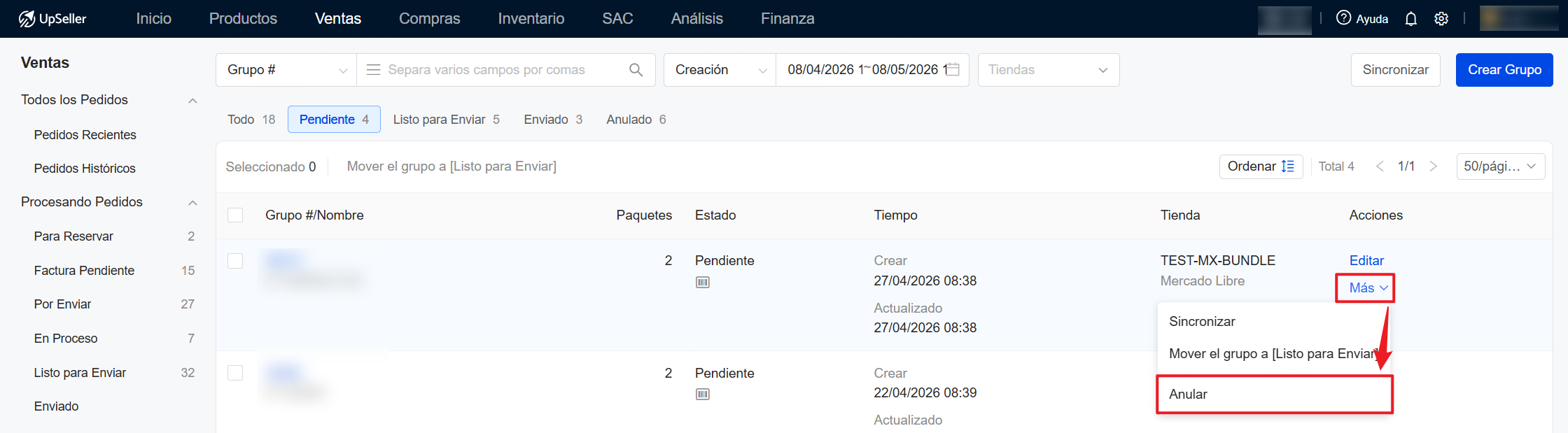
Si ya no necesitas utilizar el grupo, también puedes anularlo directamente
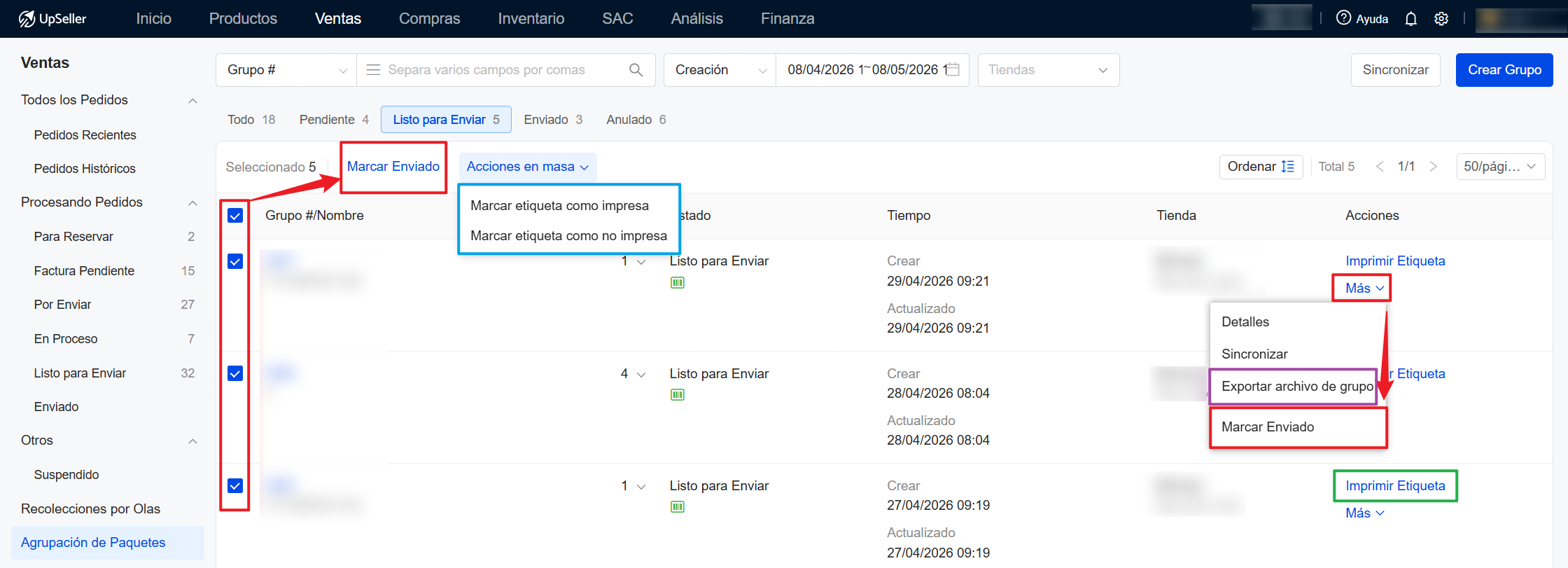
4. En estado Listo para Enviar, puedes realizar las siguientes acciones:
- Imprimir Etiqueta
- Exportar archivo de grupo
- Cuando todos los pedidos del grupo cambien al estado Enviado, el grupo pasará automáticamente al estado Enviado. También puedes marcar manualmente el grupo como Enviado
- Marcar etiqueta como impresa / Marcar etiqueta como no impresa
Cómo editar la información del grupo?
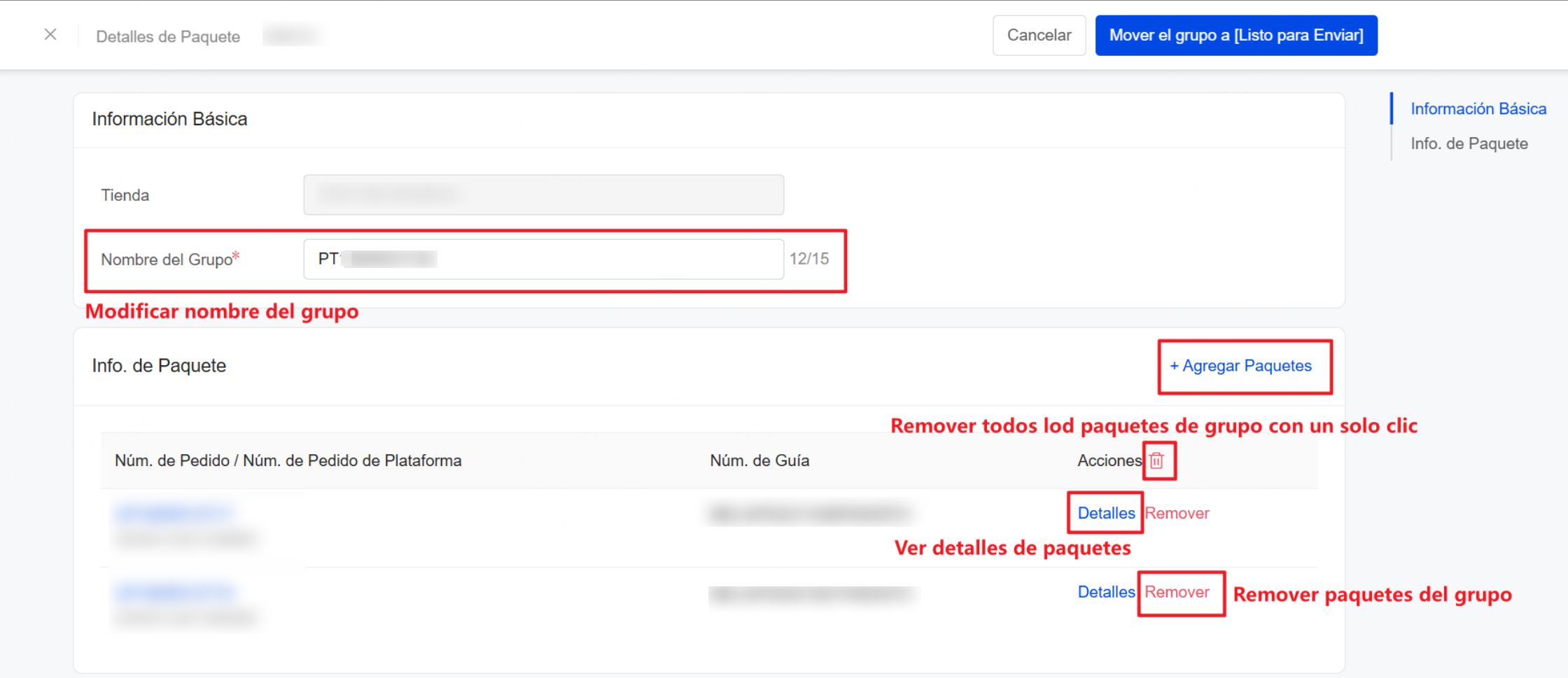
En estado Pendiente, haz clic en Editar. Las acciones disponibles son:
- Modificar el nombre del grupo
- Agregar Paquetes
- Ver los detalles de paquetes
- Remover paquetes del grupo
1. Esta página no requiere que guardes los cambios para que se apliquen; una vez que realices una acción, no se podrá deshacer
2. Nombre del Grupo que comienza con PT es un nombre generado automáticamente por UpSeller