Cómo agregar información de embalaje a pedidos de compras de almacén 3PL e imprimir etiquetas de caja?
Por qué agregar información de embalaje a pedidos de compras de almacén 3PL e imprimir etiquetas de caja?
El sistema permite que los pedidos de compras en almacén 3PL se reciban por caja. Algunos almacenes 3PL admiten la recepción por caja para agilizar la operación y también permiten imprimir las etiquetas de caja. Estas etiquetas de caja sirven para identificar la caja, los SKU y las cantidades, y el almacén puede escanear códigos de barras o códigos QR para agilizar la recepción.Nota
Actualmente, solo los almacenes 3PL que utilizan el sistema JF WMS son compatibles con la adición de información de embalaje.Entrada
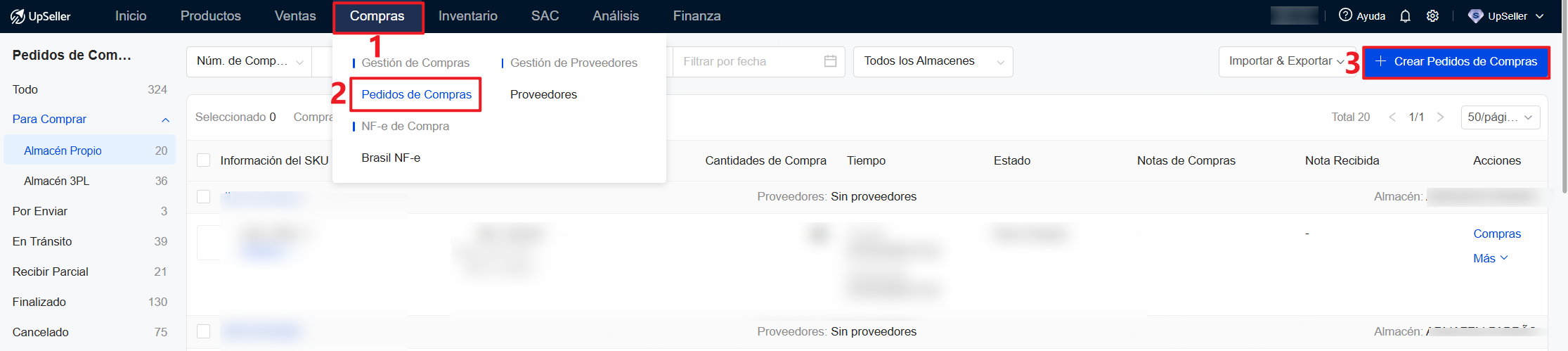
Cómo crear pedidos de compras y agregar información de embalaje?
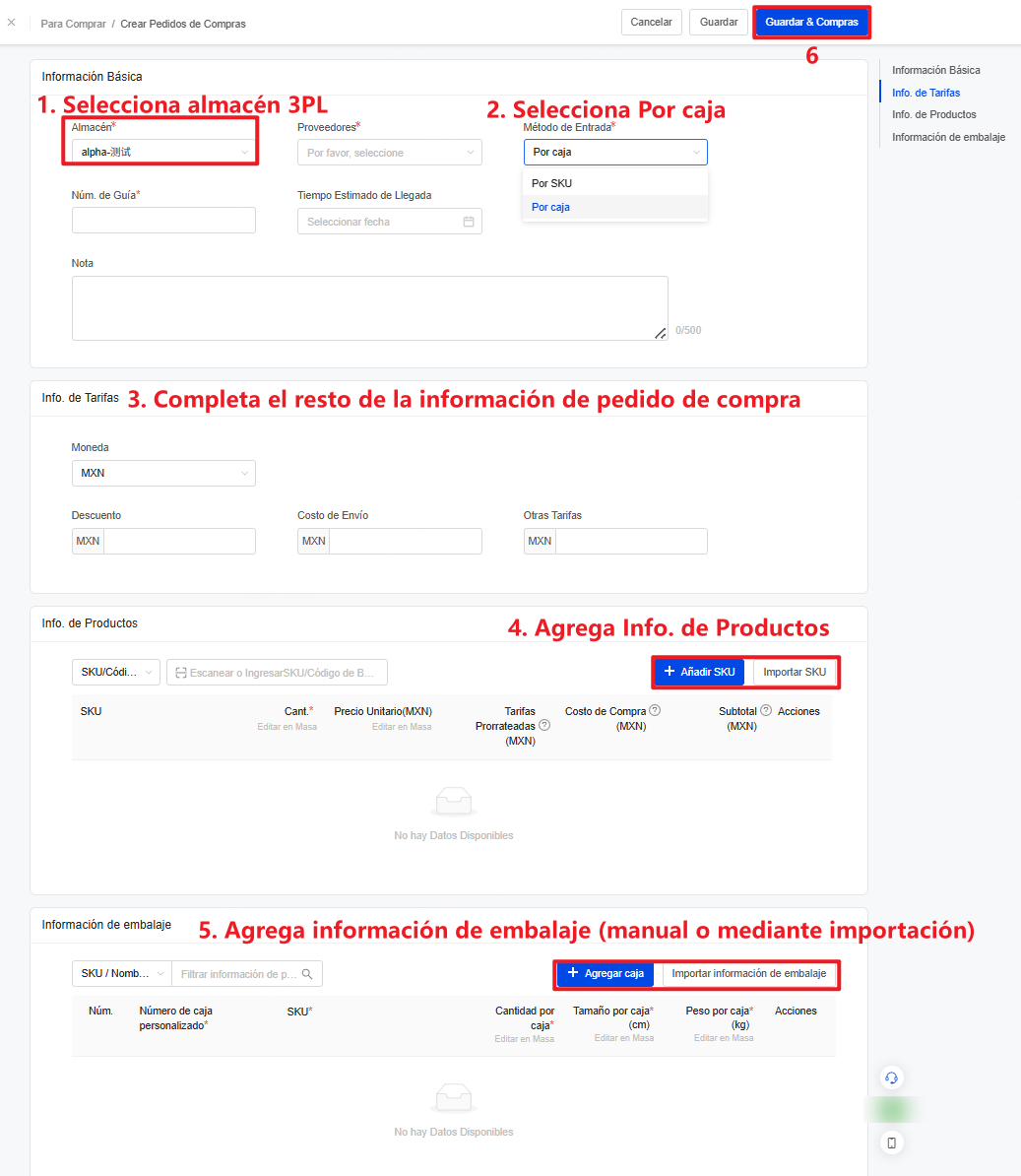
1. Selecciona el almacén 3PL
2. Método de Entrada: selecciona Por caja
3. Completa el resto de la información de pedido de compra
4. Agrega Info. de Productos (manual o mediante importación)
5. Agrega información de embalaje (manual o mediante importación)
- Introducción de información de embalaje
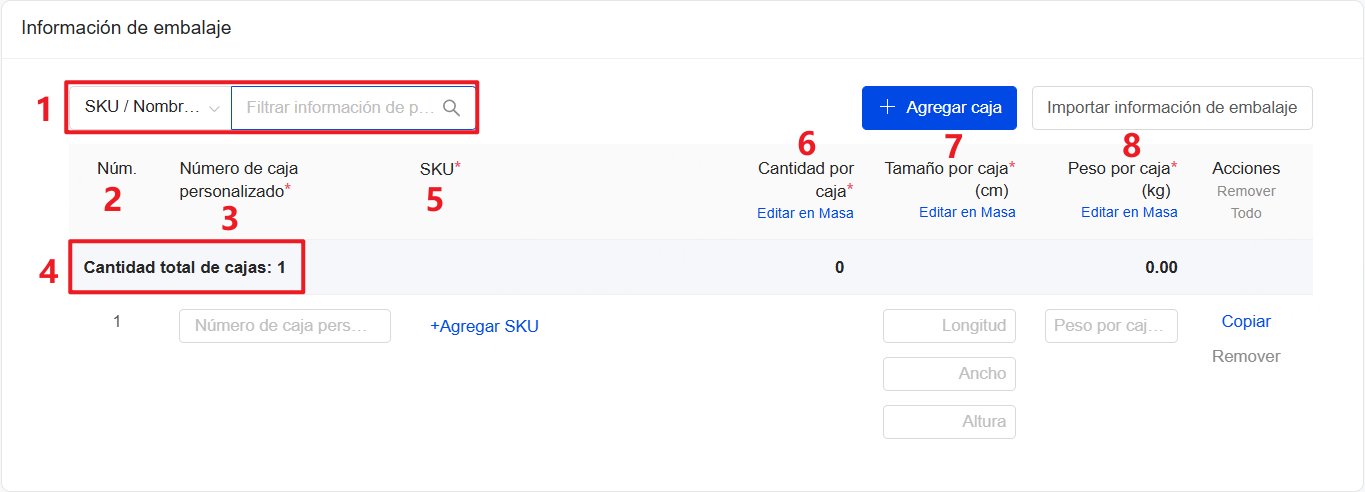
1) Filtrar información de productos de embalaje por SKU / Nombre del Producto
2) Núm.: Generado automáticamente por el sistema, comienza en 1 y aumenta según la cantidad de cajas
3) Número de caja personalizado: Puedes ingresar manualmente. Debe ser único dentro del almacén
4) Cantidad total de cajas: Número de cajas en este pedido de compra
5) SKU: Máximo 10 SKU por caja
6) Cantidad por caja: Cantidad de cada SKU por caja
7) Tamaño por caja (cm): Longitud × Ancho × Altura (cm)
8) Peso por caja (kg)
Acciones disponibles por caja:
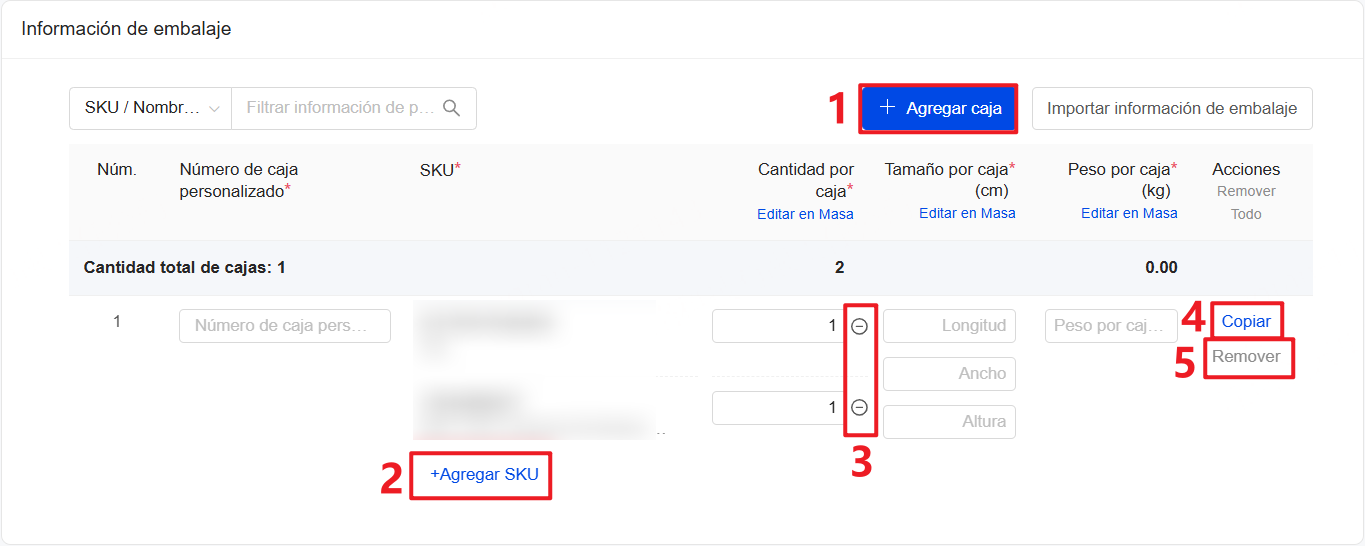
1) Agregar caja: Agrega una nueva caja
2) Agregar SKU: Solo se pueden seleccionar productos ya añadidos a pedido
3) Eliminar SKU: Elimina el SKU de la caja
4) Copiar: Haz clic en Copiar, ingresa la cantidad deseada y se añadirán automáticamente las cajas duplicadas
5) Remover: Elimina la caja correspondiente
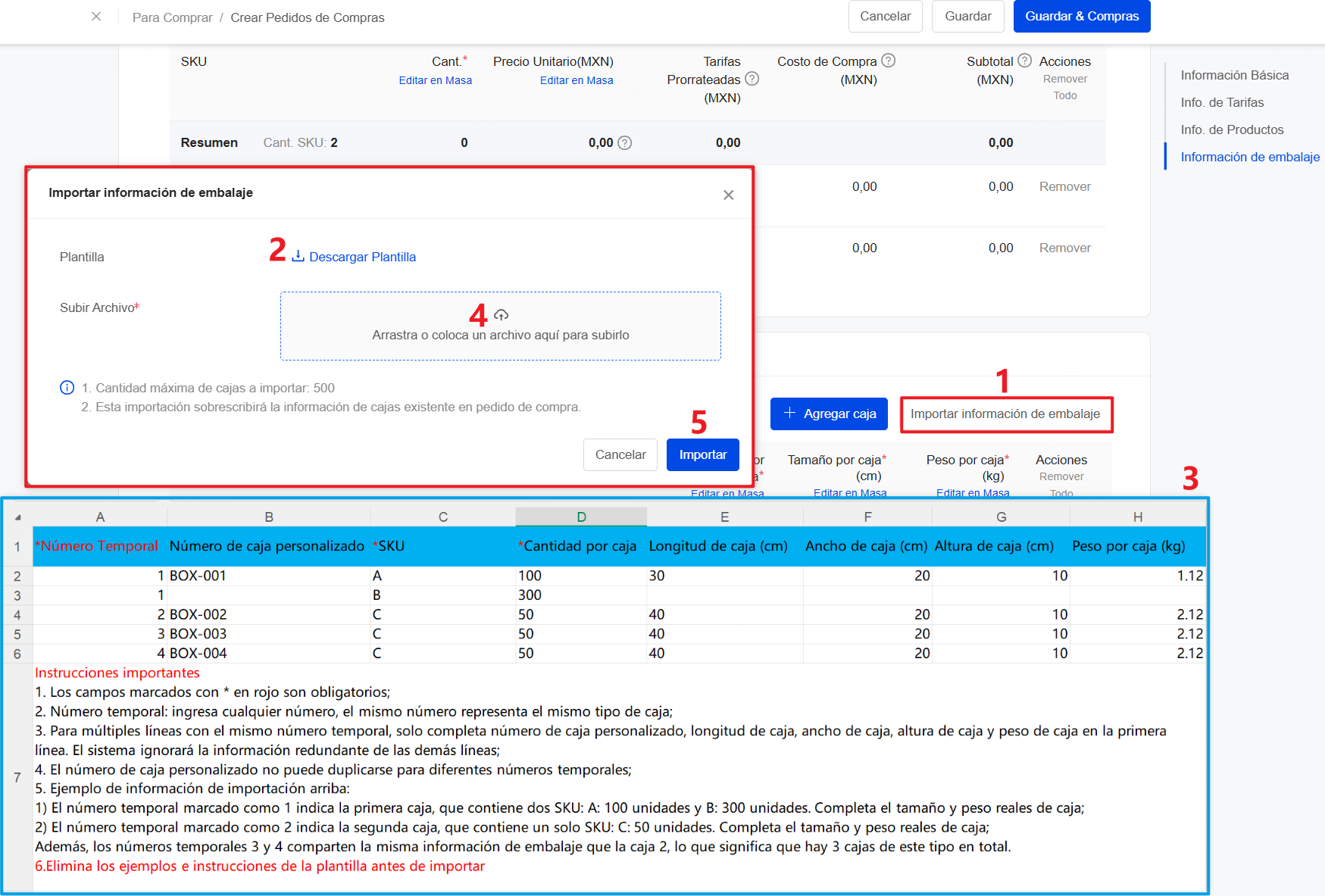
- Importar información de embalaje
Nota:
1. Cantidad máxima de cajas a importar: 500
2. Esta importación sobrescribirá la información de cajas existente en pedido de compra.
3. No modifiques los encabezados de la plantilla, de lo contrario la importación podría fallar.
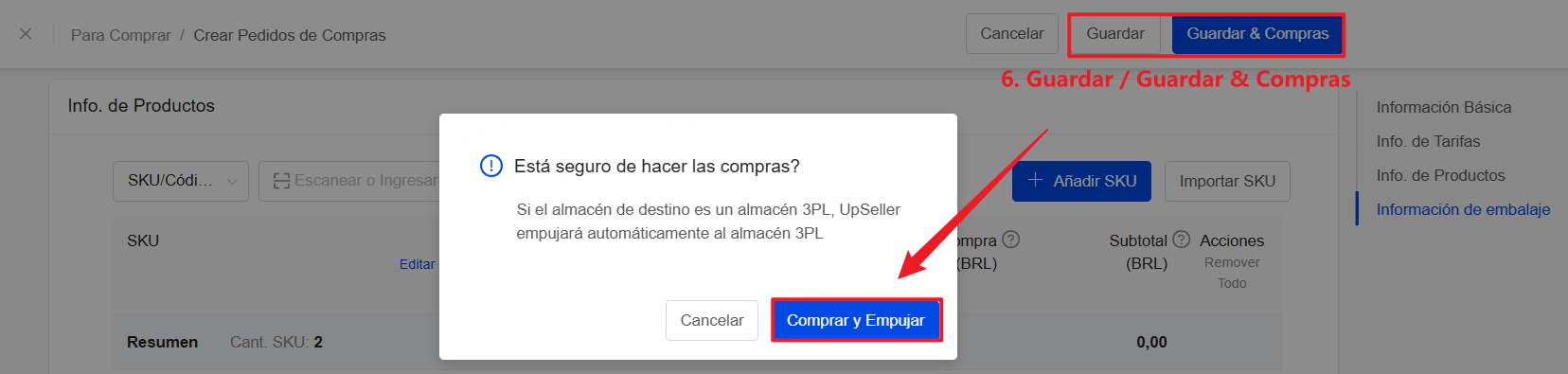
6. Guardar / Guardar & Compras
- Guardar: Pedido de compra pasa al estado Pendiente de Para Comprar
- Guardar & Compras: Pedido de compra pasa a Empujando de Por Comprar y, tras empujarse correctamente, pasa a Por Enviar
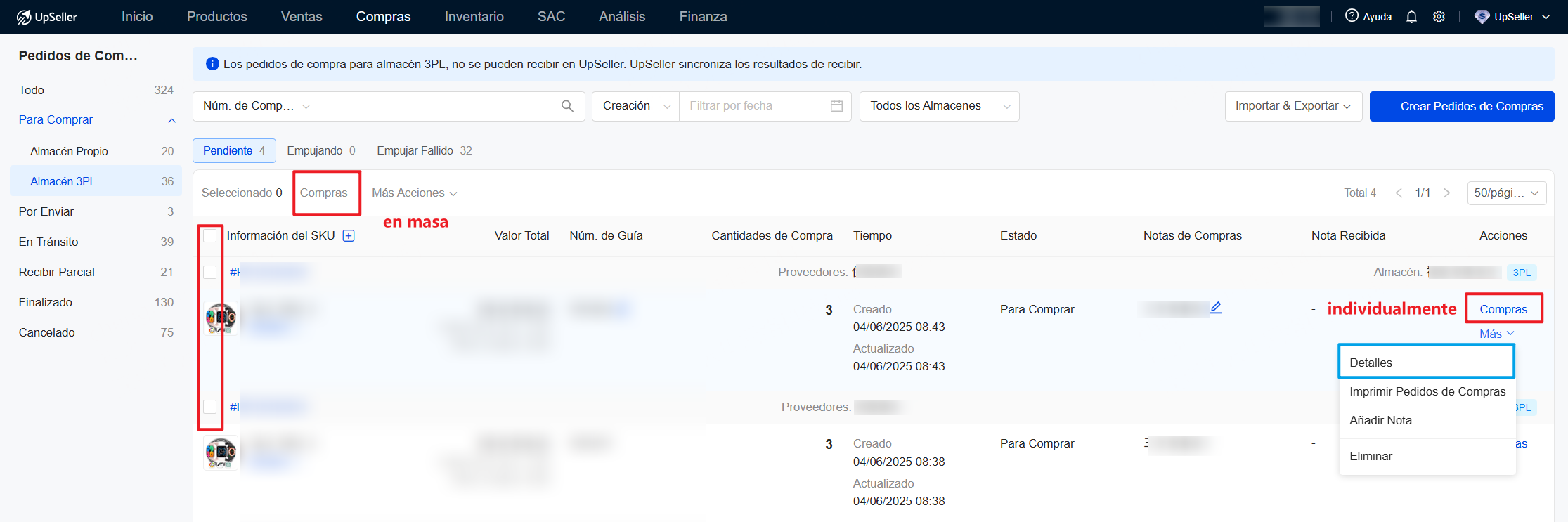
Cómo procesar pedidos de compras?
1. Para Comprar
Verifica la información de pedido de compra. Si hay errores, haz clic en Detalles para modificarla. Una vez confirmada, ejecuta la compra. Al finalizar, pedido de compra pasa a Por Enviar
2. Por Enviar
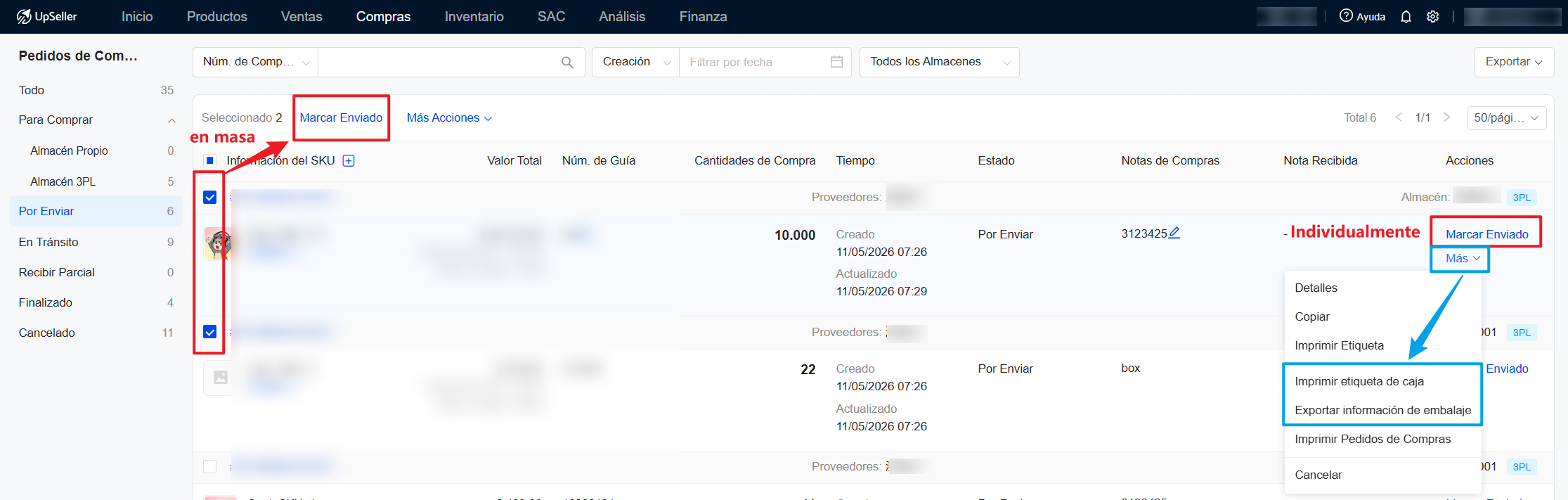
Puedes Imprimir etiqueta de caja o Exportar información de embalaje. Una vez embalada y enviada, puedes marcar como Enviado (individual o masivamente). Pedido de compra pasará a En Tránsito y quedará a la espera de recepción por parte del almacén 3PL.
3. En tránsito y posteriores
El sistema sincroniza automáticamente el resultado de la recepción del almacén 3PL.
- Si el almacén recibe todos los productos de pedido de compra, Pedido de compra pasará a Finalizado
- Si el almacén recibe solo una parte de los productos, Pedido de compra pasará a Recibir Parcial
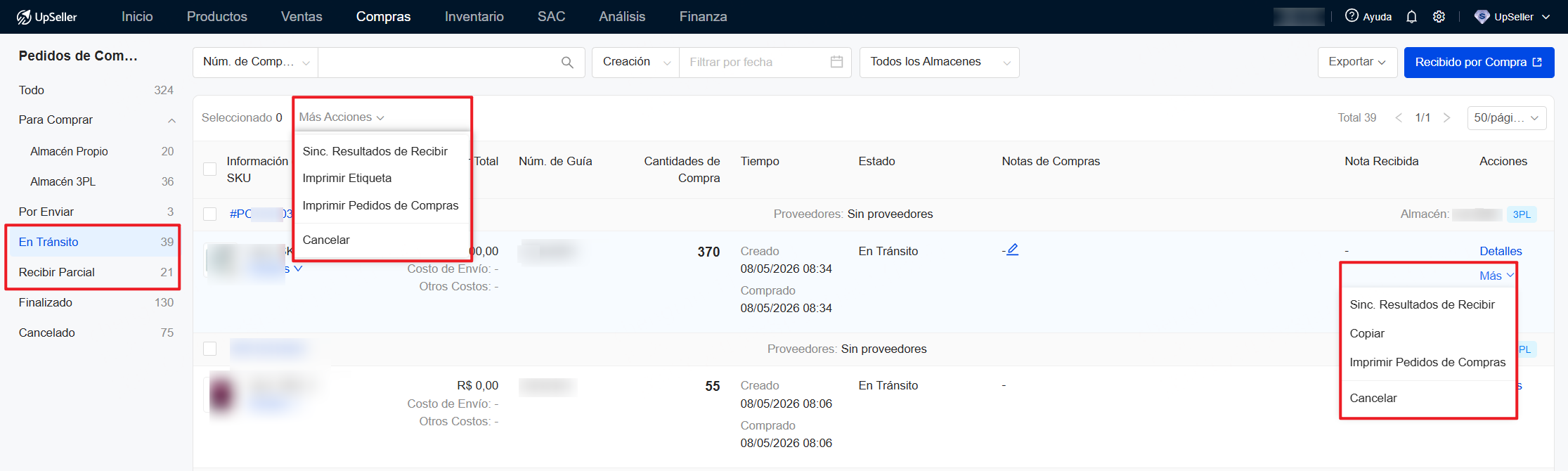
Nota: Si el almacén ya ha recibido la mercancía pero el estado de pedido de compra no se ha actualizado, puedes hacer clic en Sinc. Resultados de Recibir para obtener el estado más reciente.
Preguntas frecuentes
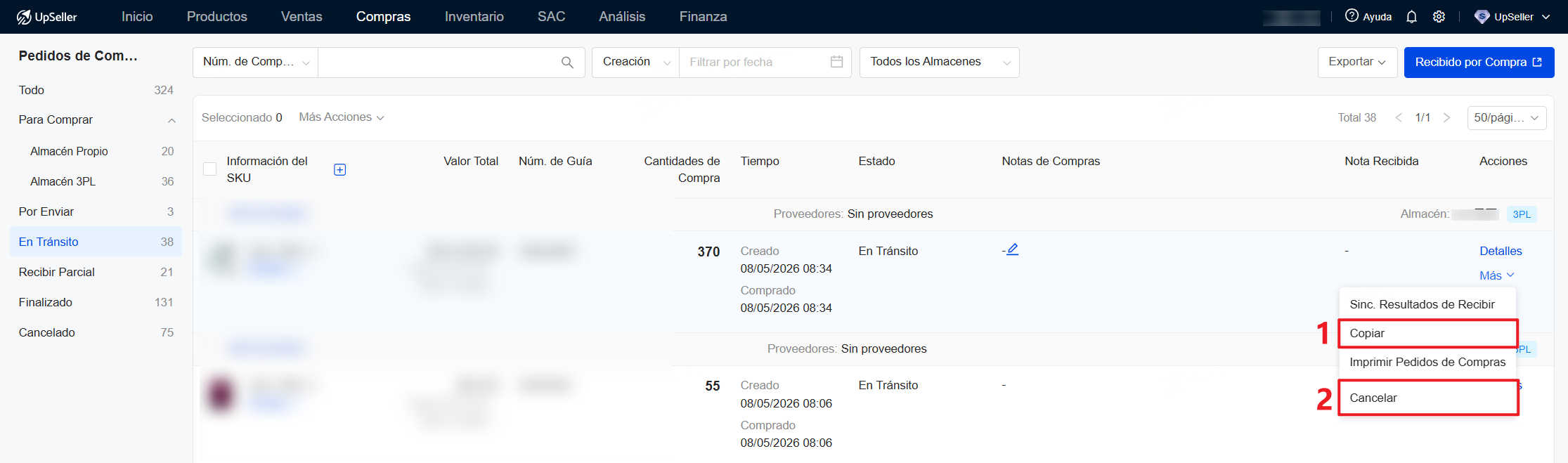
Q1: Si ya se ha empujado el pedido de compra al almacén 3PL y es necesario cambiar la información de cajas o de SKU, qué debo hacer?
A1: En Por Enviar o posteriores, no se permite modificar el pedido de compra. Si necesitas cambios, puedes copiar el pedido de compra, realizar las modificaciones necesarias y volver a empujarla. Luego, cancela el pedido de compra original.