Cómo configurar el método de entrada e imprimir etiquetas de caja para Pedidos de Compras de almacén 3PL
Actualizado el 08 Sep,2026Copiar Link
Para qué sirve
El sistema permite empujar los Pedidos de Compras a almacenes 3PL y configurar el método de entrada. Algunos almacenes 3PL pueden recibir la mercancía según el método de entrada configurado, mejorando la eficiencia operativa. Además, permite imprimir etiquetas de caja.
Las etiquetas de caja se utilizan para identificar las cajas, los SKU y las cantidades. El almacén puede escanear el código de barras o código QR para completar la recepción.Notas
Actualmente, solo permite configurar el método de entrada para almacenes 3PL que utilizan JF WMS.Entrada
Compras >> Pedidos de Compras >> Crear Pedido de Compras

Crear un Pedido de Compras y configurar el método de entrada
1. Completa Información Básica
Selecciona el almacén 3PL, el Proveedor y el Método de Entrada.
Método de Entrada: selecciona el método según las necesidades reales de entrada.
Actualmente, se admiten los siguientes métodos de entrada:
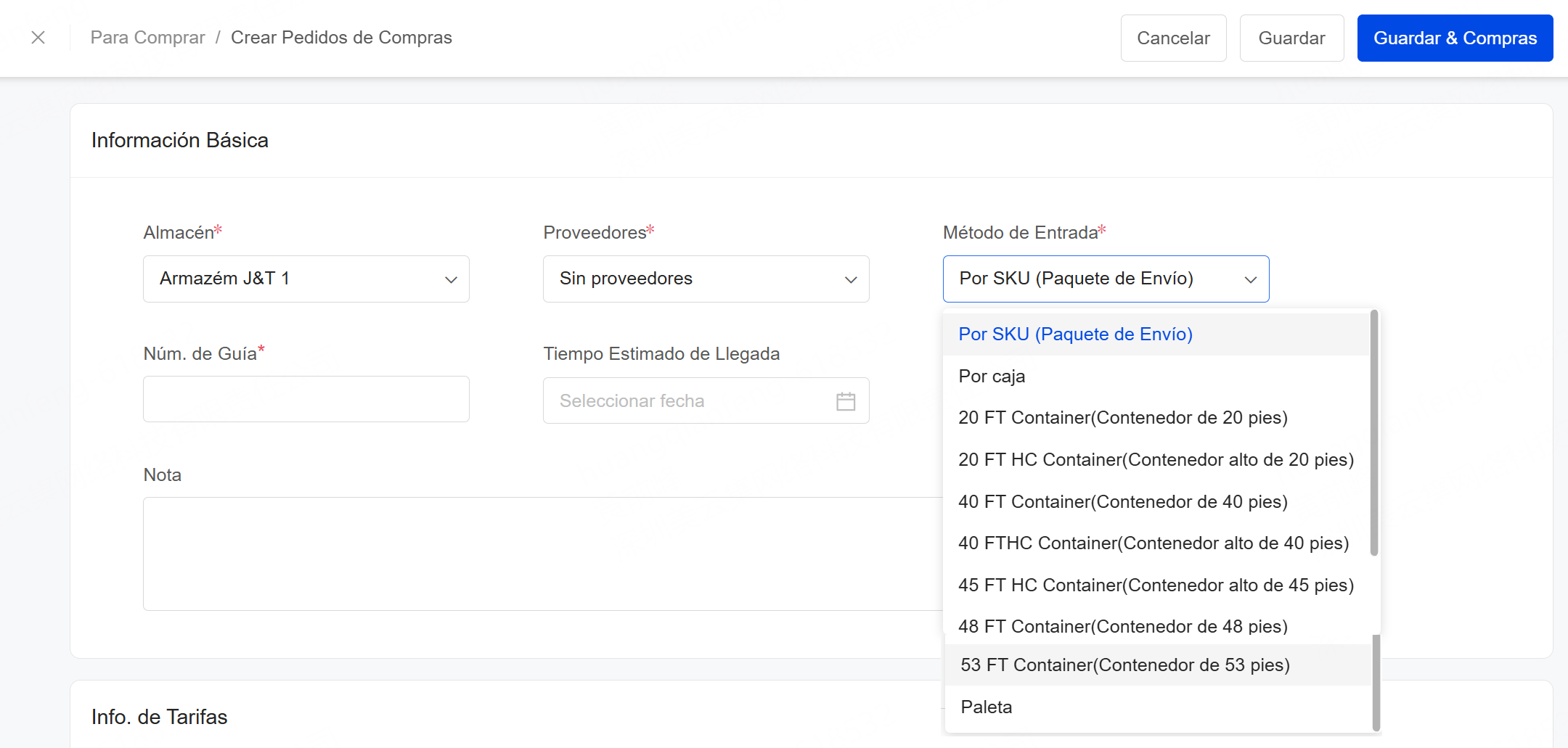
- Por SKU (Paquete de Envío)
- 20 FT Container (Contenedor de 20 pies)
- 20 FT HC Container (Contenedor alto de 20 pies)
- 40 FT Container (Contenedor de 40 pies)
- 40 FTHC Container (Contenedor alto de 40 pies)
- 45 FT HC Container (Contenedor alto de 45 pies)
- 48 FT Container (Contenedor de 48 pies)
- 53 FT Container (Contenedor de 53 pies)
- Paleta
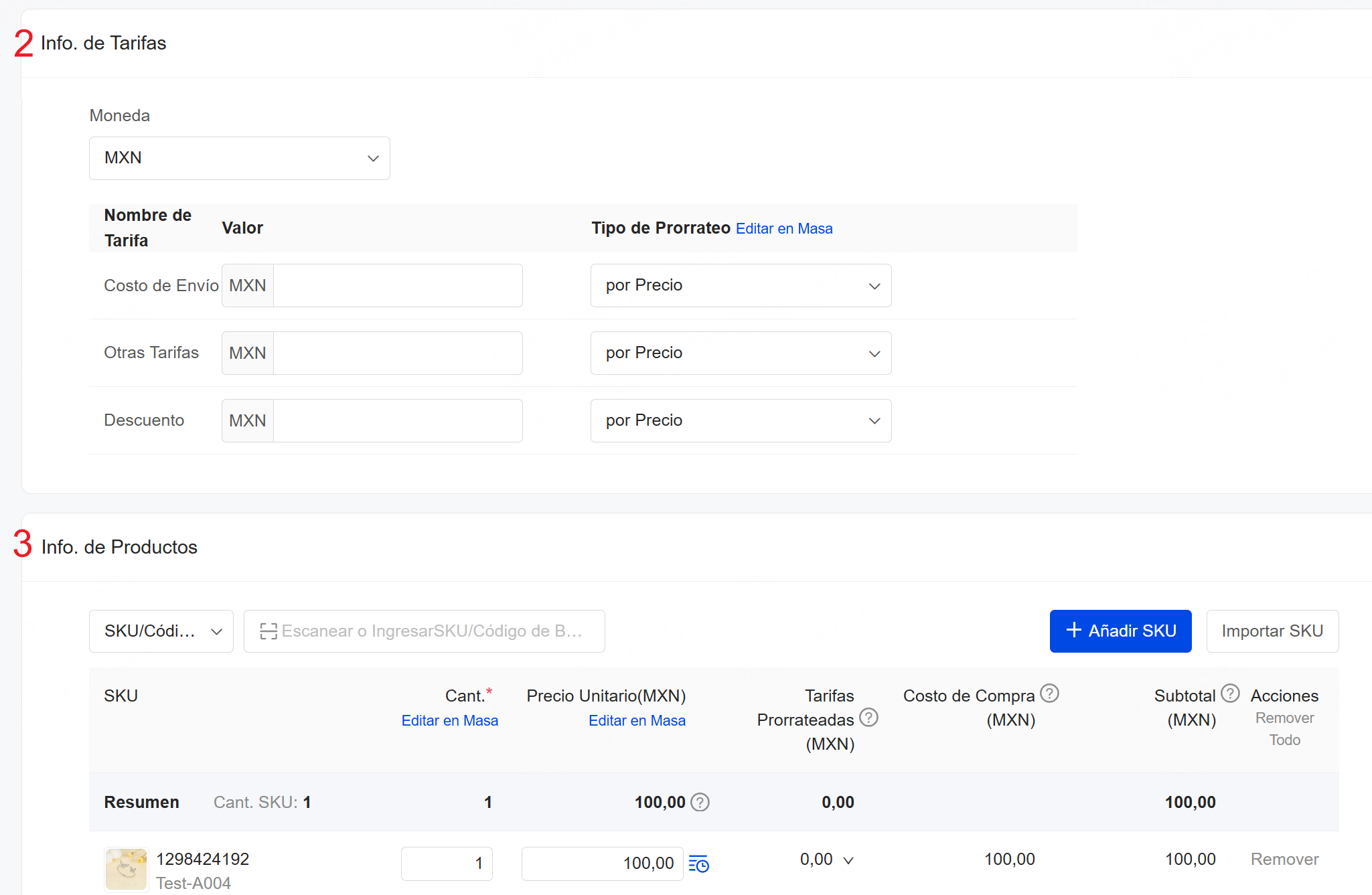
Selecciona la moneda, ingresa las tarifas y selecciona el tipo de prorrateo.
3. Añade productos del almacén
Para obtener más información, consulta Crear Pedido de Compras >> https://www.upseller.com/es/help-doc-article-1108
4. Agrega Información de embalaje
Puedes agregarla manualmente o mediante importación.
1) Agrega manualmente Información de embalaje
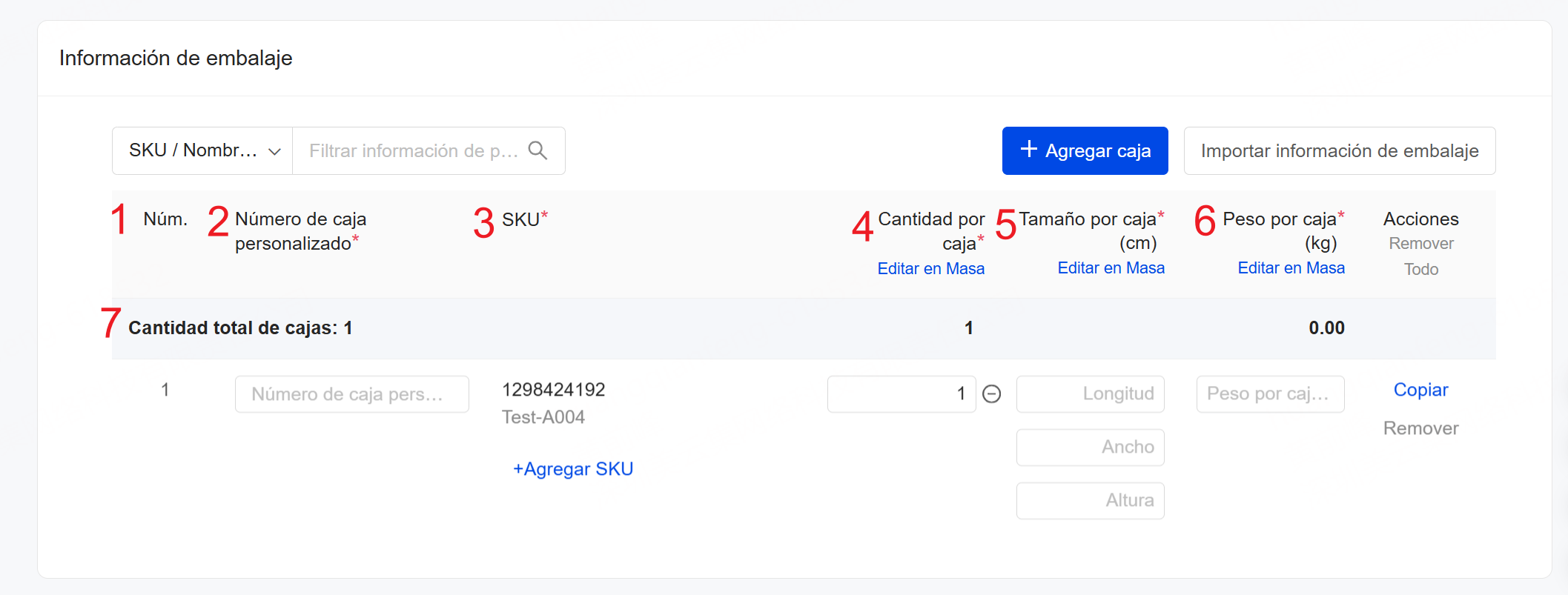
- Núm.: el sistema lo genera automáticamente a partir de 1 y aumenta según la cantidad de cajas de cada línea.
- Número de caja personalizado: puedes ingresarlo manualmente. Debe ser único dentro del almacén y no puede repetirse.
- SKU: se pueden agregar como máximo 10 SKU por caja.
- Cantidad por caja: cantidad de cada SKU incluida en una caja.
- Tamaño por caja (cm): Longitud × Ancho × Altura, en cm.
- Peso por caja (kg): peso de la caja, en kg.
- Cantidad total de cajas: cantidad de cajas de este Pedido de Compras.
Operaciones disponibles para cada caja
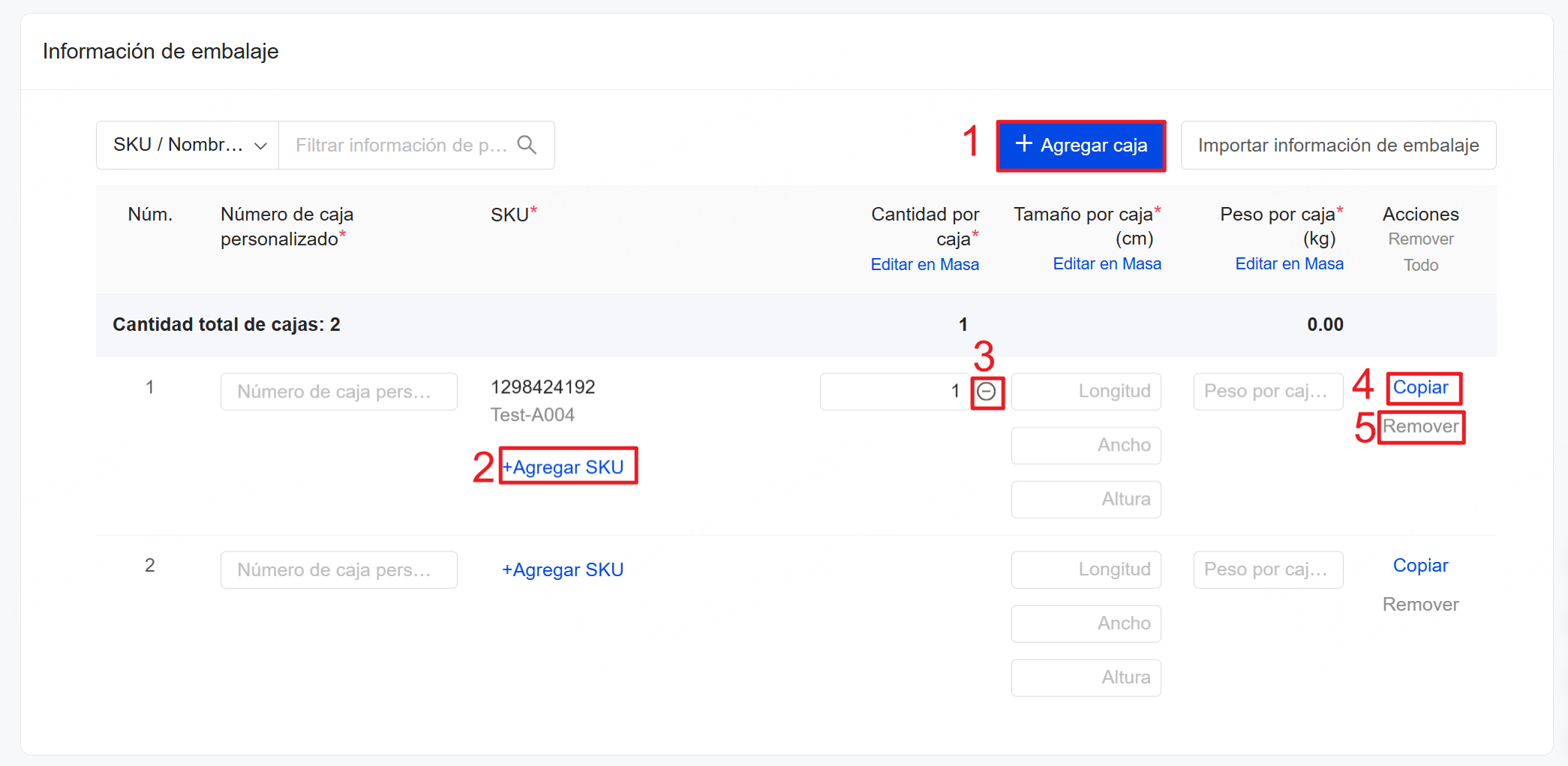
Agregar caja: agrega una nueva caja.
Agregar SKU: solo puedes seleccionar productos que ya se hayan agregado al Pedido de Compras.
Eliminar SKU: elimina el SKU correspondiente de la caja.
Copiar: haz clic en Copiar e ingresa la cantidad de cajas que deseas copiar. Una vez completada la copia, el sistema aumentará automáticamente la cantidad correspondiente de cajas.
Eliminar caja: elimina la caja correspondiente.
2) Importar Información de embalaje
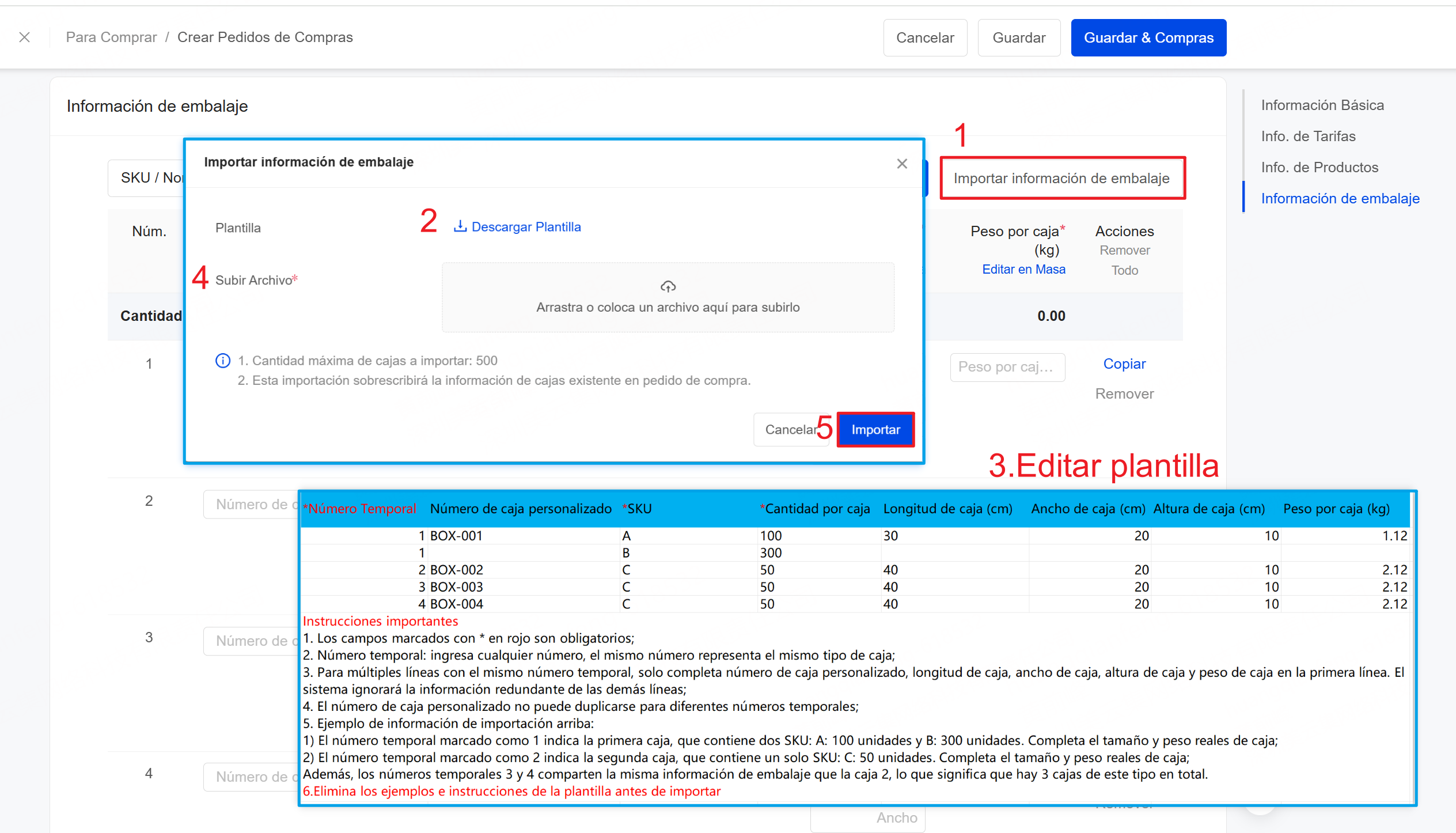
Haz clic en Importar información de embalaje >> Descargar plantilla >> Editar plantilla >> Subir plantilla >> Importar
Nota:
1.Cada archivo permite importar un máximo de 500 cajas.
2.Esta importación sobrescribirá la información de cajas existente en pedido de compra.
3.No modifiques los encabezados de la plantilla, ya que esto provocará un error al subirla.
Pasos para importar Información de embalaje
5. Haz clic en Guardar o Guardar & Compras
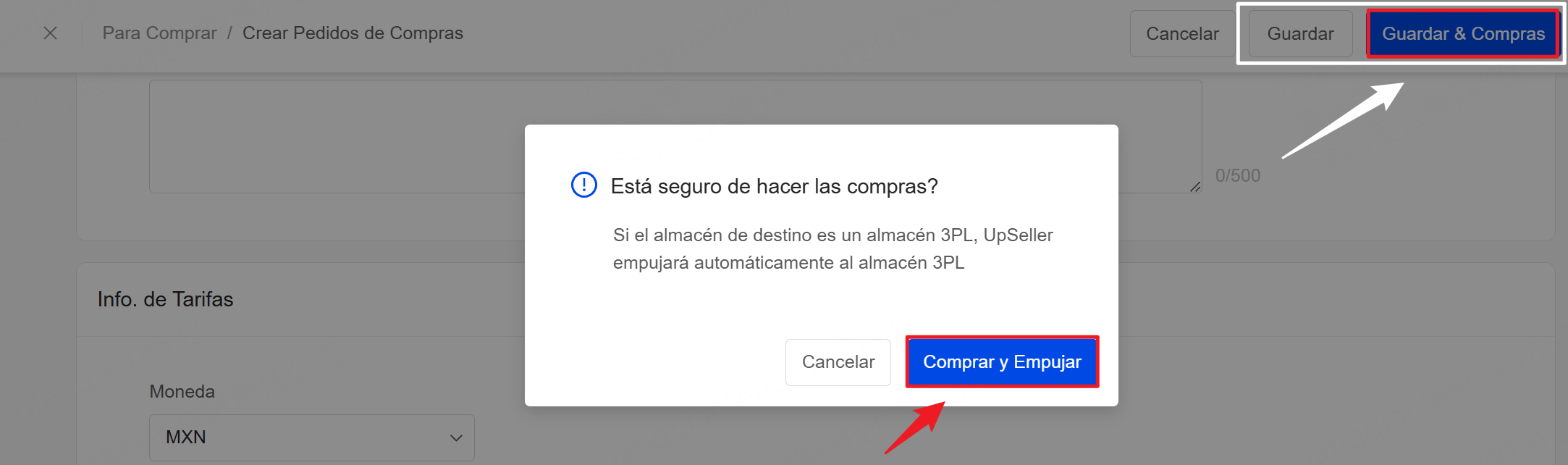
Guardar: el Pedido de Compras pasa al estado de Pendiente de Para Comprar
Guardar & Compras: el Pedido de Compras pasa al estado Empujando de Para Comprar. Una vez empujado correctamente, pasa a Por Enviar.
Procesar el Pedido de Compras
1. Para Comprar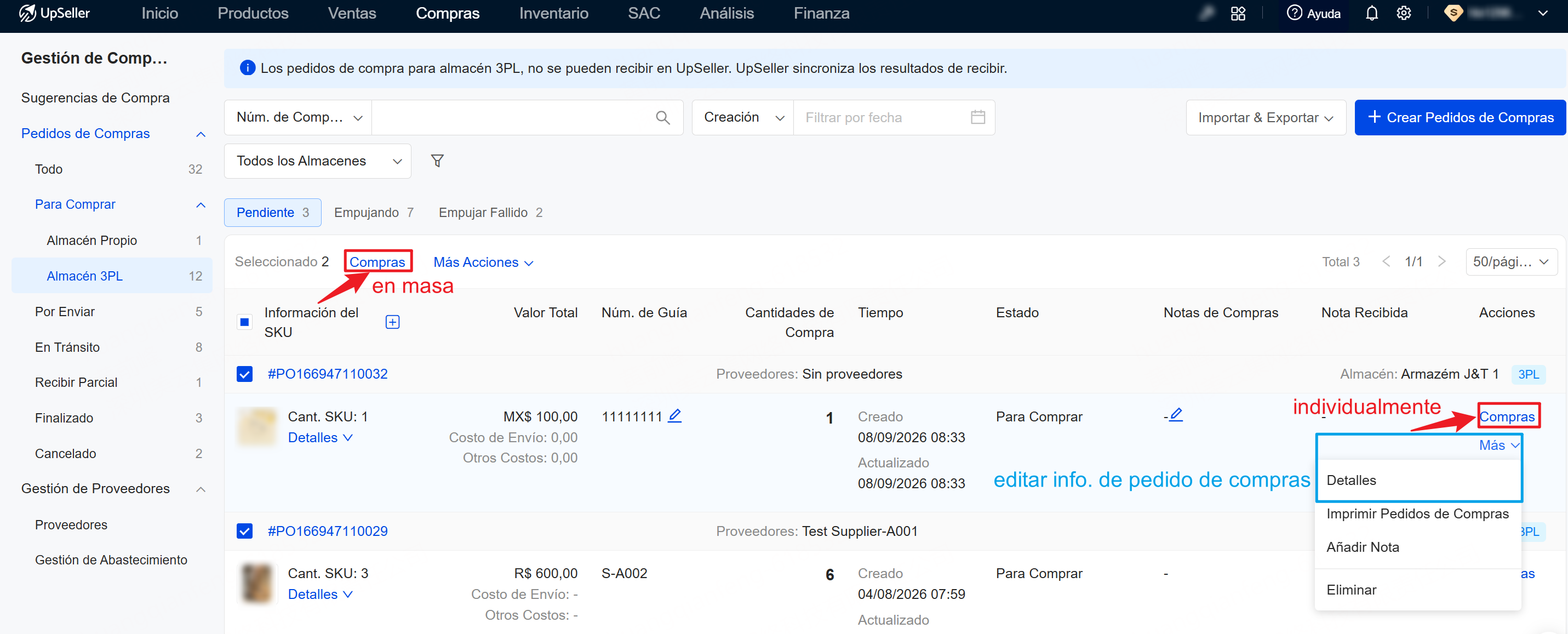
Confirma la información del Pedido de Compras y, si hay algún error, haz clic en Más >> Detalles para modificarla.
Una vez confirmada, haz clic en Compras, que permite realizar de forma individual o masiva. Después de realizarla correctamente, el pedido pasará a Por Enviar.
2. Por Enviar
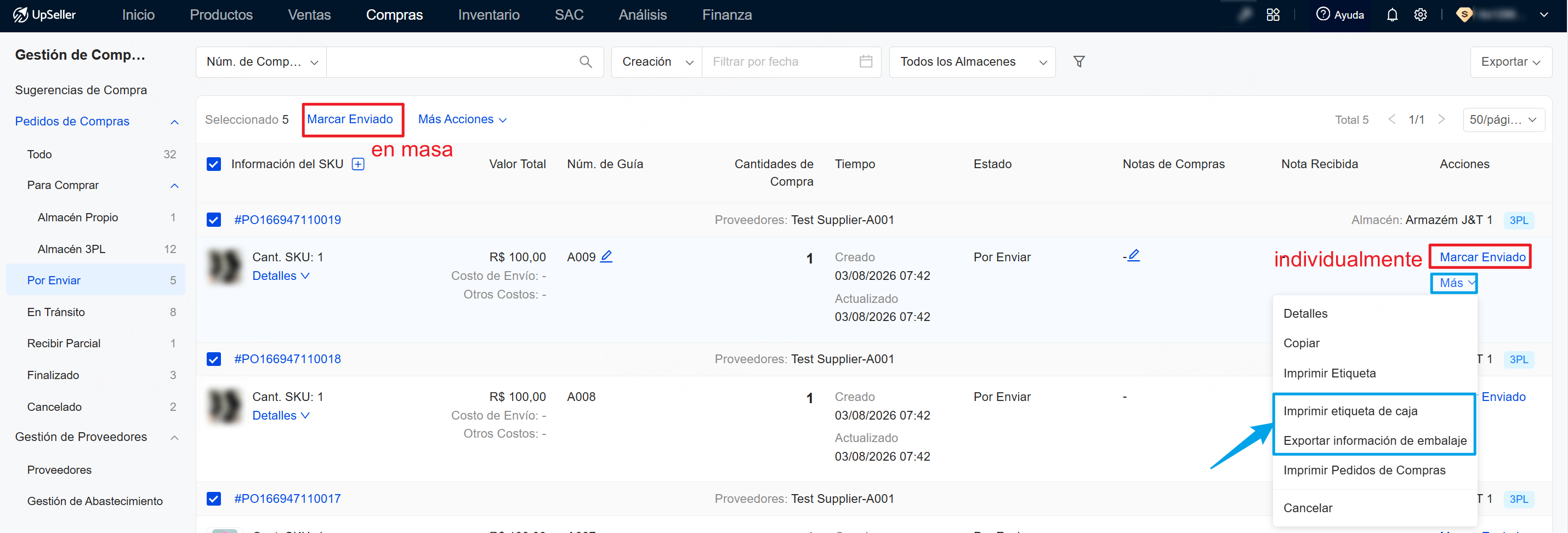
Puedes imprimir etiqueta de caja y exportar información de embalaje.
Después de enviar el pedido de compras, haz clic en Marcar Enviado de forma individual o masiva. El pedido pasará a En Tránsito y quedará a la espera de la recepción por el almacén 3PL.
3. En tránsito y secciones posteriores
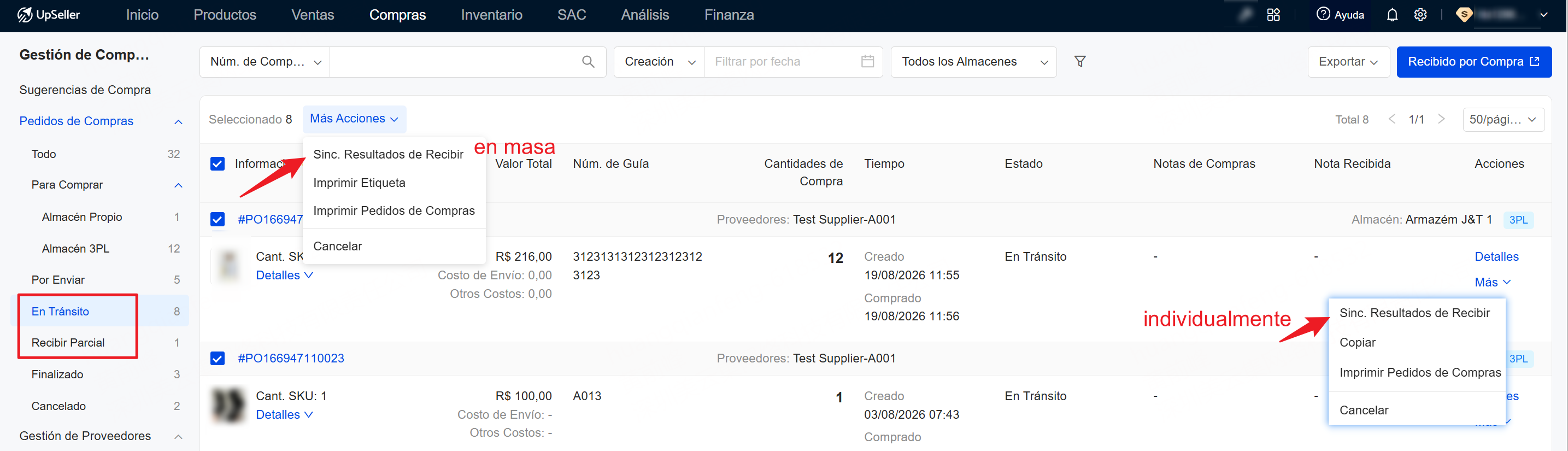
El sistema sincroniza automáticamente el resultado de la recepción del almacén 3PL.
Se moverá en la sección Finalizado si reciben todos los productos del pedido de compras, si no, en Recibir Parcial
También puedes hacer clic en Sinc. Resultados de Recibir para actualizar manualmente el resultado más reciente. Si el almacén 3PL ya recibió la mercancía, pero el estado del pedido aún no se ha actualizado, realiza una sincronización manual.
Preguntas Frecuentes
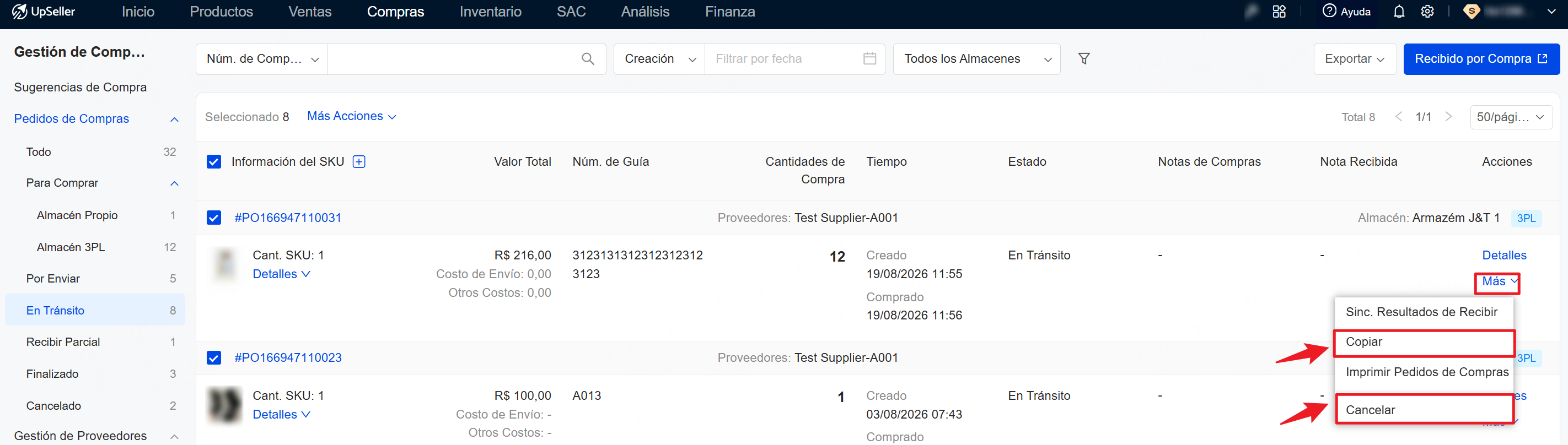
Q1: El Pedido de Compras ya se empujó al almacén 3PL y necesito modificar la información de las cajas o los SKU, ¿qué debo hacer?A1:No se puede modificar la información del Pedido de Compras cuando está en Por Enviar o en una sección posterior. Si necesitas modificarla, puedes copiar el Pedido de Compras, realizar los cambios y volver a empujarlo. Después, cancela el Pedido de Compras original.
Contáctanos
Volver al inicio