Plantilla de Precios
Para qué sirve la plantilla de precios?

La plantilla de precios se utiliza para gestionar de forma unificada las reglas de cálculo del precio de venta de publicaciones. Puedes configurar parámetros como costos, ganancias, comisiones de plataforma, impuestos, etc., y luego aplicar la plantilla al editar precio de publicación. El sistema calculará automáticamente el precio de venta, lo que te ayudará a mejorar la eficiencia en la fijación de precios y reducir errores de cálculo manual.

Es útil para:
- Gestión unificada de precios para múltiples tiendas y publicaciones
- Cálculo rápido del precio de nuevas publicaciones
- Configuración de estrategias de precios diferenciadas por plataforma o sitio
- Cálculo masivo de ganancias, costos y estructura de tarifas de publicaciones

Notas
1. La plantilla de precios solo está disponible para usuarios VIP.
2. Cada cuenta puede crear hasta 50 plantillas de precios.
3. Los datos de las plantillas anteriores en Simulador de Costos se han migrado automáticamente a Plantillas de Precios. No es necesario volver a crearlas.
4. Al eliminar una plantilla, no se verá afectado el precio de publicación que ya la hayan aplicado y guardado. Sin embargo, ya no se podrá usar esa plantilla al editar esas publicaciones en el futuro.
Entrada
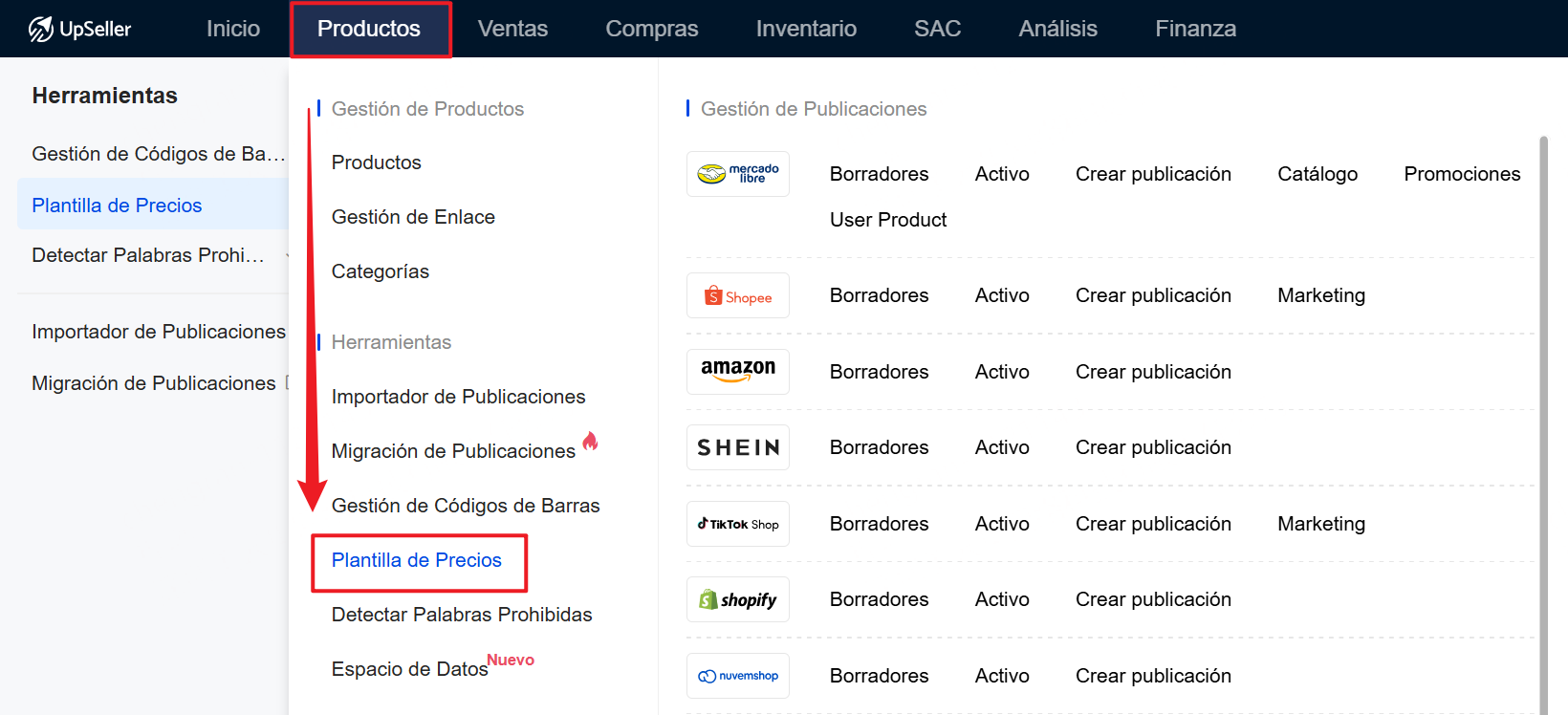
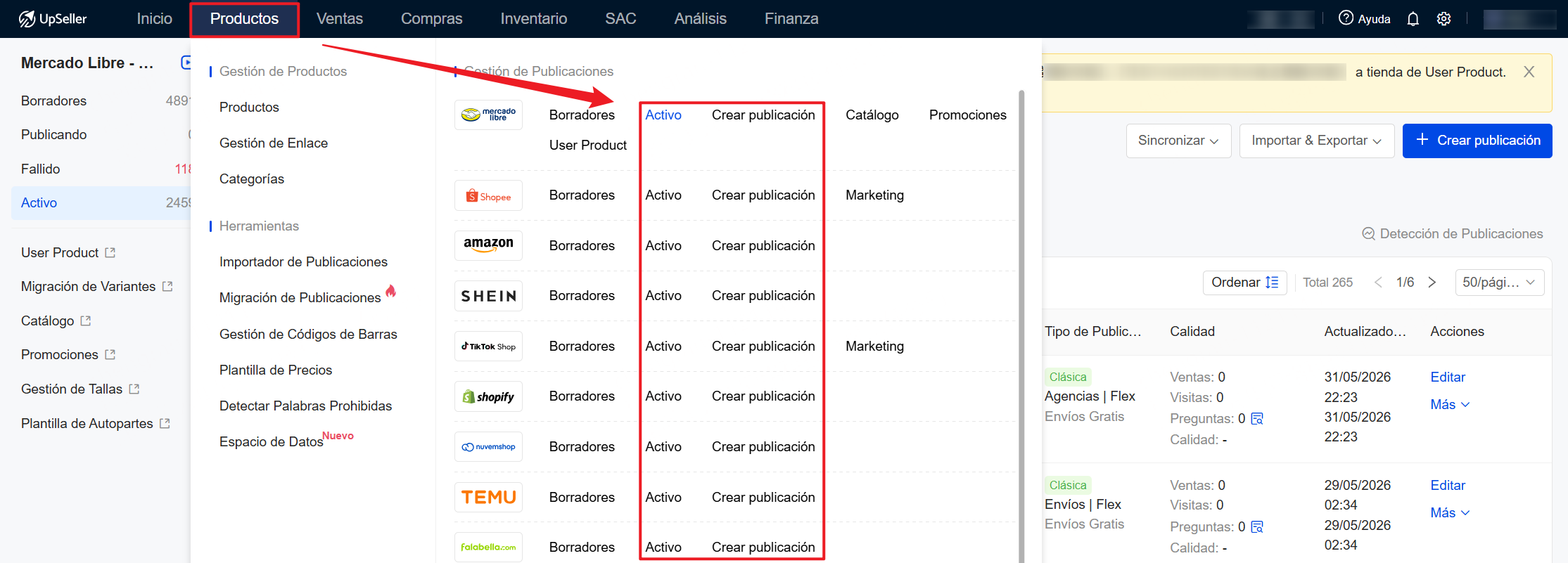
Ve a Productos >> Herramientas >> Plantilla de Precios para gestionar todas las plantillas de precios creadas en tu cuenta.
Introducción de la página de Plantilla de Precios
En la página Plantillas de Precios puedes ver todas las plantillas creadas en tu cuenta, y realizar acciones como: crear, editar, copiar, eliminar y establecer una plantilla predeterminada.
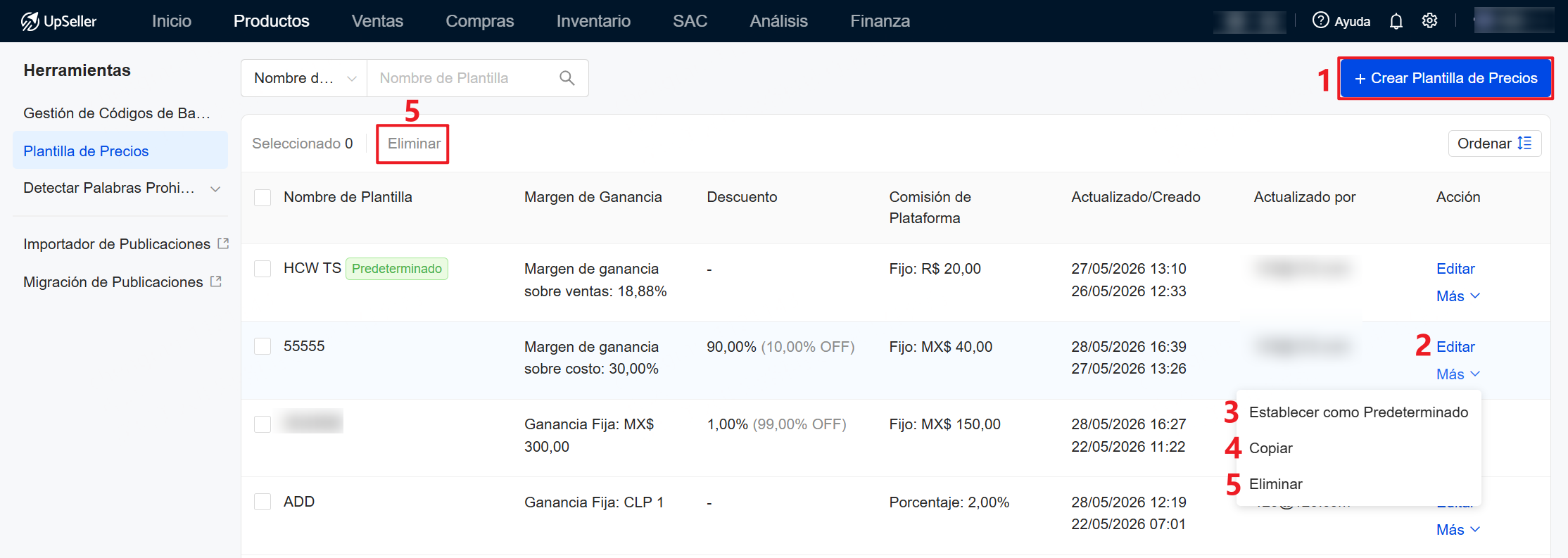
1. Crear Plantilla de Precios
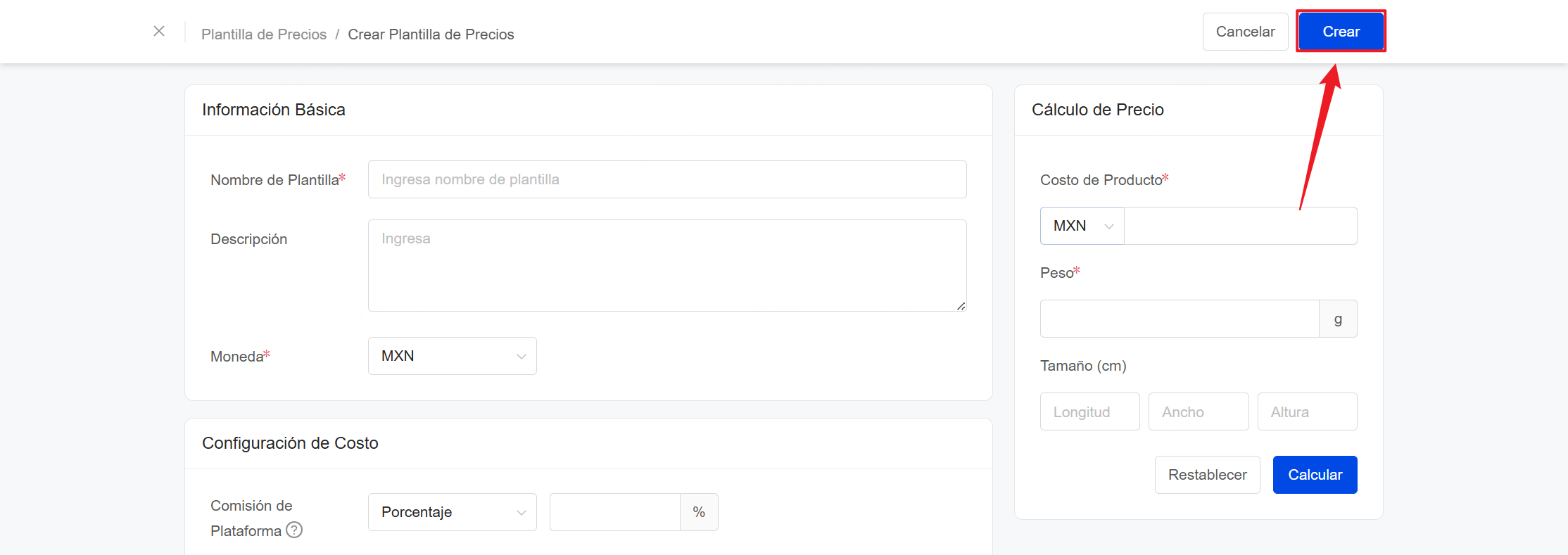
Haz clic en Crear Plantilla de Precios para acceder a la página de configuración.
1) Información Básica
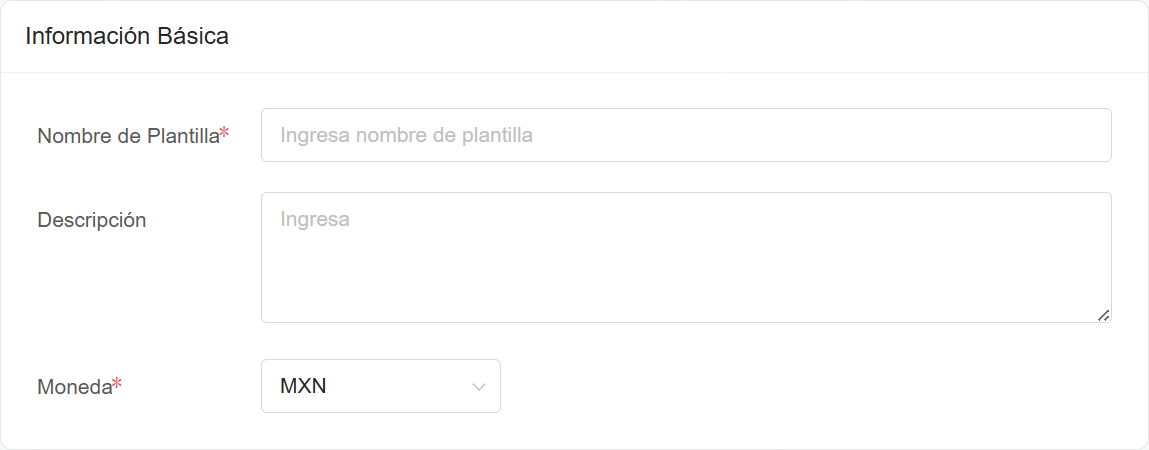
Nombre de Plantilla: Máximo 50 caracteres. El nombre no puede estar duplicado.
Descripción: Puedes indicar el propósito de la plantilla, el sitio donde se aplica, o cualquier otra nota para diferenciarla.
Moneda: Selecciona la moneda que usará la plantilla para calcular el precio final.
2) Configuración de Costo
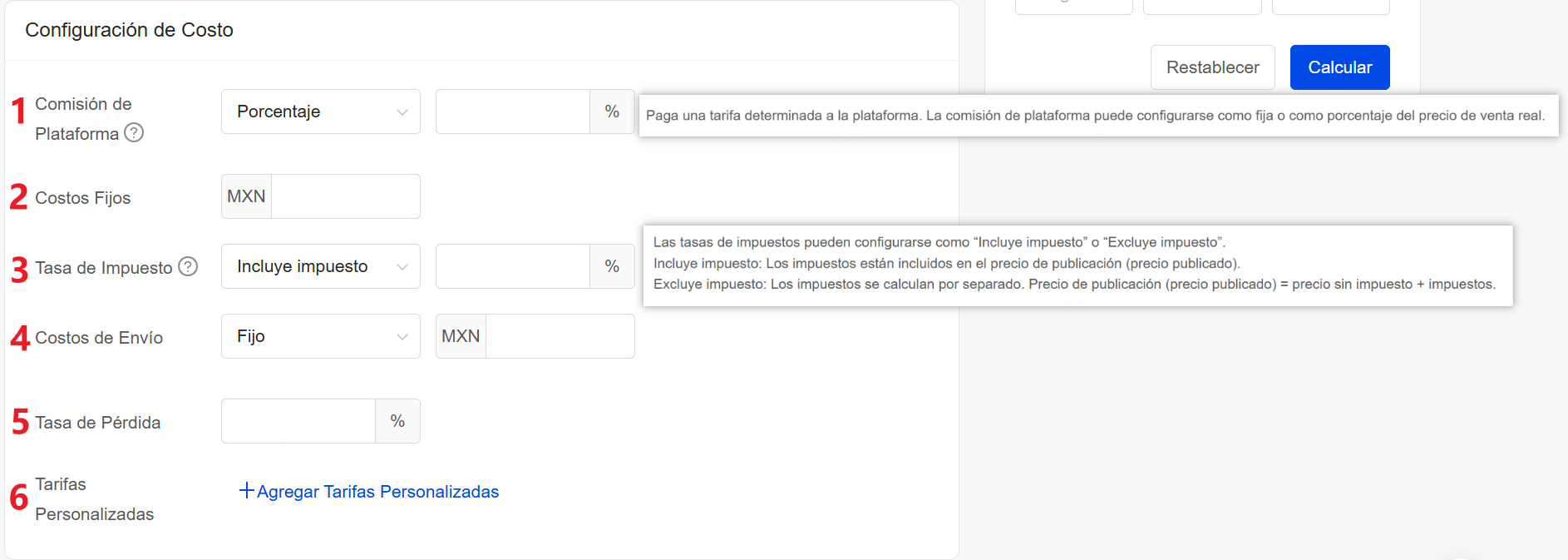
Comisión de Plataforma: Paga una tarifa determinada a la plataforma. La comisión de plataforma puede configurarse como fija o como porcentaje del precio de venta real.
Costos Fijos: Gastos fijos adicionales además de comisión de plataforma.
Tasa de Impuesto: Las tasas de impuestos pueden configurarse como “Incluye impuesto” o “Excluye impuesto”.
- Incluye impuesto: Los impuestos están incluidos en el precio de publicación (precio publicado).
- Excluye impuesto: Los impuestos se calculan por separado. Precio de publicación (precio publicado) = precio sin impuesto + impuestos.
Costos de Envío: Dos formas de cálculo:
- Monto fijo.
- Por rango de peso (el sistema asignará automáticamente el costo según el peso del producto).
Tasa de Pérdida: Para estimar los costos por pérdida durante el transporte o la venta.
Tarifas Personalizadas: Puedes añadir gastos adicionales (hasta 10), configurados como monto fijo o porcentaje.
3) Configuración de Ganancia
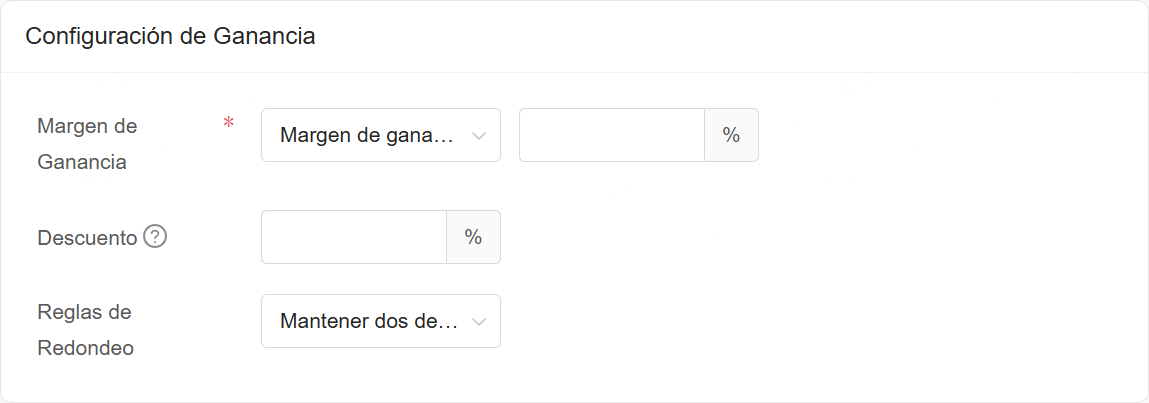
Margen de Ganancia: Permiten los siguientes métodos:
- Margen de ganancia sobre ventas
- Margen de ganancia sobre costo
- Fijo
: Si se configura descuento, precio generado con esta plantilla será el precio antes del descuento. Después de publicar el producto, deberás crear o unirte a promoción con descuento equivalente.
Ejemplo:
Descuento del 10%.
Si el sistema calcula un precio de venta de 100, el precio de la promoción deberá ser 100*90% = 90.
Reglas de Redondeo: Permiten los siguientes métodos:
- Mantener dos decimales
- Redondear hacia arriba al número entero más cercano
- Redondear hacia abajo al número entero más cercano
Para facilitar la unificación de las normas de visualización de precios.
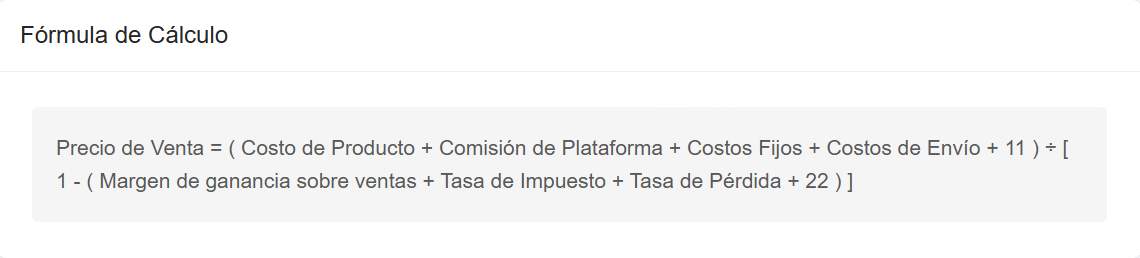
4) Fórmula de Cálculo
Una vez configurados los costos y las ganancias, el sistema generará automáticamente la fórmula de cálculo del precio. Puedes usarla para verificar la lógica de cálculo y asegurarte de que la estructura de costos y tarifas sea correcta.
5) Cálculo de Precio
Puedes hacer una prueba de cálculo directamente dentro de la plantilla.
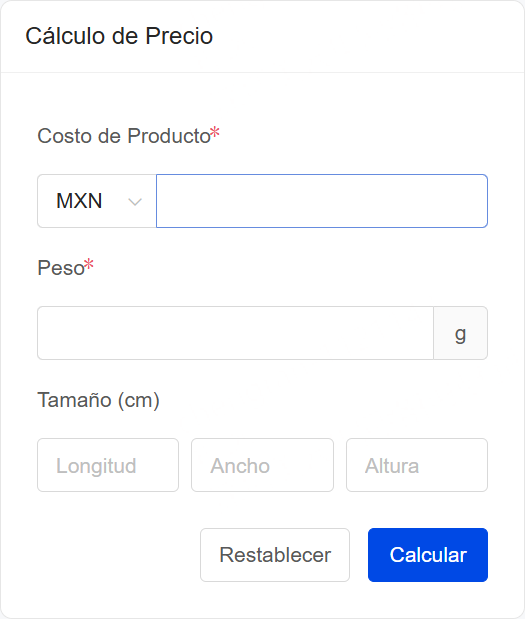
Completa los siguientes datos y haz clic en Calcular para ver el resultado:
Costo de Producto: Ingresa el costo de compra del producto. Si la moneda es diferente a la de la plantilla, el sistema hará la conversión automáticamente.
Peso: Ingresa el peso real del producto.
Tamaño (cm): Ingresa longitud, ancho y alto.
Si Costos de Envío se calculan por rango de peso, el sistema calculará el peso volumétrico (longitud*ancho*alto / 6000) y lo comparará con el peso real, usando el mayor de los dos como peso de cálculo.
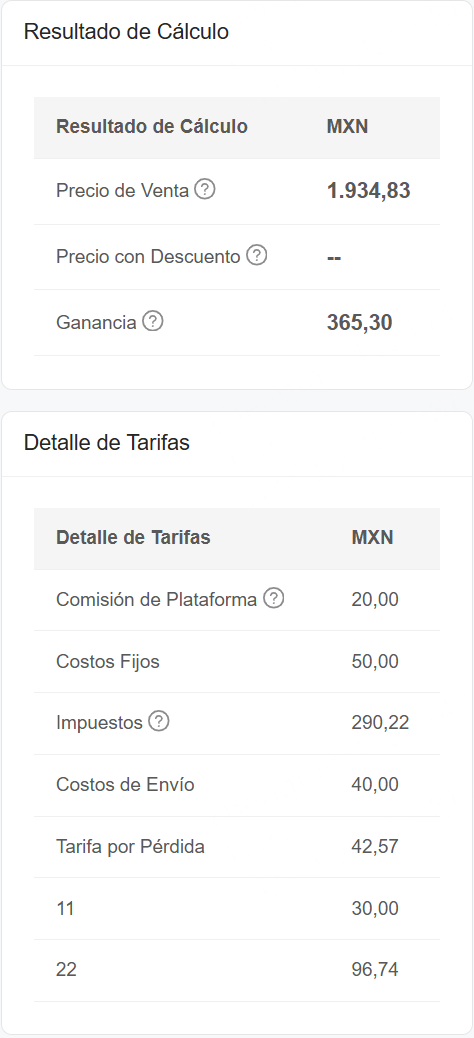
6) Resultado de Cálculo y Detalle de Tarifas
Una vez realizada la prueba, se mostrarán Resultado de Cálculo y Detalle de Tarifas, para que puedas verificar si el precio es adecuado.
Una vez confirmados todos los datos, haz clic en Crear.
2. Editar plantilla: Las plantillas ya creadas pueden editarse en cualquier momento.
3. Establecer como Predeterminado: Puedes marcar una plantilla de uso frecuente como predeterminada.
4. Copiar plantilla: Si una plantilla existente solo tiene algunos parámetros diferentes, puedes hacer clic en Copiar para generar rápidamente una nueva plantilla y luego modificar solo los parámetros necesarios.
Útil para:
- Compartir plantillas entre diferentes tiendas
- Ajustar márgenes para publicaciones similares
- Configurar precios diferenciados por país
5. Eliminar plantilla: Las plantillas que ya no se usen pueden eliminarse.
Después de eliminar una plantilla:
- Ya no aparecerá en la lista de plantillas.
- No se podrá usar en futuros cálculos de precio.
Se recomienda eliminar solo cuando estés seguro de que ya no la necesitas.
Usar Plantilla de Precios en Simulador de Costos
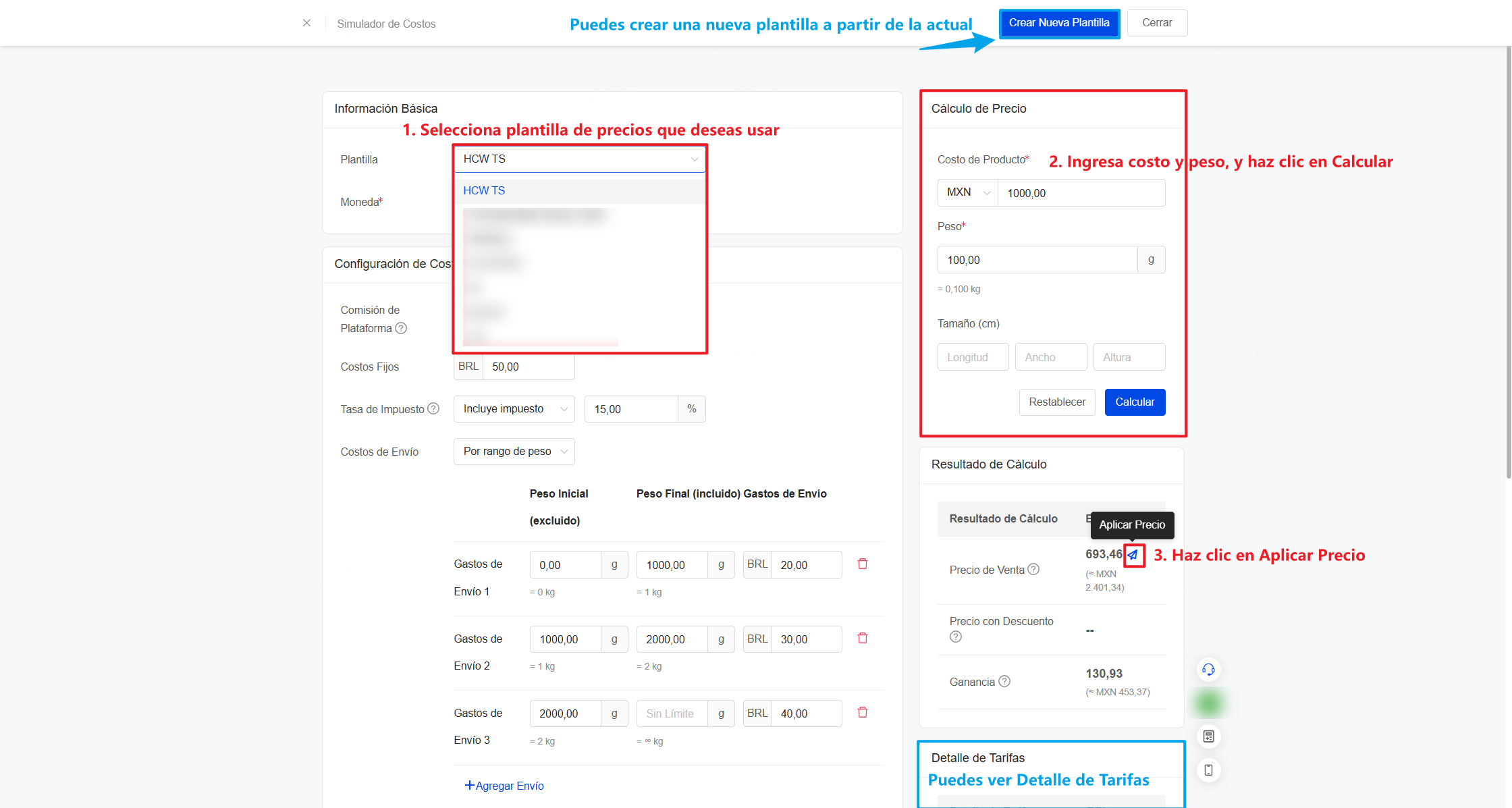
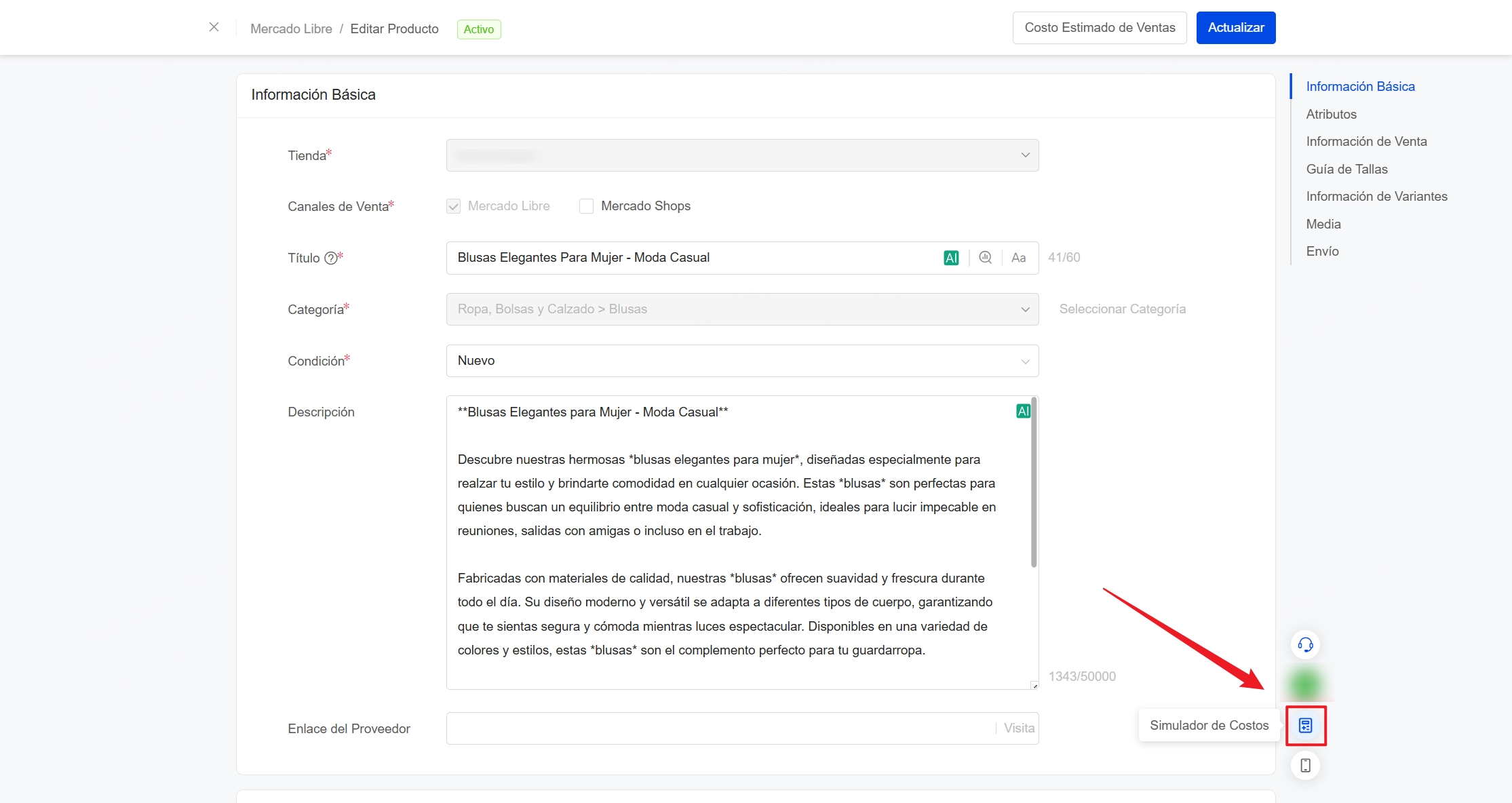
Al crear o editar publicación, puedes usar directamente una plantilla de precios ya creada dentro de Simulador de Costos.
1. Ve a la página de creación/edición de publicación.
2. Haz clic en Simulador de Costos.
3. Selecciona la plantilla de precios que deseas usar >> Ingresa costo de producto y otros datos según corresponda >> Haz clic en Calcular y el sistema calculará el precio de venta automáticamente >> Puedes aplicar el precio calculado al publicación actual.