Ventas > Procesamiento de pedidos en UpSeller App
Para qué sirve procesamiento de pedidos en UpSeller App?
El módulo Ventas en APP permite procesar pedidos desde dispositivos móviles. Brinda un flujo completo desde la organización del envío hasta la impresión de etiquetas, lo que permite a los vendedores gestionar pedidos en cualquier momento y lugar, mejorando la eficiencia del procesamiento y la rapidez de los envíos.
Notas
1. App Mobile permite Mercado Libre, TikTok Shop, Shein, Falabella por ahora. Utiliza la versión web para gestionar pedidos de otros marketplaces.
2. Los pedidos en sección Para Reservar no se pueden procesar completamente en APP (Ya tengo el producto para preventa de Mercado Libre, enlace, asignación de Método de Envío, etc.). Realiza estas operaciones en la versión web >> Cómo procesar los pedidos en la sección Para Reservar?Entrada
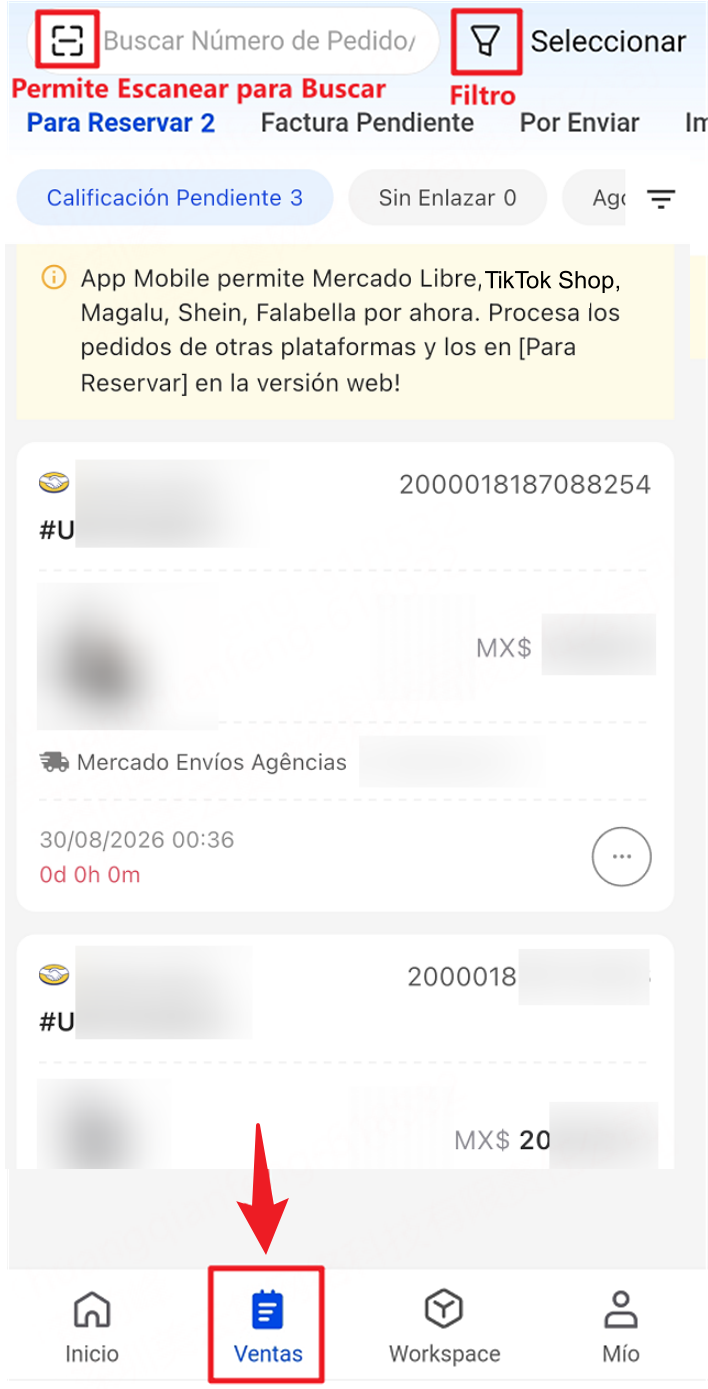
Descarga e inicia sesión en la APP de UpSeller, y haz clic en Ventas.
Nota:
1. La búsqueda por número de pedido requiere coincidencia exacta (no permite búsqueda difusa). También puedes escanear para buscar pedidos.
2. Puedes filtrar por fecha, plataforma, tienda, logística y fecha de expiración.Pasos para procesar los pedidos
1. Organizar envío y obtener Núm. de Guía
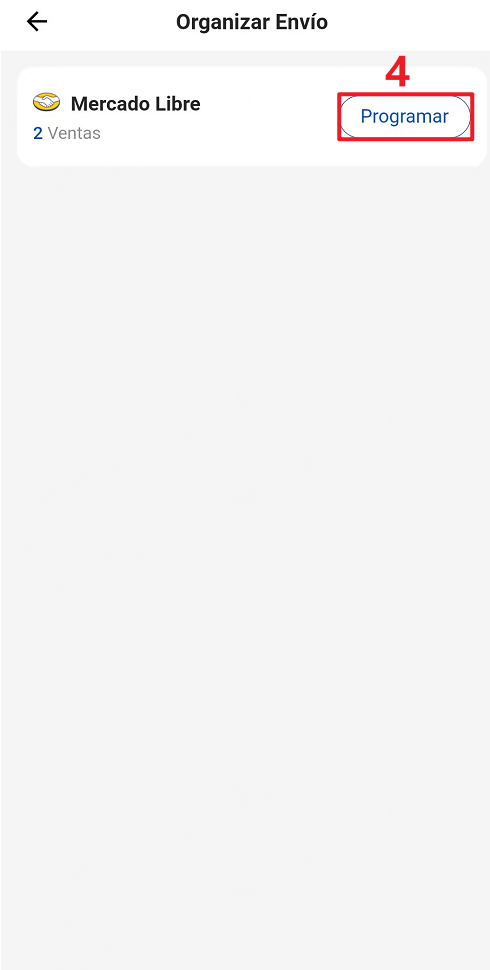
En la sección de Por Enviar, selecciona el pedido >> Haz clic en Organizar >> Si organiza el pedido con éxito, obtendrá automáticamente el número de guía >> Una vez obtenido con éxito el número de guía, el pedido se moverá en la sección de En Proceso.
Nota:
1) Se pueden seleccionar hasta 300 pedidos por vez.
2) Al hacer clic en Organizar, el sistema agrupará automáticamente los pedidos por plataforma, permitiéndote gestionar los envíos de cada plataforma por separado.
2. Imprimir etiqueta y programar el envío (las opciones varían según el tipo de almacén).


- Pedidos de Almacén 3PL: Una vez organizado el envío, el pedido se empujará automáticamente al sistema OMS. Las operaciones posteriores (impresión de etiquetas, envío, etc.) serán gestionadas por el personal del 3PL. No es necesario continuar en la APP.
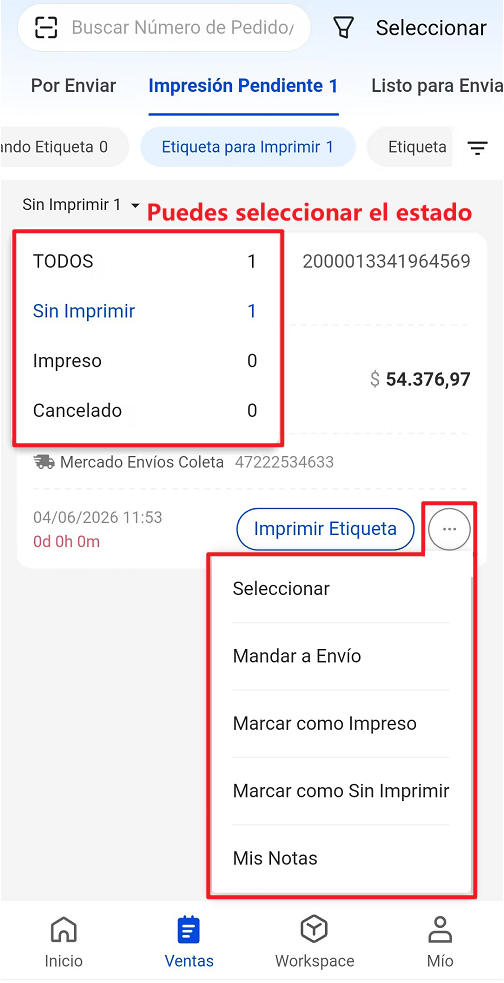
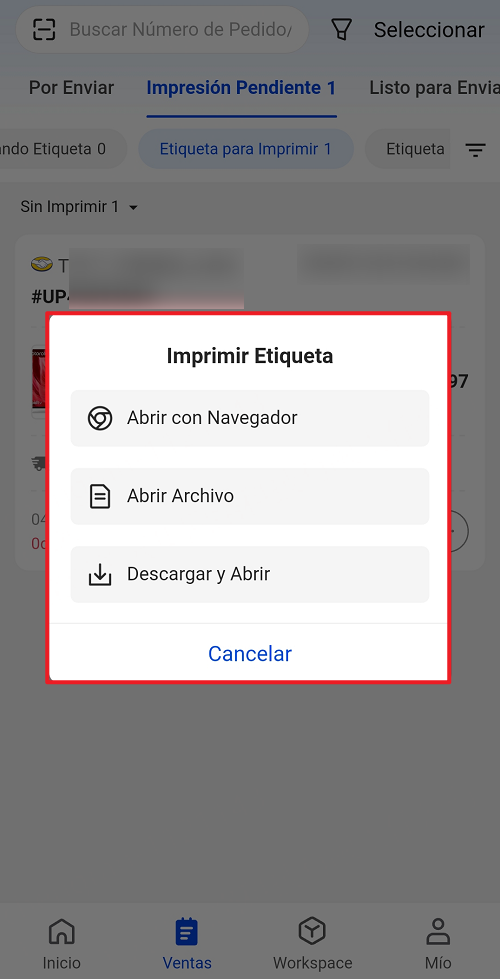
- Pedidos de Almacén Propio: Una vez organizado el envío, puedes imprimir las etiquetas desde el estado Etiqueta para Imprimir. Después de imprimir, marca las etiquetas como impresas, y recomienda marcar con una palomita la opción de Mover pedidos a Listo.
Nota:
1) Si no has marcado la opción de Mover pedidos a Listo para Enviar, debes hacerlo manualmente, haz clic en tres puntitos >> Mandar a Envío para mover el pedido a estado de Programando. Si programa con éxito el envío, se moverá a Listo para Enviar
2) Para evitar olvidar marcar como impresa para etiqueta, tenemos la función de automarcar Etiqueta como impresa
3) Para imprimir etiquetas de diferentes logísticas en masa, configura primero etiquetas personalizadas en la versión web, asegurándote de que el tipo y tamaño de las etiquetas sean uniformes.
4) Para consultar el historial de impresión, utiliza la versión web.
3. Mandar con éxito
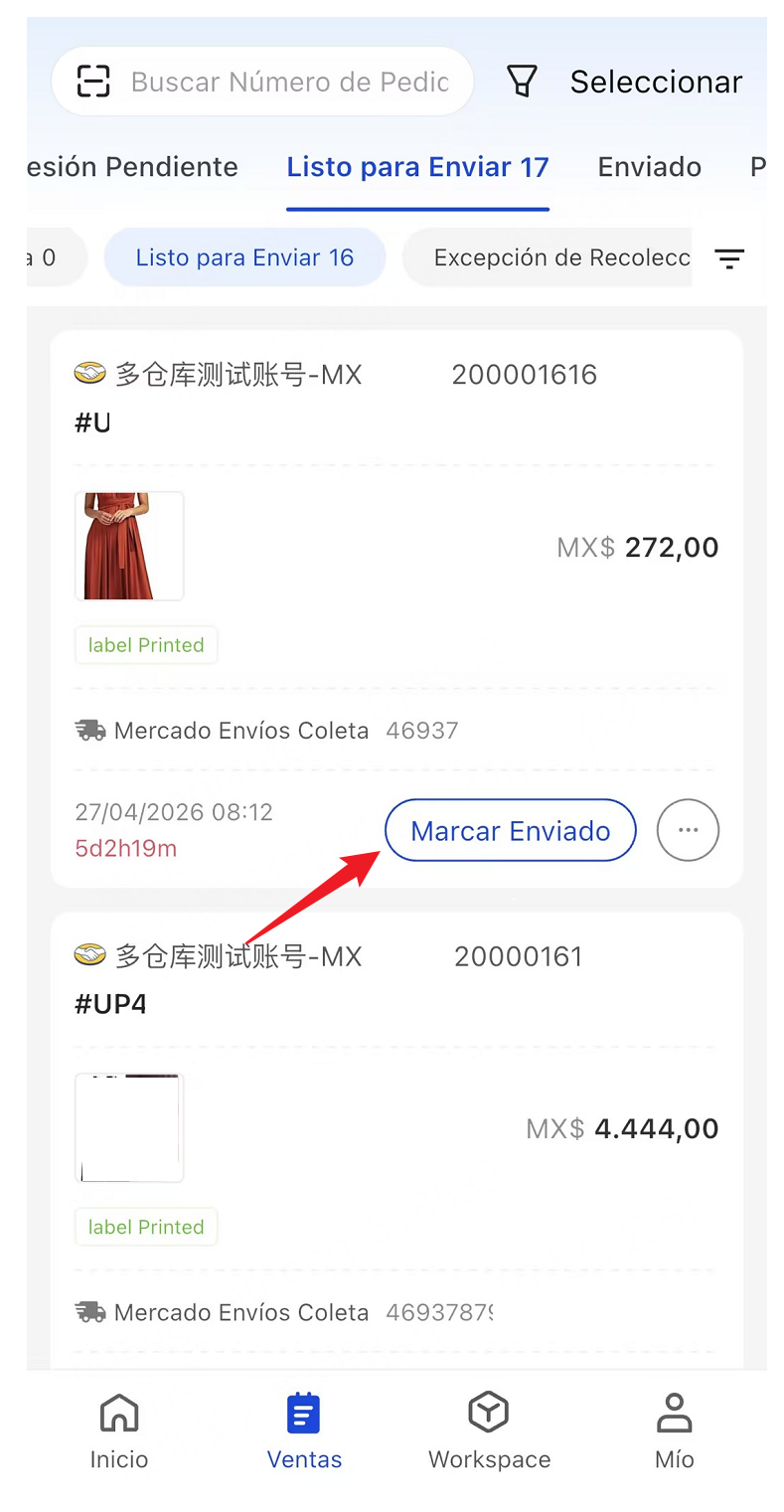
En la sección de Listo para Enviar, espera que en MELI cambie el estado del paquete. Una vez cambiado el estado, UpSeller sincronizará los pedidos automáticamente en la sección de Enviado con MELI.
Si el pedido fue recogido por MELI y no se ha actualizado, podrás hacerlo manualmente haciendo clic en Marcar Enviado. Recomienda esperar a que la plataforma lo haga automáticamente y se sincronice en UpSeller, ya que al marcar como Enviado en UpSeller no modificará el estado del pedido en la plataforma.
Preguntas frecuentes
Q1: Por qué no tengo permiso para acceder al módulo de Ventas?
A1: En este caso, debes contactar a la cuenta principal para que active los permisos de Ventas para tu subcuenta en la versión web. Consulta >> Configuración de Subcuentas > Crear y gestionar subcuentas

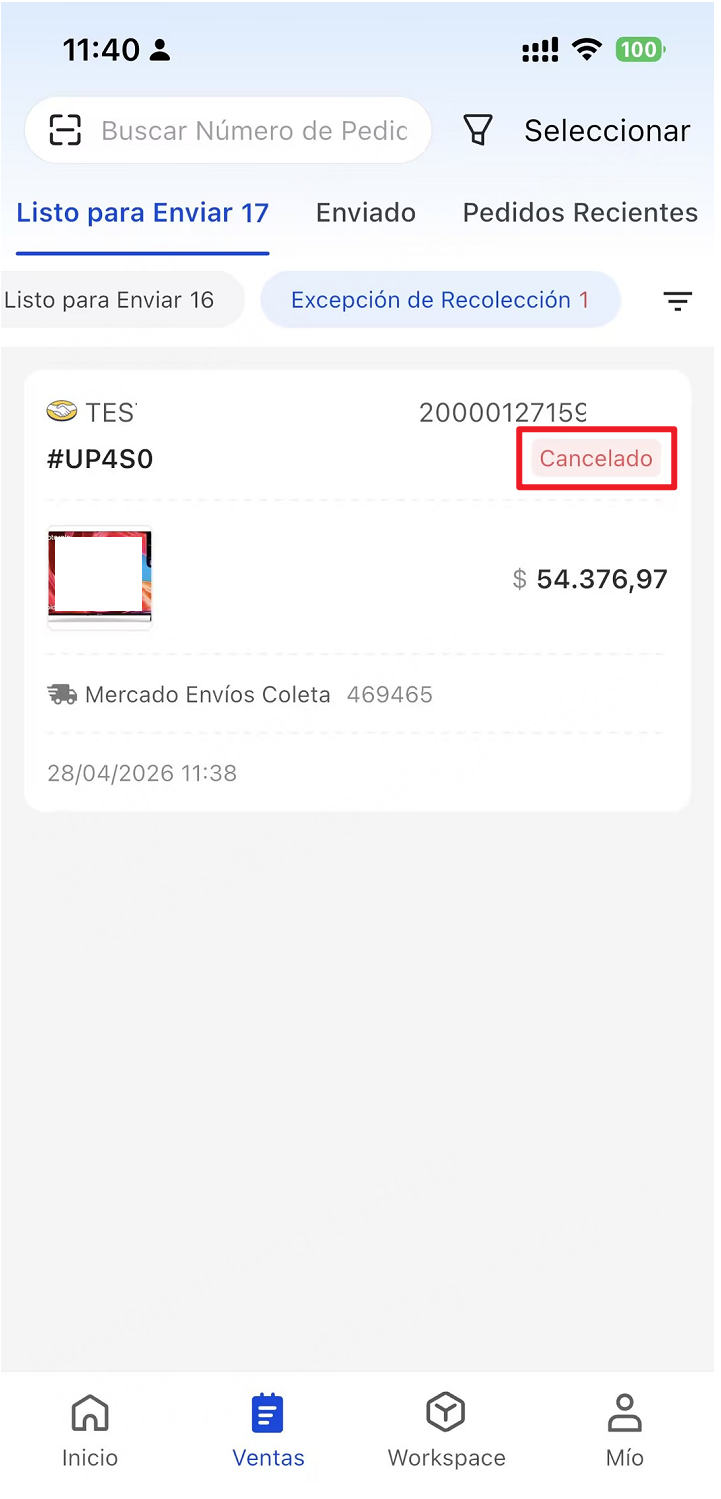
Q2: Qué significa Excepción de Recolección? Por qué mi pedido aparece en ese estado?
A2: Pedidos fueron cancelados en sección de Listo para Enviar
Q3: Por qué no encuentro mi pedido en Pedidos Recientes o Enviado?
A3: Pedidos Recientes / Enviado muestra por defecto los pedidos de los últimos 30 días. Verifica si el pedido supera los 30 días. Si el pedido tiene menos de 90 días, puedes modificar el filtro de fechas para buscarlo. Si supera los 90 días, consulta los pedidos históricos en la versión web.