Productos de Almacén - Crear Producto Aleatorio
Actualizado el 14 Sep,2026Copiar Link
¿Para qué sirve el Producto Aleatorio?
Durante la venta de productos, los vendedores pueden encontrarse con escenarios como inventario desigual entre productos combinados, liquidación de productos con estilos aleatorios u otros casos en los que necesitan ajustar manualmente el enlace entre la publicación del pedido y el producto de almacén.
UpSeller permite crear producto aleatorio para asignar automáticamente productos según el tipo aleatorio y la regla de envío configurada, reduciendo ajustes manuales y mejorando la eficiencia de la gestión de inventario y procesamiento de pedidos.Nota
1. Antes de crear un Producto Aleatorio, crea primero los productos candidatos que participarán en el envío aleatorio.
2. Producto Aleatorio no permite seleccionar kits creados previamente.Entrada
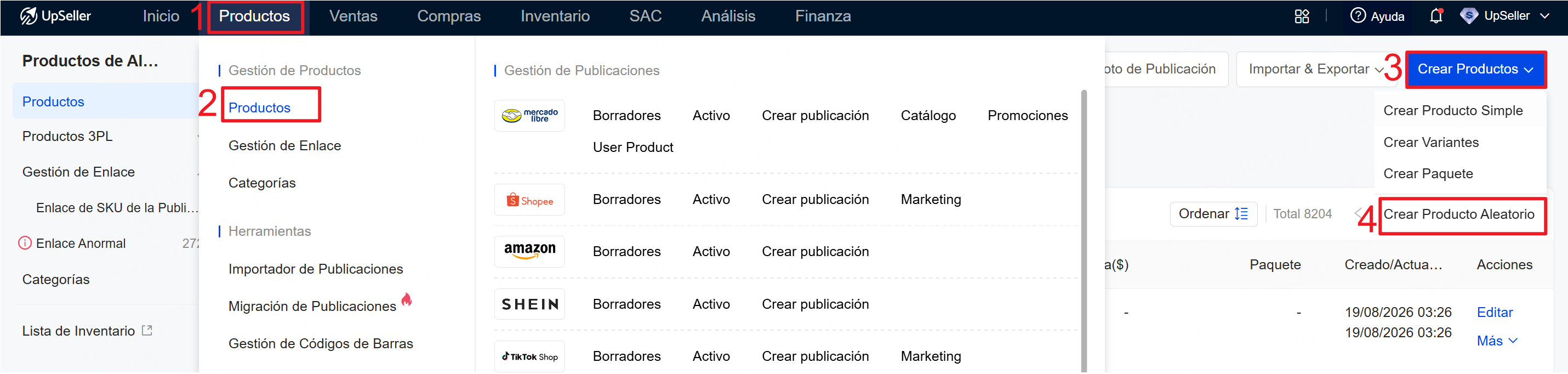
Módulo Producto >> Productos >> Crear Producto >> Crear Producto Aleatorio
¿Cómo crear Producto Aleatorio?
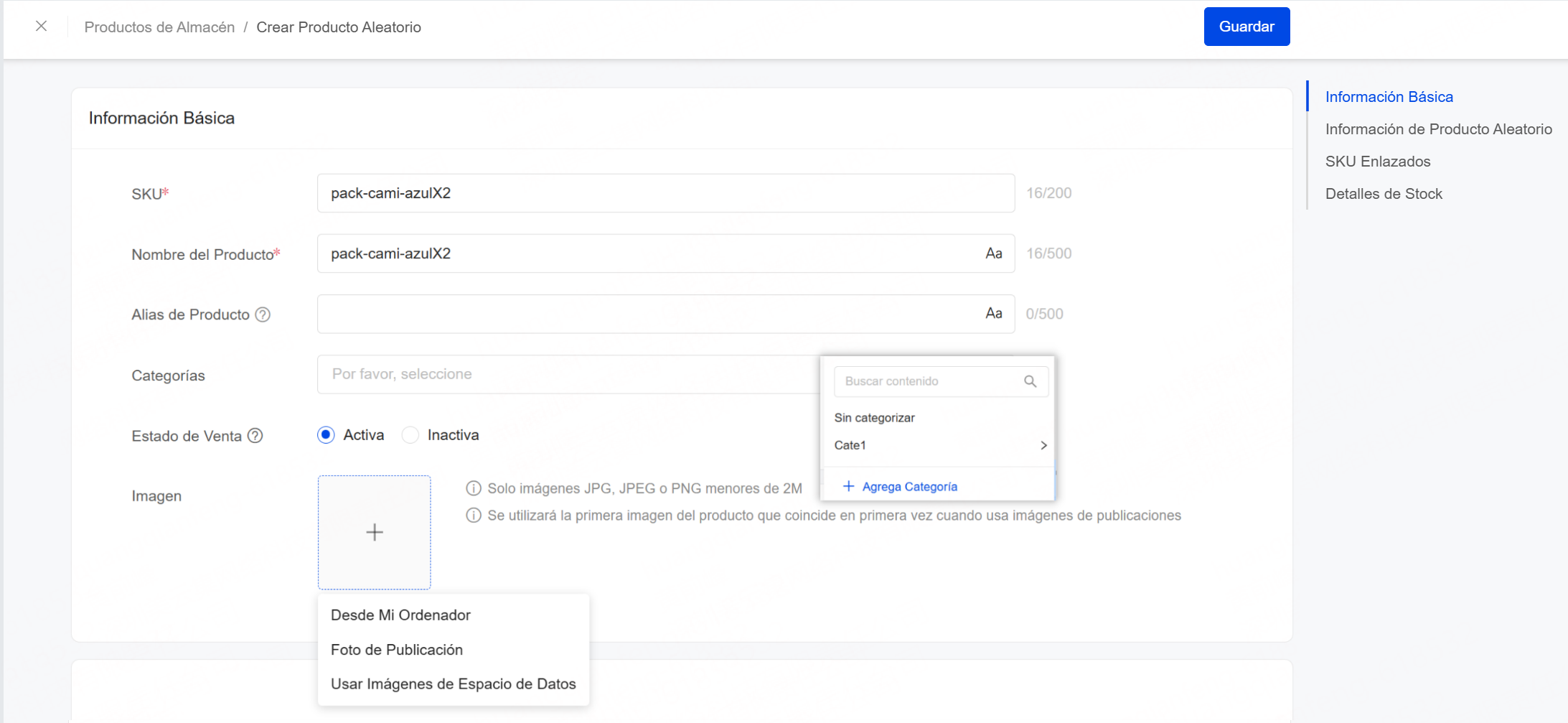
1.Completa la información básica del Producto Aleatorio
1) SKU: Se refiere al SKU del producto de almacén, no puede exceder de 200 caracteres, una vez creado no se puede cambiar, para cambiar solo se puede eliminar y crear de nuevo
2) Nombre del Producto: No puede exceder de 500 caracteres. Haz clic en [Aa] para establecer rápidamente la capitalización de la primera letra
3) Alias de Producto: El título alternativo se utiliza para identificar los productos de forma sencilla
4) Categorías: Facilita la gestión de producto. Permite seleccionar la creada o sin categorizar
Si no ha creado una categoría antes, puedes hacer clic en "Agrega Categoría" para crear rápidamente
5) Estado de Venta: Selecciona el producto como Activa o Inactiva. Los productos inactivos no habilitan alertas de stock, y al añadir un SKU de producto en las funcionalidades de inventario, los productos activos tienen prioridad para mostrar
6) Imagen: Permite subir imagen de ordenador/foto de publicación/Espacio de Datos para agregar foto
Solo imágenes JPG, JPEG o PNG menores de 2M
Se utilizará la primera imagen de la publicación que enlaza en primera vez cuando citar foto de publicación
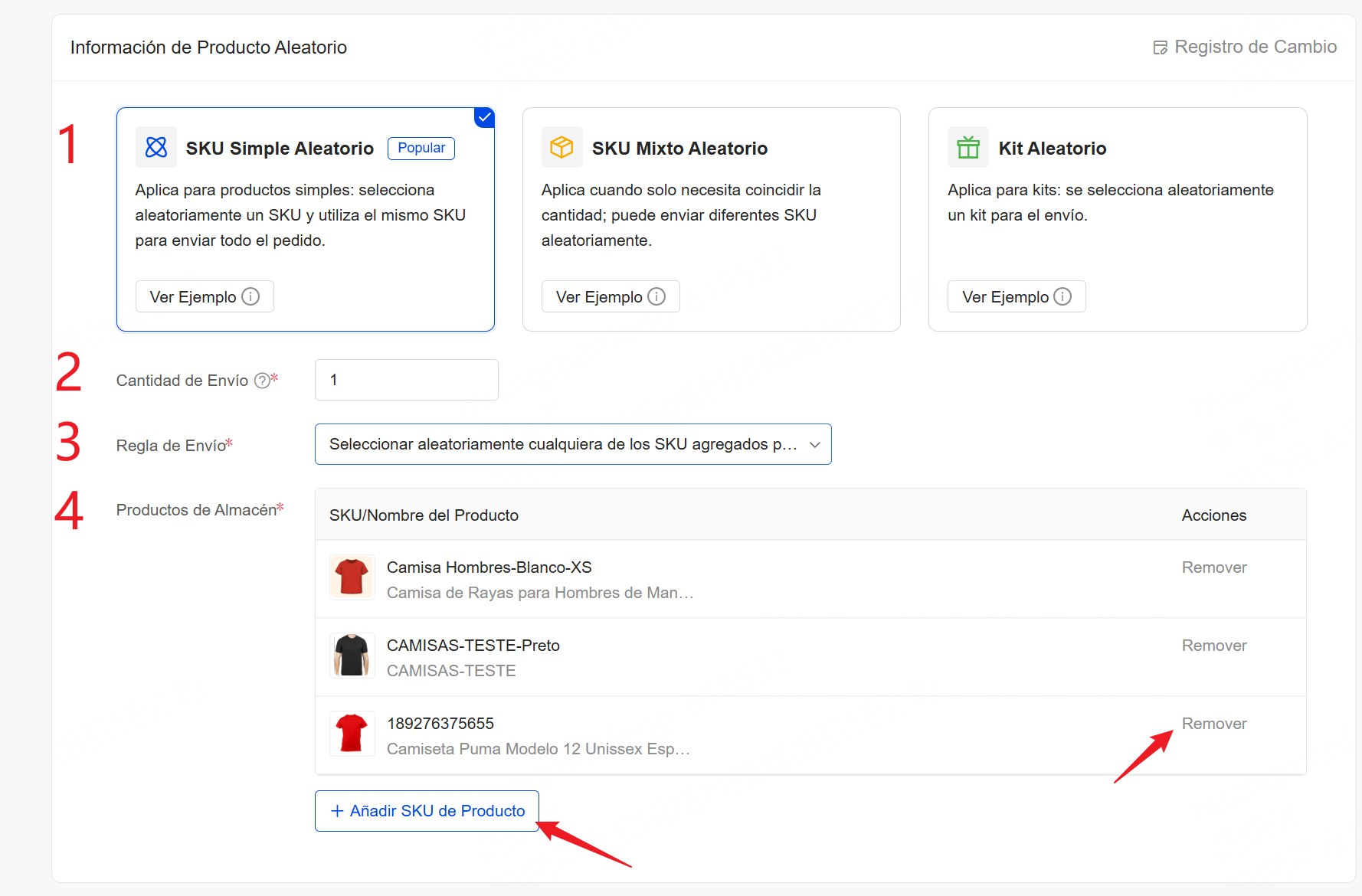
2. Completa la información de Producto Aleatorio
1) Tipo Aleatorio
Permite configurar tres tipos de Producto Aleatorio: SKU Simple Aleatorio, SKU Mixto Aleatorio y Kit Aleatorio
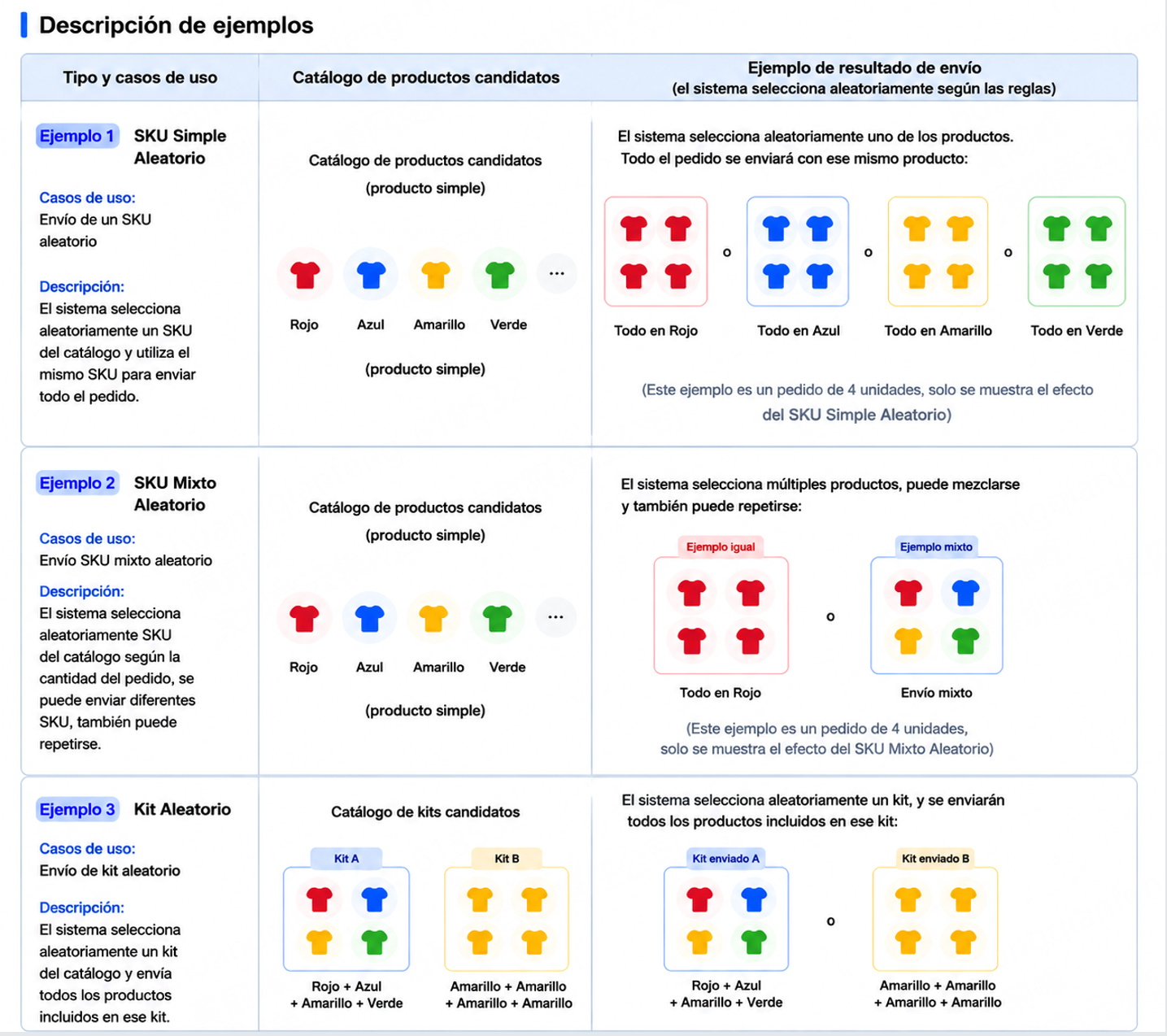
Introducción de tipos de Producto Aleatorio
| Tipo | Casos de Uso | Descripción |
| SKU Simple Aleatorio | Envío de un SKU aleatorio | Aplica para productos simples: selecciona aleatoriamente un SKU y utiliza el mismo SKU para enviar todo el pedido. |
| SKU Mixto Aleatorio | Envío SKU mixto aleatorio | Aplica cuando solo se necesita coincidir la cantidad; puede enviar diferentes SKU aleatoriamente. |
| Kit Aleatorio | Envío de kit aleatorio | Aplica para kits: se selecciona aleatoriamente un kit para el envío. |
2) Cantidad de Envío
Cantidad de productos seleccionados en cada coincidencia aleatoria de SKU. No representa la cantidad final enviada en el pedido.
La cantidad real de envío se calcula según la cantidad comprada por el comprador y la Cantidad de Envío configurada.
Ejemplo:
Si un Producto Aleatorio de tipo SKU Mixto Aleatorio tiene configurada una Cantidad de Envío de 2, cuando el comprador compra 1 unidad de la publicación, el sistema seleccionará aleatoriamente 2 SKU de producto de almacén y la cantidad final enviada será de 2 unidades.
Nota:
El tipo Kit Aleatorio no requiere configurar Cantidad de Envío.
3) Regla de Envío
Permite configurar la prioridad para seleccionar productos agregados en el envío.
A. Seleccionar aleatoriamente cualquiera de los SKU agregados para envío
Aplica para escenarios como cajas sorpresa o envíos aleatorios.
B. Priorizar el inventario máximo (máx. - mín.)
Dará prioridad a productos con mayor inventario.
Aplica para liquidar productos con baja rotación y reducir la acumulación de inventario.
C. Priorizar el inventario mínimo (mín. - máx.)
Dará prioridad a productos con menor inventario.
Aplica para liquidación de inventario restante.
4) Productos de Almacén
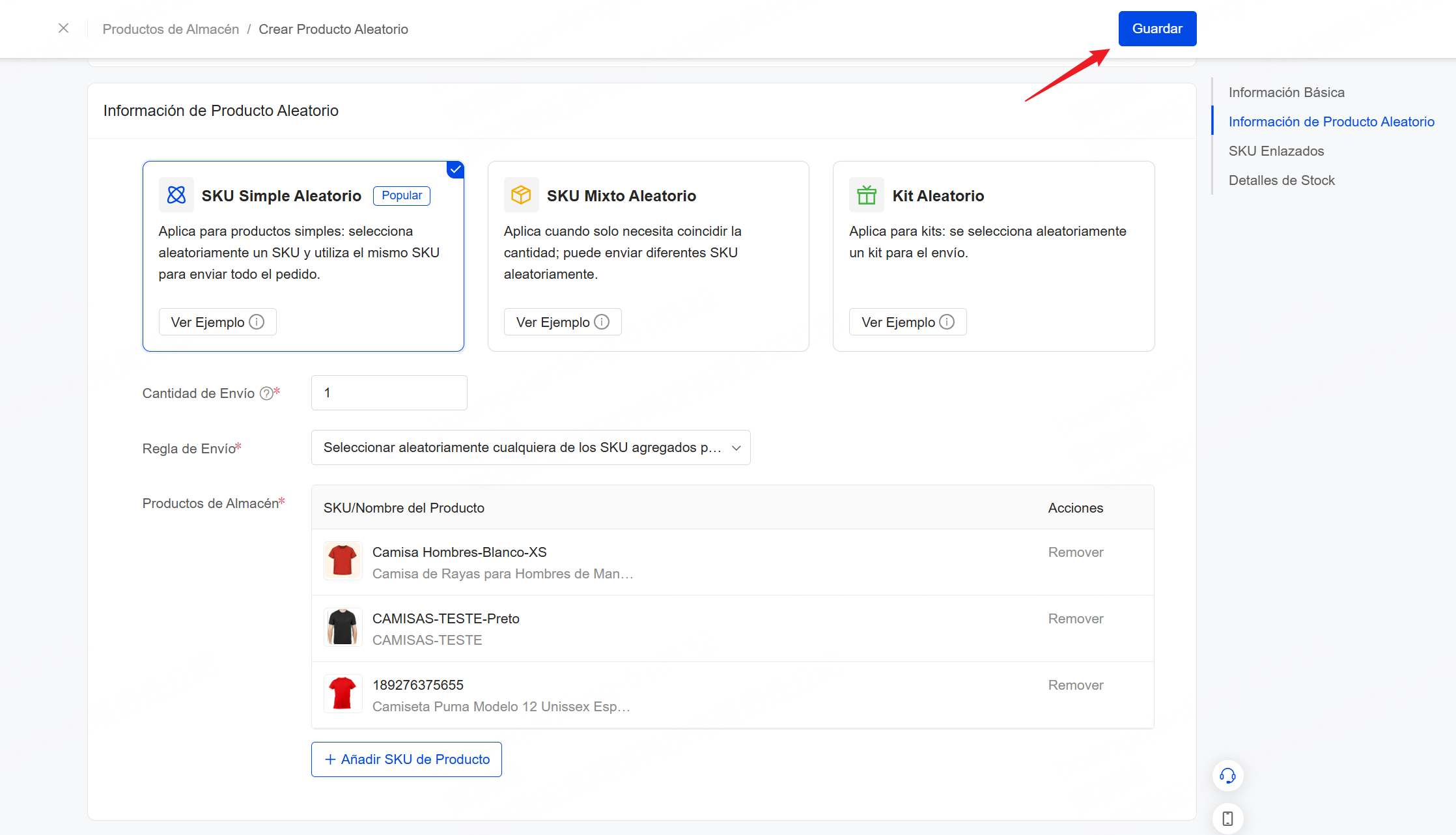
Haz clic en Añadir SKU de Producto para agregar los productos candidatos que participarán en el envío aleatorio.
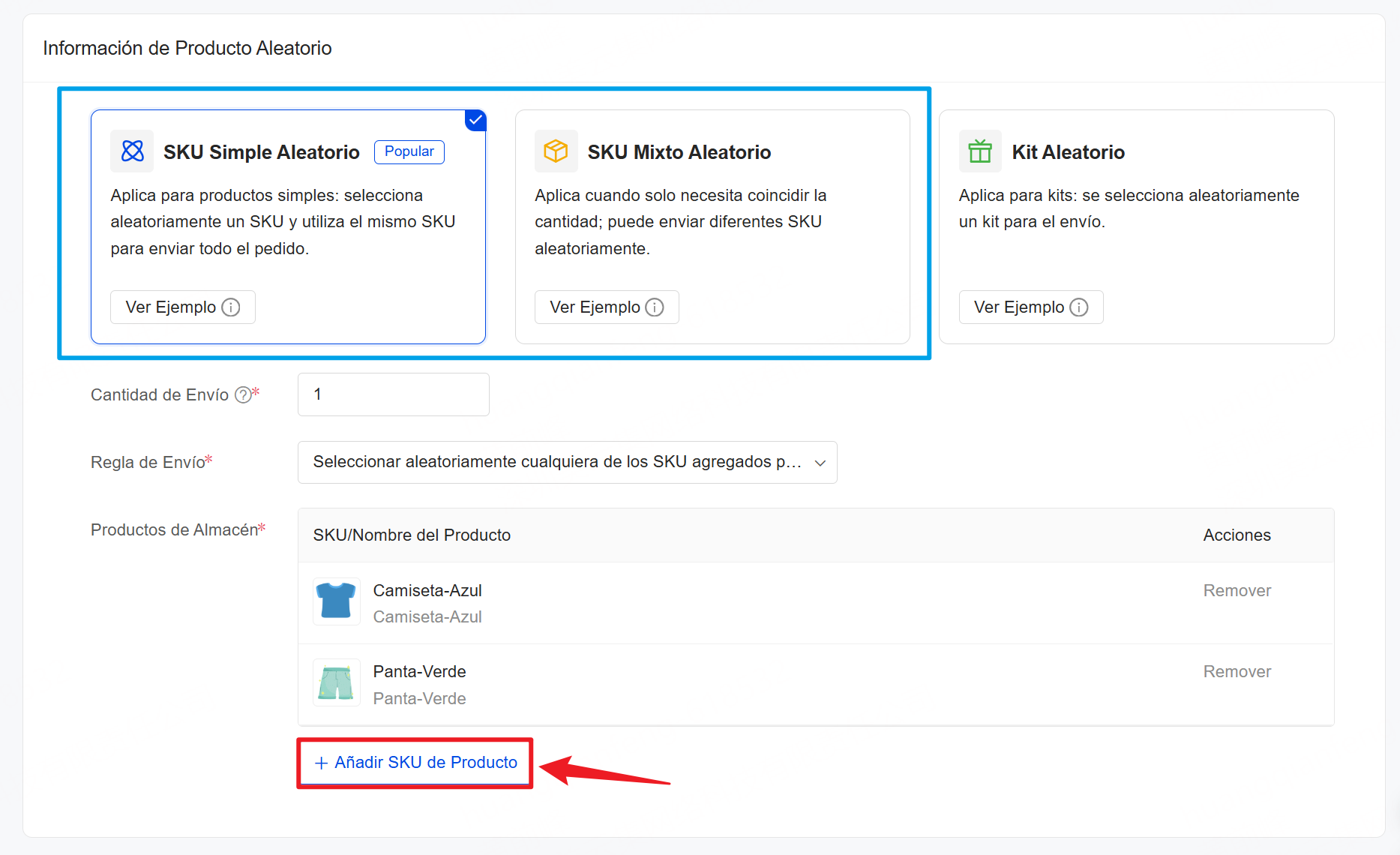
Para Kit Aleatorio, puedes crear Kit de las siguientes dos formas:
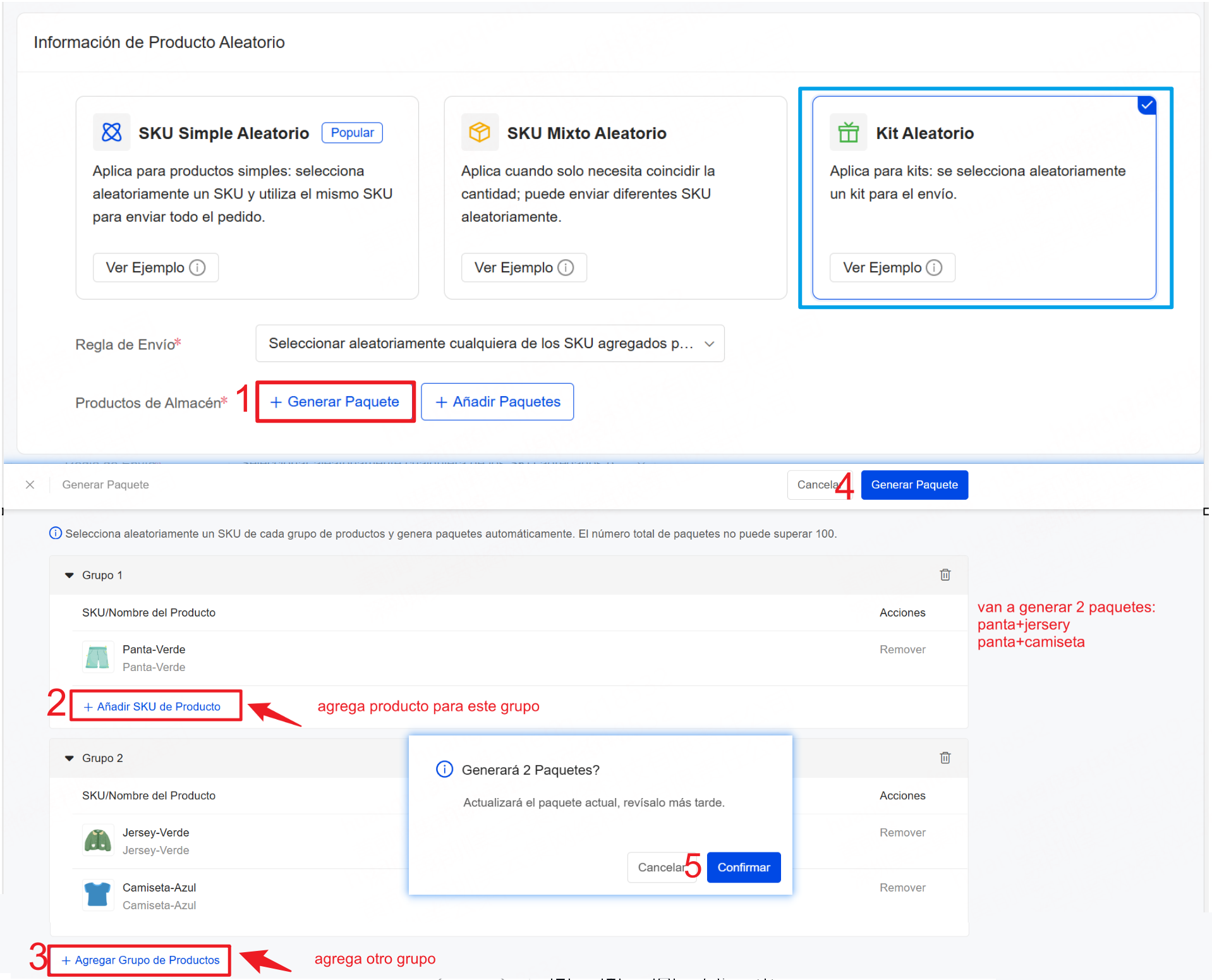
A. Generar Paquete
Esta opción es adecuada cuando el paquete contiene SKU hijo que se pueden seleccionar aleatoriamente.
Haz clic en Agregar Grupo de Productos para crear grupos de productos. El sistema seleccionará aleatoriamente 1 SKU de cada grupo y generará los paquetes automáticamente. El número total de paquetes no puede superar 100.
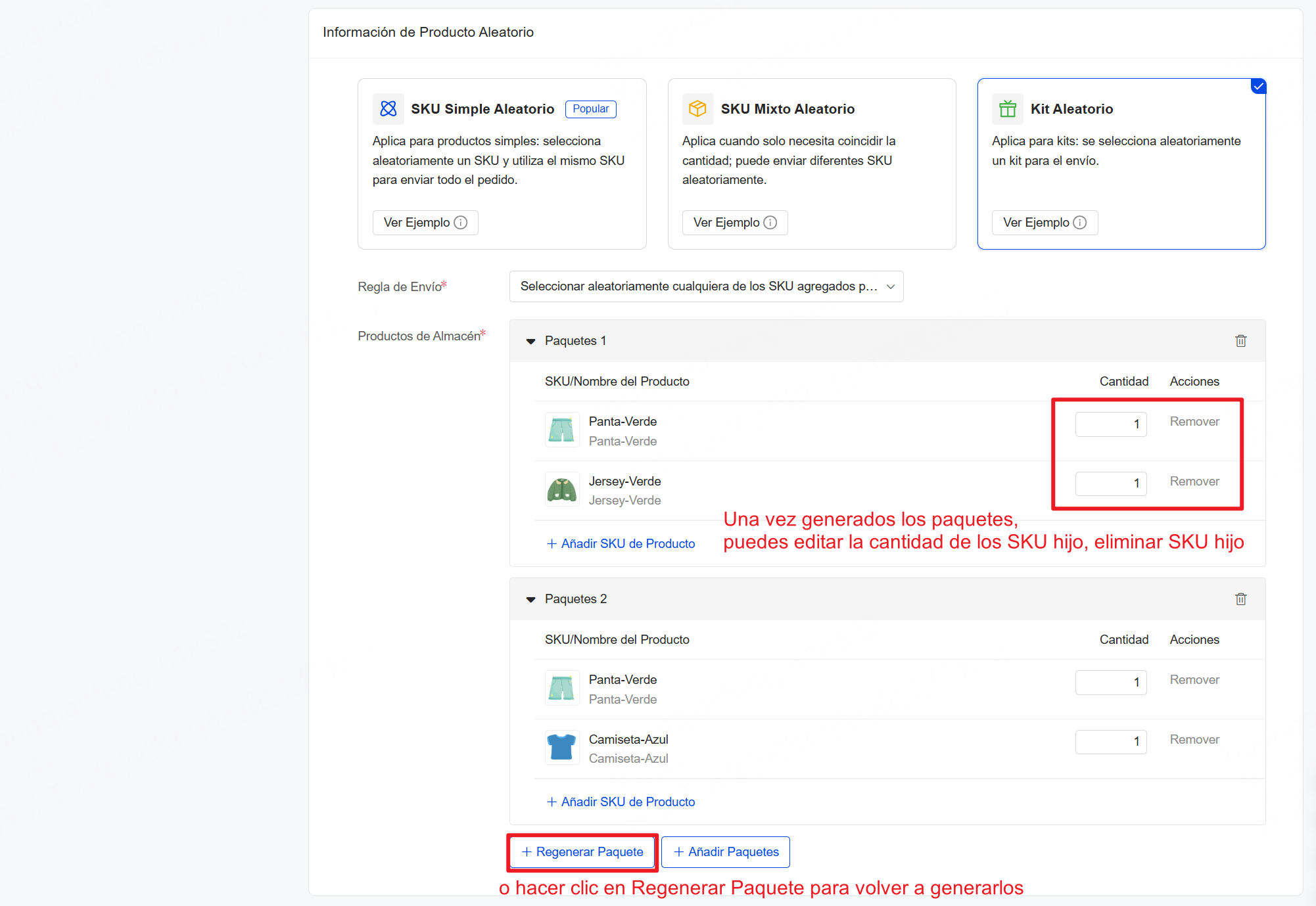
Una vez generados los paquetes, puedes editar la cantidad de los SKU hijo, eliminar SKU hijo o hacer clic en Regenerar Paquete para volver a generarlos.
Ejemplo
Por ejemplo, si vendes una caja sorpresa que incluye:
- 1 llavero, seleccionado aleatoriamente de un grupo de llaveros;
- 1 bolsa, seleccionada aleatoriamente de un grupo de bolsas;
- 1 figurita, seleccionada aleatoriamente de un grupo de figuritas;
- 1 producto de otro tipo, seleccionado aleatoriamente de su grupo correspondiente.
Así, no necesitas crear manualmente cada paquete posible.
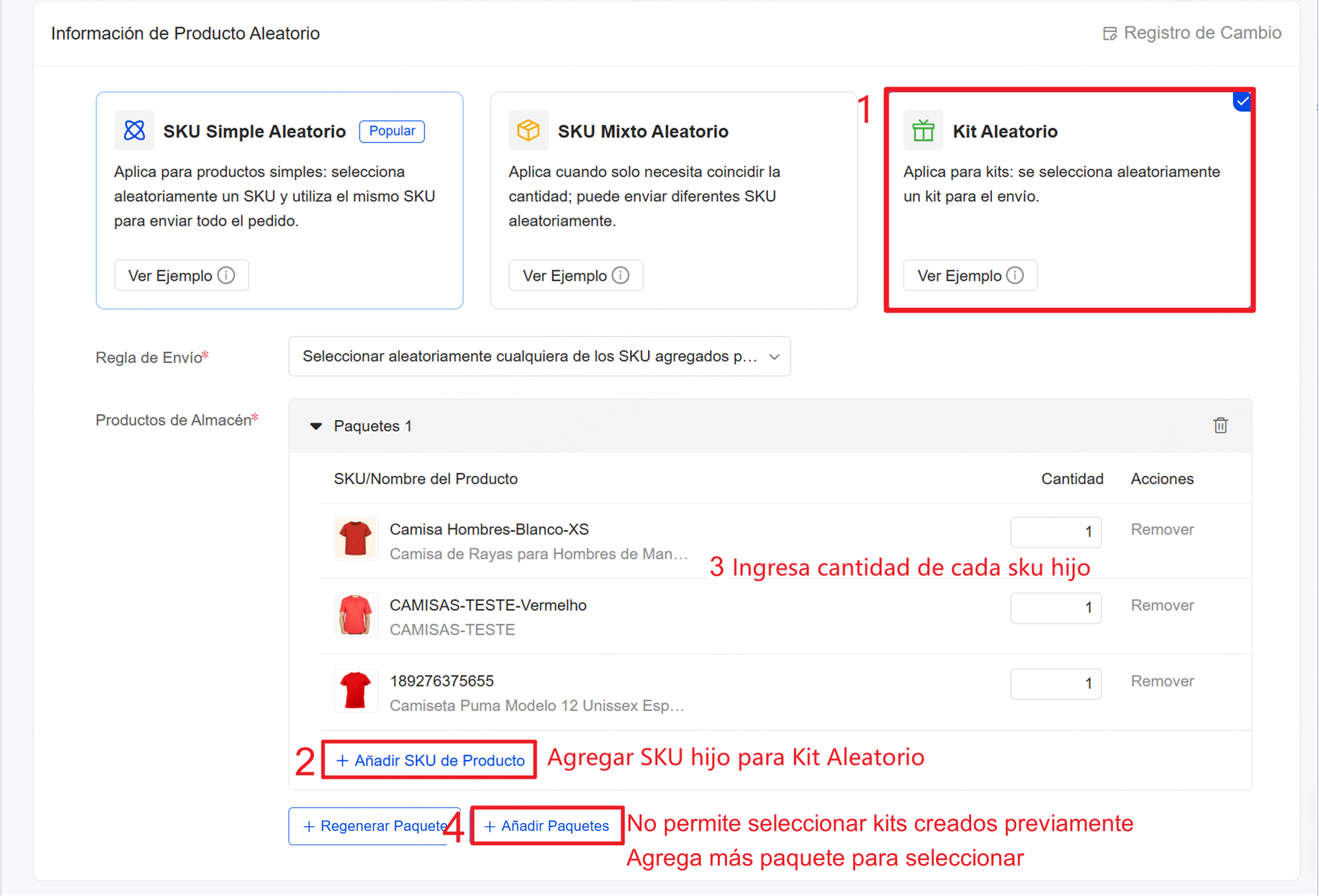
B. Añadir Paquetes
Esta opción es adecuada cuando necesitas especificar manualmente los SKU hijo que contiene cada paquete.
Haz clic en Añadir SKU de Producto y selecciona manualmente los SKU hijo y la cantidad de cada uno. Haz clic en Añadir Paquete para agregar otro paquete.
Nota: No permite seleccionar kits creados previamente.
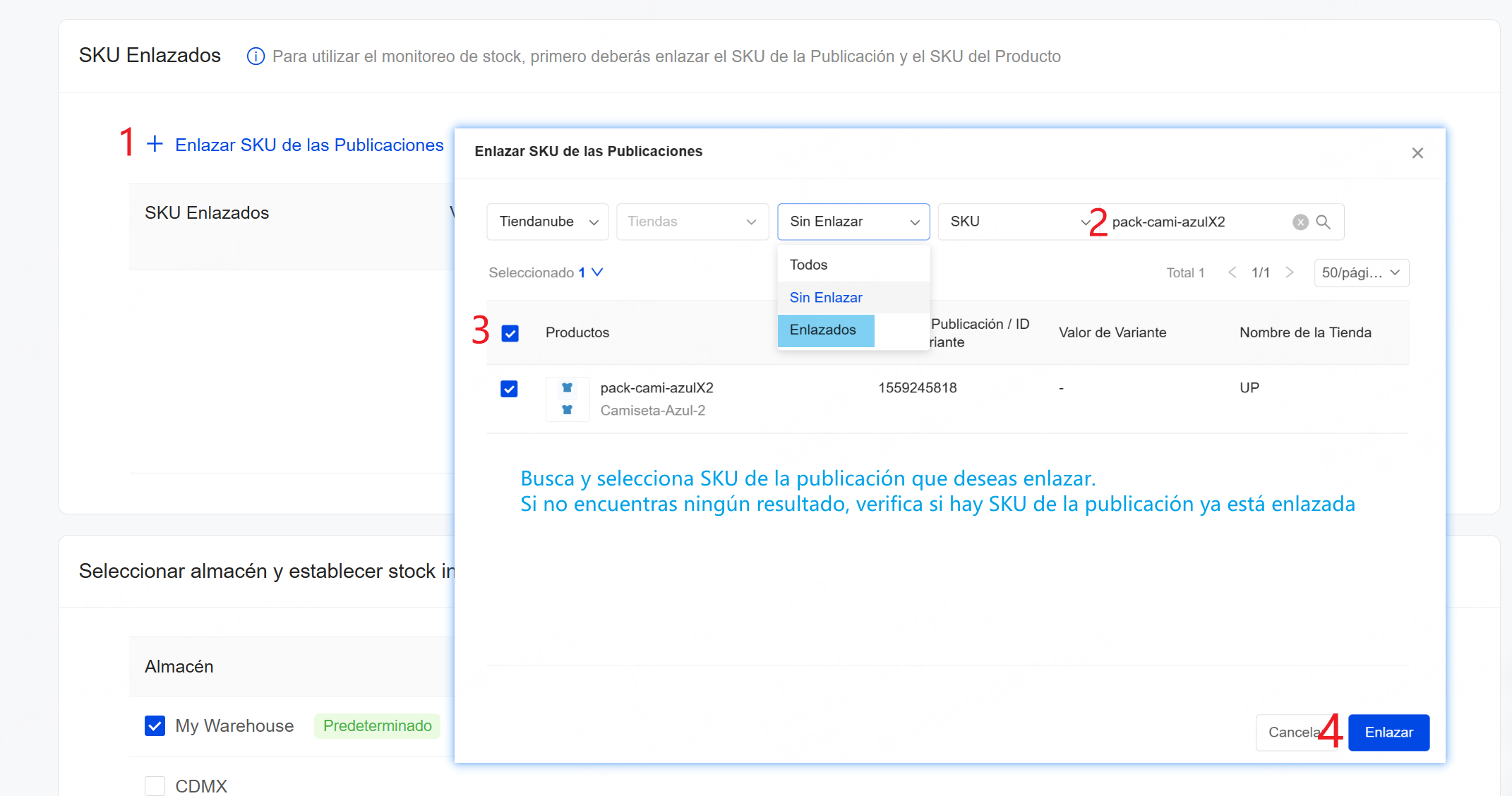
3. Enlazar SKU de la Publicación
Para facilitar la reducción del inventario, es necesario enlazar el SKU de la Publicación (selecciona la publicación correspondiente a este kit)
Haz clic en Enlazar SKU de las Publicaciones, permite buscar publicaciones por título, SKU, ID de la publicación o ID de la variante
Si no encuentras ningún resultado, verifica si hay SKU de la publicación está enlazado
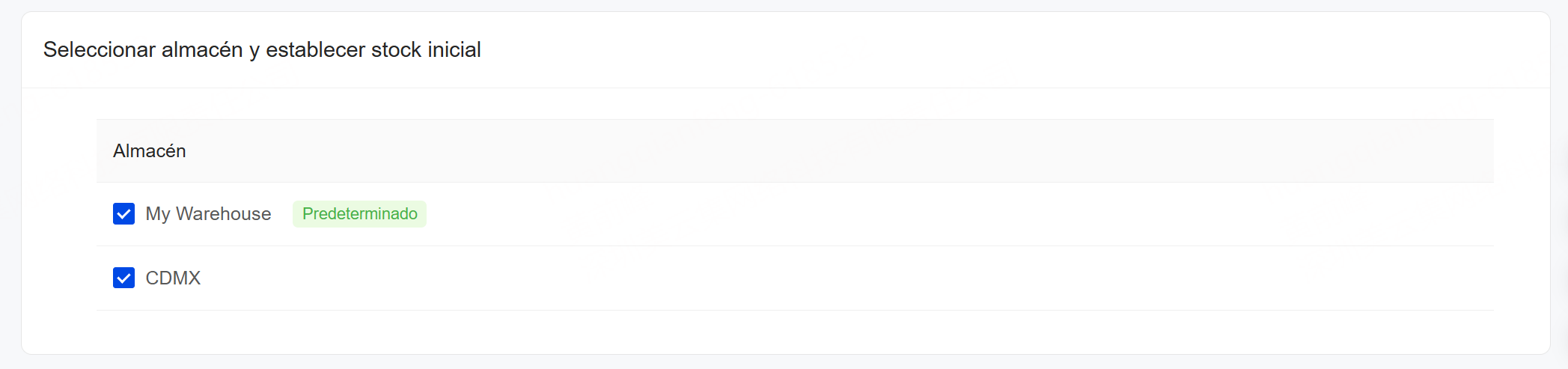
4. Selecciona almacén y establecer stock inicial
Seleccionará automáticamente el Almacén Predeterminado (permite el cambio manual de almacén).
Una vez inicializado el stock, el paquete solo aparecerá en la lista de inventario de los almacenes seleccionados. Su cantidad de stock se calculará automáticamente según el inventario de sus sku hijo en cada almacén. Los almacenes no seleccionados no mostrarán el stock de KIT.
5. Confirma que la información es correcta, haz clic en Guardar
Preguntas Frecuentes
Q1: ¿Editar un Producto Aleatorio afecta los pedidos existentes?A1: No. La edición de un Producto Aleatorio solo se aplica a nuevos pedidos. Los pedidos generados anteriormente seguirán utilizando la configuración anterior y no se verán afectados.
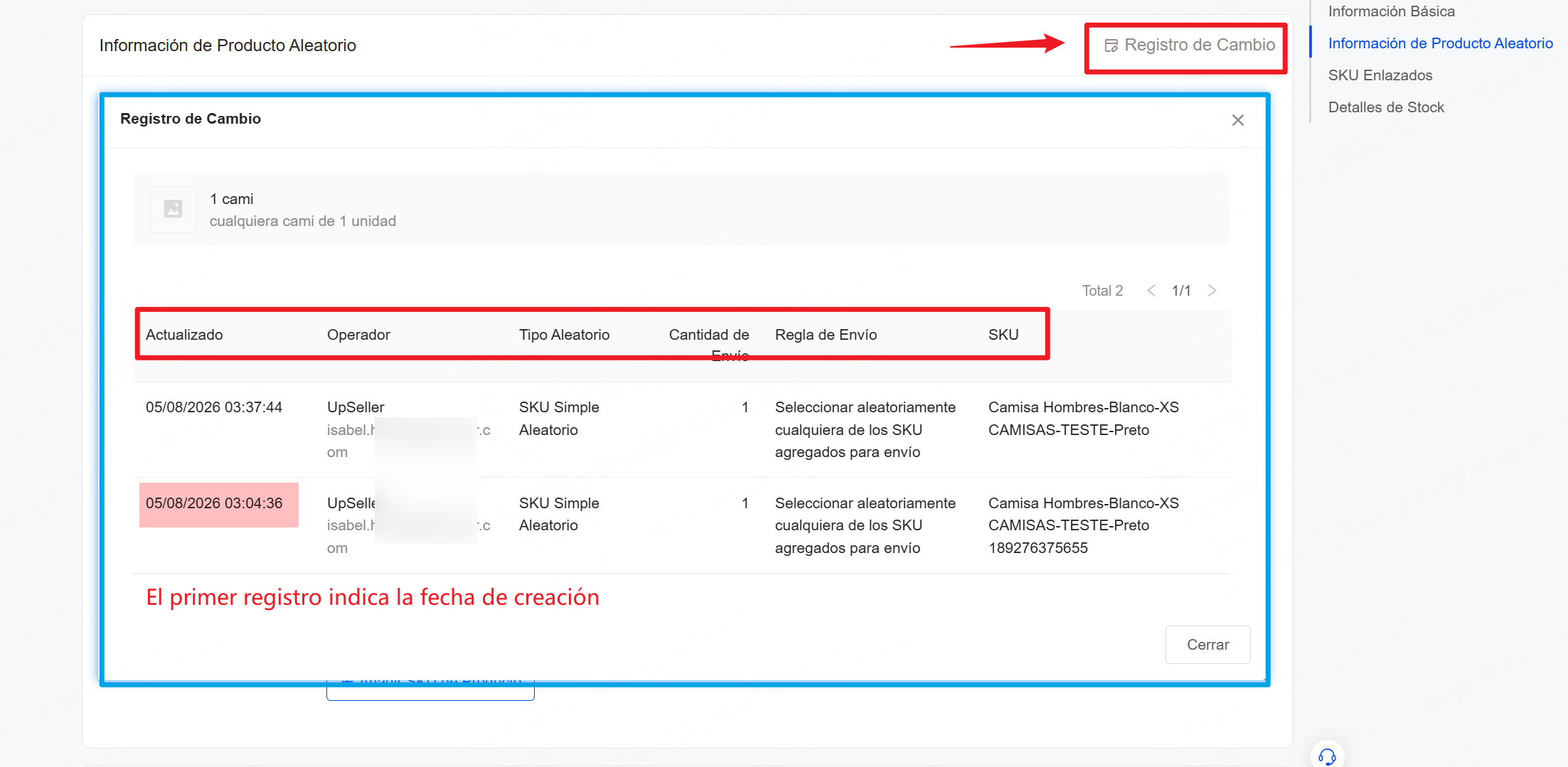
Q2: ¿Cómo consultar el historial de cambios de un producto aleatorio?
A2: Haz clic en Registro de Cambio a la derecha de la Información de Producto Aleatorio para consultar el historial de modificaciones, incluyendo: Fecha de actualización, Cuenta del usuario que realizó la operación, Tipo Aleatorio, Cantidad de Envío, Regla de Envío, e Información de SKU
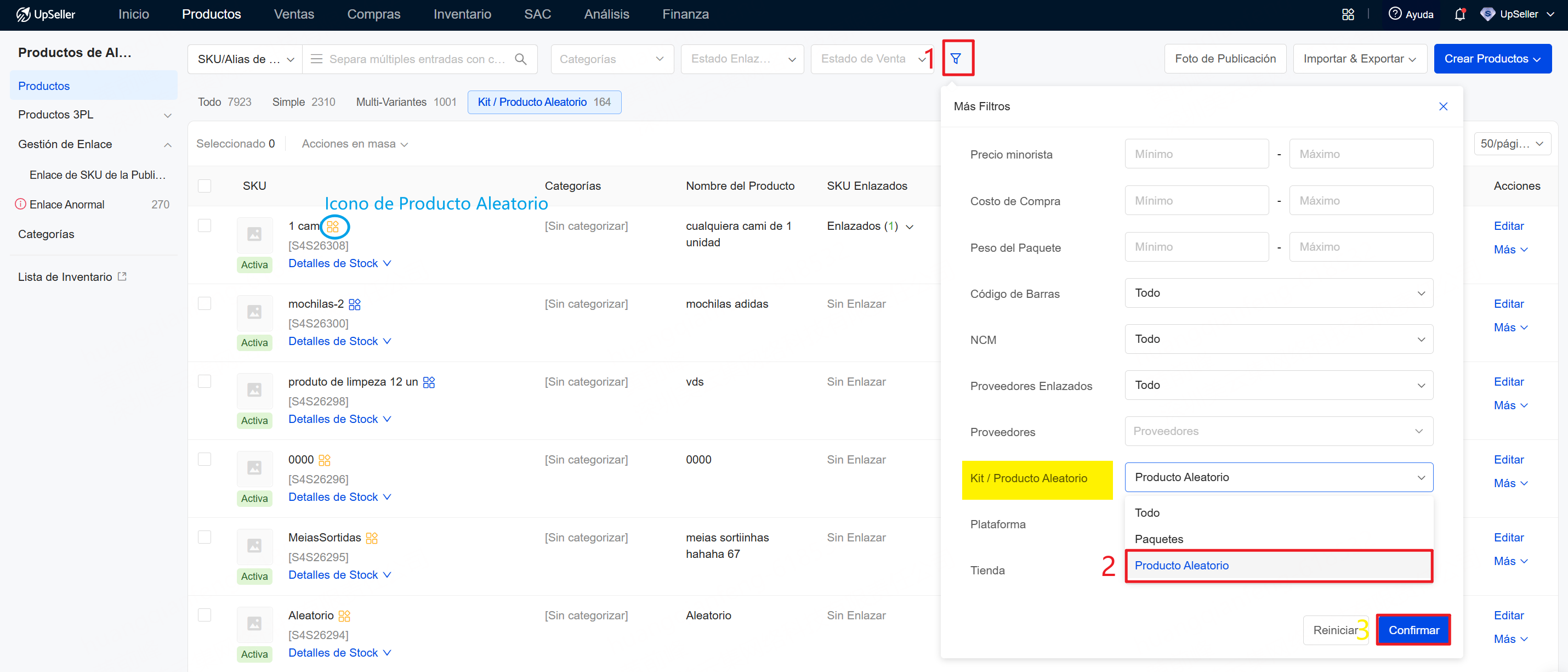
Q3: ¿Cómo filtrar rápidamente los Productos Aleatorios?
A3: En la página Productos, haz clic en Más Filtros.
En la opción Kit / Producto Aleatorio, selecciona Producto Aleatorio y haz clic en Confirmar para mostrarse únicamente estos productos.
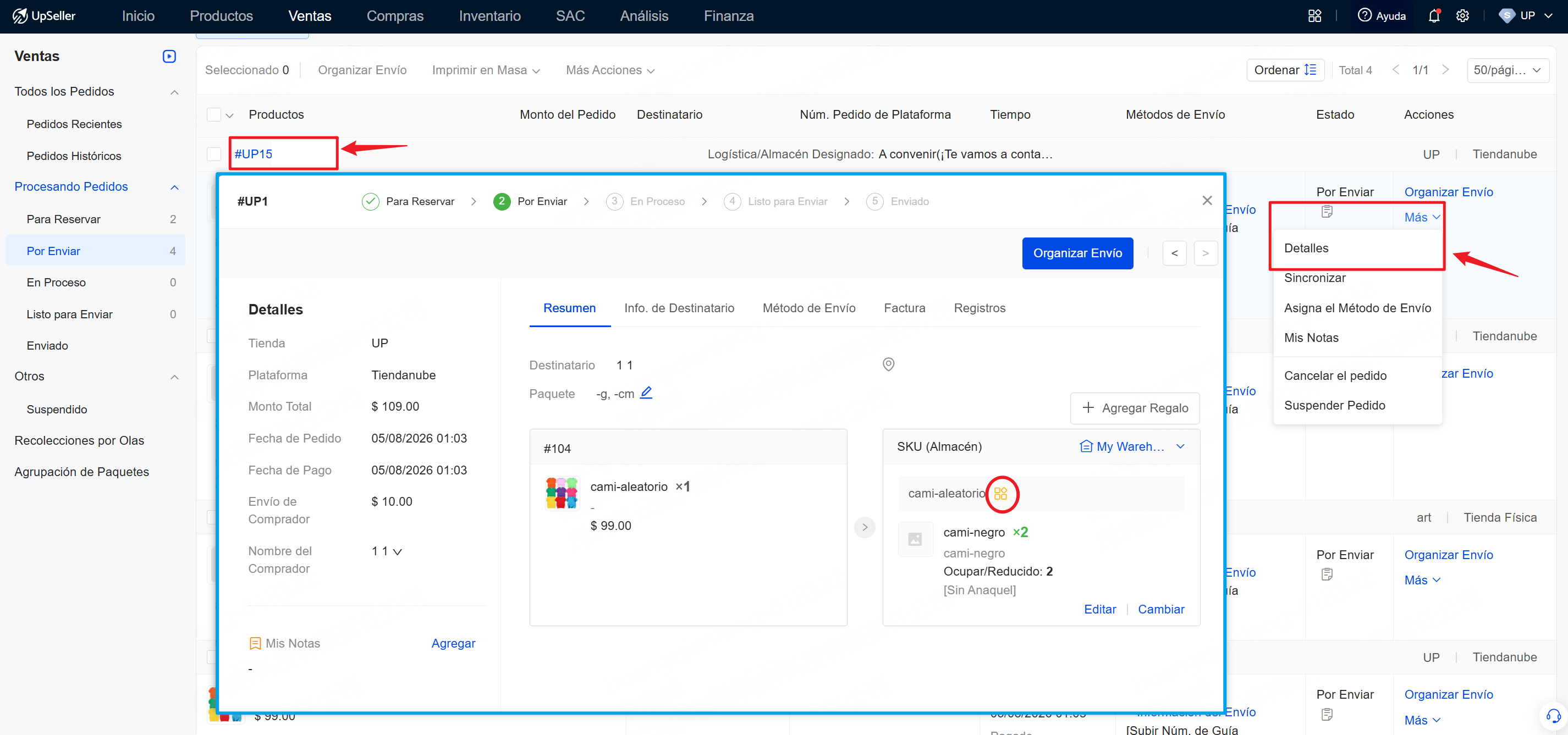
Q4: Después de realizar un pedido de Producto Aleatorio, ¿qué producto aparece en el pedido?
A4: Si está habilitada Reducción de Inventario y se ha configurado correctamente el enlace de sku, el sistema mostrará el producto de almacén correspondiente y la información de ocupación y reducción de inventario.
Contáctanos
Volver al inicio