Notificaciones > Configuración de notificaciones de pedidos
Actualizado el 04 Sep,2026Copiar Link
¿Para qué sirven las notificaciones de nuevos pedidos?
Te permite recibir avisos sobre nuevos pedidos, pedidos de entrega inmediata y pedidos próximos a vencer para gestionarlos a tiempo.Habilita notificaciones en Web
1. Entrada
Mi cuenta >> Perfil >> Notificaciones
2. Configurar notificaciones de pedidos
Permite las siguientes notificaciones:
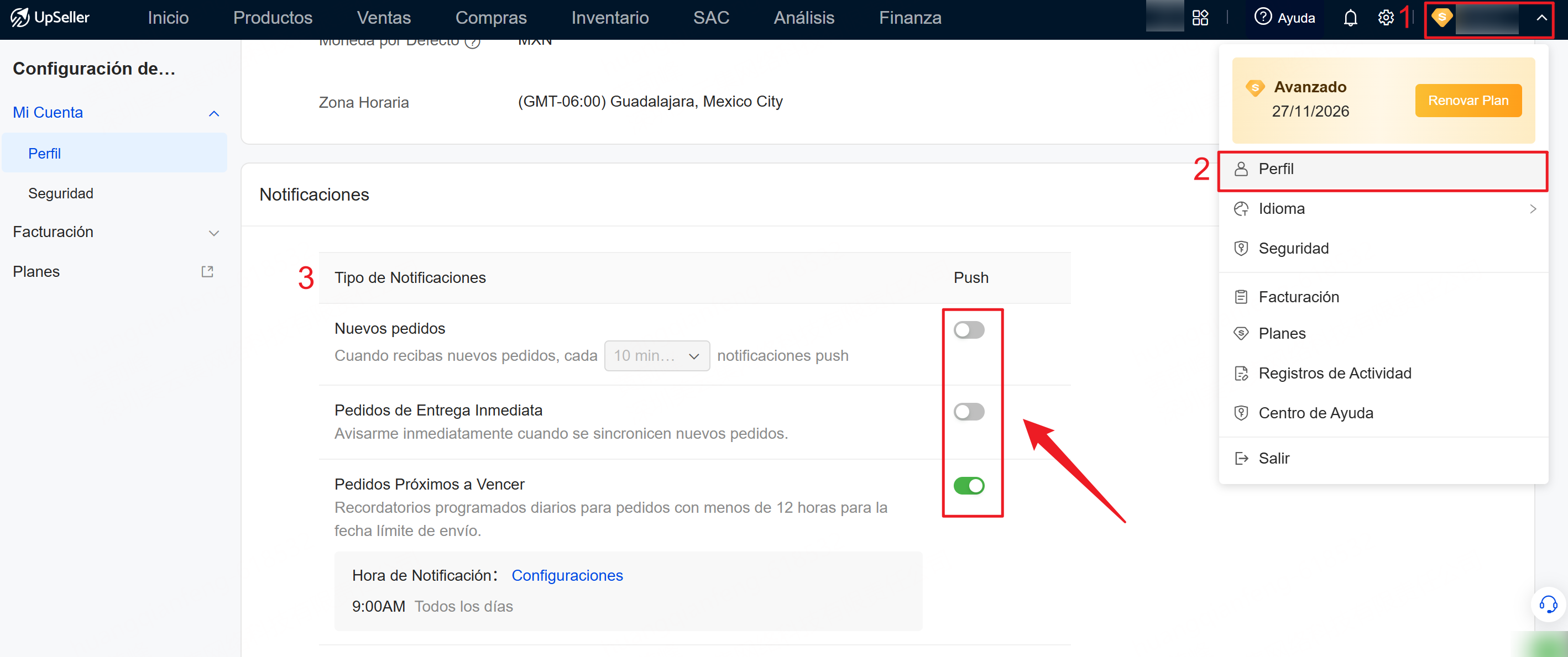
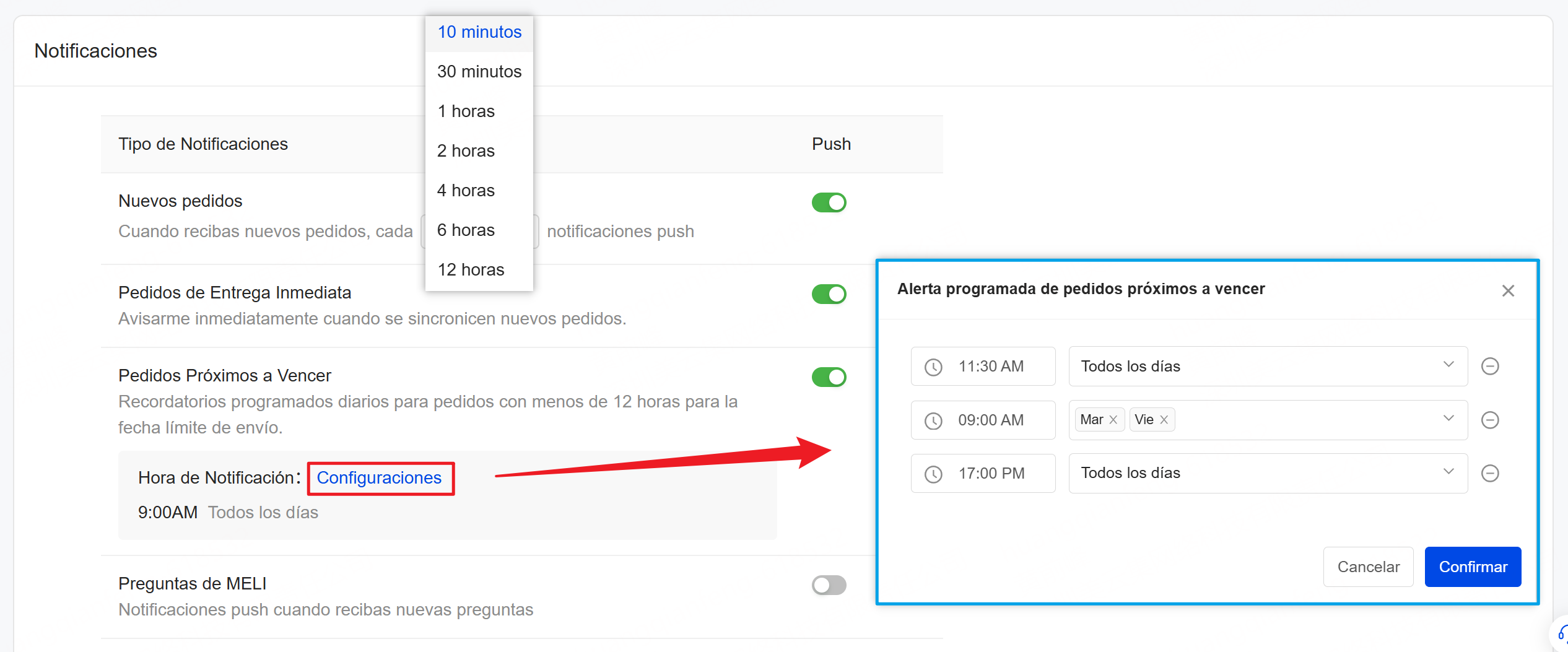
- Nuevos pedidos: cuando recibas nuevas ventas, cada cierto tiempo se enviarán notificaciones push. Puedes configurar la frecuencia de notificación, como cada 10 minutos, 30 minutos o 1 hora, etc.
- Pedidos de Entrega Inmediata: Avisarte inmediatamente cuando se sincronicen nuevos pedidos.
- Pedidos Próximos a Vencer: Recordatorios programados diarios para pedidos con menos de 12 horas para la fecha límite de envío. Puedes personalizar la Hora de Notificación y agregar hasta 3 horas de notificación.
3. Ver notificaciones
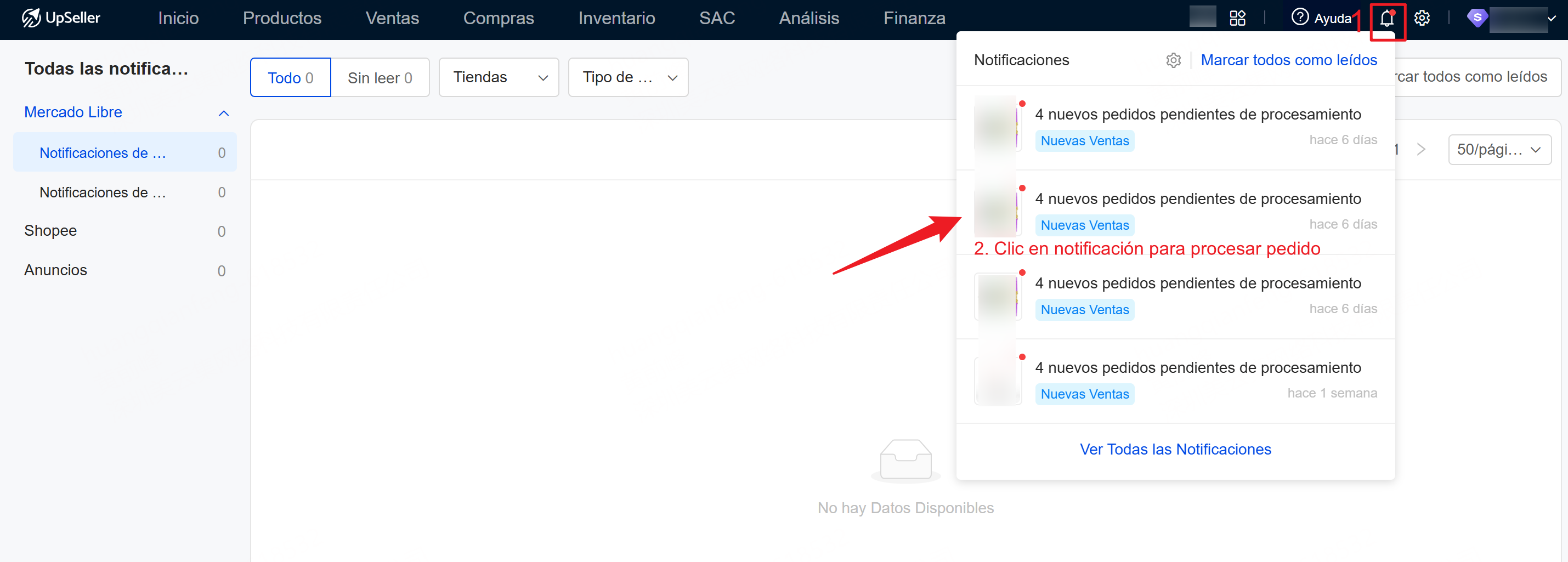
Haz clic en el botón de notificaciones en la esquina superior derecha para ver las notificaciones de pedidos y procesar las ventas en tiempo.
Habilita notificaciones en App Mobile
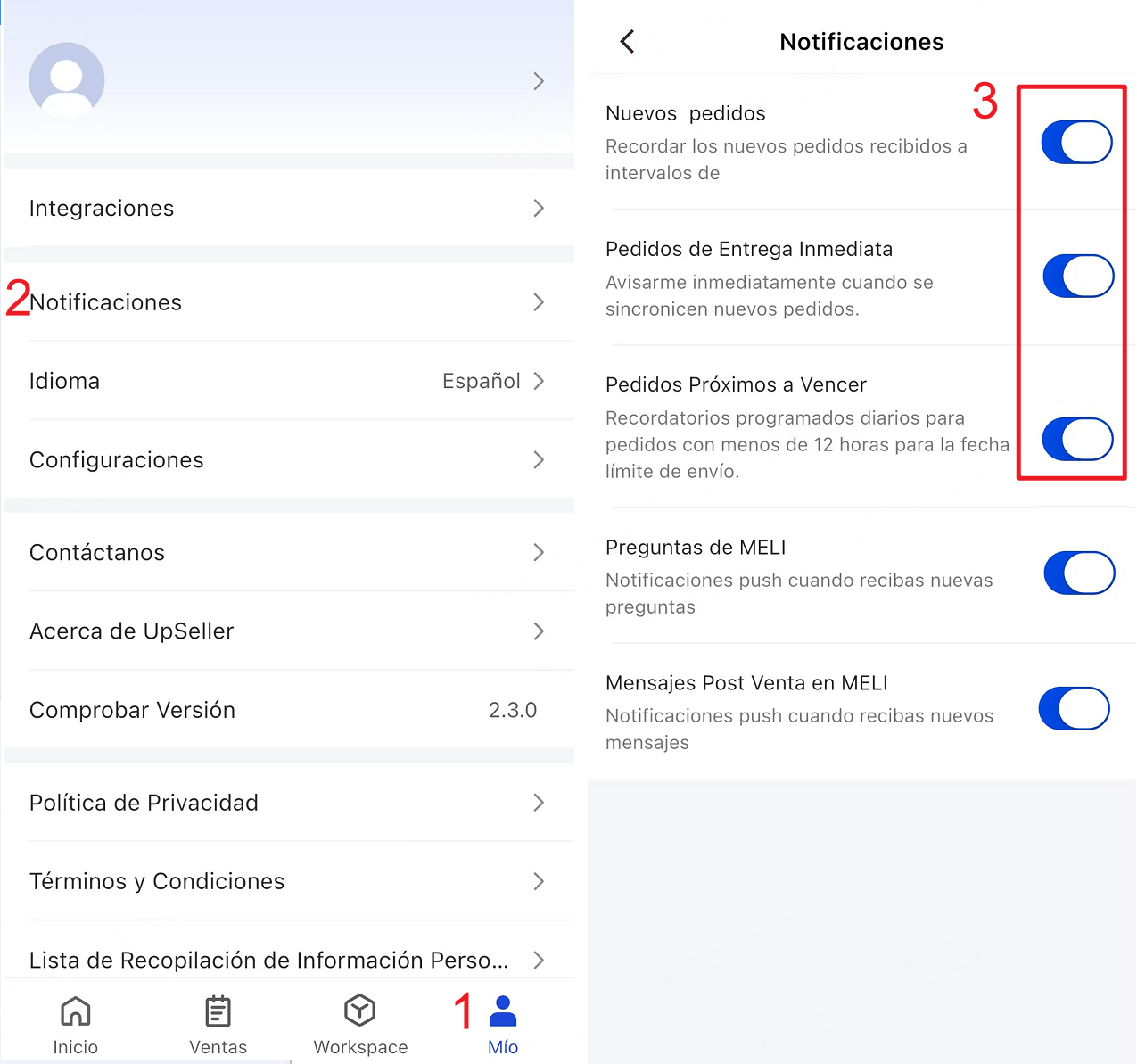
1. Configurar notificacionesDespués de iniciar sesión en la app, ve a Mío >> Notificaciones para configurar las notificaciones de nuevos pedidos, Pedidos de Entrega Inmediata y Pedidos Próximos a Vencer.
Las opciones de configuración son las mismas que en la versión web.
2. Ver notificaciones
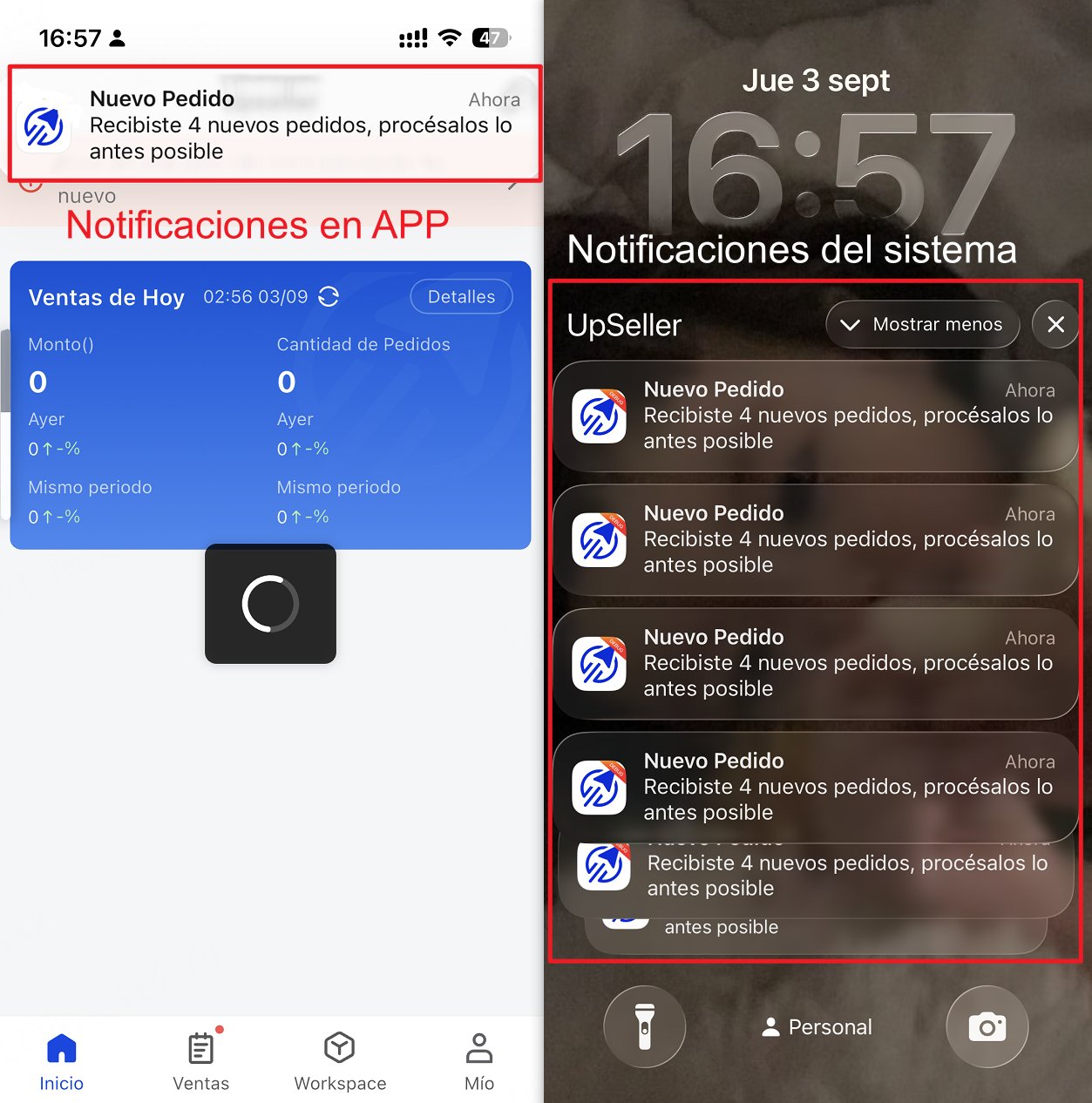
- Ventanas emergentes en la app: cuando recibas nuevos pedidos u otras notificaciones, aparecerá una ventana emergente dentro de la app.
- Notificaciones del sistema: puedes recibir notificaciones de pedidos en la barra de notificaciones, la pantalla de bloqueo y otros espacios del celular.
Notas
1. Tanto la cuenta principal como las subcuentas pueden configurar las notificaciones de pedidos de forma independiente.2. Después de que una subcuenta active las notificaciones de pedidos, la cuenta principal debe asignarle permisos de Ventas para que pueda recibirlas. Consulta Configuración de Subcuentas > Crear y gestionar subcuentas >> https://www.upseller.com/es/help-doc-article-757
3. Las subcuentas solo pueden recibir notificaciones de pedidos de las tiendas con permiso. Los permisos de tienda los configura la cuenta principal.
4. Las notificaciones de pedidos de la versión web y de la app son independientes. Cambiar la configuración en una no afecta a la otra.
Contáctanos
Volver al inicio