TikTok Shop - Importar precio y precio promocional de publicaciones
Actualizado el 15 Sep,2026Copiar Link
Para qué sirve importar precios por Excel
Permite editar el archivo de Excel exportado de publicaciones de TikTok Shop para actualizar masivamente el precio y el precio promocional, facilitando la gestión y actualización de los precios de tu tienda.Nota
1. Formato del archivo: solo permite archivos .xlsx y .xls. No modifiques ni elimines los encabezados, ni edites campos que no estén habilitados para modificación.
2. Límite de cantidad de publicaciones: hasta 1.000 publicaciones por importación.Entrada
Módulo Productos >> Activo de TikTok Shop >> Importar & Exportar >> Importar Precio
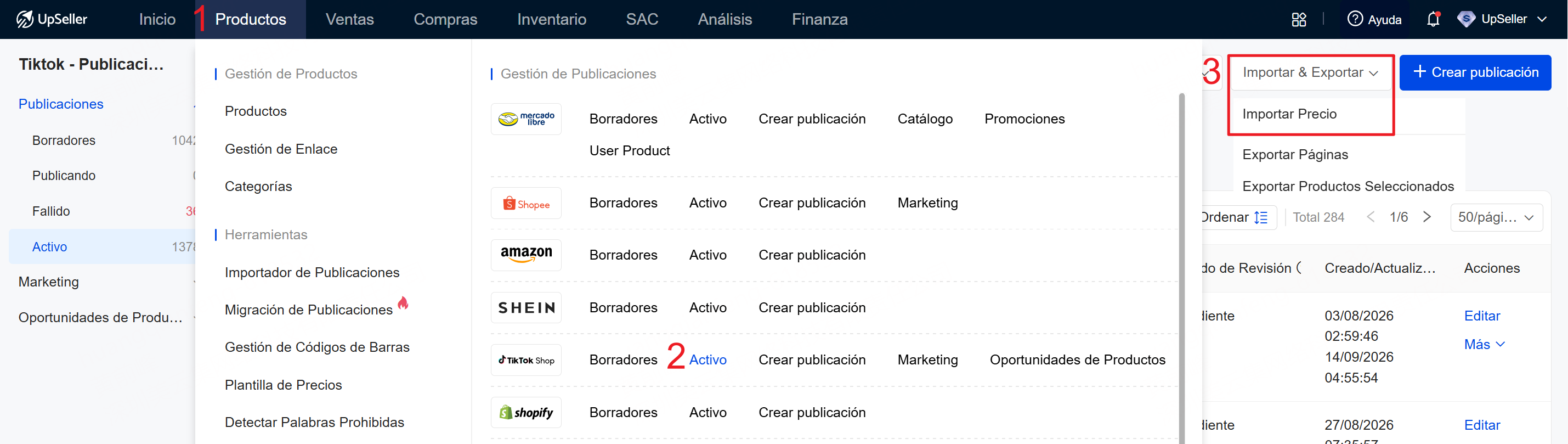
Sigue los pasos siguientes para importar y actualizar tus precios
Paso 1: Selecciona la Tienda
Selecciona las tiendas en las que deseas actualizar el precio o el precio promocional. Puedes seleccionar varias tiendas a la vez.
Nota: La cantidad de publicaciones activas incluye las en Activa, Inactiva y Revisión Fallida de las tiendas seleccionadas. Estos tres estados permiten actualizar el precio y el precio promocional con esta función.
Paso 2: Exporta las publicaciones
Haz clic en Exportar Lista de Publicaciones.
Después de exportar, descarga el archivo de Excel y modifica el precio o el precio promocional según tus necesidades.
Nota: Exportar hasta 1000 publicaciones a la vez. Si supera este límite, puedes filtrar previamente las publicaciones que deseas modificar en lista de publicaciones y luego exportarlas.
Paso 3: Importa el archivo actualizado
Después de modificar el archivo, guarda el archivo y súbelo al sistema.
Nota:
1. No modifiques ni elimines los encabezados del archivo de Excel, ya que podría provocar un error de importación.
2. Solo se permite cargar un archivo. Si cargas varios archivos, se utilizará el último.
Paso 4: Elige actualizar el precio o el precio promocional
Selecciona el tipo de precio que deseas actualizar:
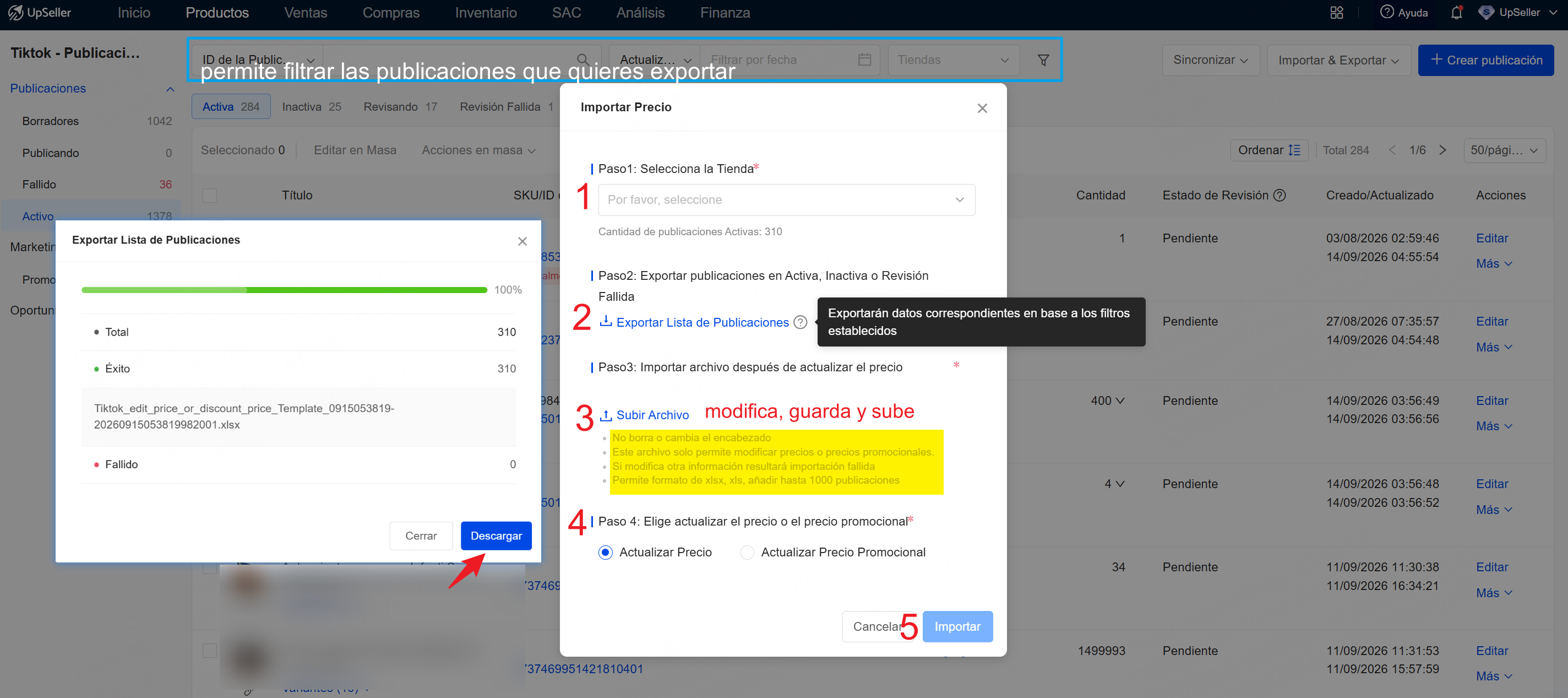
- Actualizar Precio: solo modifica el precio de publicación.
- Actualizar Precio Promocional: solo modifica el precio promocional de publicación.
1. Si necesitas modificar tanto el precio como el precio promocional, debes realizar dos importaciones por separado.
2. Si una publicación participa en varias promociones, el precio importado puede no ser el precio de venta final.
3. Actualmente, UpSeller solo sincroniza promociones de Descuento de Producto (Porcentaje de Descuento y Precio Fijo) y Venta Relámpago. El contenido que se puede modificar varía según el tipo de promoción.
- Porcentaje de Descuento: el archivo de Excel exporta el porcentaje de descuento y solo permite modificarlo.
- Precio Fijo y Venta Relámpago: el archivo de Excel exporta el precio promocional y solo permite modificarlo.
Paso 5: Importa
Después de confirmar que el archivo y el tipo de actualización son correctos, haz clic en Importar para actualizar los precios.
Preguntas Frecuentes
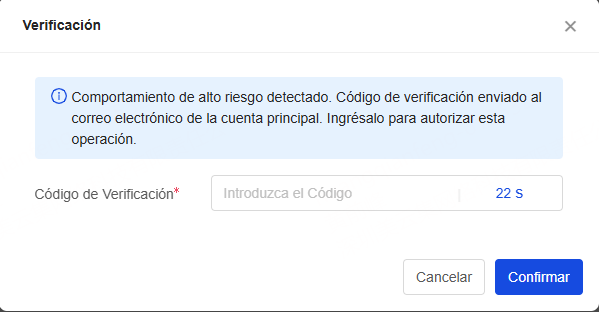
Q1: ¿Por qué aparece una verificación de seguridad al importar?A1: Si tienes activada la función de detección de operaciones de alto riesgo y esta modificación se considera una operación de alto riesgo, deberás completar la verificación de seguridad.
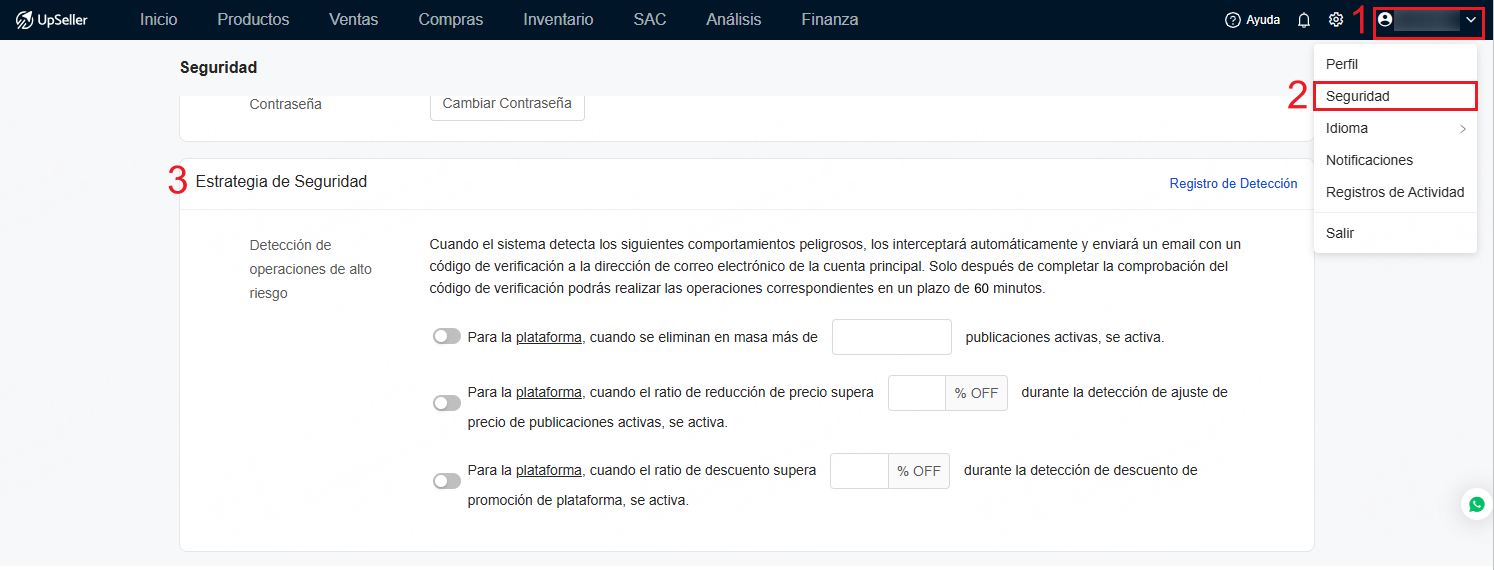
Puedes consultar en Configuración de Cuenta >> Seguridad >> Estrategia de Seguridad
Q2: Aparece el mensaje de error: No tienes permiso para modificar el producto. ¿Qué debo hacer?
A2: Comprueba que la subcuenta tenga los permisos correspondientes para la tienda. Si no tienes asignación, la cuenta principal debe configurar los permisos antes de realizar la operación.
Para más información, consulta >> Configuración de Subcuentas > Crear y gestionar subcuentas
Tutoriales Relacionados
SHEIN - Importar precio y precio especial de publicacioneshttps://www.upseller.com/es/help-doc-article-3412
Mercado Libre - Importar precio y cantidad de publicaciones activas
https://www.upseller.com/es/help-doc-article-3371
Contáctanos
Volver al inicio