Plataforma Abierta > Configuración de MCP con herramientas de IA
Actualizado el 17 Sep,2026Copiar Link
En esta sección se explica cómo conectar el servicio MCP de UpSeller con Cursor, Claude, Codex y Coze.Preparación general antes de conexión
Antes de realizar la configuración, prepara la siguiente información, que puedes obtener en la sección Cómo obtener las credenciales de autorización:
| Configuración | Valor |
| URL del servicio | https://openapi.upseller.com/mcp |
| Tipo de transporte | Streamable HTTP |
| Encabezado `X-Upseller-Client-Id` | ID de usuario (Client ID) |
| Encabezado `X-Upseller-Api-Token` | MCP Token |
| Encabezado `X-Upseller-Language` | Idioma disponible: `cn` / `en` / `es` / `pt` |
Cursor
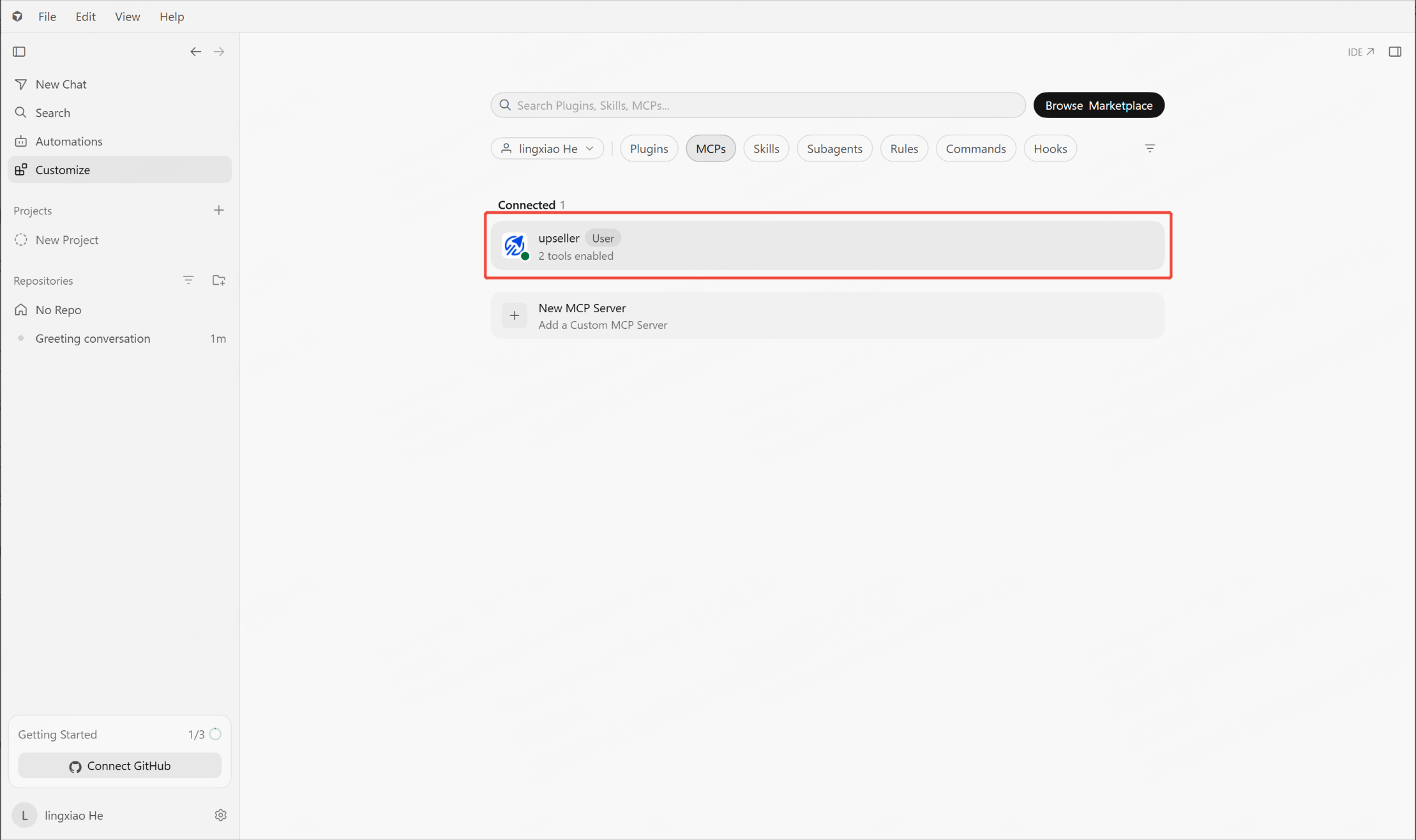
1. Acceso desde la interfaz gráfica: abre Cursor.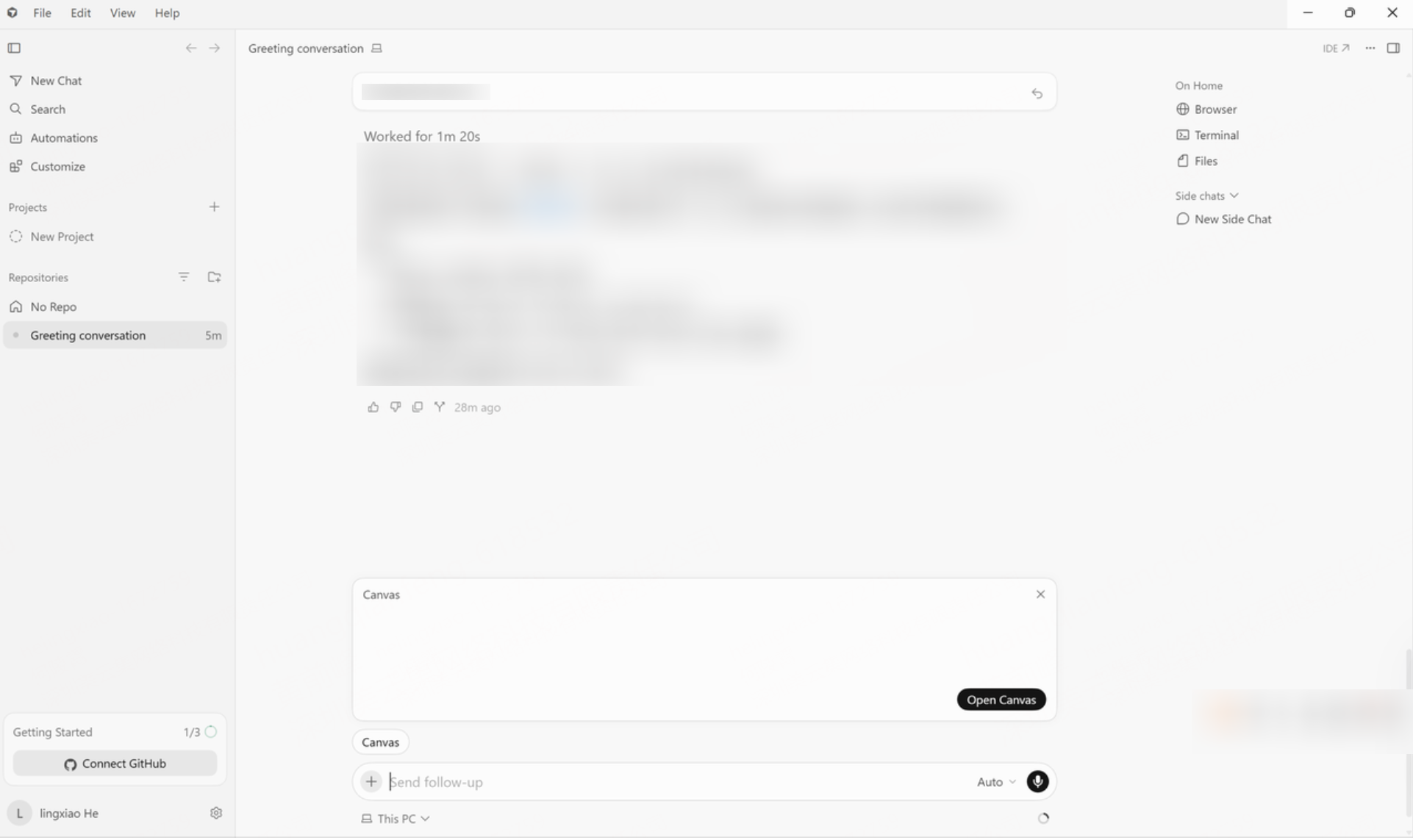
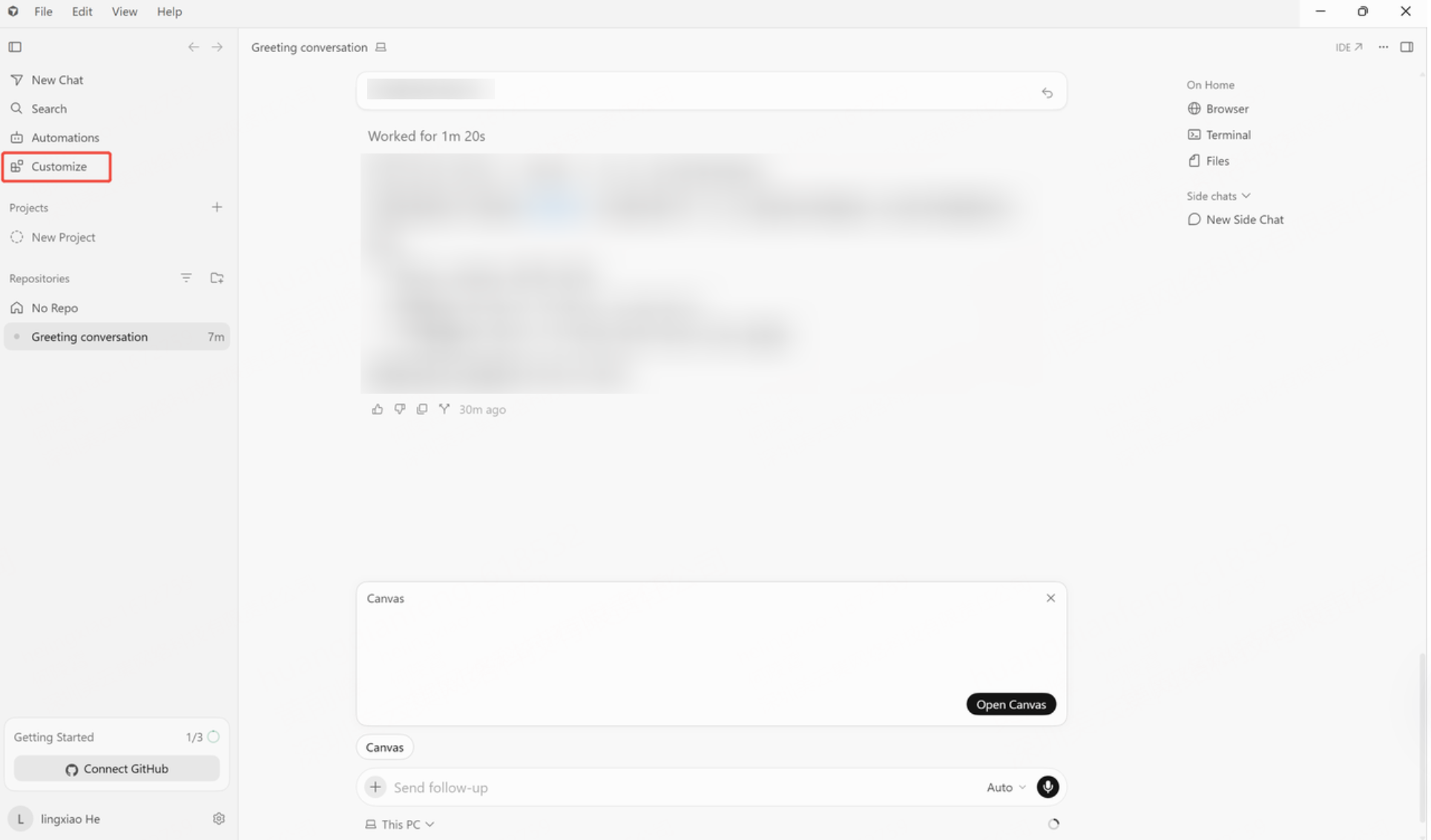
2. Haz clic en Customize.
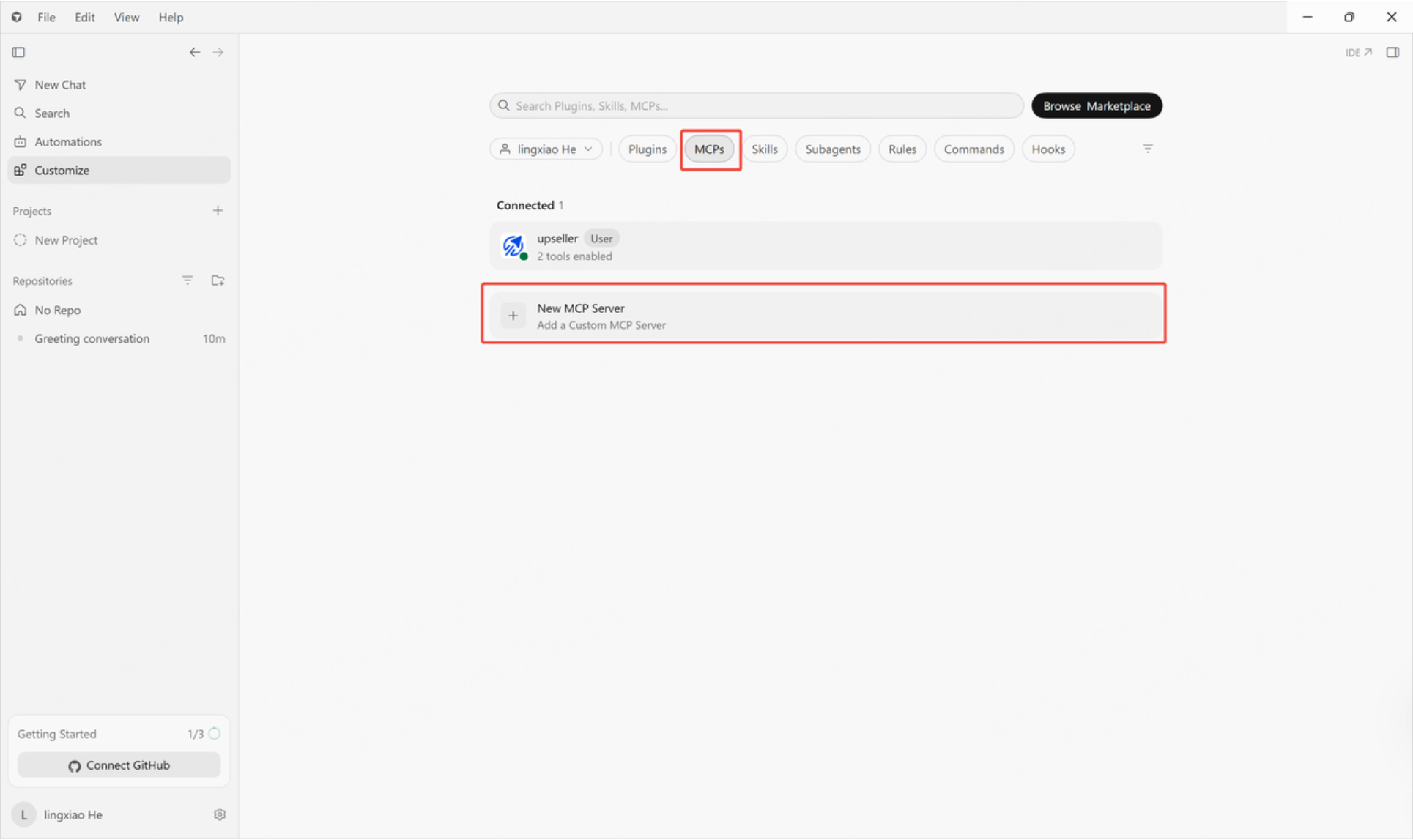
3. Haz clic en MCPs >> New MCP Server.
4. Copia el siguiente contenido en mcp.json:
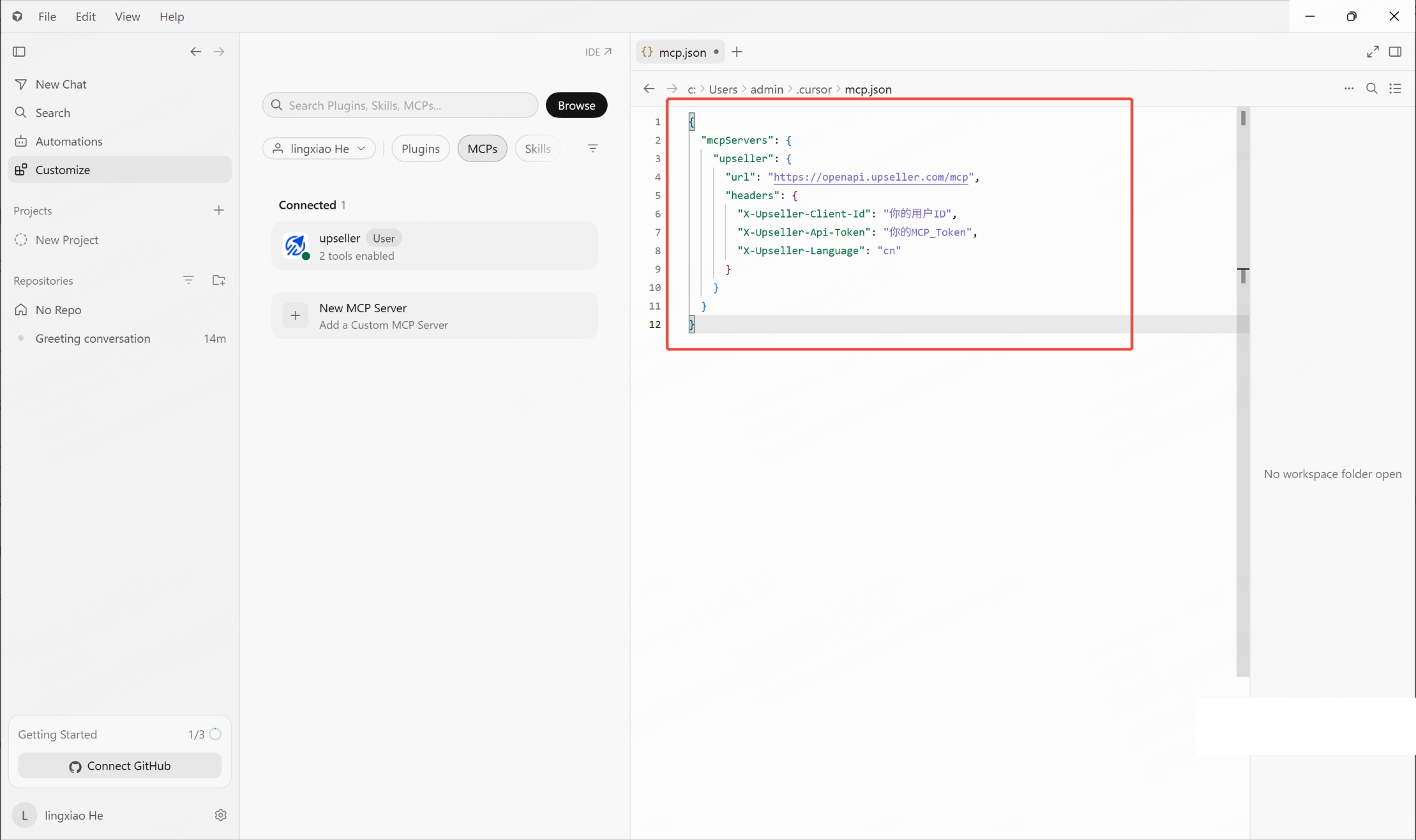
{
"mcpServers": {
"upseller": {
"url": "https://openapi.upseller.com/mcp",
"headers": {
"X-Upseller-Client-Id": "Tu ID de usuario",
"X-Upseller-Api-Token": "Tu MCP_Token",
"X-Upseller-Language": "es"
}
}
}
}
"mcpServers": {
"upseller": {
"url": "https://openapi.upseller.com/mcp",
"headers": {
"X-Upseller-Client-Id": "Tu ID de usuario",
"X-Upseller-Api-Token": "Tu MCP_Token",
"X-Upseller-Language": "es"
}
}
}
}
- Aplicación global: ~/.cursor/mcp.json
- Solo para el proyecto actual: .cursor/mcp.json en la carpeta raíz del proyecto
Claude
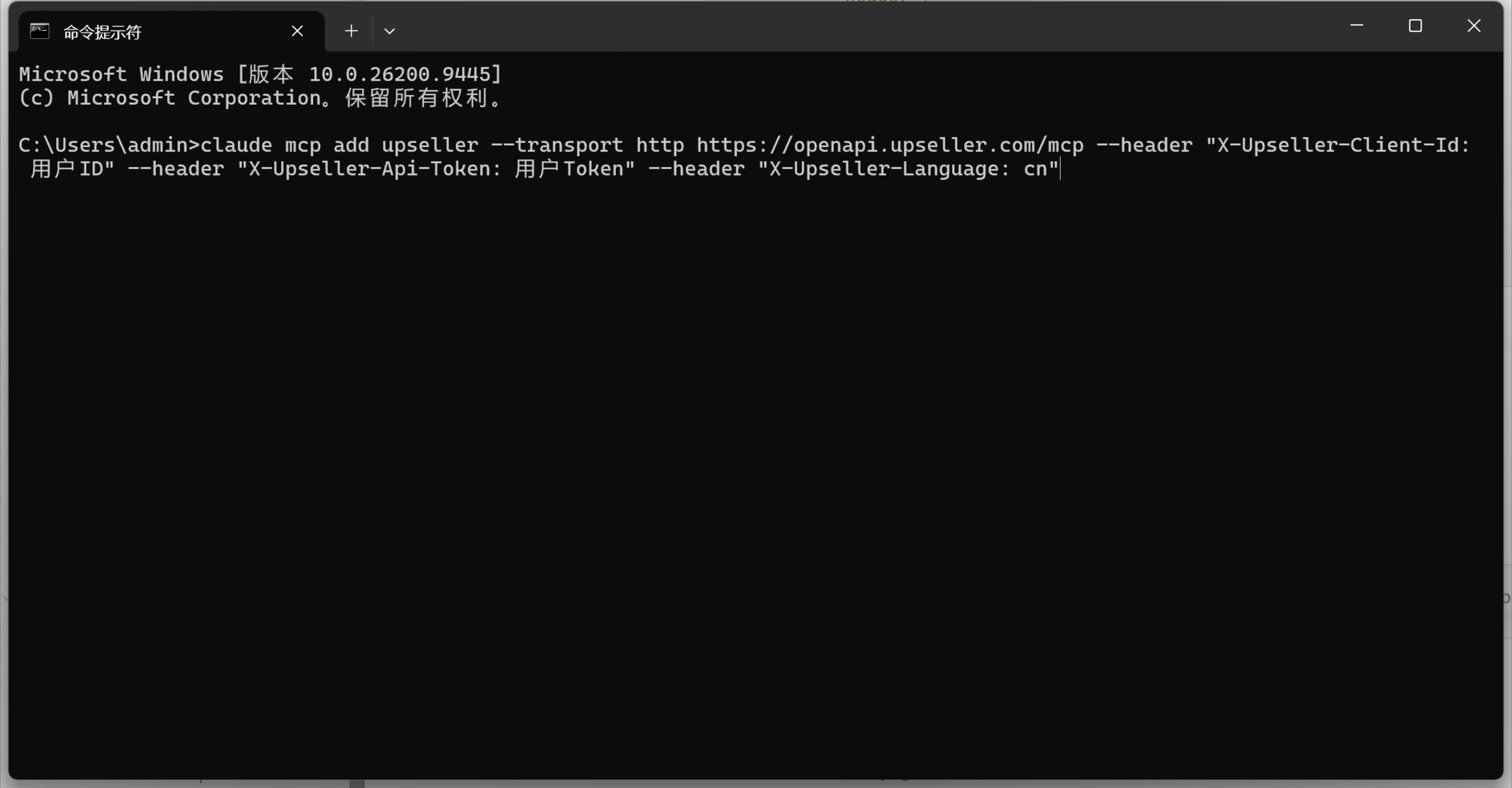
Método 1: Añadir desde la línea de comandos
claude mcp add upseller --transport http https://openapi.upseller.com/mcp --header "X-Upseller-Client-Id: ID de usuario" --header "X-Upseller-Api-Token: Token de usuario" --header "X-Upseller-Language: es"
Método 2: Configurar el archivo .claude.json en C:\Users\admin
Configura el servicio en el archivo .claude.json ubicado en C:\Users\admin:{
"mcpServers": {
"upseller": {
"type": "http",
"url": "https://openapi.upseller.com/mcp",
"headers": {
"X-Upseller-Client-Id": "Tu ID de usuario",
"X-Upseller-Api-Token": "Tu MCP_Token",
"X-Upseller-Language": "es"
}
}
}
}
"mcpServers": {
"upseller": {
"type": "http",
"url": "https://openapi.upseller.com/mcp",
"headers": {
"X-Upseller-Client-Id": "Tu ID de usuario",
"X-Upseller-Api-Token": "Tu MCP_Token",
"X-Upseller-Language": "es"
}
}
}
}
Codex (OpenAI Codex)
1. Haz clic en Plugins para acceder al mercado de plugins.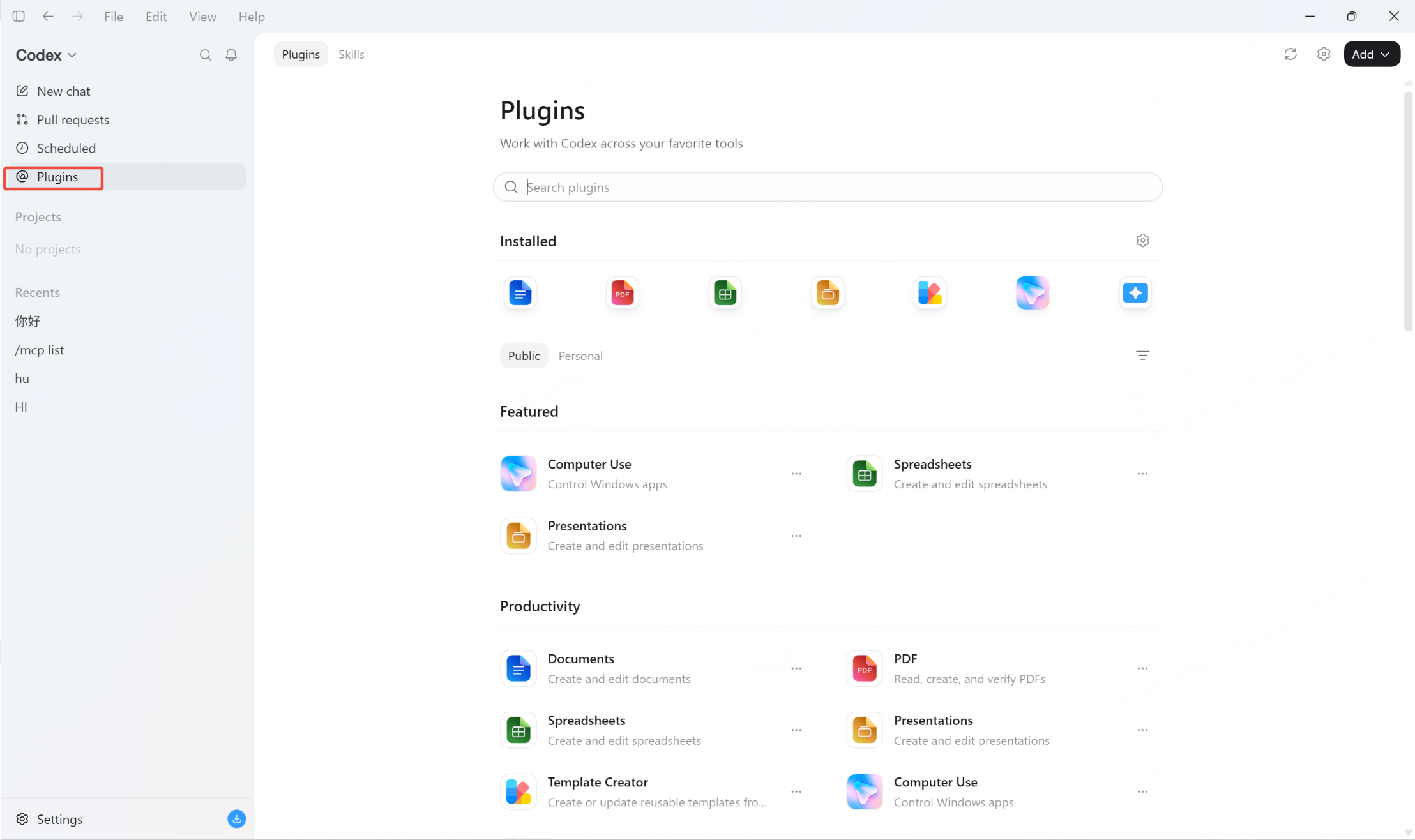
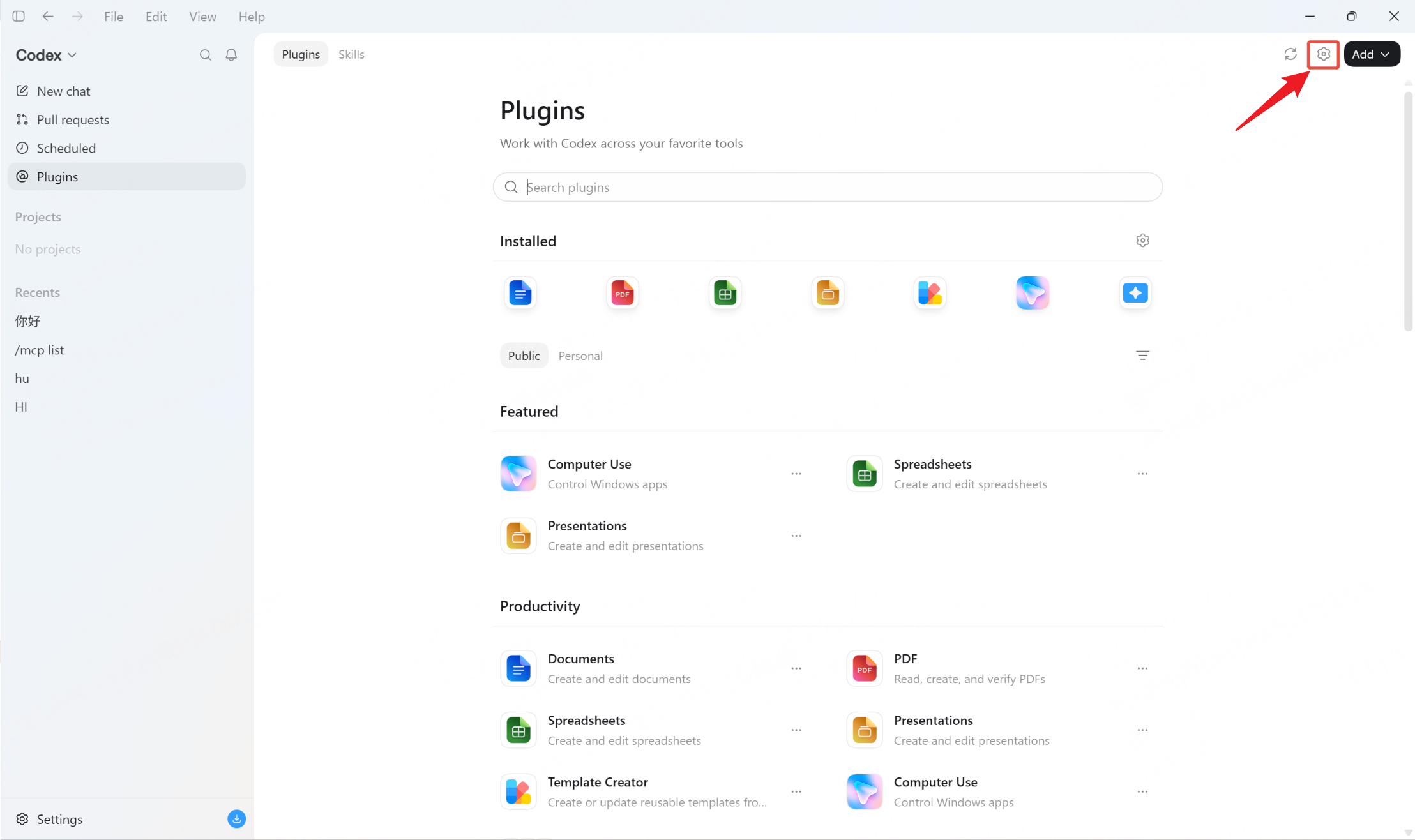
2. Haz clic en Configuraciones y accede a MCPs.
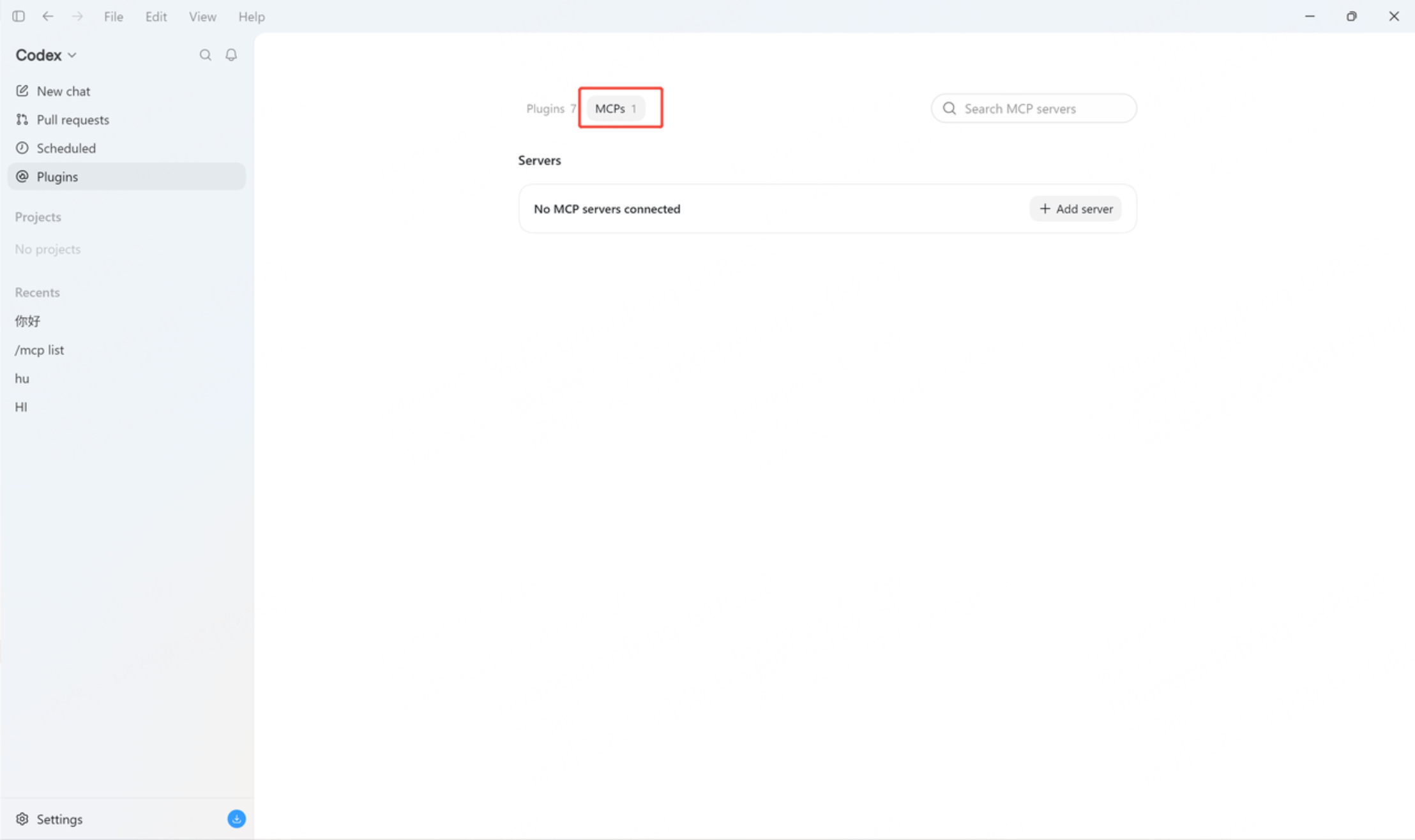
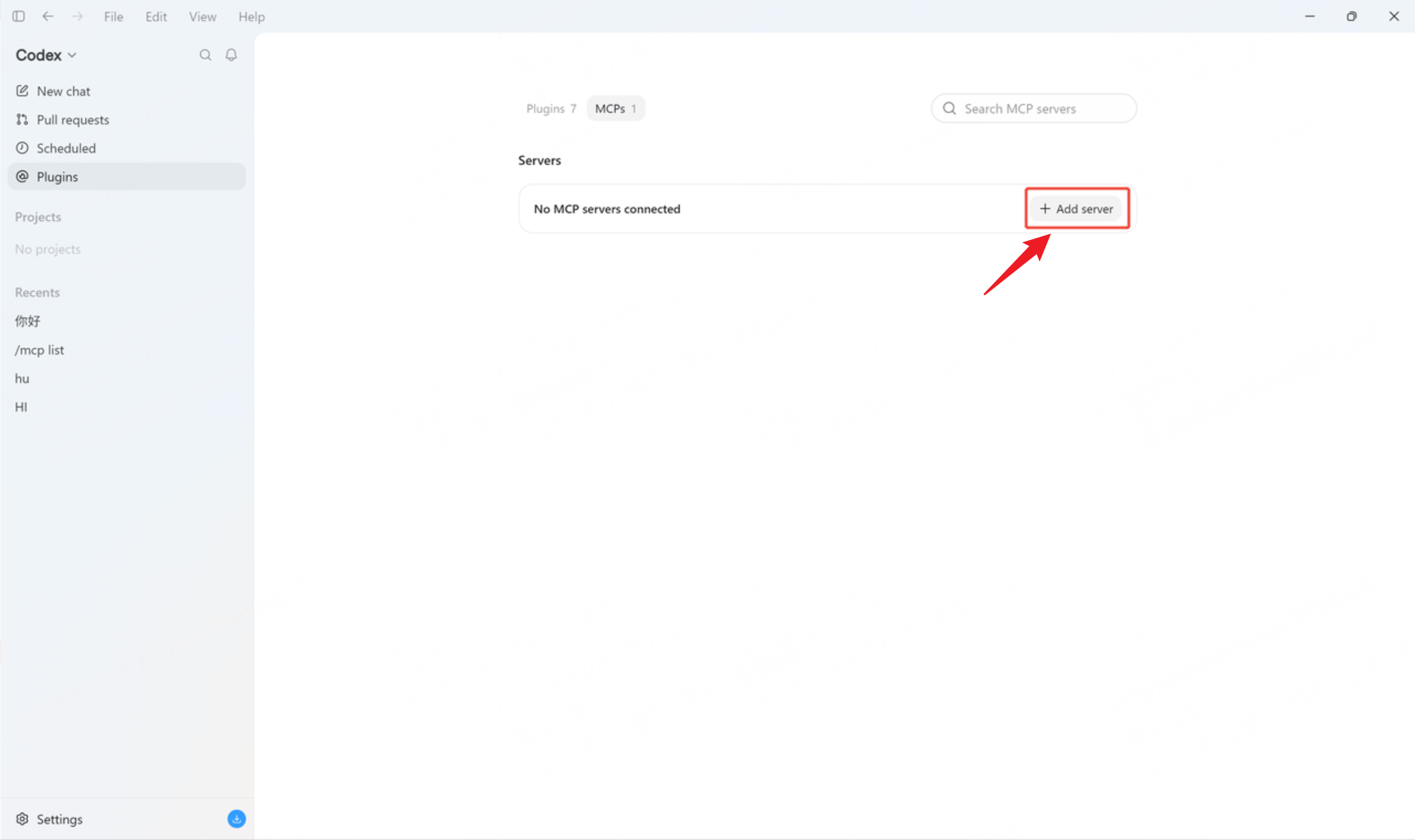
3. Haz clic en Add Server.
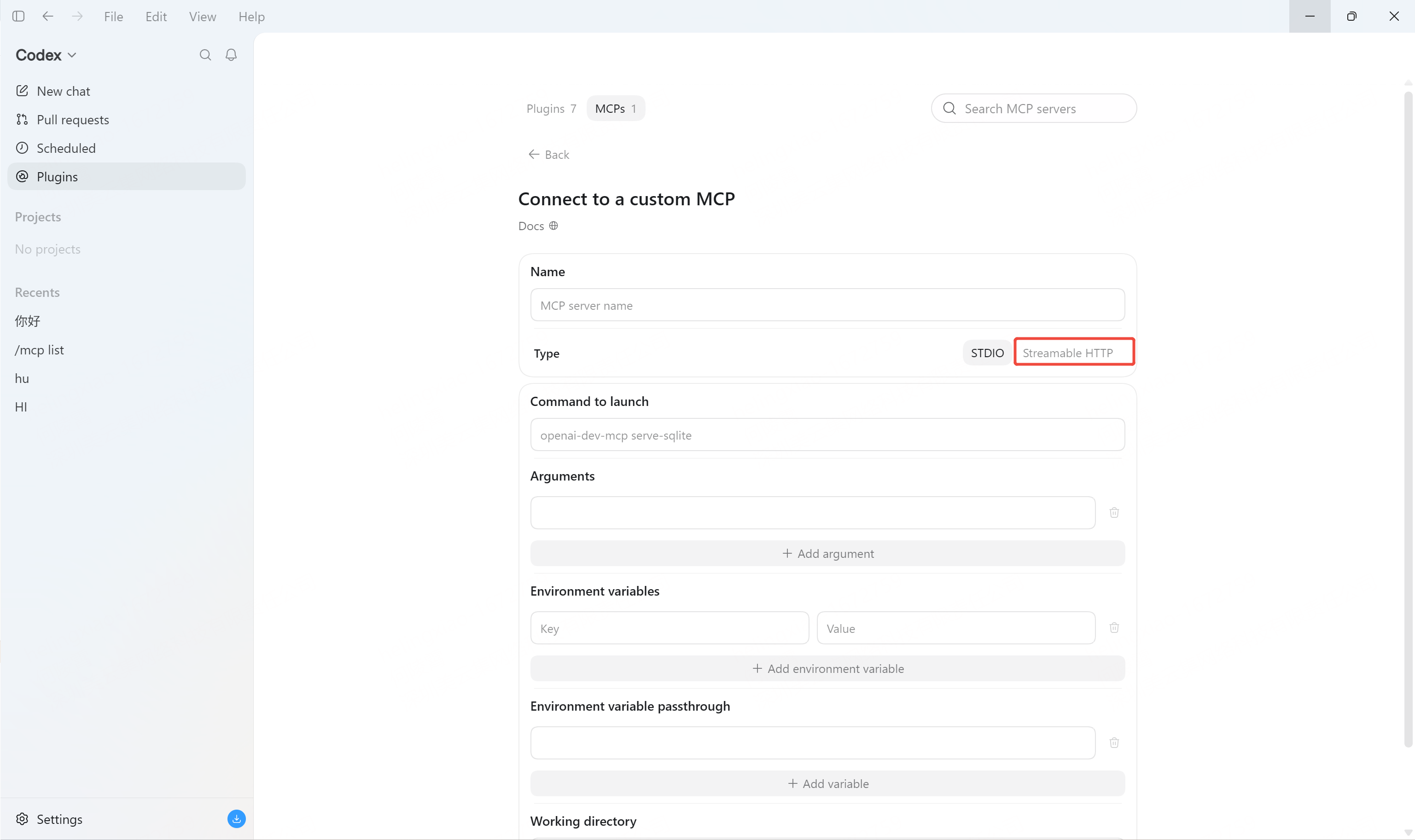
4. Selecciona HTTP como tipo.
5. Ingresa la información correspondiente
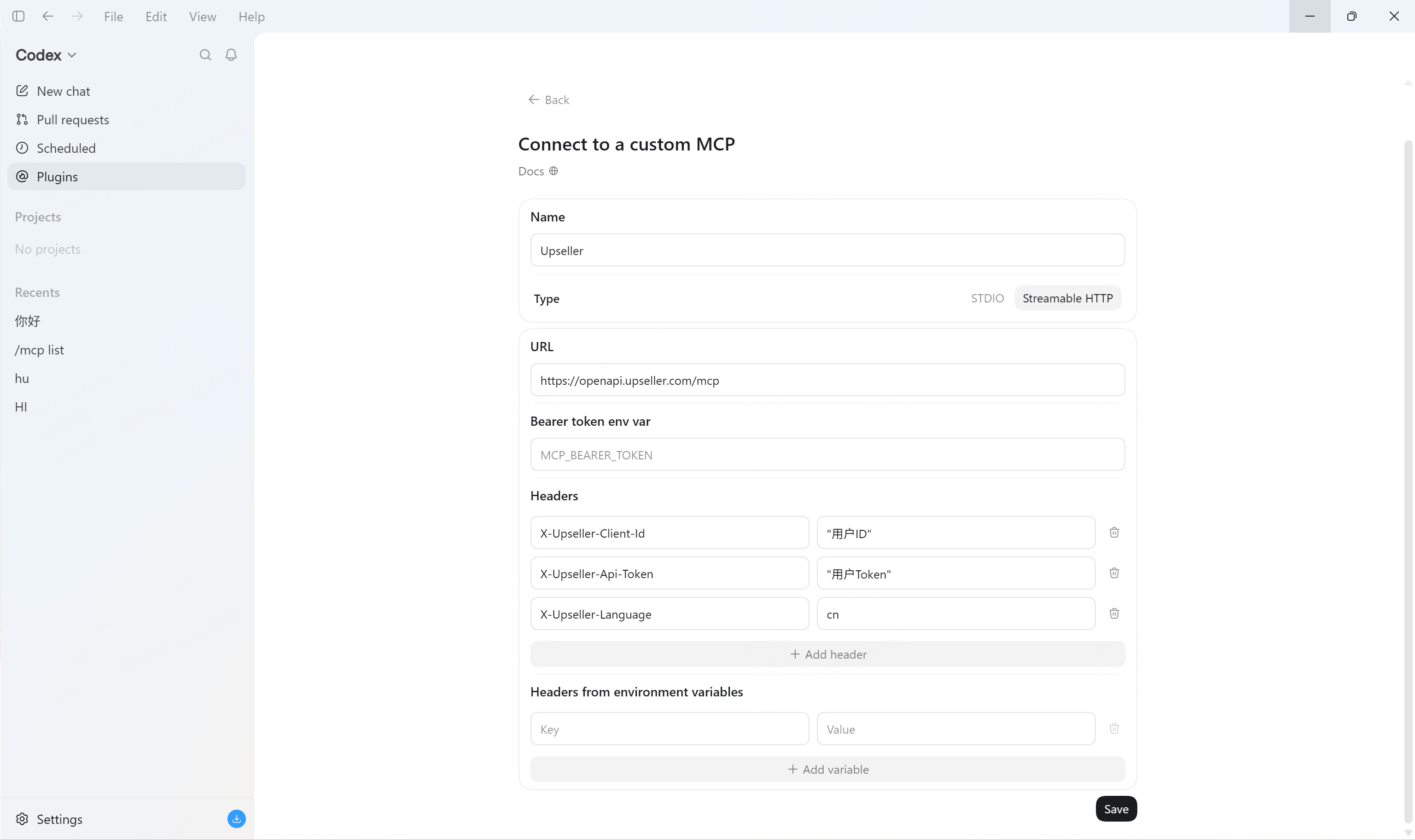
Name: Upseller-MCP
Type: HTTP
URL: https://openapi.upseller.com/mcp
Headers:
X-Upseller-Api-Token: "Token de usuario" (Introduce tu propio Token de API)
X-Upseller-Client-Id: "ID de cliente" (Introduce tu propio ID de cliente)
X-Upseller-Language: "es" (Idioma, opciones disponibles: `cn`, `en`, `es`, `pt`)
Type: HTTP
URL: https://openapi.upseller.com/mcp
Headers:
X-Upseller-Api-Token: "Token de usuario" (Introduce tu propio Token de API)
X-Upseller-Client-Id: "ID de cliente" (Introduce tu propio ID de cliente)
X-Upseller-Language: "es" (Idioma, opciones disponibles: `cn`, `en`, `es`, `pt`)
Contáctanos
Volver al inicio