Tareas de Exportación
Actualizado el 08 Oct,2026Copiar Link
Para qué sirve
Tareas de Exportación es la página centralizada para gestionar los registros de exportación. Después de iniciar una exportación de datos desde la página correspondiente, el sistema genera automáticamente una tarea. Desde aquí puedes consultar el progreso, descargar o eliminar registros. Actualmente, solo las exportaciones de Historial de Stock se muestran aquí; otras exportaciones todavía no están disponibles en esta página.NOTA
1. La entrada a la exportación no cambia: sigue haciendo clic en el botón Exportar desde la página correspondiente.
2. Tiempo de almacenamiento: los archivos exportados se conservan durante un máximo de 7 días. Una vez vencido este plazo, no podrán volver a descargarse y será necesario exportarlos nuevamente.
3. Límite de exportación: el Historial de Stock permite exportar hasta 8 millones de registros por vez.
4. Permisos: las subcuentas solo pueden consultar los registros de exportación que hayan creado. La cuenta principal puede consultar los registros de exportación de todas las subcuentas.Cómo exportar
Tomando como ejemplo la exportación del Historial de Stock:
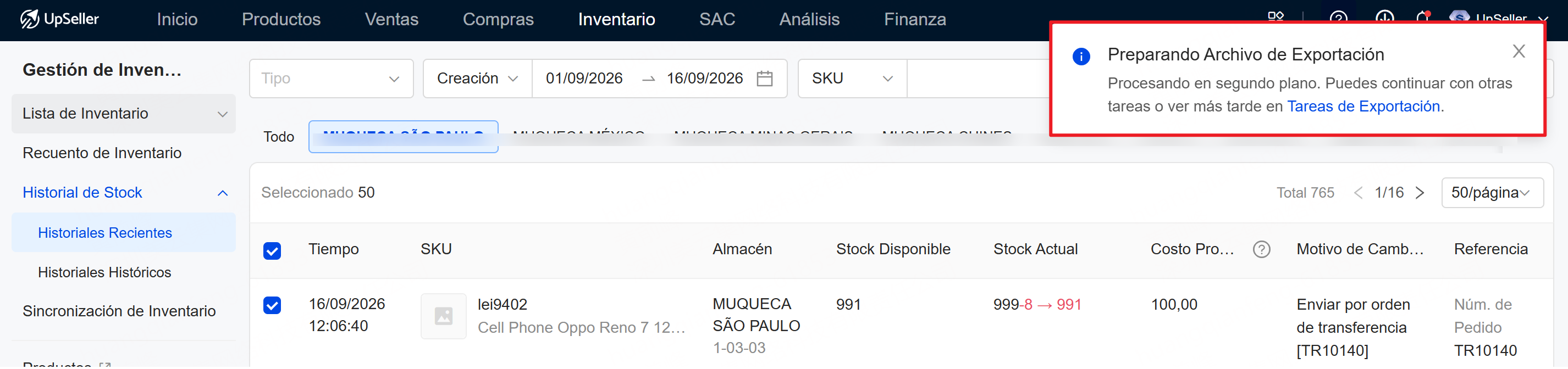
Ingresa a la página de Historial de Stock, haz clic en el botón de Exportar y selecciona el método de exportación. Después de iniciar la exportación, el sistema mostrará un aviso en la esquina superior derecha:
Preparando Archivo de Exportación: el sistema procesa los datos en segundo plano. Cerrar la ventana no interrumpirá la exportación.
Exportación Exitosa: puedes hacer clic en Descargar ahora o ir a Tareas de Exportación para descargar el archivo.
Exportación Fallida: cuando la exportación falla, aparecerá un aviso. Puedes ir a Tareas de Exportación para consultar el motivo del error, o volver a la página original, reducir el rango de exportación y volver a intentarlo.Entrada
Haz clic en el icono Tareas de Exportación de la barra de navegación superior para acceder a Centro de Actividad >> Tareas de Exportación.

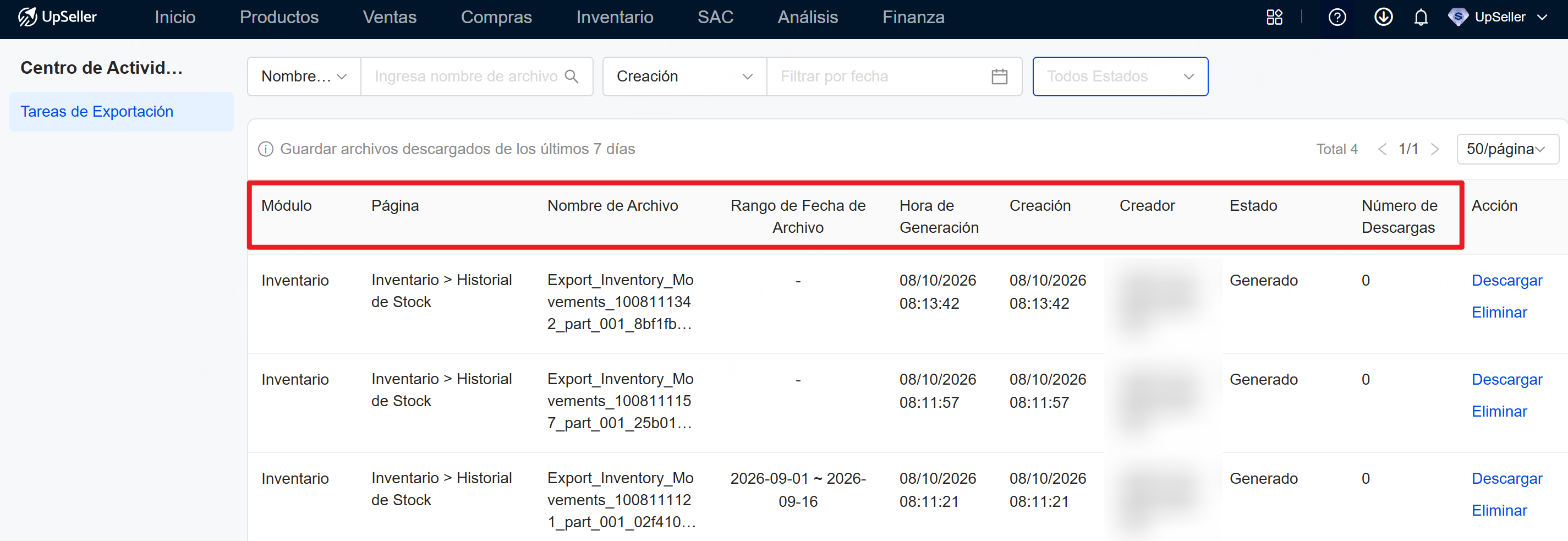
Introducción de Lista de Tareas de Exportación
Módulo: indica el módulo al que pertenecen los datos exportados
Página: indica la página específica donde se encuentran los datos exportados. Por ejemplo, Inventario > Historial de Stock
Nombre de Archivo: indica el nombre del archivo exportado
Rango de Fecha de Archivo: muestra el rango de fechas de los datos seleccionados al realizar la exportación. Por ejemplo, si al exportar el Historial de Stock seleccionaste del 1 al 16 de septiembre, aquí se mostrará ese rango de fechas.
Hora de Generación: indica la hora en que se completó la generación del archivo.
Hora de Creación: indica la hora en que se creó la tarea de exportación.
Creador: indica la cuenta que inició la tarea de exportación.
Estado: Generado / Generando / Expirado / Error en generación.
Generando: cada cuenta puede crear como máximo 20 tareas de exportación simultáneamente. Este límite se aplica de forma independiente a cada cuenta. La cuenta principal puede consultar las tareas de todas las subcuentas, pero el límite de creación solo se calcula según las tareas propias. Solo cuando la cuenta principal tenga 20 tareas propias en estado Generando podrá dejar de crear nuevas tareas.
Número de Descargas: indica el número de veces que se ha descargado el archivo.Cómo utilizar Tareas de Exportación
Nota: los archivos descargables se conservan durante los últimos 7 días. Después de 7 días, se eliminan automáticamente.
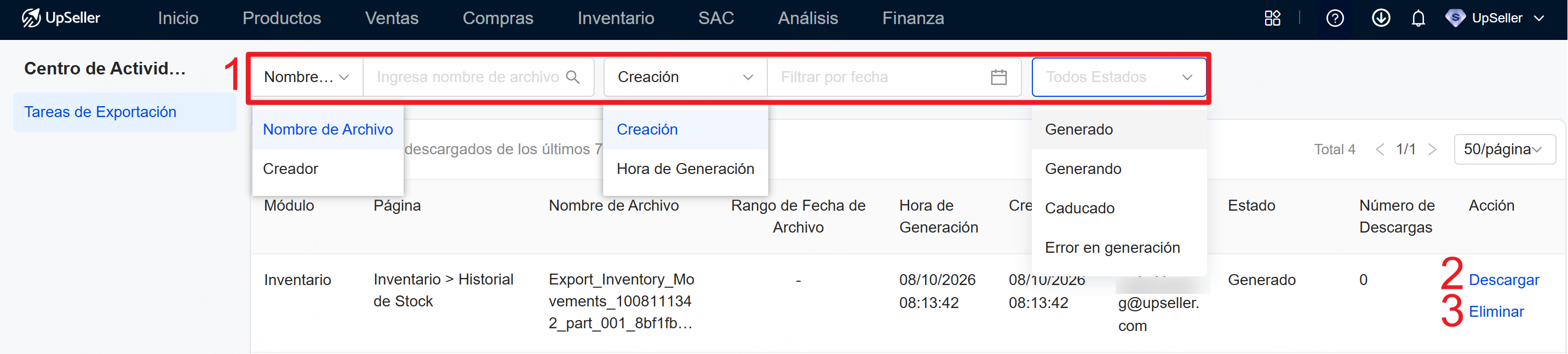
1. Filtrar tareas de exportación
Puedes filtrar las tareas por nombre de archivo/creador, hora de creación/generación y estado de exportación.
2. Descargar
3. Eliminar
Eliminar una tarea generada: solo elimina el registro de Tareas de Exportación. Si necesitas descargar los datos, debes volver a exportarlos desde el módulo correspondiente.
Eliminar una tarea en proceso de generación: el sistema intentará detener la tarea de exportación.
Si la interrupción tiene éxito: la tarea se detendrá y no aparecerá el aviso de exportación completada.
Si la interrupción falla: la tarea continuará hasta completarse y aparecerá un aviso. Puedes intentar descargar el archivo desde el aviso, pero es posible que la descarga falle.

Contáctanos
Volver al inicio