Guía para personalizar la barra de menú de UpSeller
Actualizado el 26 Oct,2026Copiar Link
Para qué sirve personalizar la barra de menú
Cuando tu cuenta tiene permisos para más de 8 módulos, puedes personalizar la barra de menú de UpSeller, cambiar el orden de los módulos y colocar los que más utilizas en la navegación principal para acceder a ellos rápidamente.Cómo funciona la barra de menú
Al iniciar sesión en UpSeller, puedes consultar los módulos en la parte superior de la página.
Menú fijo: Inicio, Productos y Ventas siempre ocupan las tres primeras posiciones. No puedes cambiar su orden ni moverlos a Más.
Regla de visualización: La navegación principal muestra hasta 8 módulos, sin contar Más. Si supera 8, los demás se agrupan automáticamente en Más.
Personalización: Puedes cambiar el orden de los demás módulos y moverlos entre la navegación principal y Más.Cómo personalizar la barra de menú
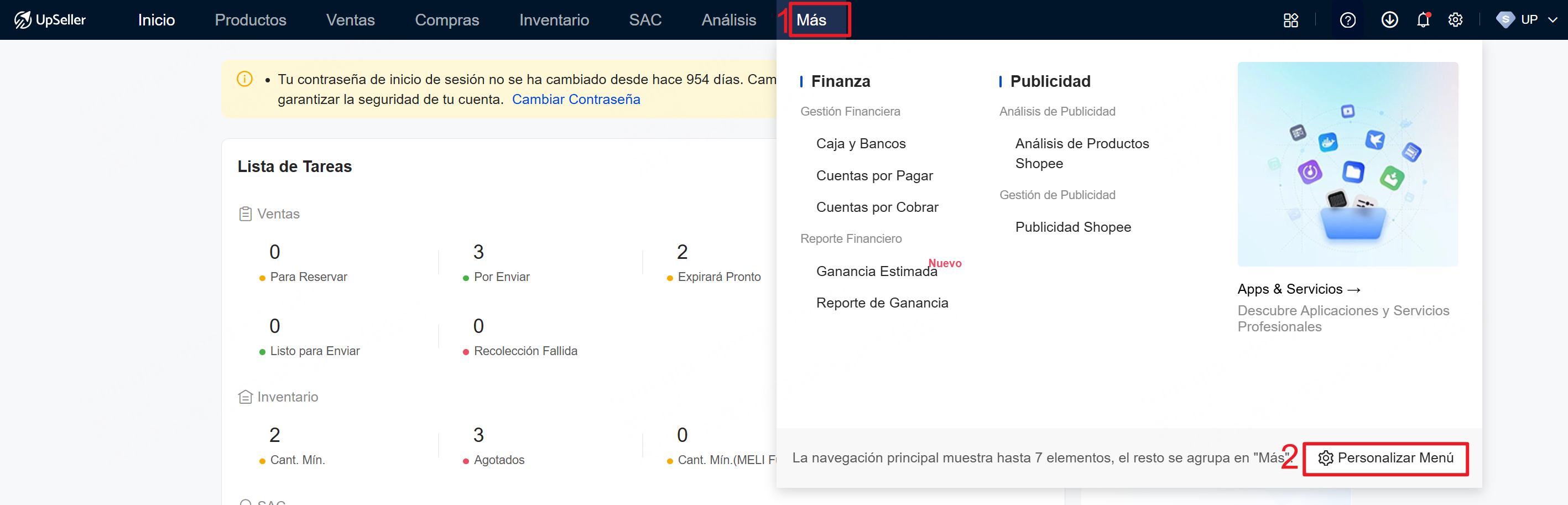
1. Acceder a la configuración del menú
Coloca el cursor sobre Más en la barra de menú y haz clic en Personalizar Menú.
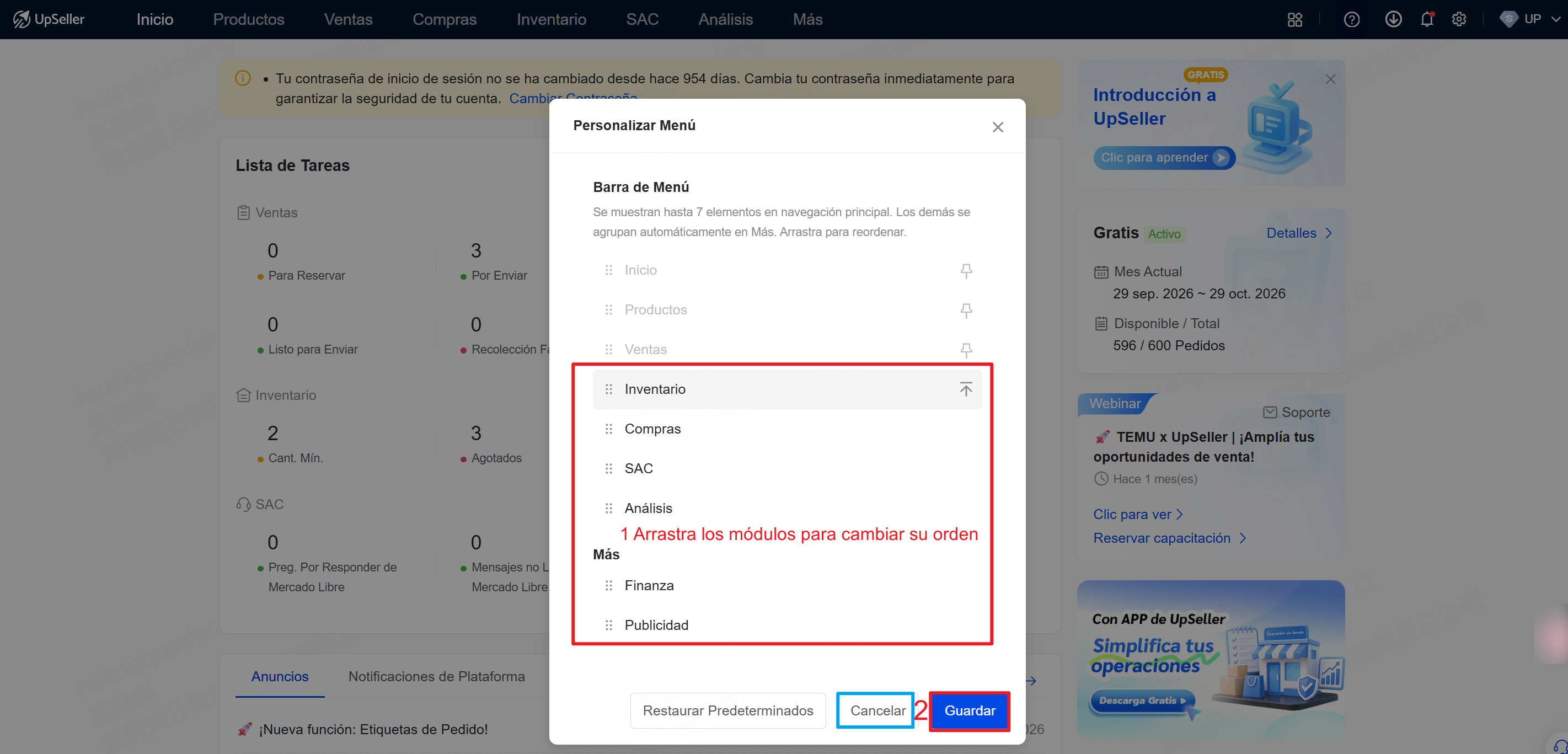
2. Cambiar el orden de los módulos y guardar los cambios
1) En la página de configuración, arrastra los módulos para cambiar su orden. También puedes moverlos entre la navegación principal y Más.
Nota: Inicio, Productos y Ventas son elementos fijos. No puedes cambiar su posición ni moverlos a Más.
2) Cuando termines de ajustar el menú, haz clic en Guardar. La barra de menú se actualizará inmediatamente.
Si no deseas conservar los cambios, haz clic en Cancelar.
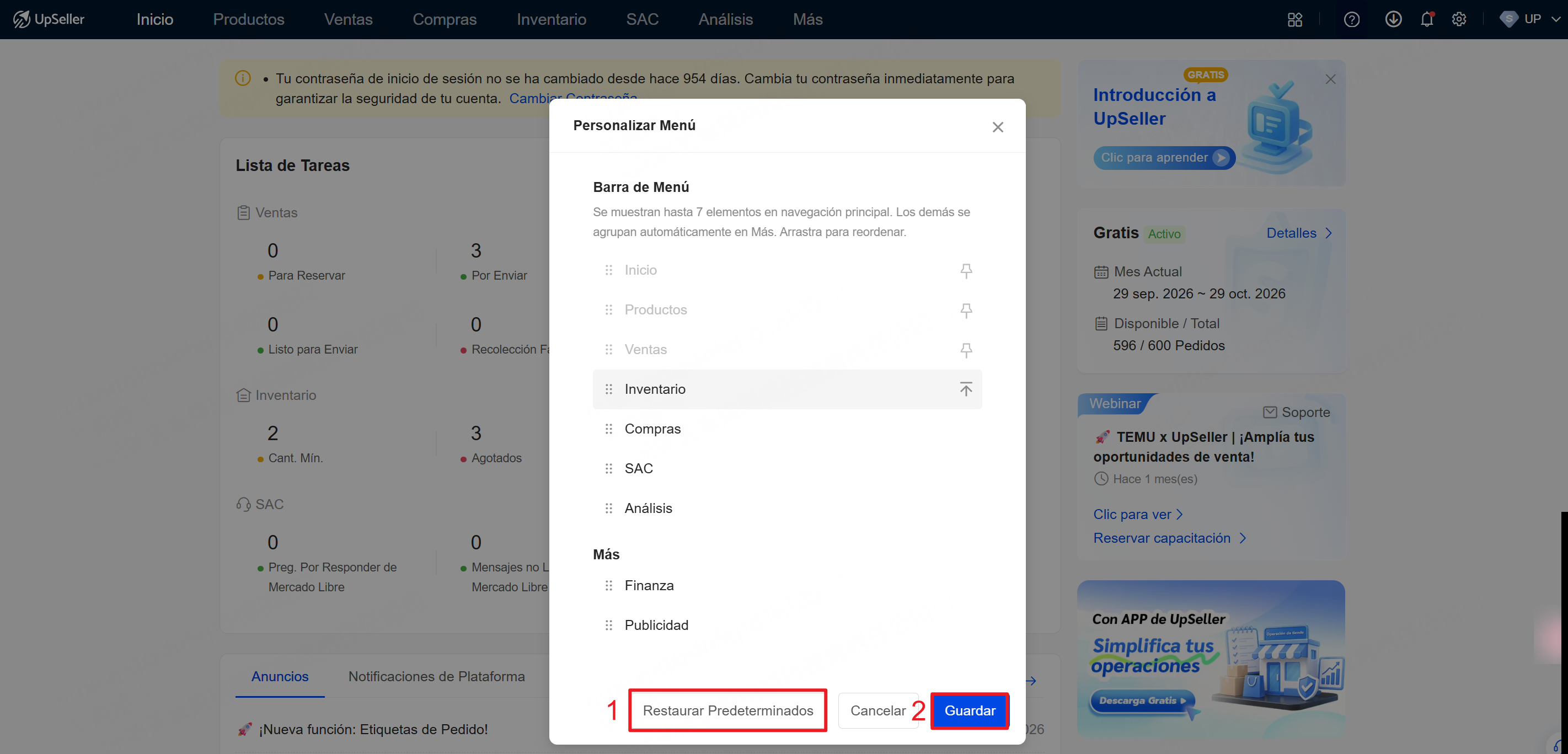
3. Restaurar el orden predeterminado
Haz clic en Restaurar Predeterminados para recuperar el orden original del sistema:
Inicio → Productos → Ventas → Compras → Inventario → SAC → Análisis → Más
Después, haz clic en Guardar para aplicar los cambios.
Preguntas Frecuentes
Q: ¿Por qué la barra de menú es diferente entre cuentas?
A: Los permisos y la configuración del menú pueden variar según la cuenta, por lo que el contenido, la cantidad y el orden de los elementos también pueden ser diferentes.
Próximo:Tareas de Exportación
Contáctanos
Volver al inicio