Configuraciones de Envío > Personalización de Etiquetas para Tiendanube
Actualizado el 10 Oct,2026Copiar Link
Agrega el título o SKU de los productos en las etiquetas de envío para identificar fácilmente los artículos de cada pedido y agilizar la recolección y el empaquetado. Además, puedes descargar las etiquetas en PDF directamente, sin necesidad de utilizar un convertidor.¿Cómo configurar las etiquetas personalizadas de Tiendanube para imprimir?
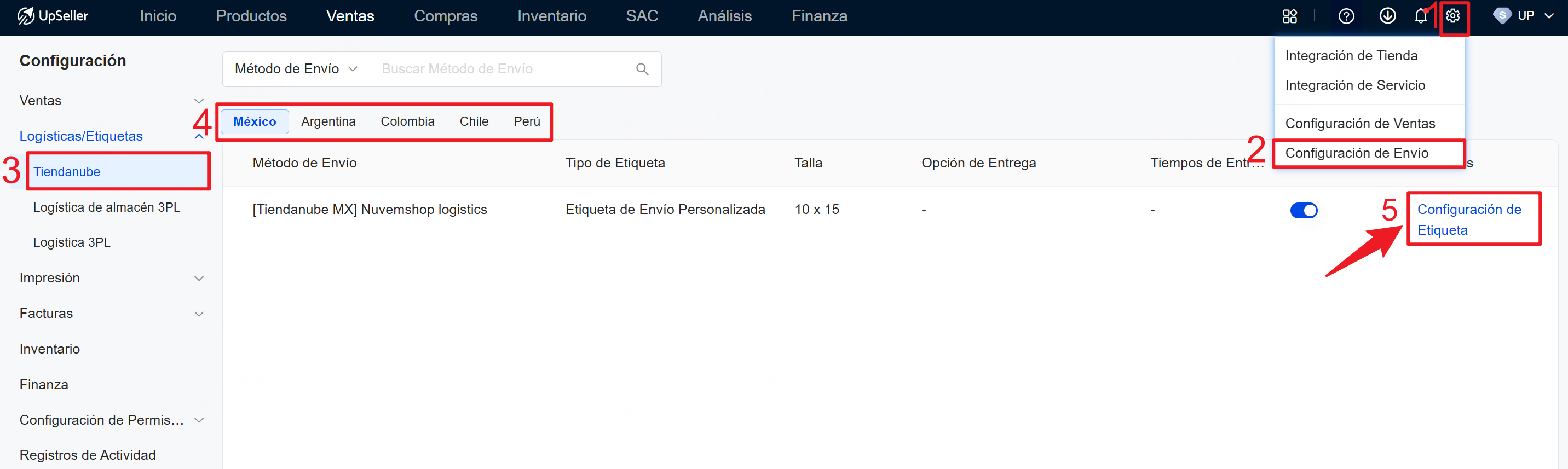
1. Ve a Configuraciones >> Configuración de Envío >> Tiendanube >> Selecciona un país >> Haz clic en Configuración de Etiqueta para las logísticas de Envío Nube que quieres configurar
Nota: Si tu tienda aún no cuenta con la opción de configurar etiquetas personalizadas para Envío Nube, comunícate con nuestro equipo de soporte. Trabajaremos para adaptar esta función lo antes posible.
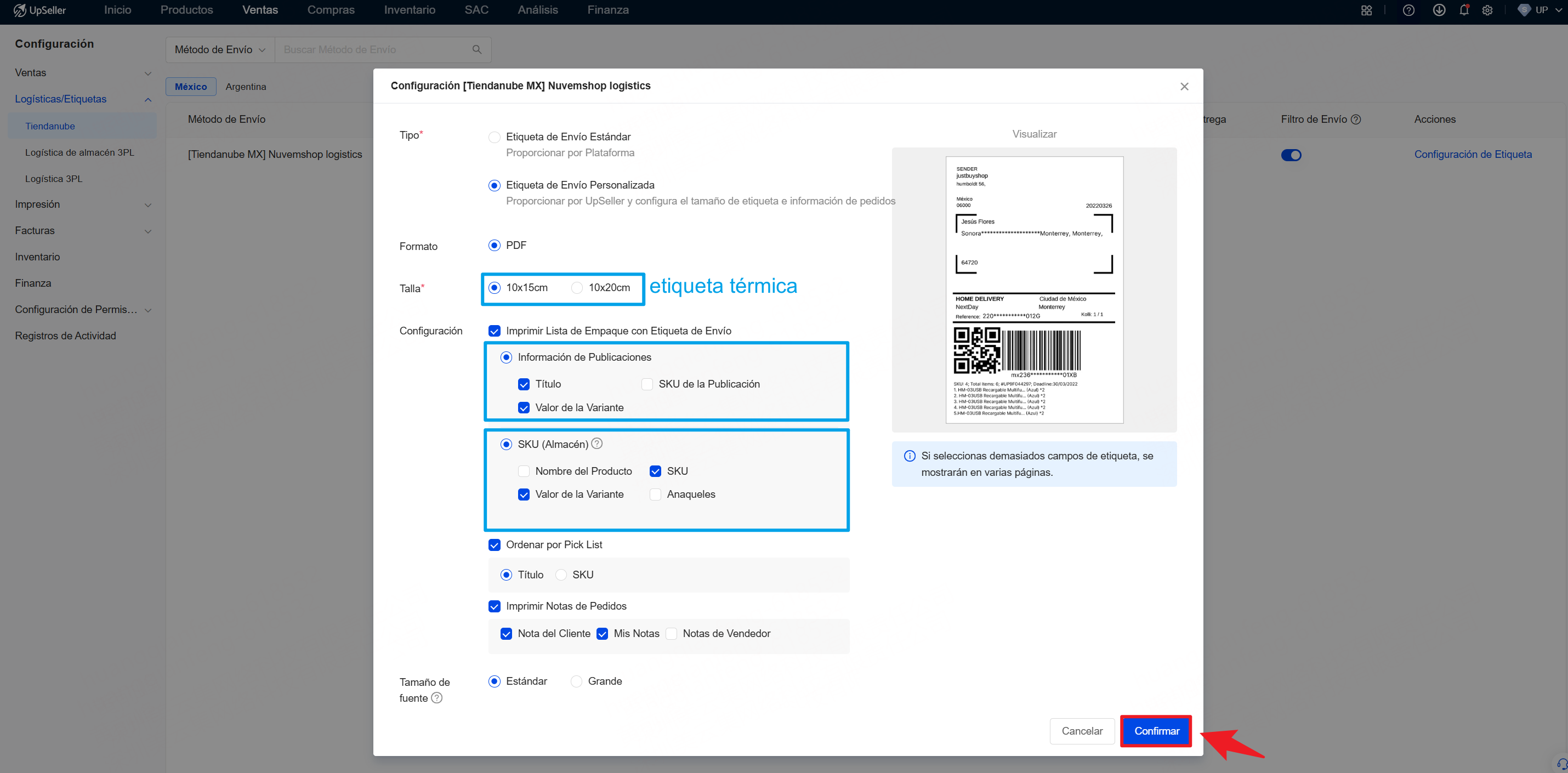
2. Aquí muestra la configuración de Envío Nube
Tipos de guías de envío compatibles:
Etiqueta de Envío Estándar (Generada por la plataforma).
Etiqueta de Envío Personalizada (Proporcionada por UpSeller, permite agregar información de los productos en la parte inferior para facilitar la recolección)
Talla (Etiqueta Personalizada):
Elige tamaño de 10x15 o 10x20 (MX) para obtener las etiquetas térmicas en un documento PDF directamente
Configuración:
A. Selecciona agregar info. de publicación o de producto de almacén para que los artículos aparezcan en la etiqueta
B. Permite agregar nombre de producto, SKU, variantes y anaqueles. Si quieres, puedes ordenar por título o SKU
C. Agrega notas si necesitas
Tamaño de fuente: Puedes elegir tamaño estándar o grande
Preguntas Frecuentes
Q: ¿Cómo funciona ordenar por Pick List?
A: La función Ordenar por Pick List permite organizar los productos en etiquetas personalizadas según el título o SKU.
Ordenar por título
Los productos se ordenan alfabéticamente según su título:
A aparece antes que Z.
Ordenar por SKU
Los productos se ordenan según el código SKU:
Primero números (0-9), después letras (A-Z).
Ejemplo: SKU001 → SKU002 → SKU010.
Reglas generales
Si el título o SKU contiene caracteres especiales, números y letras:
Los caracteres especiales tienen prioridad.
Los números tienen prioridad sobre las letras.
Las letras se ordenan de A a Z sin distinguir mayúsculas y minúsculas.
Si los primeros caracteres son iguales, el más corto aparece primero.Tutoriales Relacionados
Aprende a agregar y activar notas de vendedor para mejorar la experiencia de compra, conoce más >> https://www.upseller.com/es/help-doc-article-3426
Aprende a procesar los pedidos e imprimir etiquetas de envío Nube de Tiendanube en UpSeller, conoce más>> https://www.upseller.com/es/help-doc-article-2221
Contáctanos
Volver al inicio